
由于本人每次画PCB的间隔时间比较长,经常出现下一次画就全忘了的情况,为了使得每次能快速入门,故将要点记录如下。
一、AD工程的文件结构
创建一个新的工程后,首先需要新建PCB文件、原理图文件、PCB库、原理图库
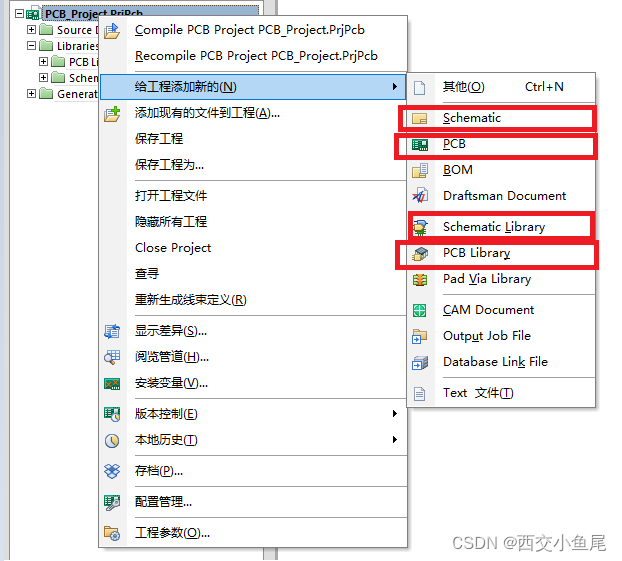
两个库文件需要在后期添加板子所需的所有元件库和封装库,每个元件的库可通过立创PCB制作(若没有合适的封装,可找相似的自己修改细节),方法参考:(6条消息) Altium designer16画PCB的技巧及布局布线注意事项_电气小能手的博客-CSDN博客_pcb布局布线注意事项
链接的前5步,然后将生成的原理图以及PCB文件复制到自己的库中,新建器件。
二、一些常用方法
2.1 原理图绘制
1、添加库文件
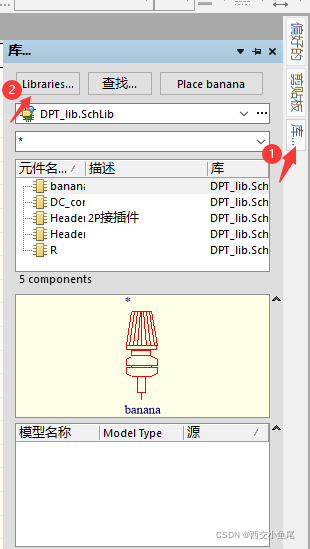
然后在弹窗选择“添加库”,选择库所在路径。
2、将元件和封装关联
上述用立创方法建立的原理图库和PCB库是独立的,所以在绘制原理图的时候需要给每个器件指定其封装,方法如下:
点击原理图上的某个器件,在弹窗内选择:
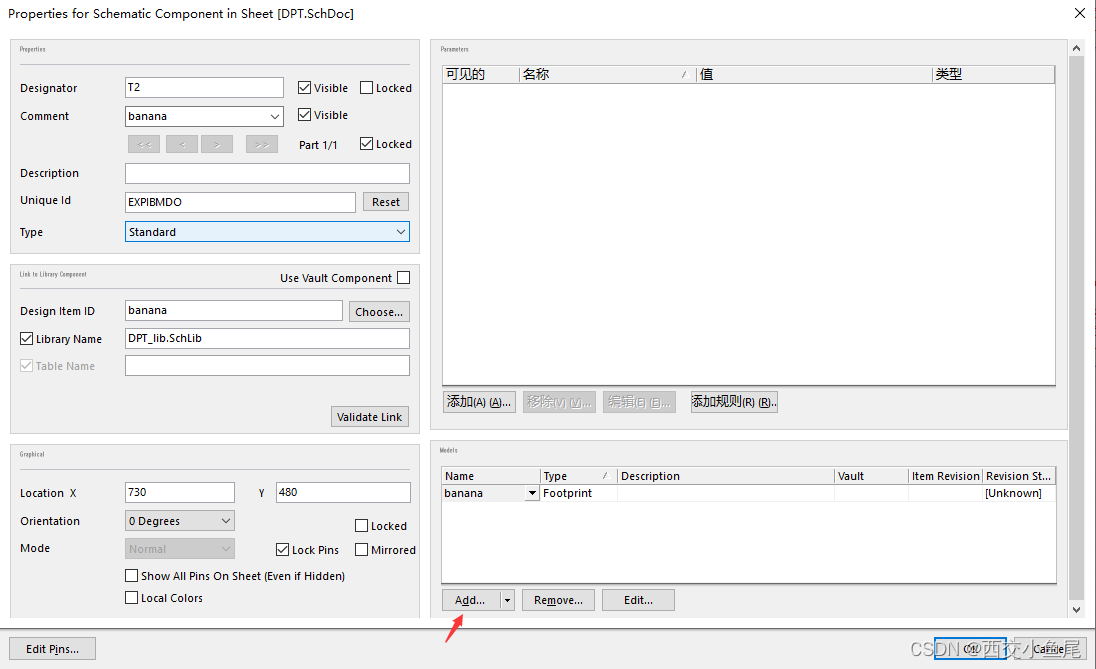
Add→ 确定→浏览→
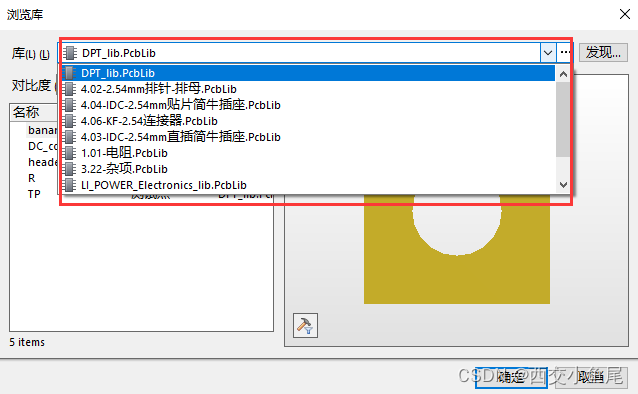
选择合适的器件封装。(注意:如果下拉菜单里没有合适的封装,则需要另外添加封装库)
3、器件全部自动编号
绘制完原理图后,所有器件必须全部编号后(每个器件周围没有*号)才能导出PCB,自动编号方法为:
工具→反向标注→取消→更新更改列表→接收更改
4、由原理图生成PCB:
设计→update PCB document....
2.2 PCB绘制
1、将铜皮复制到其他层:

先选择铜皮,然后选择需要粘贴到的层,最后快捷键E+A,跳出一个窗口,勾选第一第二项,点OK就行了
2、设置PCB板子尺寸:在keep-out-layer层用粉色线画出闭合方框,然后全选,D+S+D
3、修改线宽:
(1)设置altium designer的默认pcb线宽
在布线前直接在设计规则中设置:Design-Rules-Routing-Width,修改这个里面的Preferred Width即可,还可以进一步设置不同层的Min、Max、Preferred Width。
(2)布线过程中修改pcb线宽
选择Place-Line(快捷键P-L)中按TAB键,可以修改Line Width和Current Layer。
(3)布线完成后批量修改线宽
① 在空白处右键,点击Find Same Objects,是十字线选择要修改的线(或者直接在线上右键)。
② 如更改相同线宽和同网络的,就将Net和Width的最右侧改为Same,点击OK,这就选择好了想要的线。
③ 在PCB Inspector中输入想要的Width再点回车即可。
三、AD常用快捷方式及功能
1、铺铜快捷方式:P+G;重新铺铜:工具→多边形填充→重新填充
2、取消报错快捷方式:T+M
3、交互式布线快捷方式:P+T
4、同时选择多个元件:按住shift
5、2D,3D视图切换:2 or 3
6、PCB挖槽:在keep-out Layer画槽的形状,然后T+V+B
7、绘制板子形状: 在keep-out Layer绘制形状,然后D+S+D
8、将元件封装放置到 PCB 板的另一面: L
9、铺铜改为全连接:设计->规则->Plane->PolygonConnect
10、小键盘上的 * (星号键)可以在top、bottom layer 切换,达到快速切换上下层。另外 + - 可以把所有显示的层轮流切换
11、单位切换:Q
12、距离测量:“RM”或Ctrl+M
四、其他
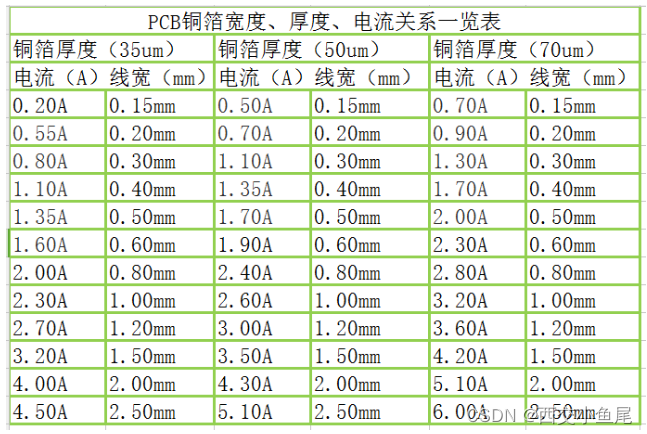
1、PCB线宽和载流量换算:
版权声明:本文内容由互联网用户自发贡献,该文观点仅代表作者本人。本站仅提供信息存储空间服务,不拥有所有权,不承担相关法律责任。如发现本站有涉嫌侵权/违法违规的内容,请联系我们,一经查实,本站将立刻删除。
如需转载请保留出处:https://51itzy.com/kjqy/72529.html