
1、安装虚拟机环境:ubuntu-16.04.7-desktop-amd64.iso,下载地址:Index of /ubuntu-releases/16.04.7/ | 清华大学开源软件镜像站 | Tsinghua Open Source Mirror
2、安装gcc-linaro-7.3.1-2018.05-x86_64_arm-linux-gnueabihf.tar.xz到/opt目录,下载地址:Linaro Releases
添加环境变量:
sudo gedit /etc/profile
在 profile 最后加入
export PATH=/opt/gcc-linaro-7.3.1-2018.05-x86_64_arm-linux-gnueabihf/bin:$PATH
然后
source /etc/profile
(注意安装版本gcc-linaro-6.5.0-2018.12编译qemu时可能报错)
3、安装qemu-5.0.0.tar.xz,下载地址:
Index of / (qemu.org)
安装步骤:
a、tar xf qemu-5.0.0.tar.xz
b、cd qemu-5.0.0
c、./configure --prefix=/usr/local/qemu --target-list=arm-softmmu --audio-drv-list=
d、sudo make && sudo make install
安装成功后在/usr/local/qemu/bin目录下会生成如下文件:

安装时根据错误提示可能需要安装以下软件:
sudo apt-get install build-essential pkg-config zlib1g-dev libglib2.0-0 libglib2.0-dev libsdl1.2-dev libpixman-1-dev libfdt-dev autoconf automake libtool librbd-dev libaio-dev flex bison -y
(注意:通过命令sudo apt-get install qemu安装的版本为2.11.1,后面价值内核镜像时可能报以下错误)
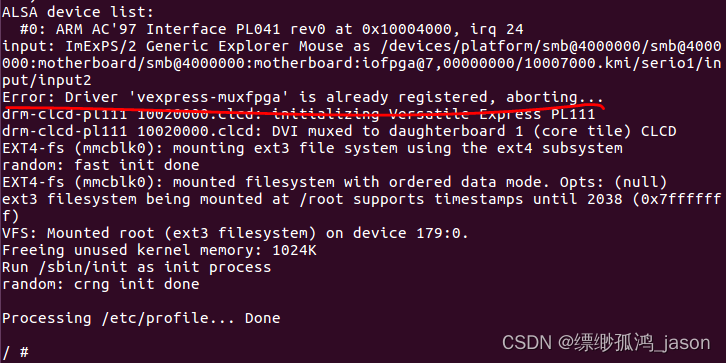
4、输入:qemu-system-arm -M help查看支持芯片仿真类型,这里选择:vexpress-a9
5、下载uboot,下载地址:可用于QEMU仿真的uboot源码资源-CSDN文库
uboot编译步骤:
export ARCH=arm
export CROSS_COMPILE=arm-linux-gnueabihf-
make clean && make vexpress_ca9x4_defconfig # 不需要改配置
make -j4

加载运行uboot:
qemu-system-arm -M vexpress-a9 -m 256 -kernel ./u-boot -nographic
输入:ctrl + A 后按 X 退出 QEMU
(注意:https://gitlab.denx.de/u-boot/u-boot上下载的uboot源码用make vexpress_ca9x4_defconfig 配置编译报错)
6、下载内核linux-5.4.95,下载地址https://www.kernel.org
/arch/arm/configs 目录里的是各个厂商的内核配置文件
内核编译步骤:
export ARCH=arm
export CROSS_COMPILE=arm-linux-gnueabihf-
make vexpress_defconfig
make -j4
(注意:vexpress_defconfig 中设置了 CONFIG_CMDLINE="console=ttyAMA0",仿真运行内核时需要配置改启动参数)
加载运行内核:
qemu-system-arm -M vexpress-a9 -m 512M -kernel arch/arm/boot/zImage -dtb arch/arm/boot/dts/vexpress-v2p-ca9.dtb -nographic -append "console=ttyAMA0"
7、busybox 下载链接 BusyBox 解压并进入其根目录
编译文件系统:
export ARCH=arm
export CROSS_COMPILE=arm-linux-gnueabihf-
make defconfig
make menuconfig
# 勾选 Settings-> [*] Build static binary (no shared libs)
Busybox Settings ---> Build Options ---> [*] Build BusyBox as a static binary (no shared libs)
讯享网
通过 make install 命令把生成的根文件创建在顶层目录(busybox-1.32.1根目录) _install 下,如果是通过 make defconfig O=…/output 导出配置的,则在相应的output目录下进入 _install 目录
在busybox-1.32.1根目录创建文件 make_rootfs.sh:
讯享网# File Name: make_rootfs.sh #!/bin/sh base=`pwd` tmpfs=/_tmpfs # 如果存在删除 sudo rm -rf rootfs sudo rm -rf ${tmpfs} sudo rm -f a9rootfs.ext3 sudo mkdir rootfs # 拷贝 _install 中文件 到 rootfs sudo cp _install/* rootfs/ -raf #sudo mkdir -p rootfs/{lib,proc,sys,tmp,root,var,mnt} cd rootfs && sudo mkdir -p lib proc sys tmp root var mnt && cd ${base} # 根据自己的实际情况, 找到并 拷贝 arm-gcc 中的 libc中的所有.so 库 sudo cp -arf /opt/gcc-linaro-7.3.1-2018.05-x86_64_arm-linux-gnueabihf/arm-linux-gnueabihf/lib/* rootfs/lib #优化交叉编译工具链库文件 sudo arm-linux-gnueabihf-strip rootfs/lib/* sudo cp examples/bootfloppy/etc rootfs/ -arf sudo sed -r "/askfirst/ s/.*/::respawn:-\/bin\/sh/" rootfs/etc/inittab -i sudo mkdir -p rootfs/dev/ sudo mknod rootfs/dev/tty1 c 4 1 sudo mknod rootfs/dev/tty2 c 4 2pro sudo mknod rootfs/dev/tty3 c 4 3 sudo mknod rootfs/dev/tty4 c 4 4 sudo mknod rootfs/dev/console c 5 1 sudo mknod rootfs/dev/null c 1 3 sudo dd if=/dev/zero of=a9rootfs.ext3 bs=1M count=100 # 如果提示 "No space left on device" 证明 dd 命令中 count 的大小不够,可以先进行瘦身 sudo mkfs.ext3 a9rootfs.ext3 sudo mkdir -p ${tmpfs} sudo chmod 777 ${tmpfs} sudo mount -t ext3 a9rootfs.ext3 ${tmpfs}/ -o loop sudo cp -r rootfs/* ${tmpfs}/ sudo umount ${tmpfs}
运行make_rootfs.sh脚本生成a9rootfs.ext3文件系统文件。
加载运行文件系统:
qemu-system-arm -M vexpress-a9 -m 512M -kernel arch/arm/boot/zImage -dtb arch/arm/boot/dts/vexpress-v2p-ca9.dtb -nographic -append "root=/dev/mmcblk0 rw console=ttyAMA0" -sd ../busybox-1.32.1/a9rootfs.ext3
参考博客:
https://blog.csdn.net/leacock1991/article/details/
搭建linux调试环境 (一)-- qemu环境搭建vexpress开发平台 - Edver - 博客园 (cnblogs.com)
版权声明:本文内容由互联网用户自发贡献,该文观点仅代表作者本人。本站仅提供信息存储空间服务,不拥有所有权,不承担相关法律责任。如发现本站有涉嫌侵权/违法违规的内容,请联系我们,一经查实,本站将立刻删除。
如需转载请保留出处:https://51itzy.com/kjqy/71675.html