
安装记要
软件(内部网盘,不共享):https://pan.baidu.com/s/1KqpDB47lAaWV29RKgTTfoA

- 安装RizomUV软件,安装RizomUV的3DMax接口
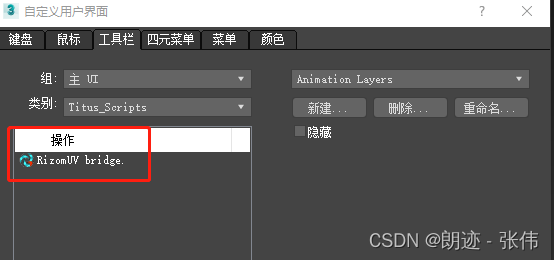
- 在3DMax -> 自定义 -> 自定义用户界面 -> 工具栏 -> 类别 -> Titus_Scripts,把RizoUV bridge拖到工具栏中

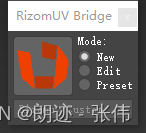
- 可以新建展UV工程,也可以继续修改工程;点击红色logo,可以打开新窗口,开始展UV
窗口操作
- F , 全屏显示
- Alt + 鼠标左右键中键,移动旋转缩放
切线
- 编辑窗口(左边一条)选择元素,选中要切线的模型
- 点击Isol(元素单独显示,窗口上方一条),先单独显示这个模型
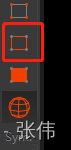
- 之后利用自动展开,帮助我们选择好要的切线,先选择 线模式
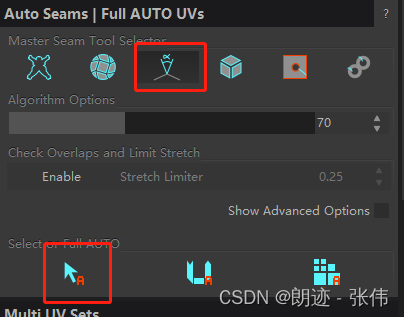
- 选择自动展开(右边栏目),先让软件帮我们自动选择一些线
- 也可根据模型不同,选择其他模式查看
- 按住shift+ctrl,鼠标框选,或双击点选线条,来取消不要的线
- 按C,生成切线
- 把一些没有自动选择的先,手动在模型里选择,并按C变成切线
- 选择一些错误的切线,按W来取消切线选择
- 最后,调整选择元素状态,看看是否已经切割完成正确
- 把Isol切换回Show,继续做下一个模型
- 使用FullScreen,可以视口更大;视口上边一条工具栏里


切割经验
- 切线位置贴图容易出现毛刺,所以切线的地方尽量是比较隐蔽的位置
展开
- 按U进行展开,按O进行优化
- 通过底下Distortion,看到模型的颜色,红色和蓝色都不是很好的,需要继续调整切线来让模型UV展开更好
- 可以切换成Disabled模式,继续切线,排除颜色干扰
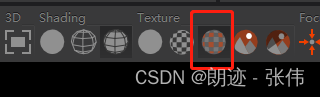
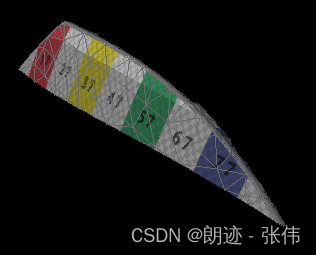
- 选择Texure Grid(视图上边),看到贴上数字贴图的样子,调整贴图的角度和大小,让最终看的到的部分占贴图的面积更大,看不到的更小。

其他
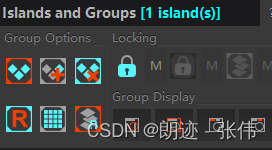
- 可以把UV进行编组,这样摆放时选择,拖动等更方便
- 选择Color ID Map,做颜色UV图,然后在Files -> Export UV… 导出

视频教程学习:https://blog.csdn.net/_/article/details/
版权声明:本文内容由互联网用户自发贡献,该文观点仅代表作者本人。本站仅提供信息存储空间服务,不拥有所有权,不承担相关法律责任。如发现本站有涉嫌侵权/违法违规的内容,请联系我们,一经查实,本站将立刻删除。
如需转载请保留出处:https://51itzy.com/kjqy/71314.html