
在本文中,我们将对比Articulate和iSpring Suite,将揭示产品的优缺点,以便您确定最适合您的产品。iSpring Suite是一个新兴的创作工具包,也许您不太了解iSpring Suite,那您就可以看看这篇文章。
iSpring安装程序是.msi文件。.exe文件用作完整.msi安装程序的自动下载程序,还可以确定Windows的位版本。
常见问题
1.Windows安装程序包错误。下载失败。
重新下载,关闭防病毒软件。
.msi文件未完全下载。可能会出现以下错误信息之一:
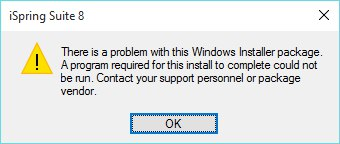
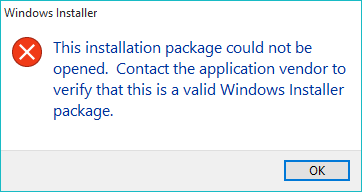
解
通常是由防病毒软件或不稳定的网络访问引起的。尝试在关闭防病毒软件的情况下再次下载。确保下载文件的大小与下载的原始大小匹配。
在Chrome中下载:

Windows资源管理器中的下载文件

如果其大小小于110 MB,则表示它尚未完全下载。
使用命令提示符以管理员身份安装
问题
有时,即使您是此计算机的唯一用户,您的Windows帐户也没有安装软件或写入系统注册表的权限。如果安装程序类型为.exe,也可以,因为您可以使用右键单击菜单并选择以管理员身份运行。
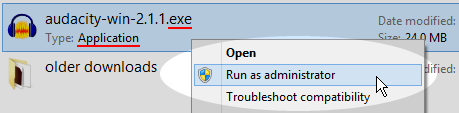
但是.msi安装程序文件类型没有此菜单选项。
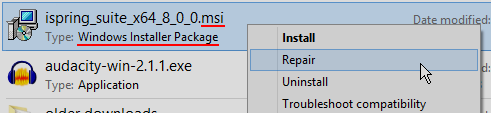
解
因此,我们必须以管理员身份运行命令提示符实用程序(cmd.exe),并在此窗口中启动安装程序。

要使用命令提示符运行.msi,请执行以下操作:
1.复制您下载的iSpring安装文件的路径。在按住Shift的同时右键单击文件,然后选择“ 复制为路径”。


此处复制的路径将为C:\ Users \ mikhail.kokarev \ Downloads \ ispring_suite_x64_8_0_0.msi
2.按+ S打开“ 搜索”窗格(或仅打开)。
3.输入cmd
4.右键单击“ 命令提示符”图标,然后选择“以管理员身份运行”,或使用组合键Ctrl + Shift + Enter。

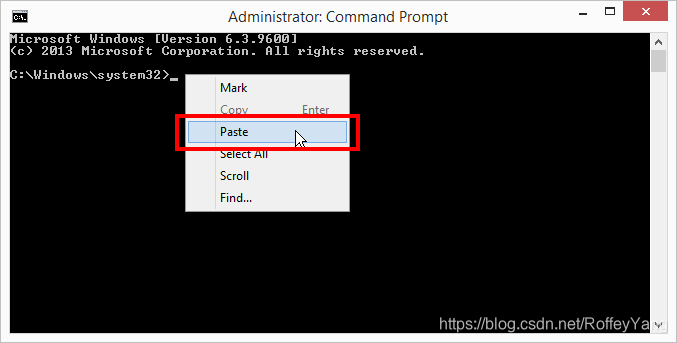
注意:不幸的是,您不能在命令提示符模式下使用标准的键盘快捷键Ctrl + V或Shift + Insert,因此需要坚持右键单击。这是cmd专家从剪贴板粘贴文本的关键顺序:Alt + Space,E,P。
之后会弹出一个安装窗口:

Windows 8和10用户可以使用全新功能:快速链接菜单。这是迄今为止访问重要系统工具(包括具有管理员权限的命令提示符)的最快方法。
1.只需按+ X,然后按A以管理员身份打开命令提示符。或者,右键单击开始按钮,然后从列表中选择一个项目。
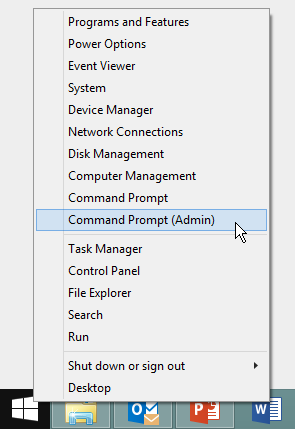
而已!另外,您可以右键单击Windows按钮以访问此菜单。对于高级用户和管理员来说,这是一个很好的工具。
支持说明
版权声明:本文内容由互联网用户自发贡献,该文观点仅代表作者本人。本站仅提供信息存储空间服务,不拥有所有权,不承担相关法律责任。如发现本站有涉嫌侵权/违法违规的内容,请联系我们,一经查实,本站将立刻删除。
如需转载请保留出处:https://51itzy.com/kjqy/70754.html