
linux screen命令
screen为多重视窗管理程序。此处所谓的视窗,是指一个全屏幕的文字模式画面。通常只有在使用telnet或者ssh登入主机或是使用老式的终端机时,才有可能用到screen程序。(简单理解就是后台执行任务)
screen的功能
screen的功能大体有三个
- 会话恢复:只要Screen本身没有终止,在其内部运行的会话都可以恢复。这一点对于远程登录的用户特别有用——即使网络连接中断,用户也不会失去对已经打开的命令行会话的控制。只要再次登录到主机上执行screen -r就可以恢复会话的运行。同样在暂时离开的时候,也可以执行分离命令detach,在保证里面的程序正常运行的情况下让Screen挂起(切换到后台)。这一点和图形界面下的VNC很相似。
- 多窗口:在Screen环境下,所有的会话都独立的运行,并拥有各自的编号、输入、输出和窗口缓存。用户可以通过快捷键在不同的窗口下切换,并可以自由的重定向各个窗口的输入和输出。
- 会话共享:Screen可以让一个或多个用户从不同终端多次登录一个会话,并共享会话的所有特性(比如可以看到完全相同的输出)。它同时提供了窗口访问权限的机制,可以对窗口进行密码保护。
这三个功能,其实互相交织,组成screen功能繁多的命令集。
参数
-A 将所有的视窗都调整为目前终端机的大小。
-d<作业名称> 将指定的screen作业离线。
-h<行数> 指定视窗的缓冲区行数。
-m 即使目前已在作业中的screen作业,仍强制建立新的screen作业。
-r<作业名称> 恢复离线的screen作业。
-R 先试图恢复离线的作业。若找不到离线的作业,即建立新的screen作业。
-s 指定建立新视窗时,所要执行的shell。
-S<作业名称> 指定screen作业的名称。
-v 显示版本信息。
-x 恢复之前离线的screen作业。
-ls或–list 显示目前所有的screen作业。
-wipe 检查目前所有的screen作业,并删除已经无法使用的screen作业
安装screen
因为screen是“元老级”的GNU计划项目,所以不管是apt软件源、或者是yum软件源等其他软件源,都存在screen,只需要使用软件源安装命令即可:
# CentOS yum install screen # Debian/Ubuntu apt install screen 讯享网
安装完可以使用screen -v查看

讯享网
状态介绍
-
通常情况下,screen创建的虚拟终端,有两个工作模式
- Attached:表示当前screen正在作为主终端使用,为活跃状态。
- Detached:表示当前screen正在后台使用,为非激发状态。
终端列表
查看已经存在的screen终端使用命令:
讯享网screen -ls
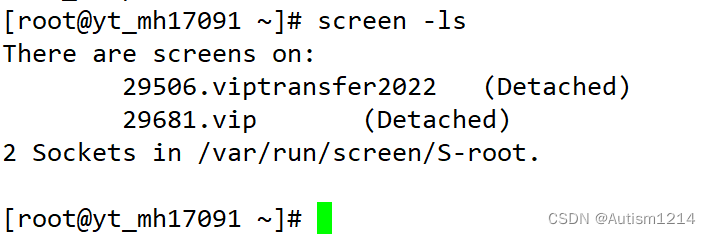
没有创建screen的话是这样的


新建终端
screen官方推荐的创建虚拟终端的方法是:
# 创建一个叫Hello的虚拟终端 screen -S Hello 
这个时候,我们按Ctrl+a,再按d,即可保持这个screen到后台并回到主终端:

回到终端
讯享网# 使用screen -r命令 screen -r [pid/name]
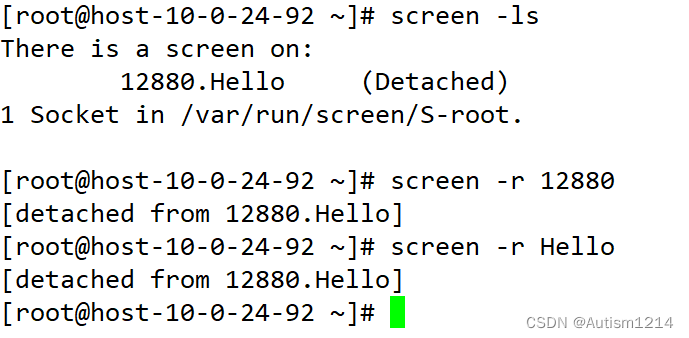
其中12880为pid,Hello为name
清除终端
# 退出终端 exit 或者可以使用ctrl + D 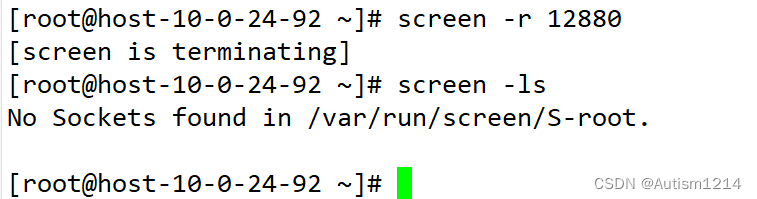
screen非正常关闭
使用screen恢复会话时出现There is no screen to be resumed matching错误解决办法

后来发现是因为突然断网,虽然重新连接,但之前的screen还是处于打开状态(1个screen无法同时打开2次),所以无法重新打开screen,解决方法如下:
2.首先使用screen -d *(pid),先退出,然后再使用 screen -r *(pid)重新连接
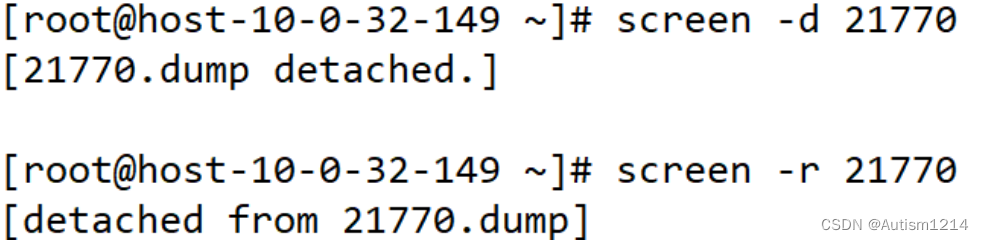
screen错误处理
我来分享一个我在生产环境中遇到的问题,我开screen跑了一个监控脚本,但是监控脚本把mysql的端口3306占用了,我得先把监控脚本停掉,才能重新启动mysql。

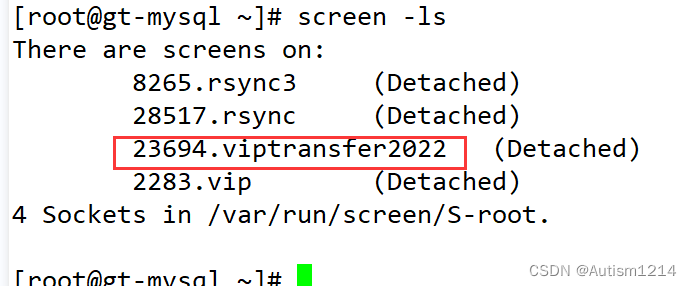
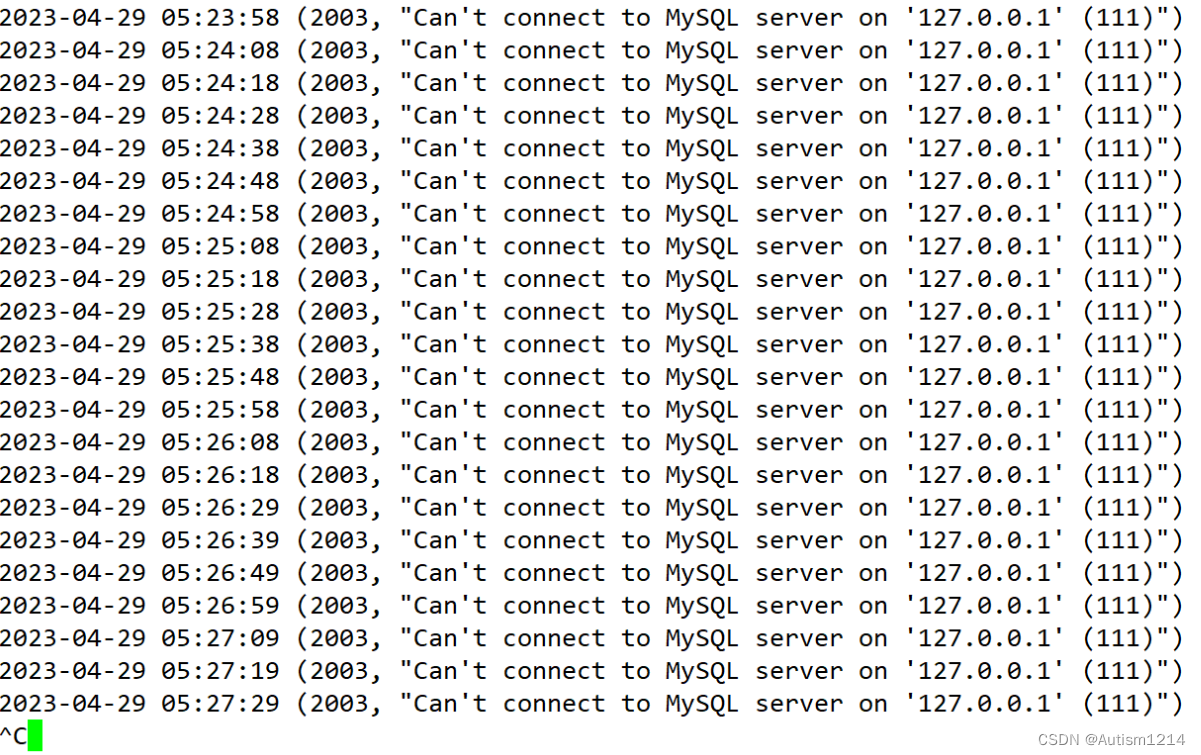
里面的脚本ctrl c停不掉,建立的screen ctrl d退不出
只能先ctrl a+d退出,然后kill -9杀掉
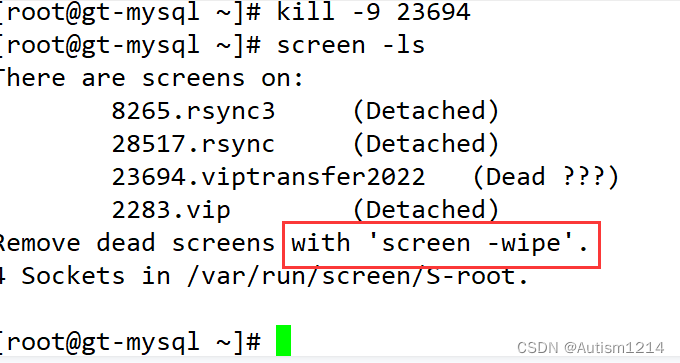
这个时候就提示用screen -wipe再清理一下
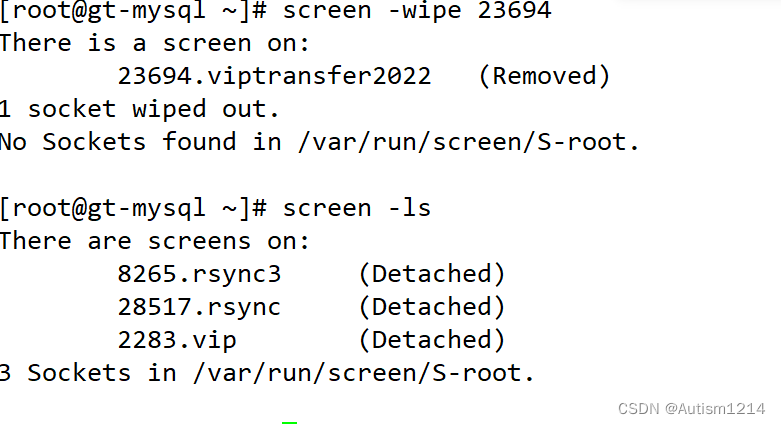
这样就清理掉了,端口也放开了

再启动数据库就起来了
版权声明:本文内容由互联网用户自发贡献,该文观点仅代表作者本人。本站仅提供信息存储空间服务,不拥有所有权,不承担相关法律责任。如发现本站有涉嫌侵权/违法违规的内容,请联系我们,一经查实,本站将立刻删除。
如需转载请保留出处:https://51itzy.com/kjqy/70536.html