
首先安装SCCM之前需要扩展域架构,这样才能保证安装过程中不会出现问题,这是SCCM安装的前提,扩展域架构方法很简单,但是需要手动来操作,操作方法如下
注意,如果有多台DC一定要把这些DC都启动起来,否则域架构扩展将失败
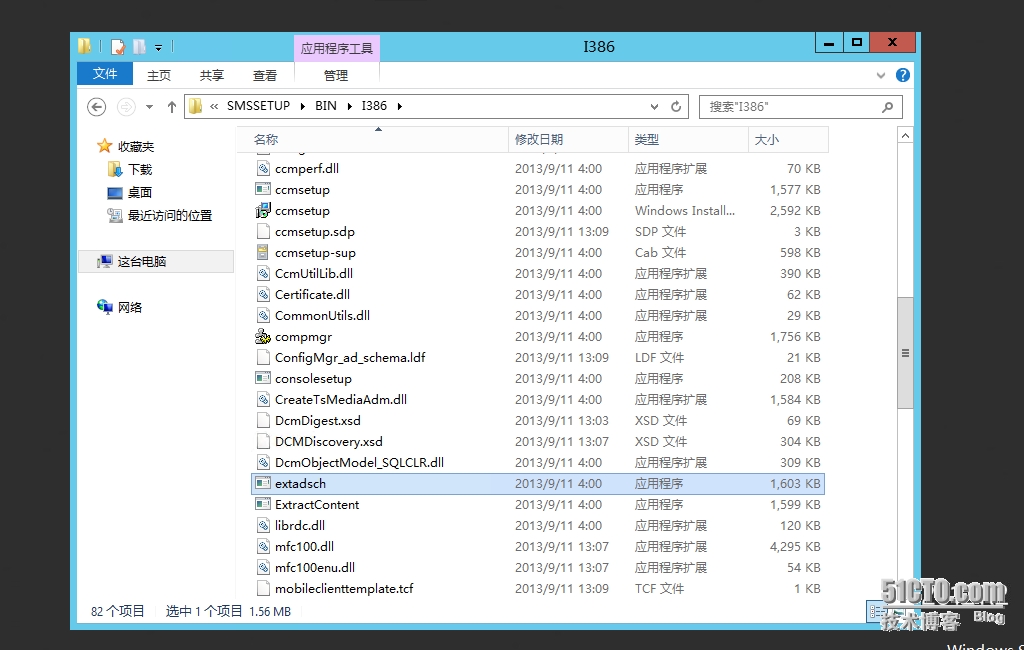
1.在DC上插入SCCM 2012 R2的安装光盘,找到并运行SMSSETUP\BIN\I386文件夹下extadsch.exe文件
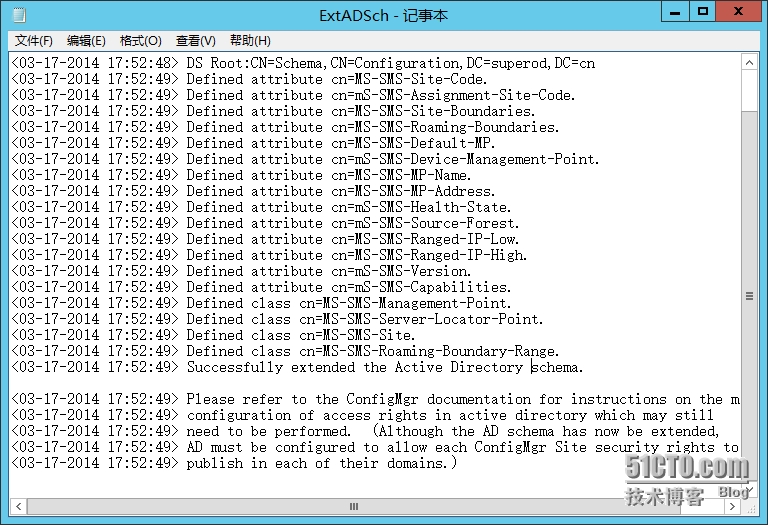
2.看到C盘下出现ExtADsch日志文件,打开文件后发现文件内容如下证明AD域架构扩展成功
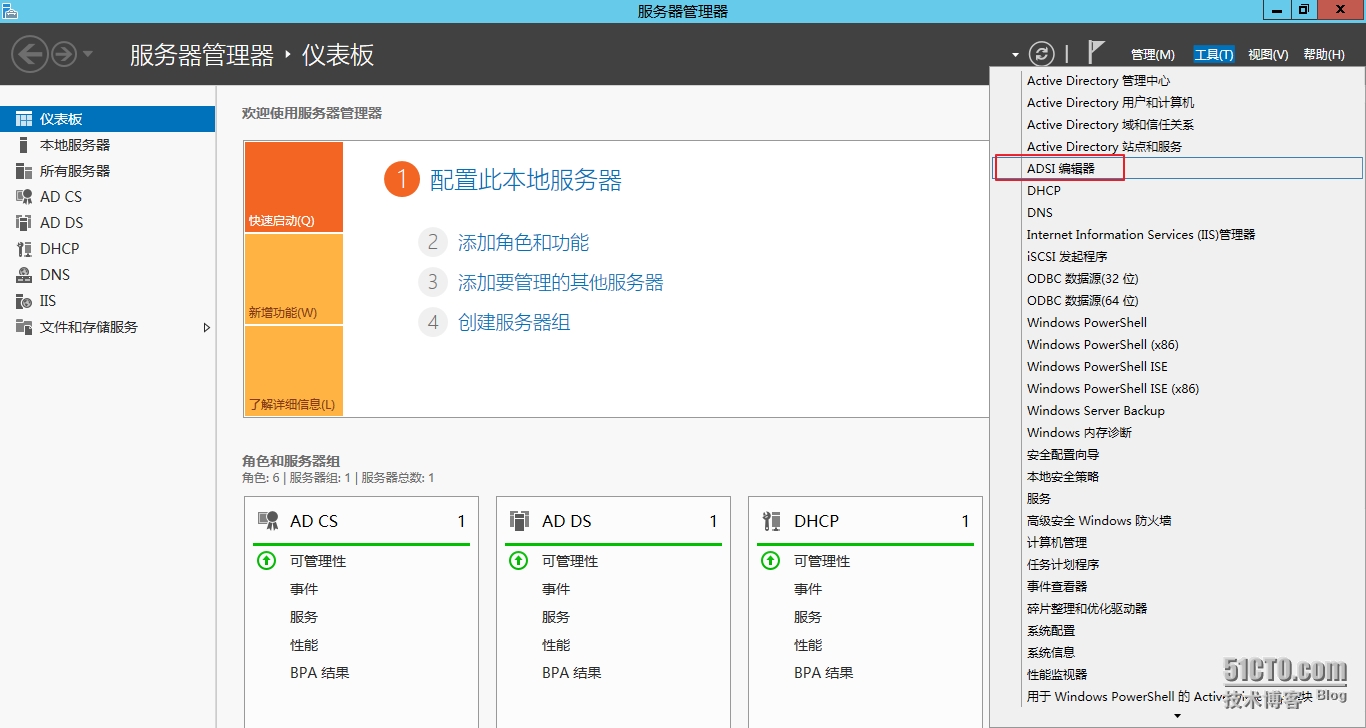
3.在DC上打开服务器管理器,点击右上角”工具”,点击"ADSI编辑器"
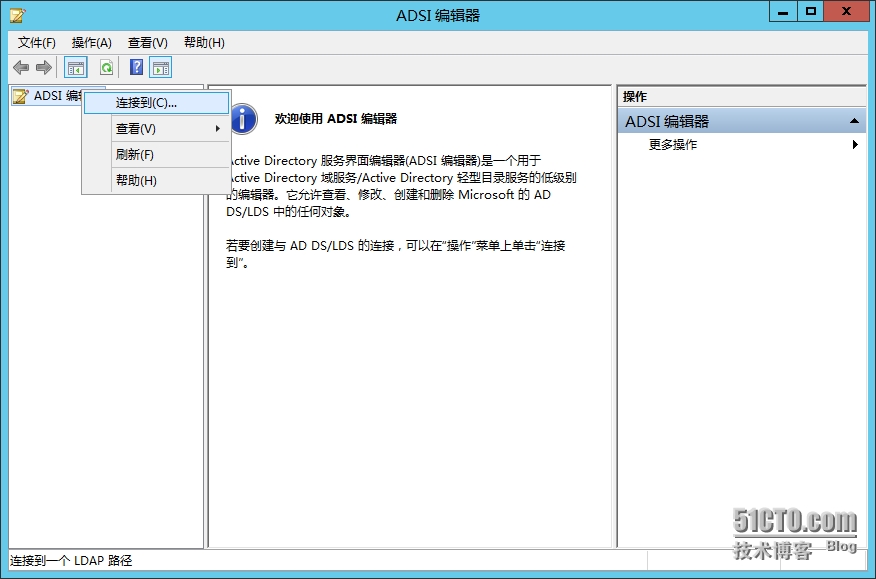
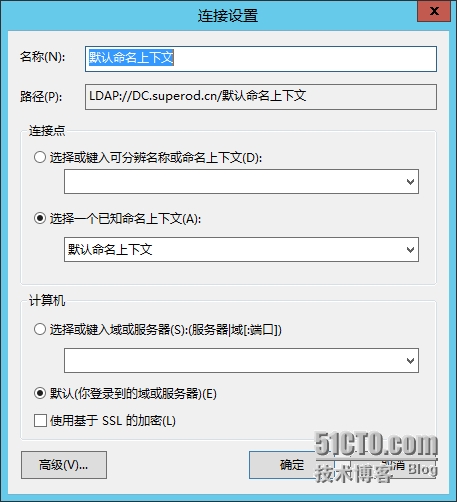
4.右键点击选择”连接到”
5.直接点击”确定”
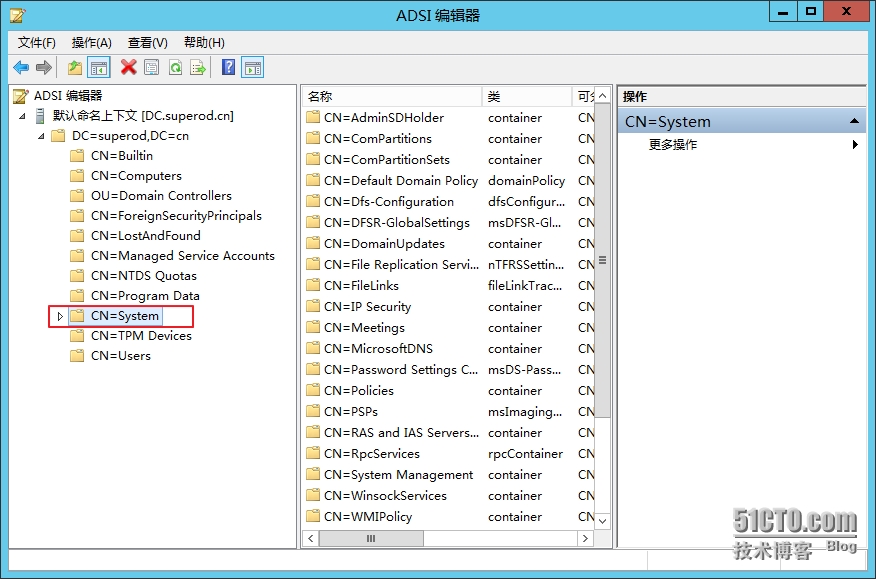
6.找到CN=SYSTEM
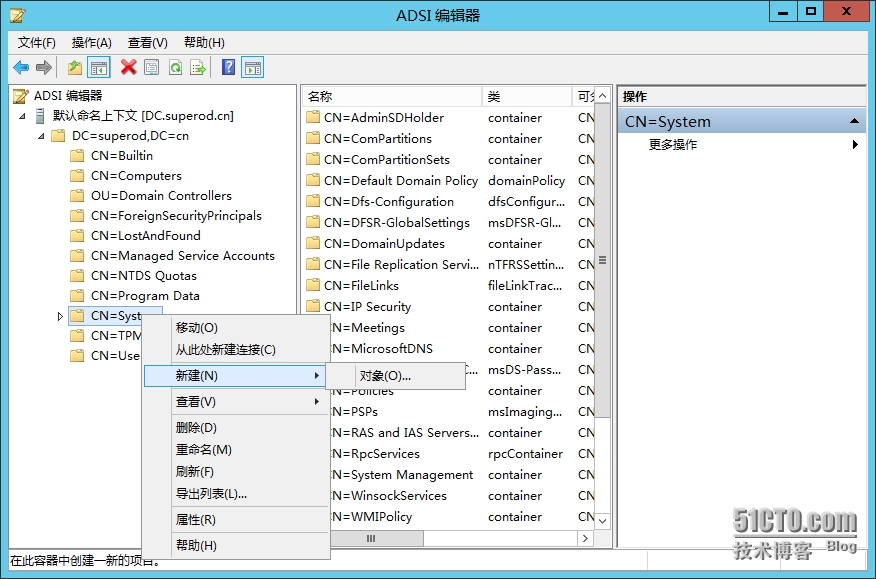
7.右键点击CN=SYSTEM,选择”新建”->”对象”
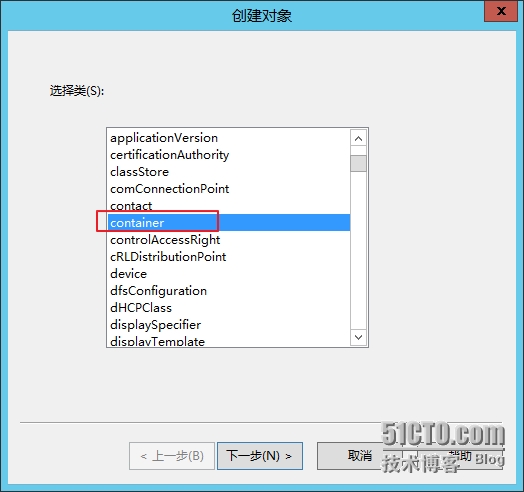
8.选中”Container”点击”下一步”
9.在值中输入System Management,并点击下一步
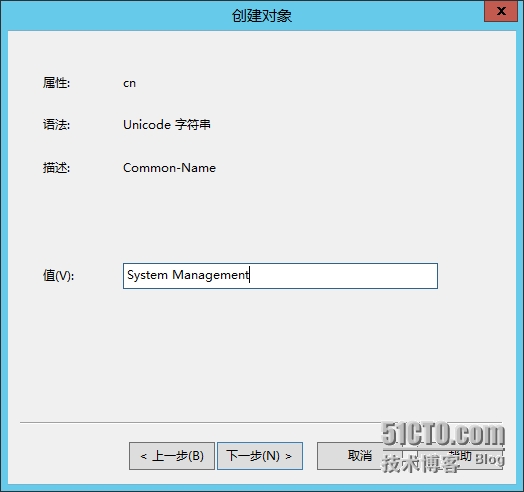
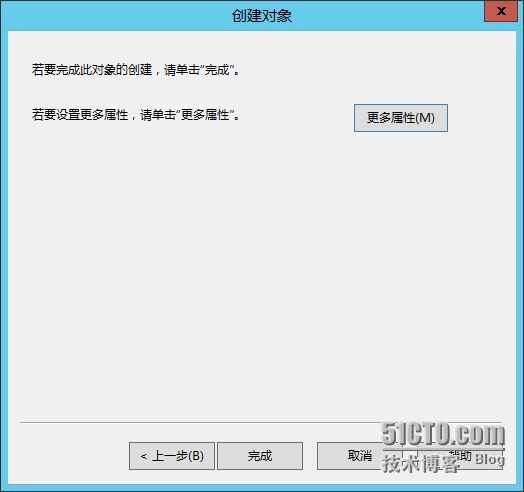
10.点击”完成”

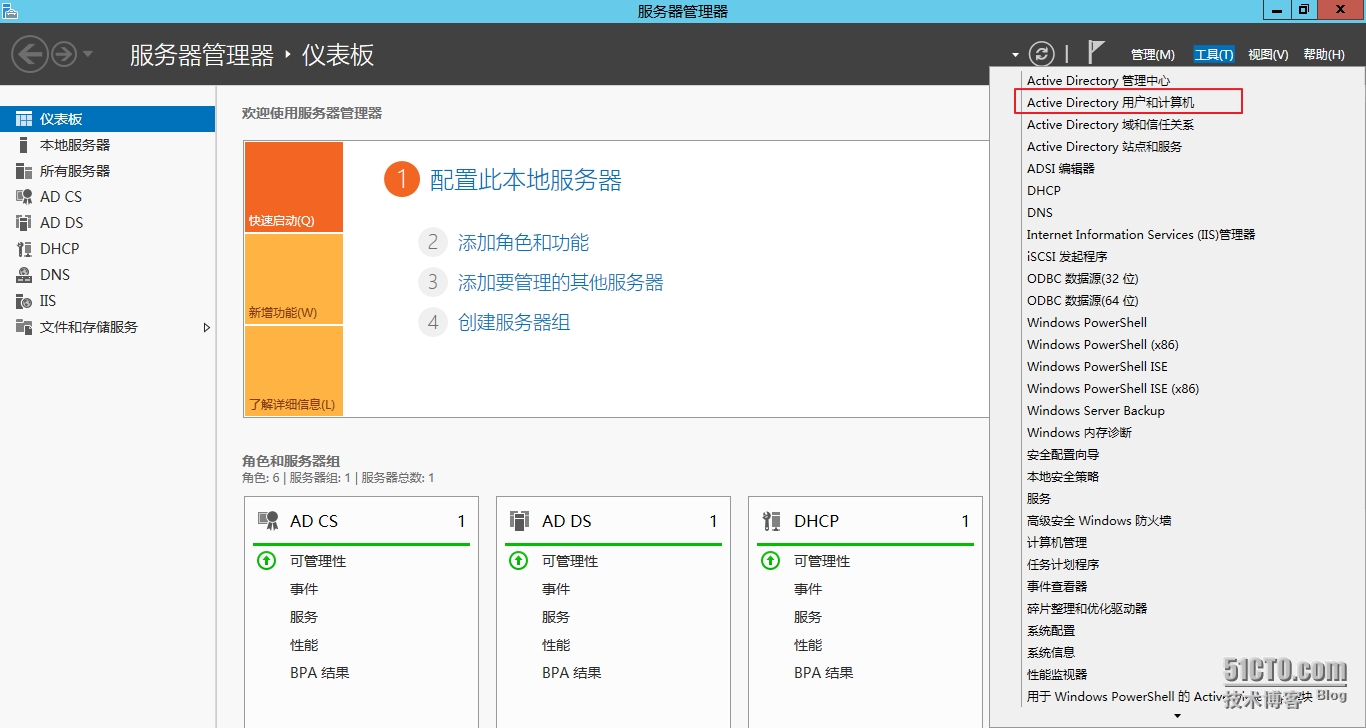
11.回到”服务器管理器”中,点击右上角”工具”,选择”AD用户和计算机”
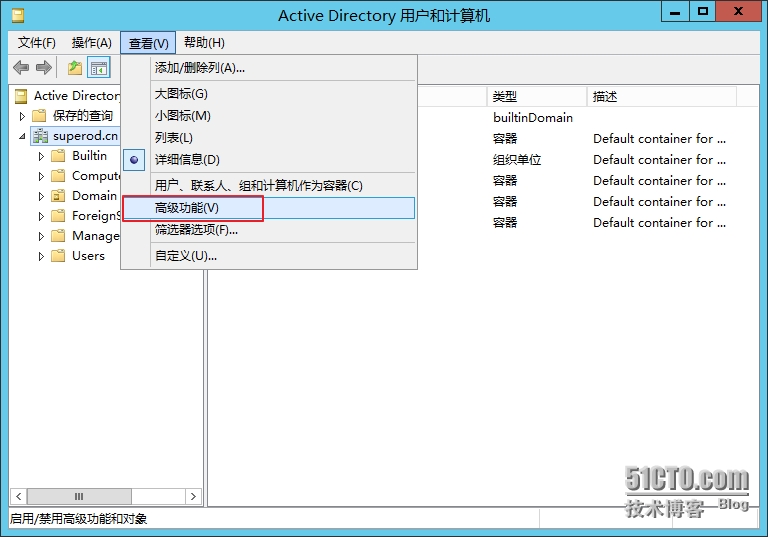
12.点击”查看”,勾选”高级功能”
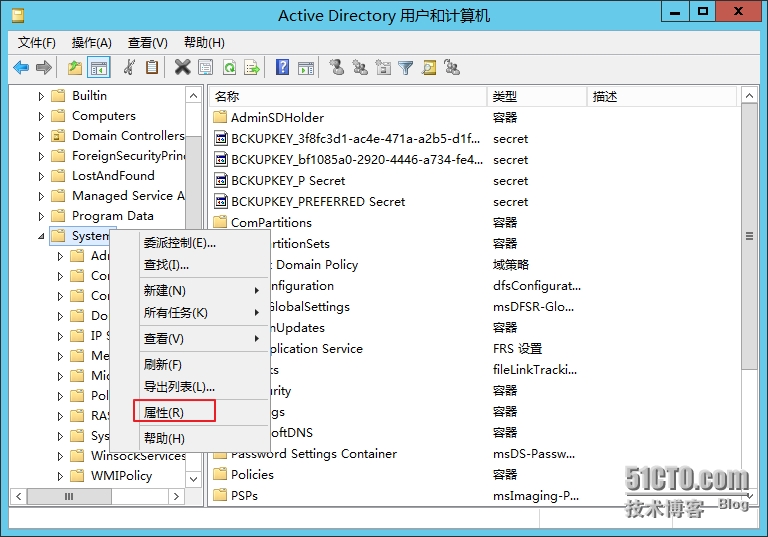
12.右键点击”System”选择”属性”
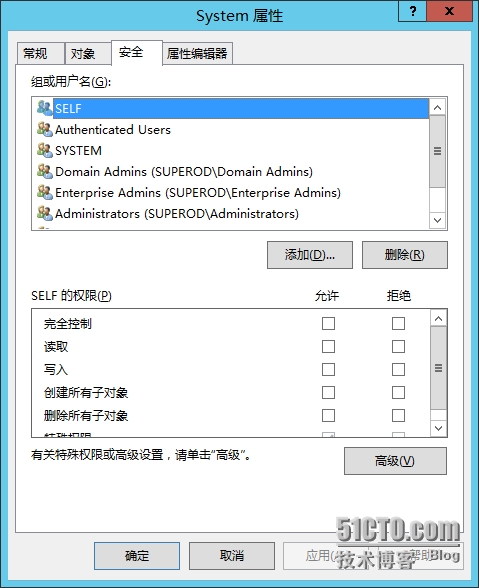
13.切换到”安全”选项卡
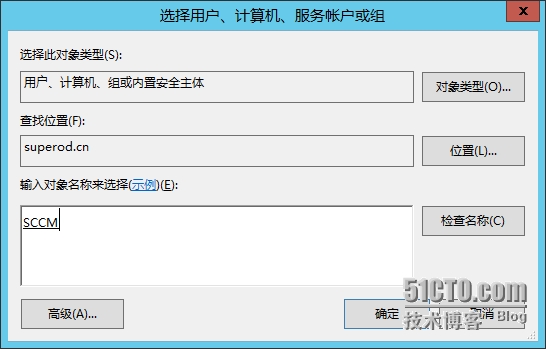
14.将SCCM计算机加入进来,注意要加入计算机,必须在对象类型中首先将计算机勾选上才可以
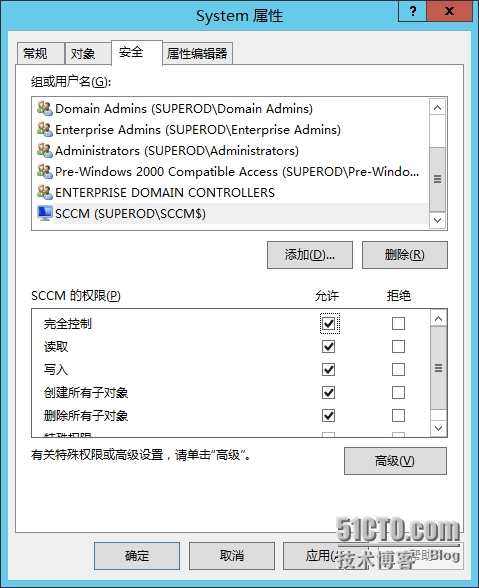
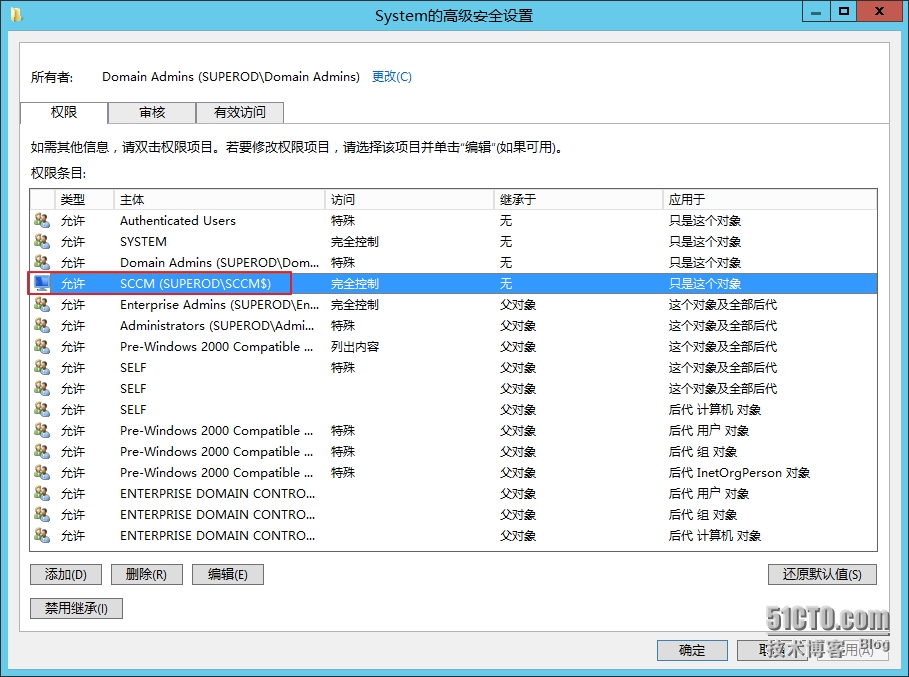
15.给予SCCM计算机完全控制权限,之后点击右下角”高级”
16.双击SCCM计算机
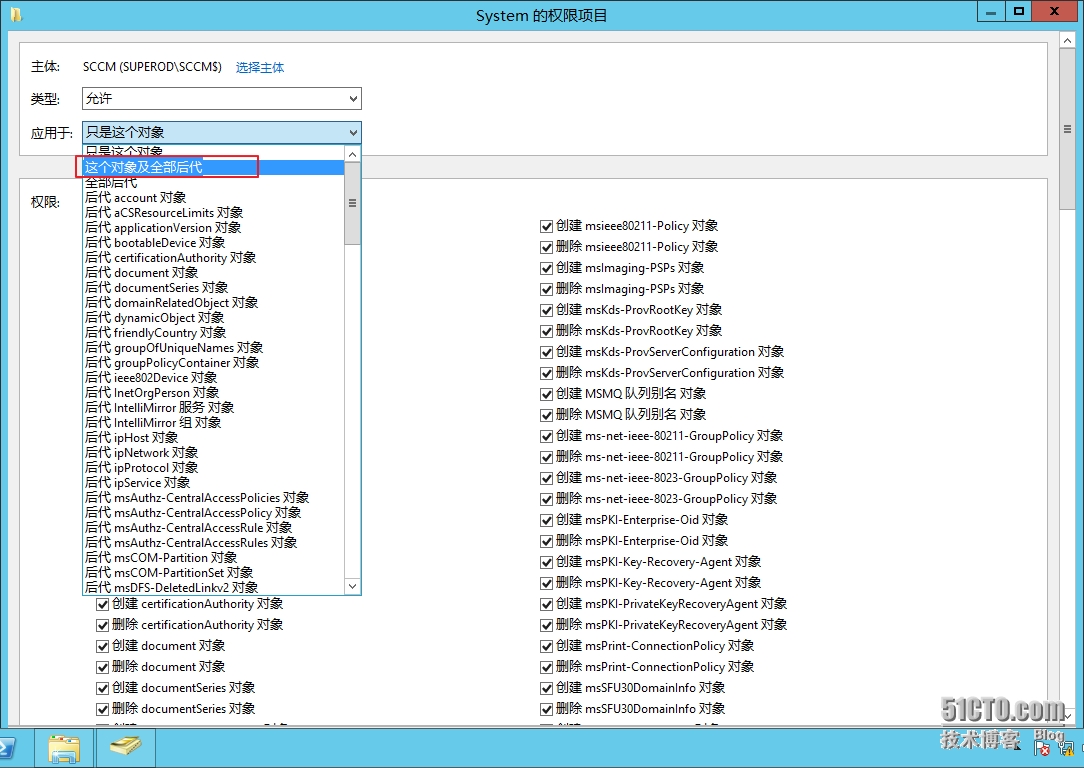
17.应用于处选择”这个对象及全部后代”
18.点击”确定”
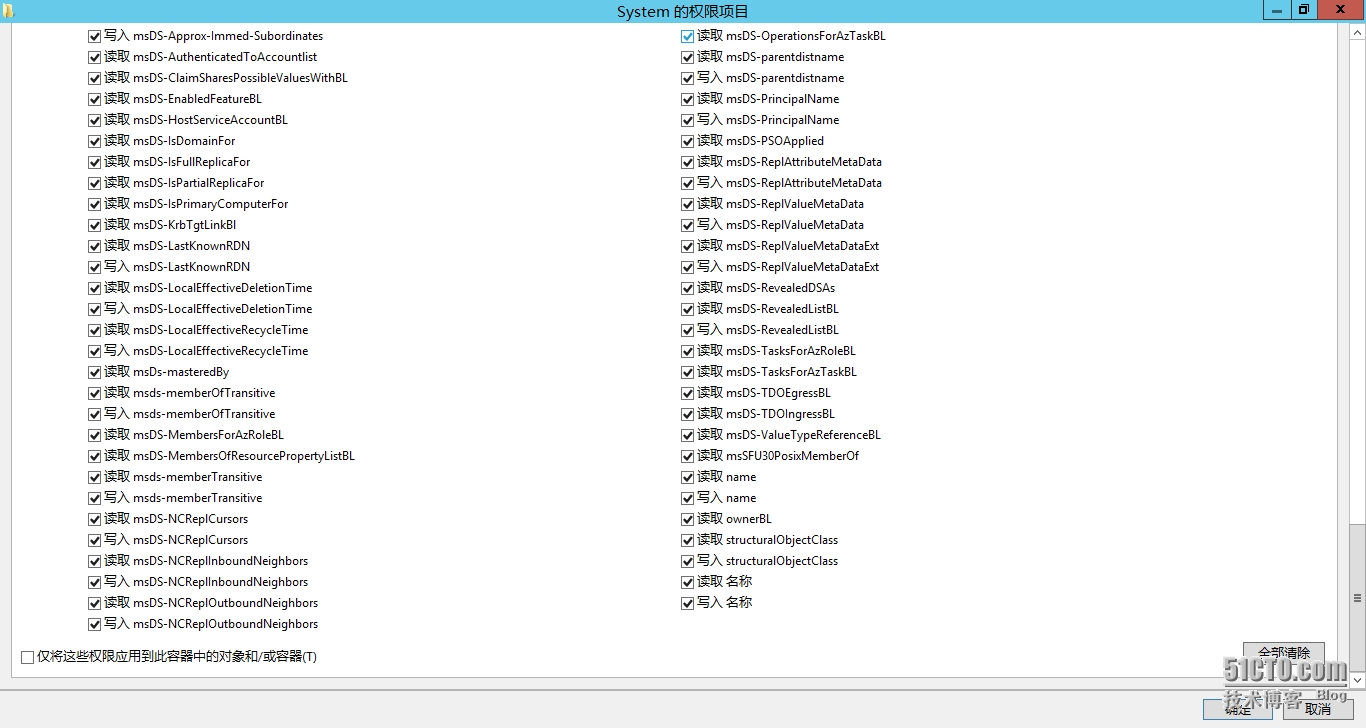
至此域架构扩展完毕
版权声明:本文内容由互联网用户自发贡献,该文观点仅代表作者本人。本站仅提供信息存储空间服务,不拥有所有权,不承担相关法律责任。如发现本站有涉嫌侵权/违法违规的内容,请联系我们,一经查实,本站将立刻删除。
如需转载请保留出处:https://51itzy.com/kjqy/69230.html