
转自彻底卸载JDK的方式
标签:
一.备份安装好的绿色版JDK
a.重新安装JDK到任意目录,假设这个目录是C:\java。 b.将装好的JDK,JRE拷贝到任意一个其他目录,如D:\bak,这样做的目的主要是为了备份JDK。(建议打成zip压缩包奔备用)
讯享网
讯享网 二.彻底卸载JDK
1.第一步,首先卸载或删除JDK:
三种方式:
(1)用控制面板卸载
(2)安全类软件(360等)自带的软件卸载工具的功能卸载
(3)直接删除jDK文件夹(我的默认的是:C:\Program Files (x86)\Java)(我喜欢的方式,简单粗暴,推荐)
2.第二步,删除注册表:
按Windows键+R 输入"regedit"打开注册表编辑器
找到HKEY_LOCAL_MACHINE/SOFTWARE/JavaSoft
将JavaSoft文件夹及其子目录全部删除。
3.第三步,删除环境变量(删除两个,编辑一个)
计算机→属性→高级系统设置→高级→环境变量
(1)找到系统变量→删除 JAVA_HOME 变量 。
(2)找到系统变量→删除 CLASSPATH 变量
(3)找到系统变量→寻找 Path 变量→编辑
删除里面的 %JAVA_HOME%\bin; 和 %JAVA_HOME%\jre\bin;(只删除这两个,切记)
4.第四步,
(重要)将C盘中Windows\System32和Windows\SysWOW64文件夹下的java.exe, javaw.exe 和 javaws.exe文件删掉.

(安装jdk时默认将这三个文件复制到这两个目录)
5.最后一步:测试
打开命令提示符输入 java 按回车
正在上传…重新上传取消正在上传…重新上传取消正在上传…重新上传取消
三.重新配置环境变量(三个):
计算机→属性→高级系统设置→高级→环境变量
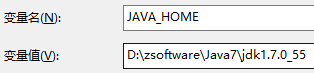
1.系统变量→新建 JAVA_HOME 变量 。
变量值填写,备份好的绿色版JDK的存放目录,即jdk的安装目录(本人是 E:\Java\jdk1.7.0)
2.系统变量→寻找 Path 变量→编辑
在变量值最后输入%JAVA_HOME%\bin;%JAVA_HOME%\jre\bin;
(注意原来Path的变量值末尾有没有;号,如果没有,先输入;号再输入上面的代码)

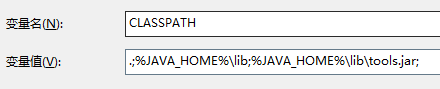
3.系统变量→新建 CLASSPATH 变量
变量值填写 .;%JAVA_HOME%\lib;%JAVA_HOME%\lib\tools.jar(注意最前面有一点)
4.到此系统变量配置完毕
5.检验是否配置成功 按Windows键+R 输入 cmd 打开命令提示符 输入 java -version (java 和 -version 之间有空格)
若如图所示 显示版本信息 则说明安装和配置成功。

这时,你就拥有了与注册表无关的JDK了,可以随意移动位置,移动以后只要修改 JAVA_HOME为移动以后的路径就可以了。
版权声明:本文内容由互联网用户自发贡献,该文观点仅代表作者本人。本站仅提供信息存储空间服务,不拥有所有权,不承担相关法律责任。如发现本站有涉嫌侵权/违法违规的内容,请联系我们,一经查实,本站将立刻删除。
如需转载请保留出处:https://51itzy.com/kjqy/68897.html