
目录
一:工具准备
二:Anaconda安装及环境配置
2.1 Anaconda安装
2.2注意点:
2.3 环境搭建
2.4 确认环境是否搭建成功
三:pycharm安装及基础设置
3.1Pycharm安装
3.2 pycharm设置
3.21 环境设置
3.22 其他设置

安装过程中,碰到问题可扫码与我联系↑
一:工具准备
Anaconda:是一个开源的Python发行版本,其中包含了conda、Python等180多个科学包及其依赖项。【Anaconda下载】
PyCharm:PyCharm是一种Python IDE,带有一整套可以帮助用户在使用Python语言开发时提高其效率的工具。【PyCharm下载】
jdk:是Java开发工具包,里面包含了Java运行环境。Pycharm依赖于Java。
二:Anaconda安装及环境配置
2.1 Anaconda安装
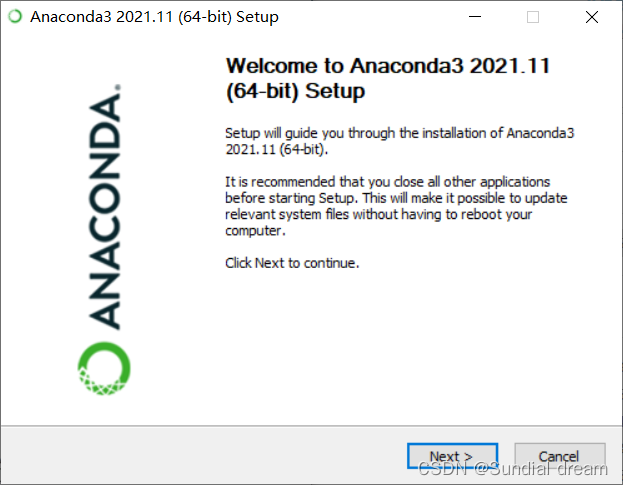
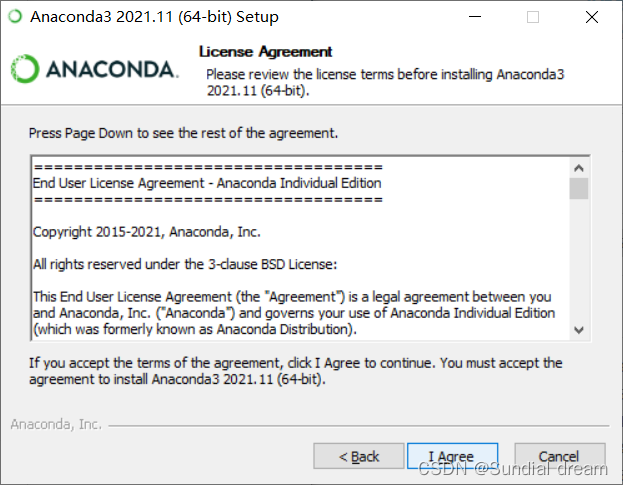
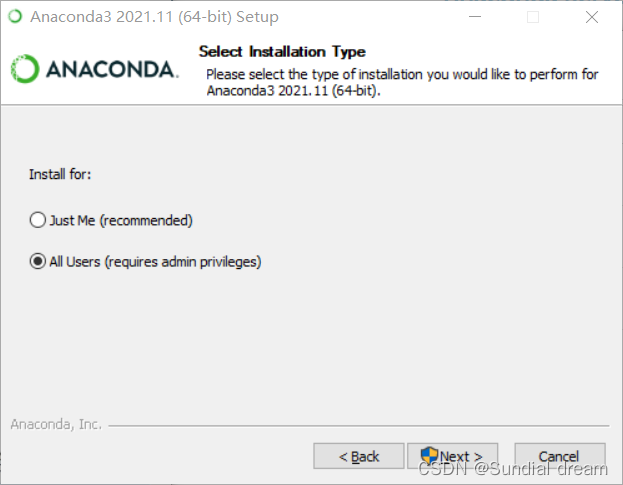
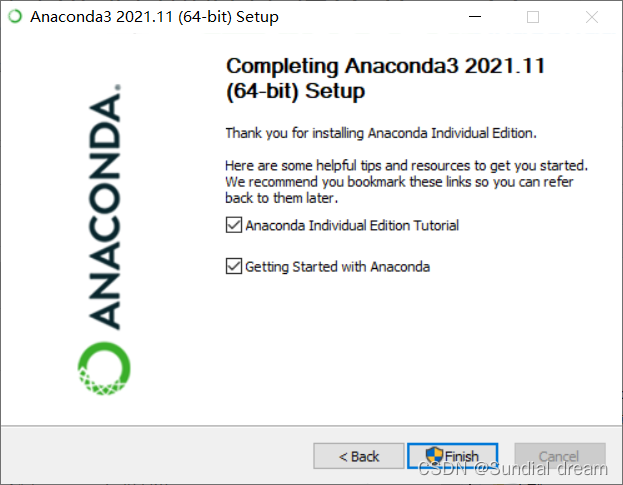
下载好合适的Anaconda版本之后就可以开始安装了,每个版本的安装过程相差不大,本文以(2021.11)64位为例。
2.2注意点:
记住安装位置,后续搭配环境需要用到
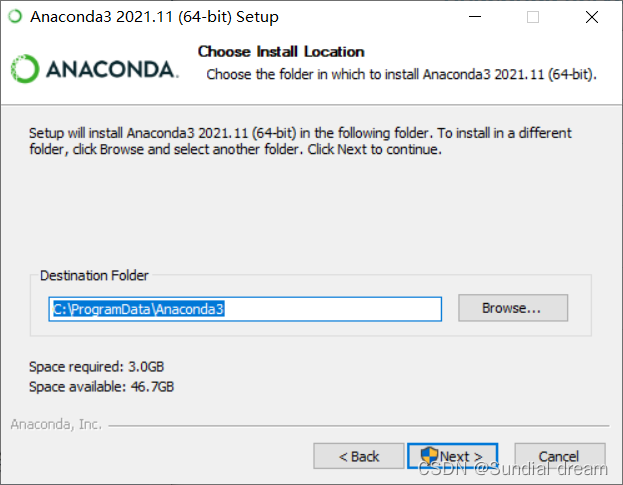
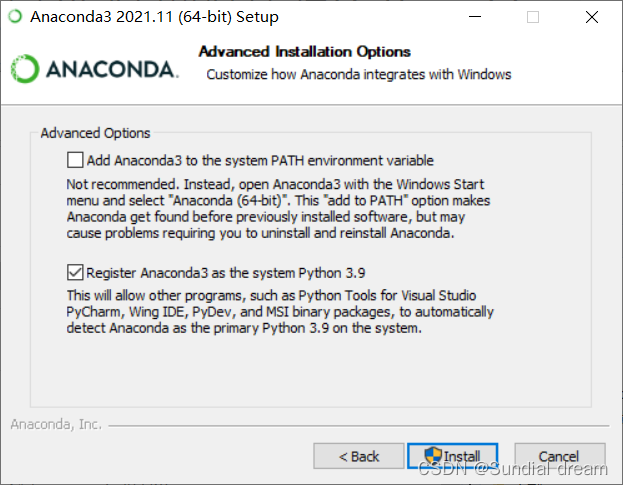
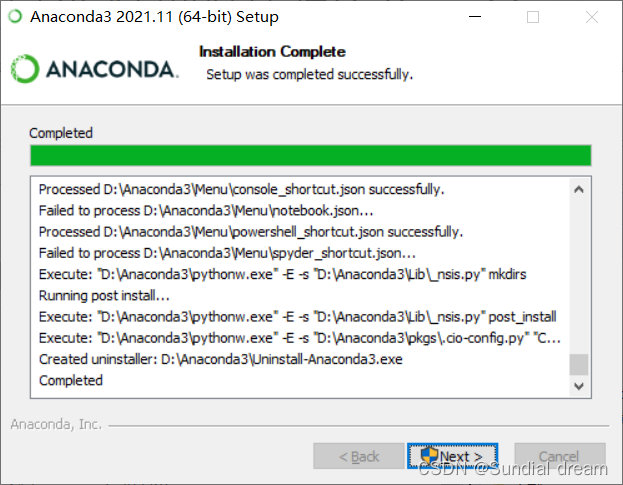
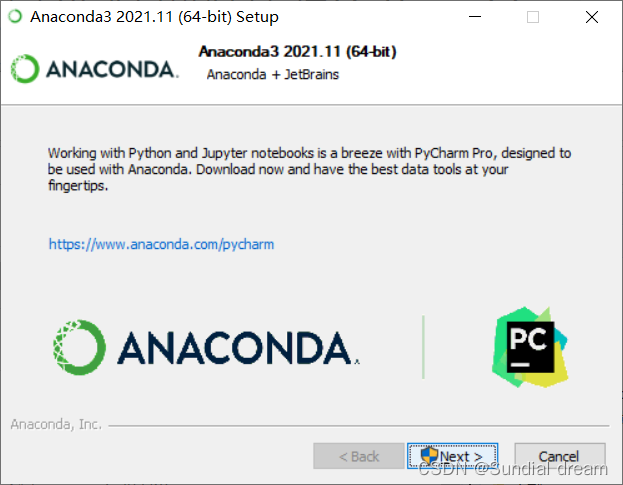
2.3 环境搭建
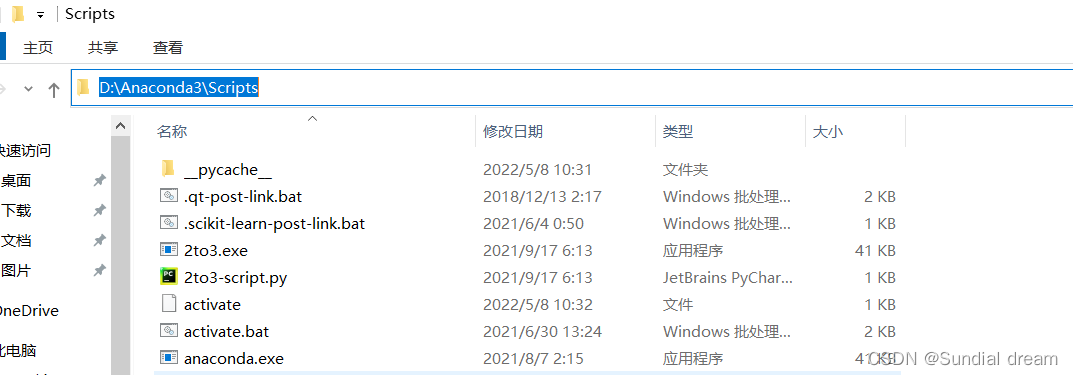
1、找到安装目录下的Scripts文件,复制该路径
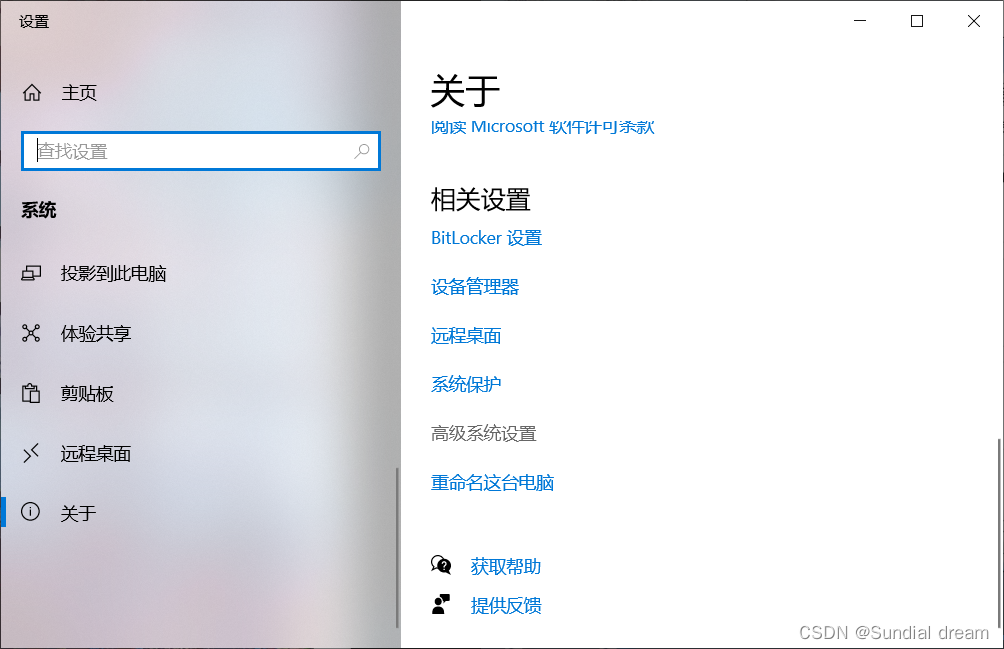
2、打开我的电脑->高级系统设置->环境变量
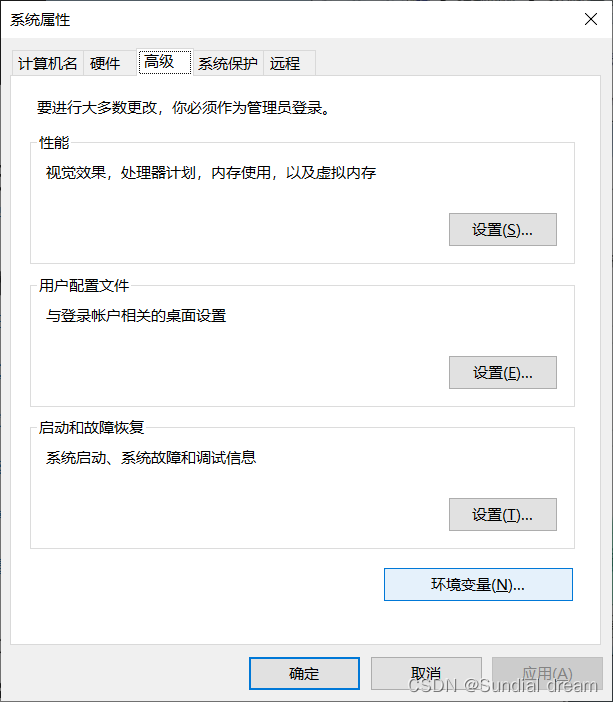
3、选中系统变量下的path,点击编辑,将复制的路径加入到后面,不要动path里原有的内容。
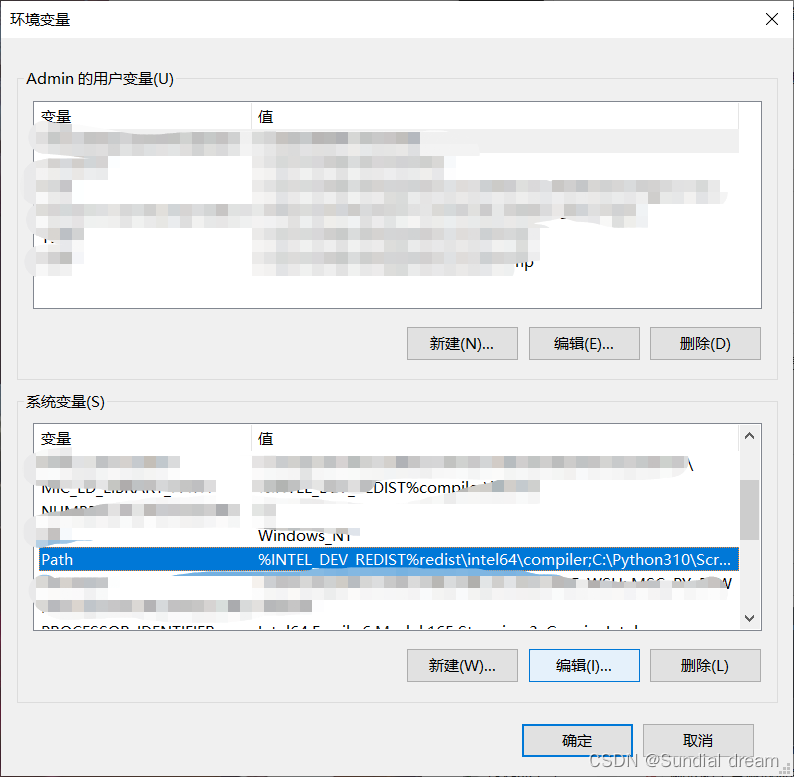

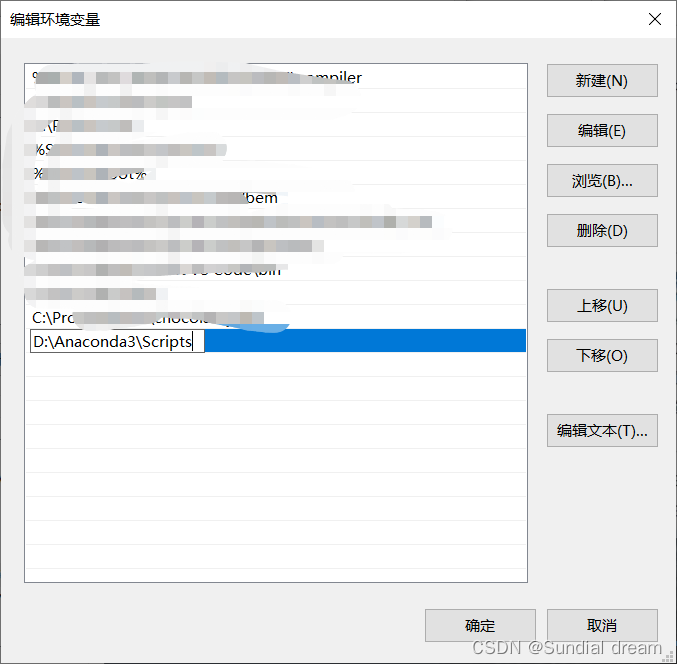
4、再次将路劲复制一遍,并将\Scripts删除,完成后点击确定
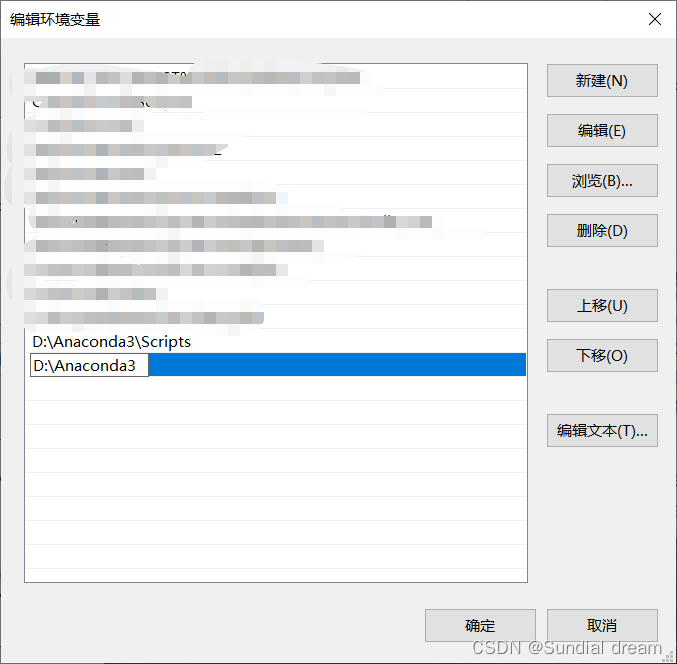
2.4 确认环境是否搭建成功
1、输出cmd,打开命令提示框
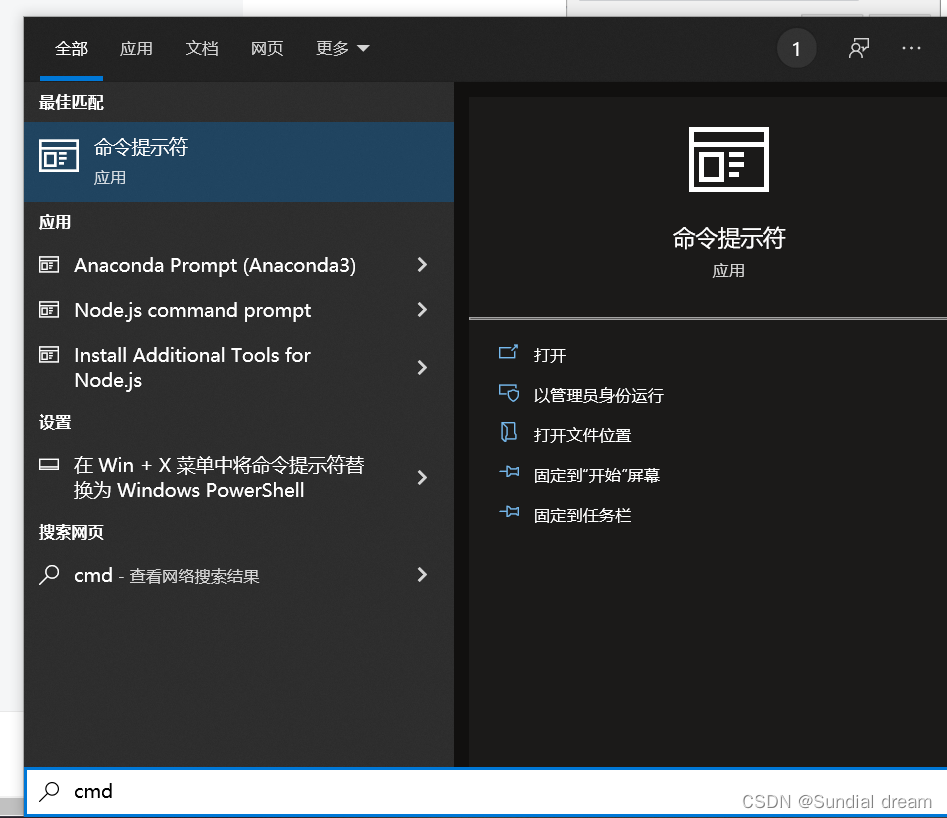
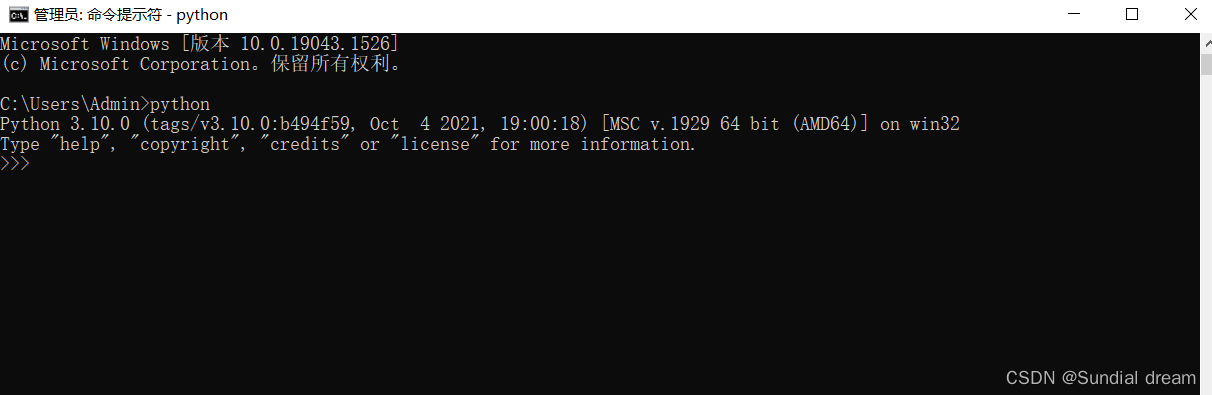
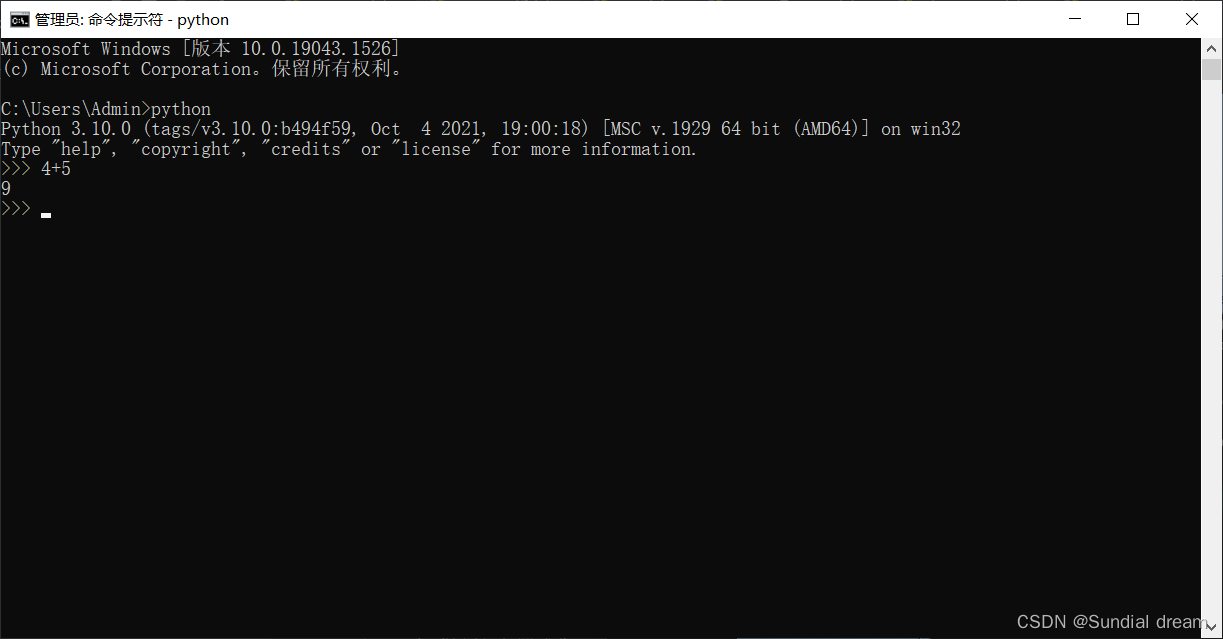
2、输入 python,如果出现下列内容,既环境搭建成功,便可以开始进行python编程了。例如:输出4+5,enter一下就会输出结果。
三:pycharm安装及基础设置
PyCharm是一种Python IDE,可以在用户使用Python语言开发时,提高编程效率。
3.1Pycharm安装
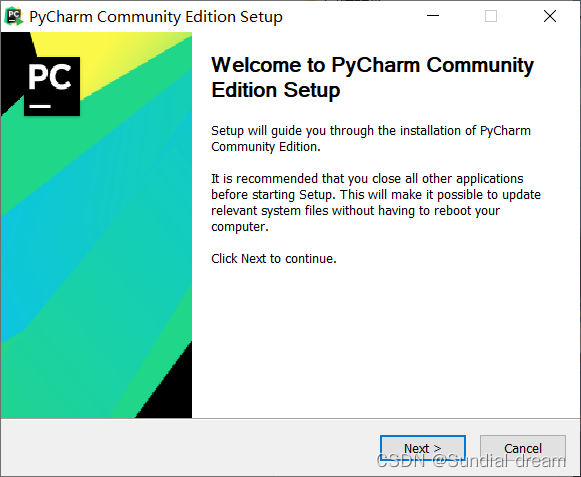
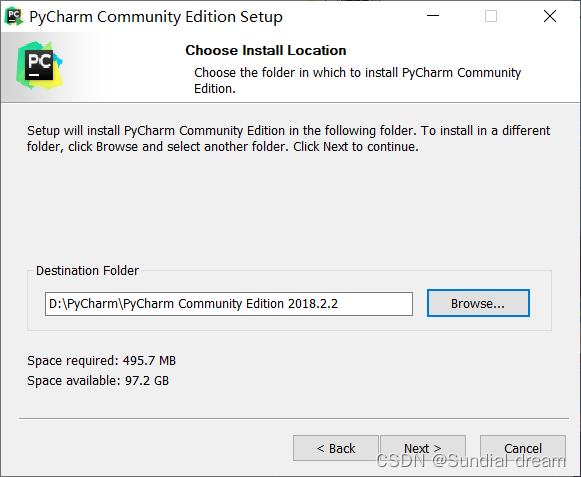
pycharm安装没有需要特别注意的点,选好自己的安装位置,只要根据提示一步一步安装即可。
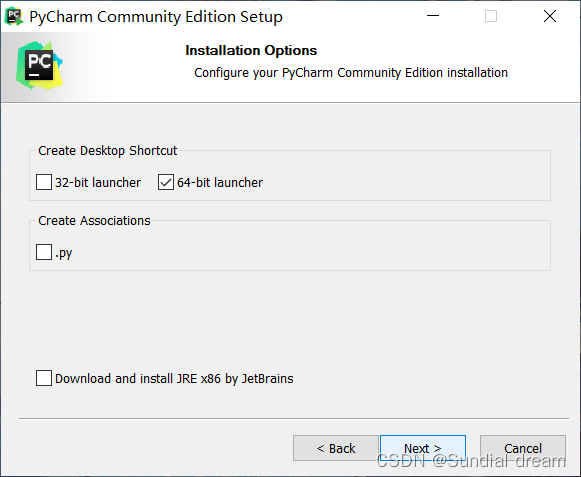
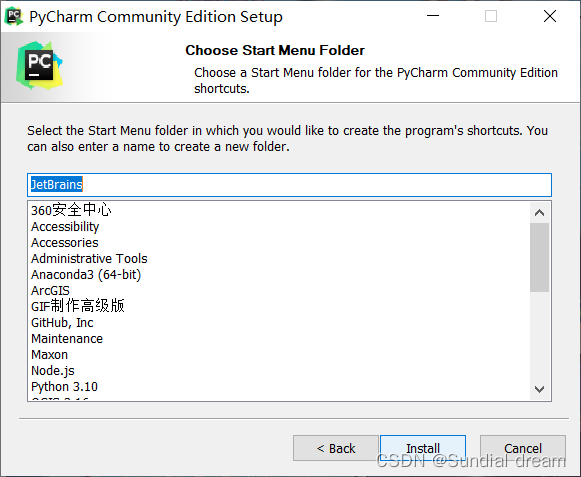
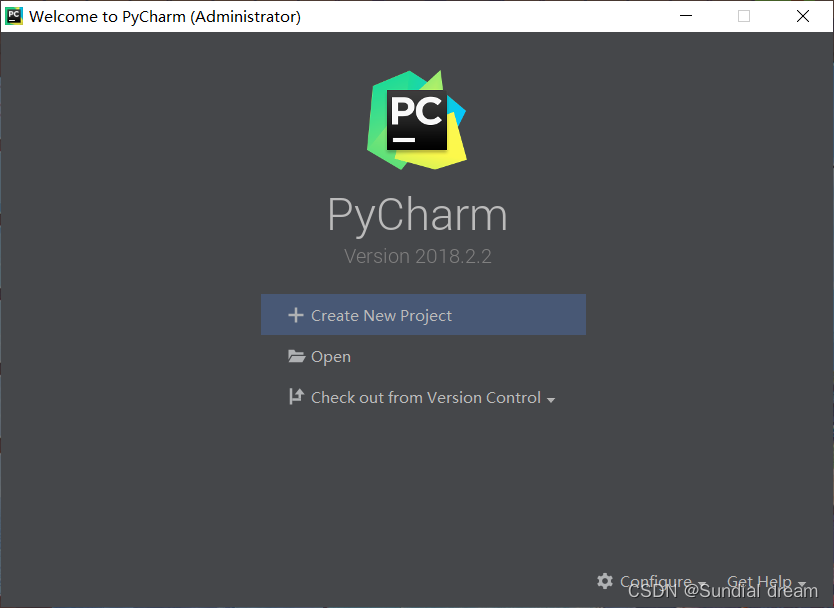
3.2 pycharm设置
3.21 环境设置
第一次打开一个工程时,需要对工程的环境进行设置。
点击File->Setting->project->project interpreter
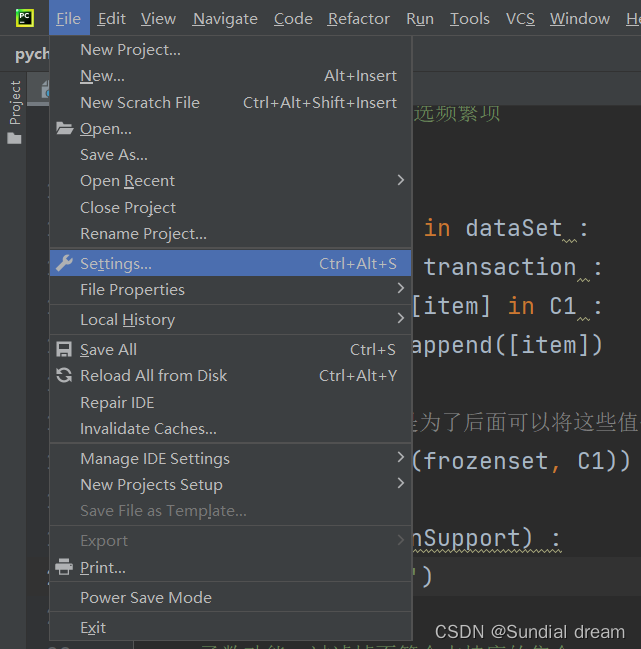
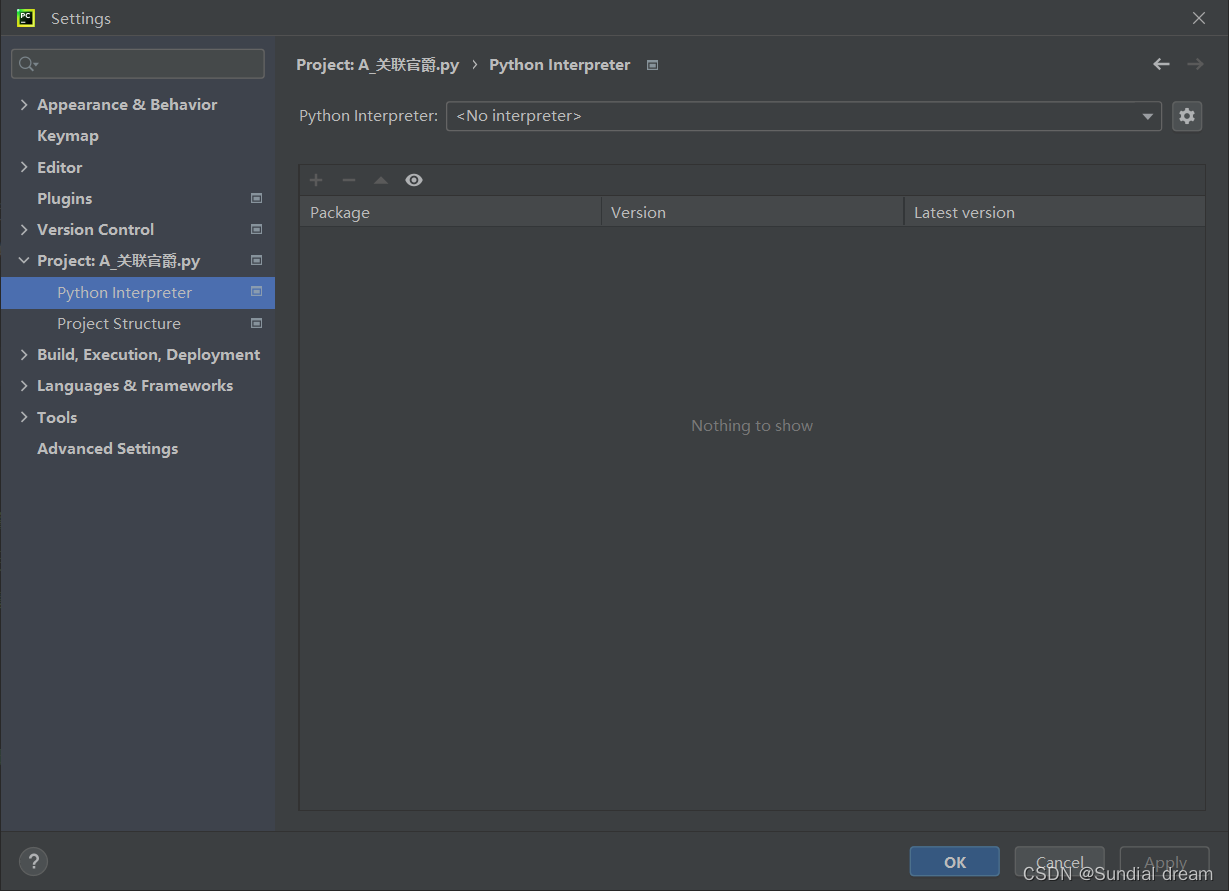
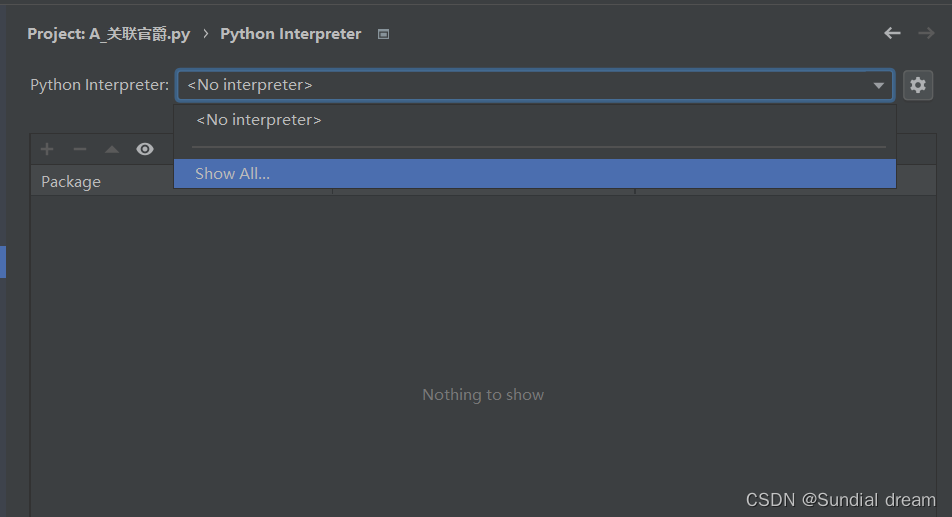
下拉python interpreter,选择show All,选择我们用Anaconda搭建好的环境。
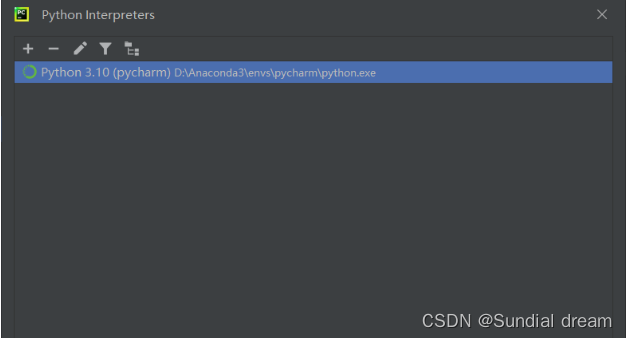
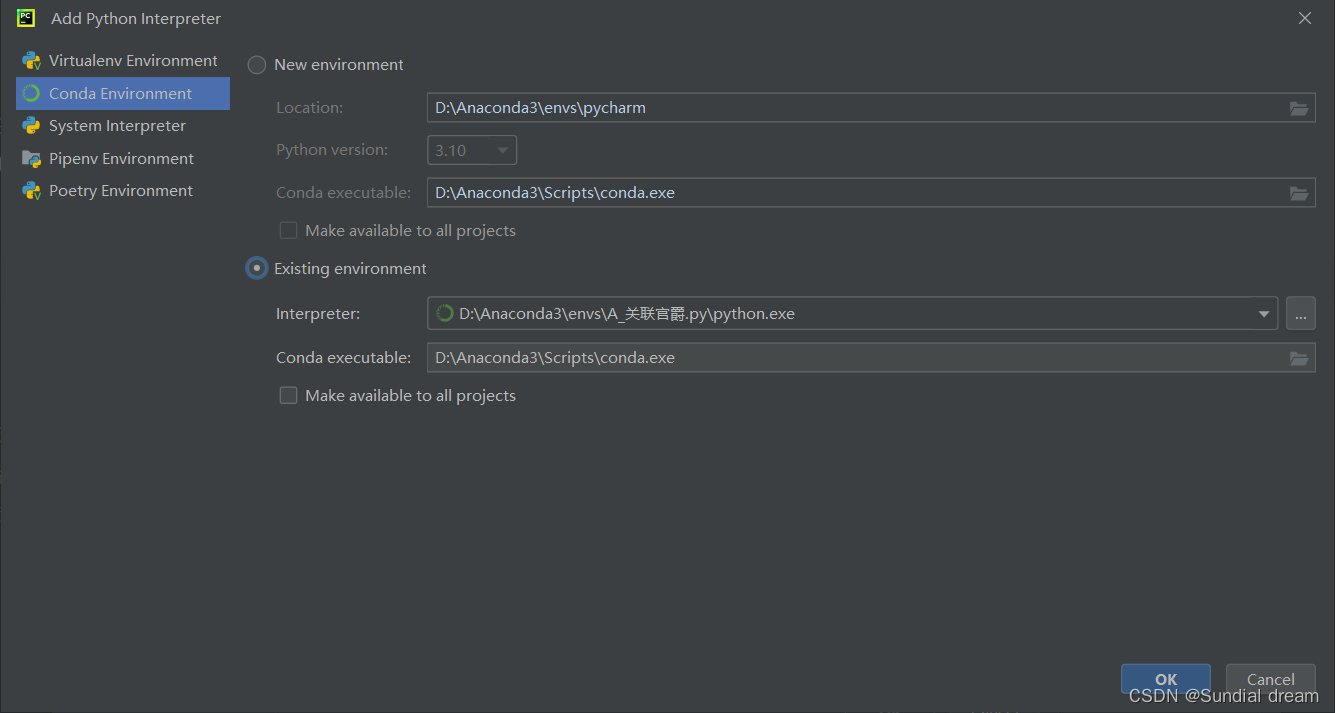
如果没有直接显示出来,可以点加号,然后选择cnoda interpreter->Excisiting environment。点击OK这样我们就可以正式开始Python编程了。
3.22 其他设置
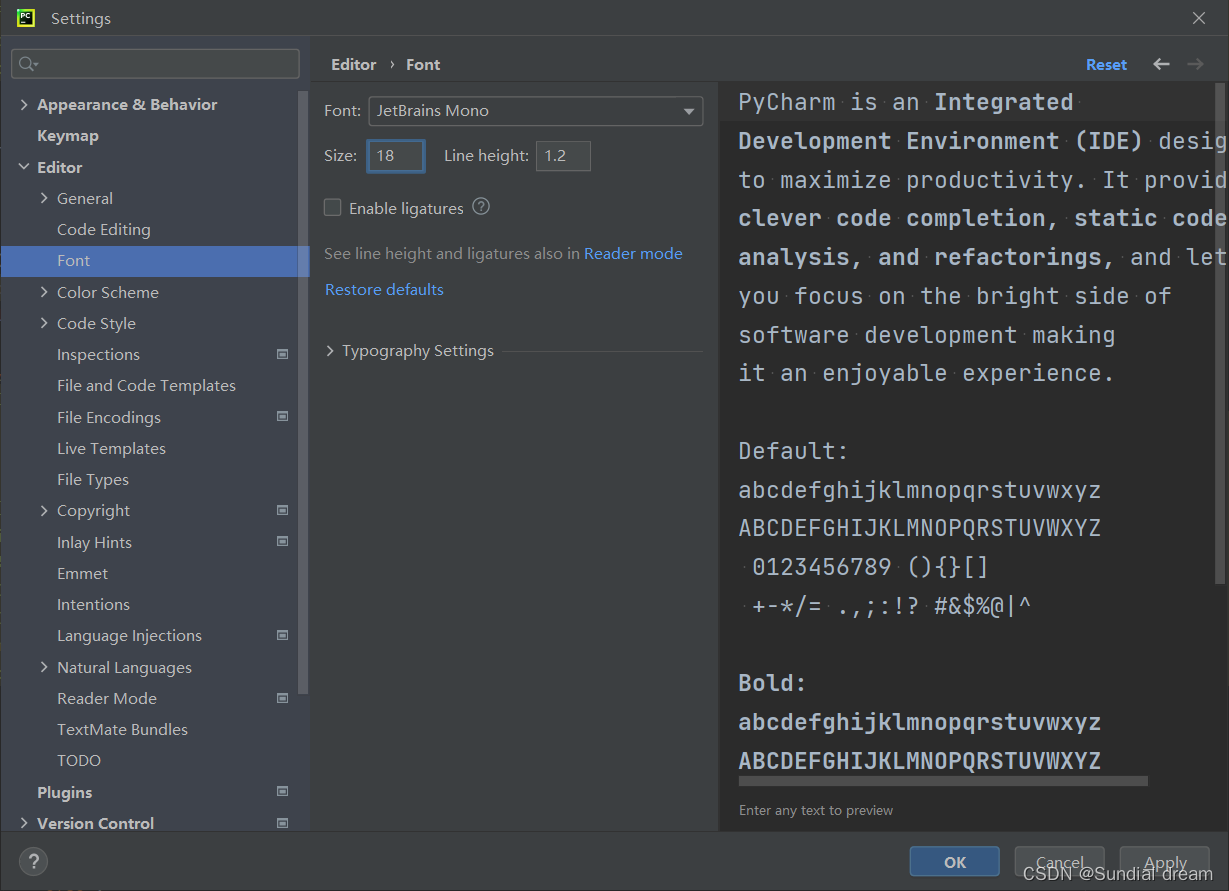
可以根据个人习惯,对字体大小、颜色、亮度等进行调整,也可对页面主题进行调整,我这里用的都是暗色的,大家也可以根据自己喜好进行设置。(对你有用,点个关注)
版权声明:本文内容由互联网用户自发贡献,该文观点仅代表作者本人。本站仅提供信息存储空间服务,不拥有所有权,不承担相关法律责任。如发现本站有涉嫌侵权/违法违规的内容,请联系我们,一经查实,本站将立刻删除。
如需转载请保留出处:https://51itzy.com/kjqy/68878.html