
【前言】
!有风险有风险有风险!操作前最好备份好数据!!!
不过当时我电脑上已经没有什么重要文件才敢这样直接弄。风险还是有的
这段时间由于实训和比赛需要配了好多环境,导致C盘直接爆红。焦虑死
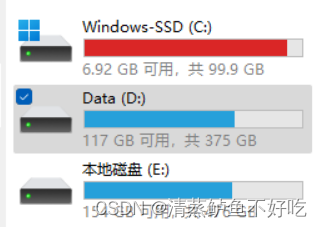
于是打算给C盘扩容。(无广!!!)
【过程】
一开始想买移动硬盘然后把D盘所有数据移过去然后清空给c盘扩容,但是无钱
然后想到可以把D盘所有数据移过去百度网盘顺便进行备份,因为我有闲置下载卡到时候可以下回来。但是百度网盘上传文件超过500个需要开会员,不想花钱。
【解决办法】
后来查阅了很多方法,发现可以用傲梅分区助手进行C盘扩容,还挺方便的,重点还免费!!!
【具体措施】
参考官方方法3 如何在Windows中扩大C盘?4种方法! (disktool.cn)
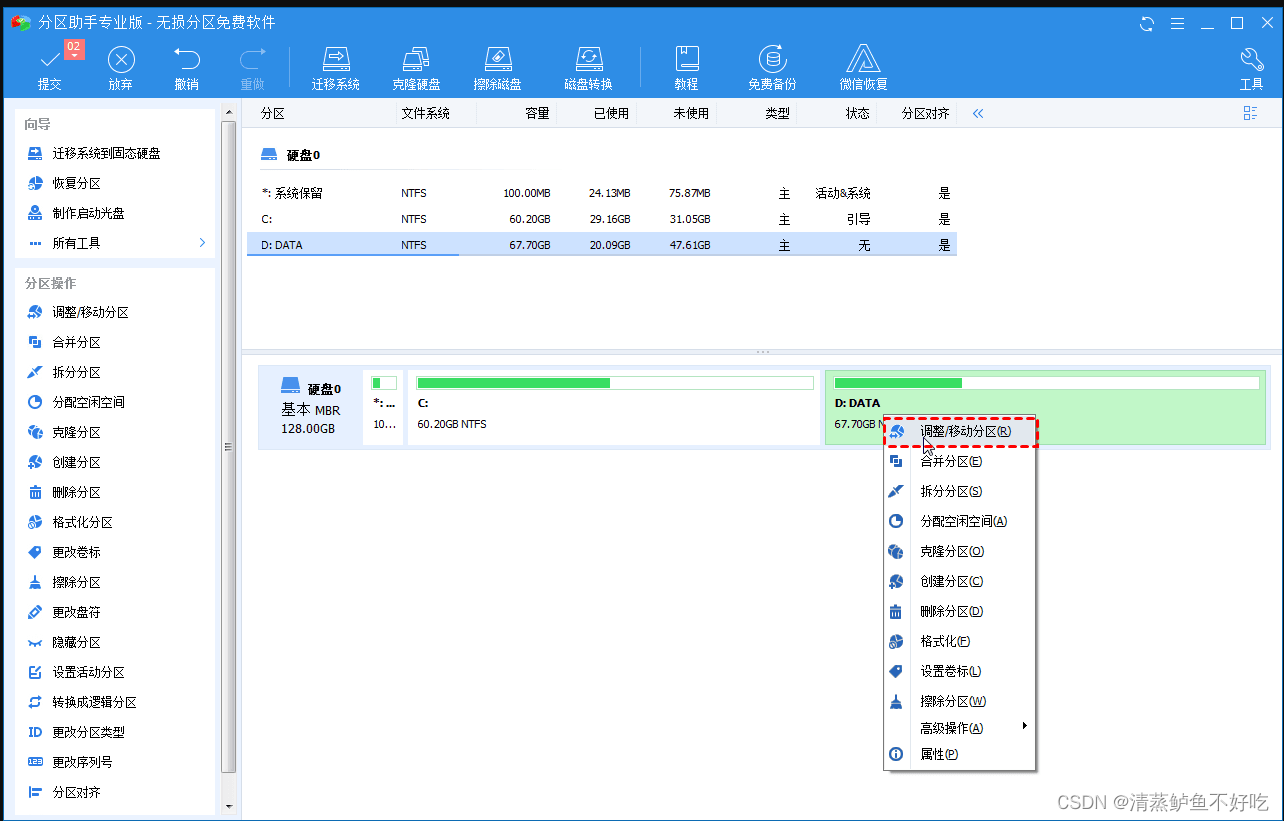
1. 打开傲梅分区助手,找到C盘相邻的分区,比如D分区,右键点击它并选择“调整/移动分区”。

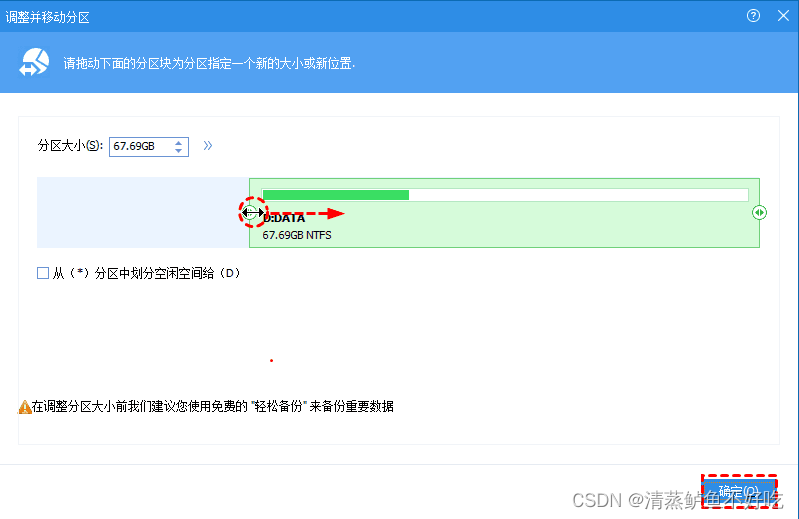
2. 按照下图的方式,拖动鼠标将D盘缩小,该操作可以在D盘前生成一块未分配空间,大小可根据D盘的容量动态调整,然后点击“确定”。
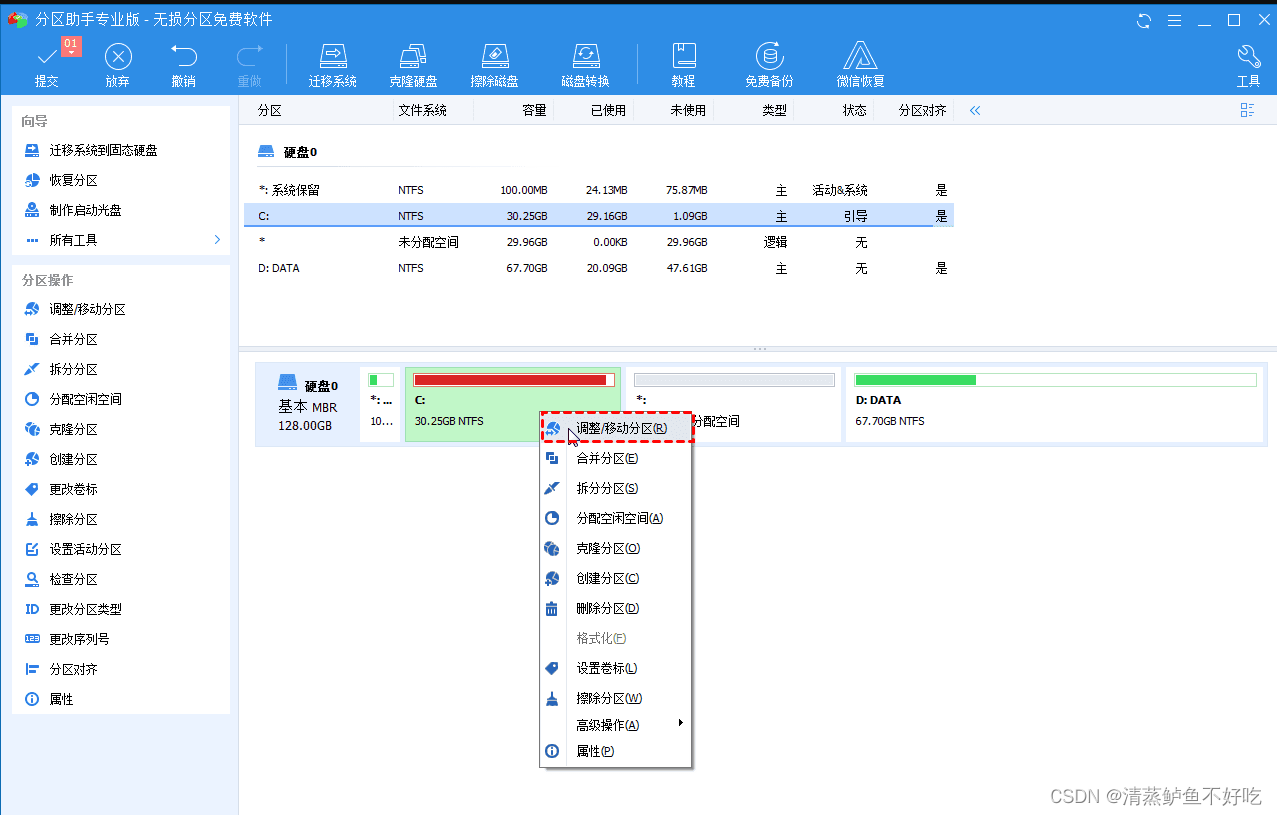
3. 在主界面,我们可以看到生成的未分配空间,然后右键点击C盘,选择“调整/移动分区”。
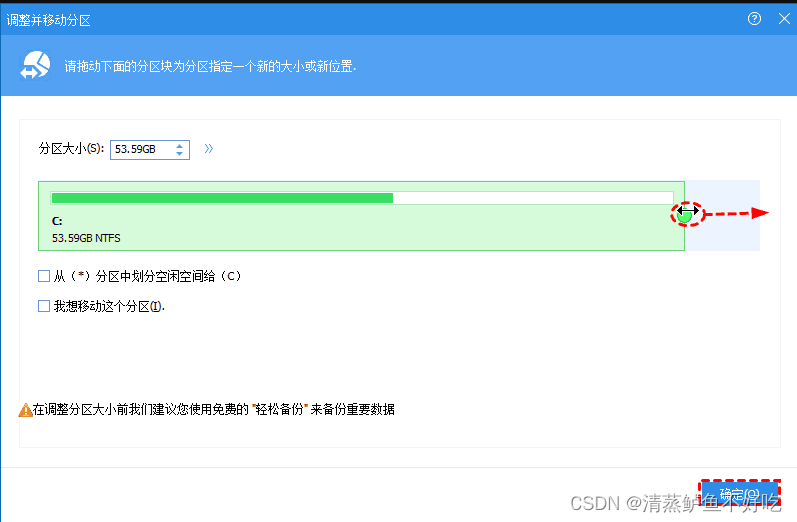
4. 如下图所示,拖动小圆球到末尾,然后点击“确定”。
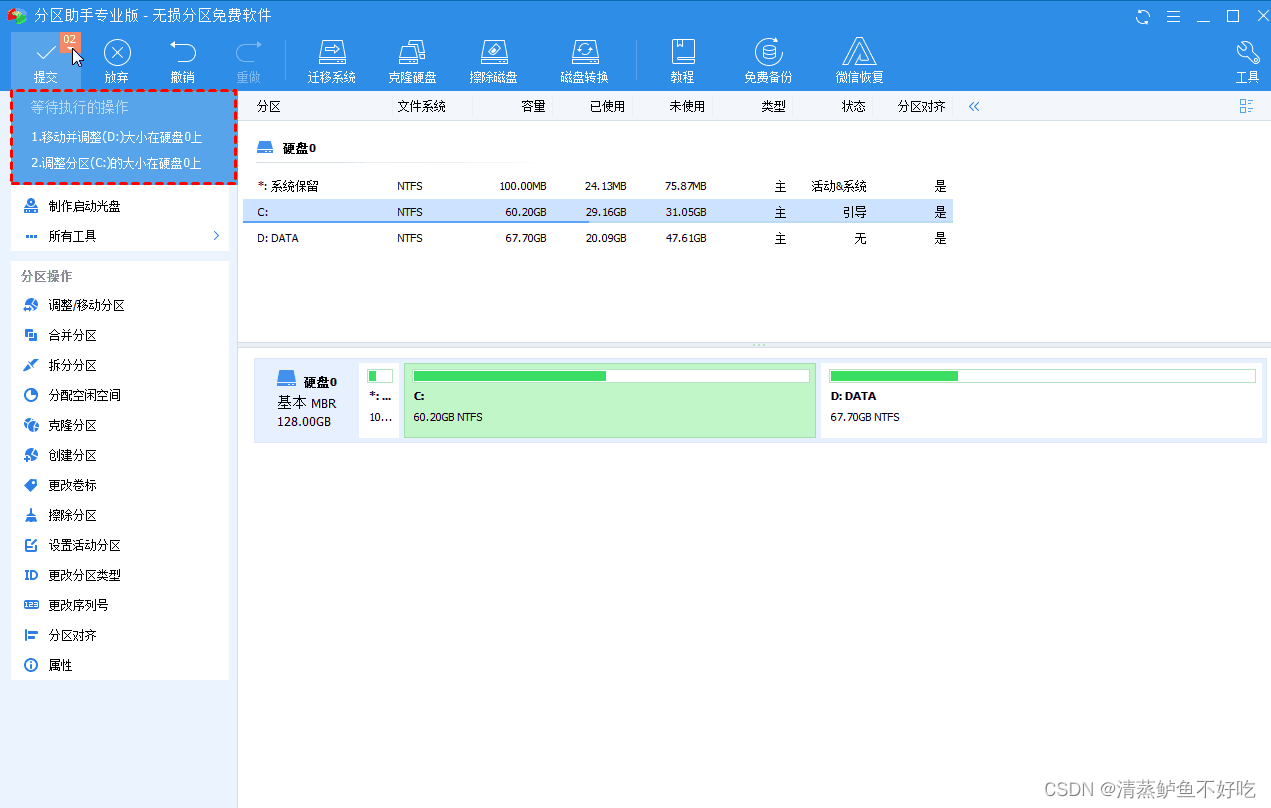
5. 再次回到软件主界面,点击左上角的“提交”,你将看见操作预览,确认无误后点击“执行”等待完成即可。(选择第二个叫P什么os去操作)
版权声明:本文内容由互联网用户自发贡献,该文观点仅代表作者本人。本站仅提供信息存储空间服务,不拥有所有权,不承担相关法律责任。如发现本站有涉嫌侵权/违法违规的内容,请联系我们,一经查实,本站将立刻删除。
如需转载请保留出处:https://51itzy.com/kjqy/67916.html