
目录
一、打包成绿色便携版
二、打包成单文件版
三、打包成可安装版本
本教程对应的IDE是Qt Creater和Visual Studio。
保证绿色便携版能正常运行才能够打包成单文件版本和可安装版本。
一、打包成绿色便携版
特点:给别人发送的时候需要先制作成一个压缩包文件,解压即用。
使用Qt自带的程序即可。
1、首先给软件添加一个图标(exe软件的图标,而不是主窗口左上角的图标),推荐网站
图标分享 | 30 个免费 icon 下载网站 - 知乎
2、找到图标后下载.ico文件的图片到本地
3、如果用的是Qt Creator,就放到工程文件根目录,然后在Qt Creator中修改pro文件,例如我的ico文件名为myApp.ico,那么我在pro文件的最后一行加上RC_ICONS = myApp.ico
4、如果用的是VS,就右键项目,选择添加资源,选择icon文件,然后选择我们刚才下载的.ico文件
5、编译运行即可
6、将项目改为Release版本,这里不是必须的,改了的好处是发布的软件的体积比较小

然后在类似于build-PaintSystem-Desktop_Qt_5_15_14_MinGW_64_bit-Debug的编译输出的目录找到对应版本下的exe程序
可以看到,我在Release环境下编译出来的exe文件只有107KB
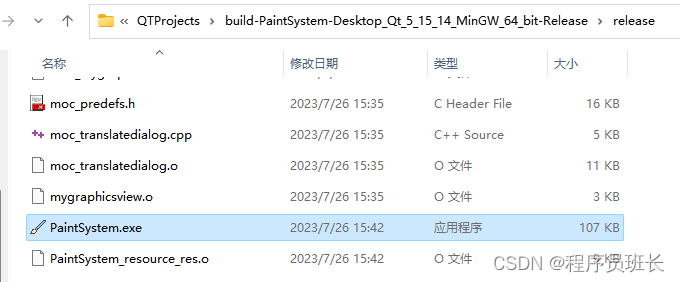
而在Debug环境下编译出来的exe文件则有6M多!

7、新建一个文件夹,把exe文件复制过去。我这里是D:\MyQtReleaaseApps\PaintSystem
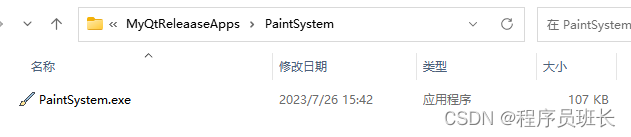
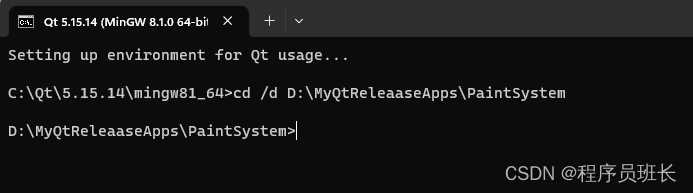
8、打开QT自带的软件,我这里的编译器是MinGW,所以选择MinGW版本

9、进入到刚才新建的目录
10、执行windeployqt 编译出来的exe文件名
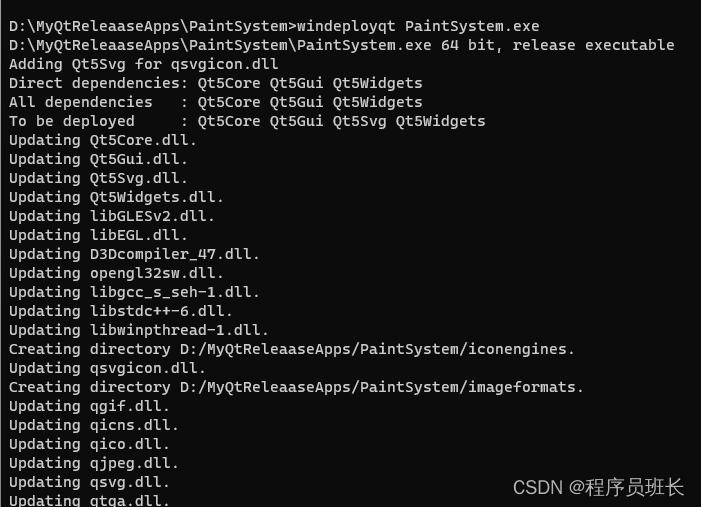
11、执行完毕就会发现在刚才新建的目录下多了很多新文件,这都是执行刚才的命令QT自动帮我们拉取过来的运行我们的exe必须的依赖环境,在这个文件夹内双击运行我们的exe,一切正常之后就可以把这个文件夹打包发给别人了!这就是绿色便携版。
如果运行还提示缺少某个dll,那就需要我们手动将这个dll复制到我们新建的目录下。
二、打包成单文件版
上面的绿色便携版的不便之处是,发送给别人的时候还需要先压缩一下,别人接受后还需要先解压再使用,就很不方便,因此单文件版就应运而生。
特点:给别人发送的是一个包含运行环境的exe文件,双击即可使用。
使用Enigma Virtual Box
官网 Software Protection, Software Licensing, Software Virtualization
安装过程就不说了,一路next就行。
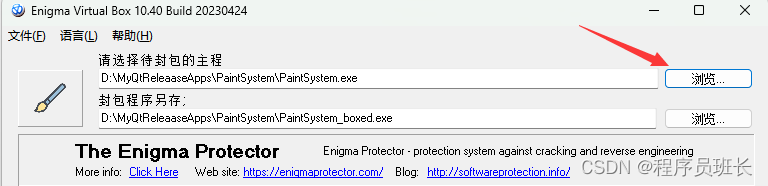
1、选择待封包的主程

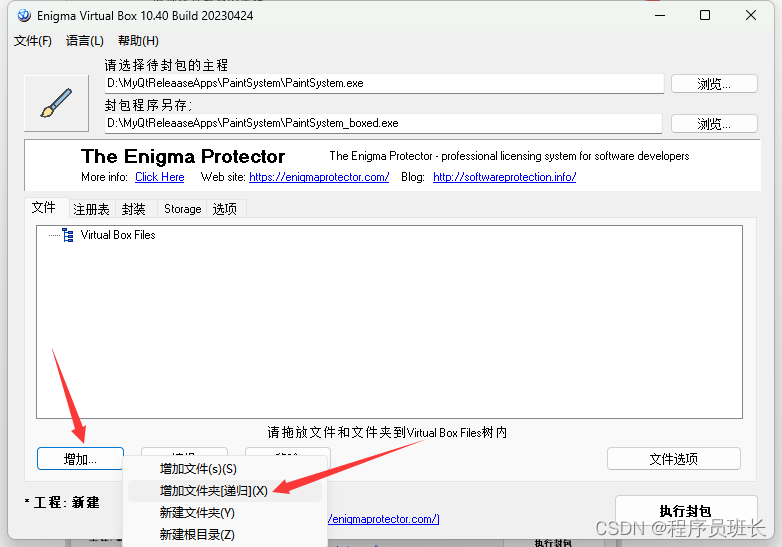
2、 选择增加-----增加文件夹[递归],然后选择刚才新建的文件夹,确认即可
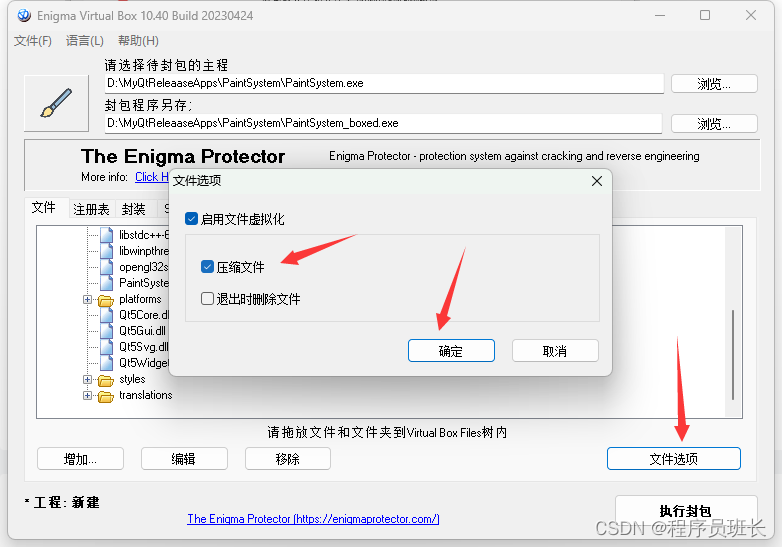
3、点击文件选项-----压缩文件,然后确定即可
4、最后一步,点击执行封包
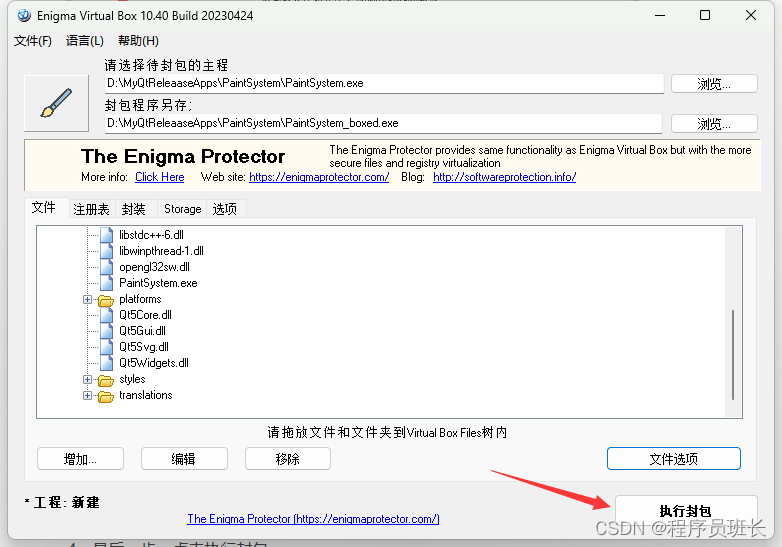
5、然后在我们刚才新建的文件夹下会多出来一个_boxed.exe结尾的exe文件,这个就是单文件版,可以直接把这个exe文件发送给别人,双击即可使用。
三、打包成可安装版本
特点:给别人发送安装包,需要先安装再使用。
使用Inno Setup
官网 Inno Setup
安装过程就不说了,一路next即可
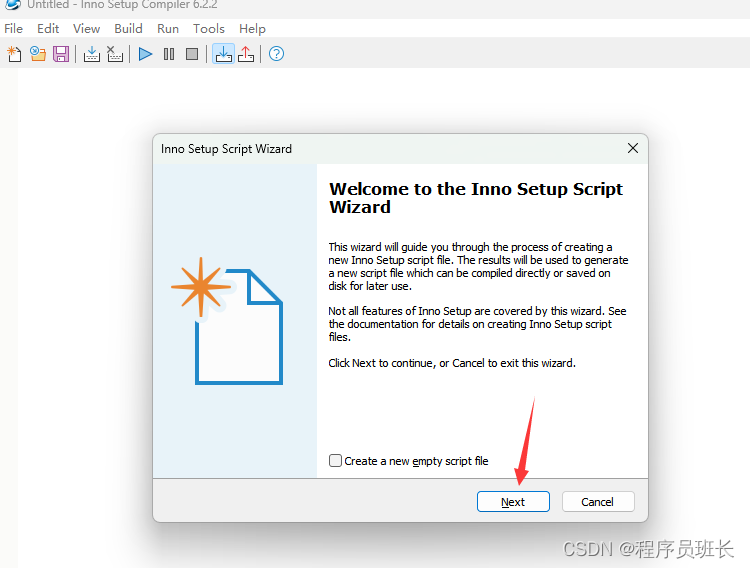
1、选择新建,直接Next
2、设置软件的名称,软件版本号,发布者,软件的官网。

3、设置软件的安装文件夹,默认即可

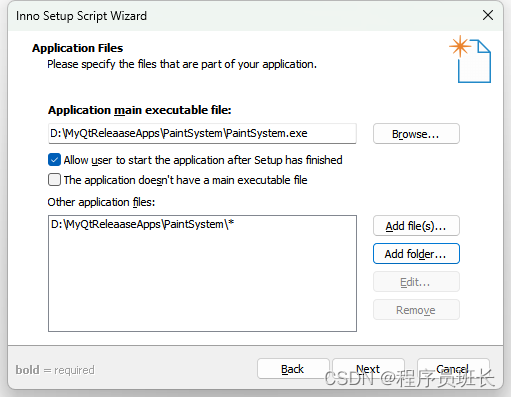
4、设置可执行文件,设置可执行文件的依赖环境
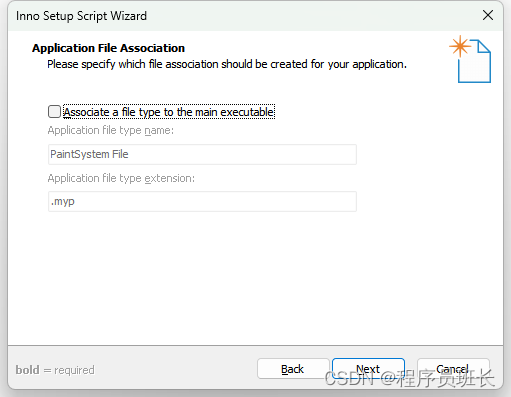
5、设置关联的文件格式
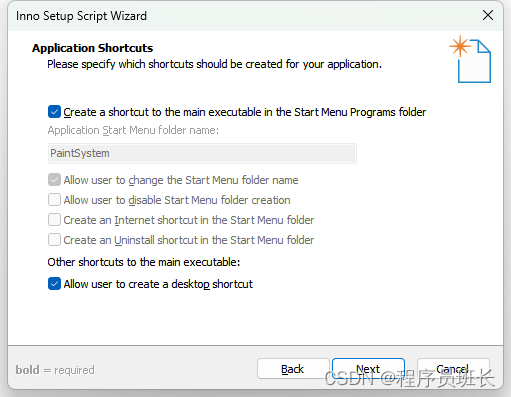
6、设置开始菜单和桌面快捷方式
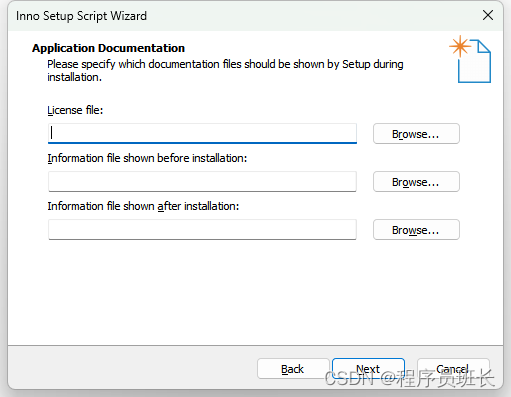
7、设置安装信息,如果设置了许可文件,那么双击安装包会先弹出来该文件的内容,同意了才能进行安装。
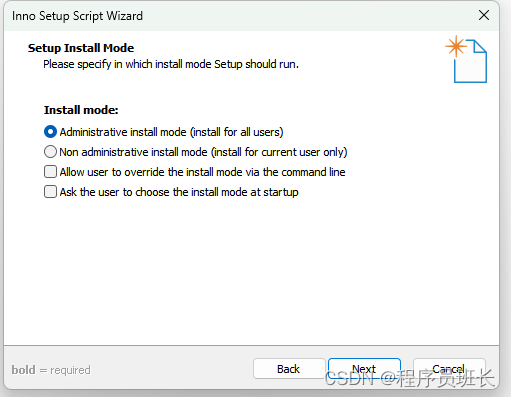
8、设置安装模式
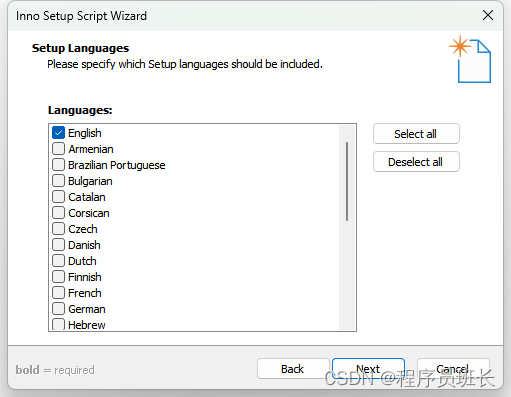
9、设置安装语言
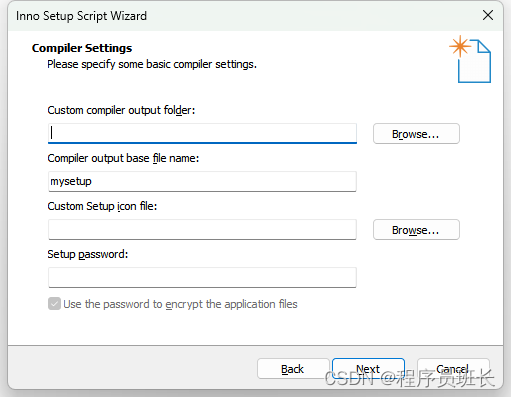
10、设置安装包制作后的存放位置、安装包的名称、安装包的图标(不设置是默认图标)、安装密码
11、设置#define编译指令

12、点击Finish
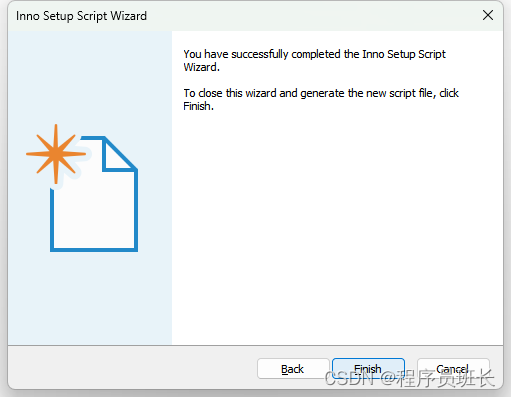
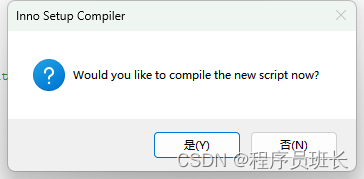
13、编译脚本,选择是,然后设置保存脚本的位置,完成即可在第十步设置的文件夹看到制作的安装包,双击即可安装。
版权声明:本文内容由互联网用户自发贡献,该文观点仅代表作者本人。本站仅提供信息存储空间服务,不拥有所有权,不承担相关法律责任。如发现本站有涉嫌侵权/违法违规的内容,请联系我们,一经查实,本站将立刻删除。
如需转载请保留出处:https://51itzy.com/kjqy/67613.html