
1、先安装anaconda
2、打开anaconda prompt创建虚拟环境
conda create -n pytorch python=3.6
conda create -n pytorch python=3.6讯享网
安装好后查看环境,conda env list
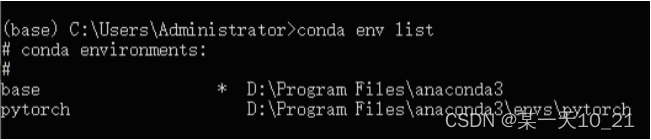
3、进入pytorch环境
讯享网 conda activate pytorch
进入环境后如果要查看里面有哪些工具包:pip list
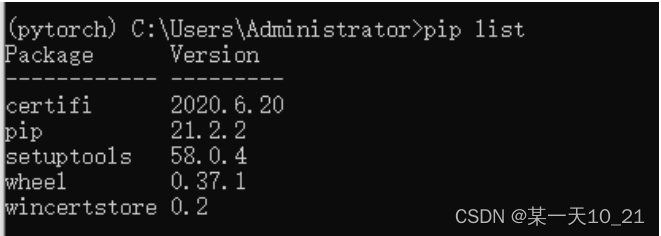
如果要删除建好的环境:conda env remove -n pytorch
4、进入pytorch官网选择对应的版本
nvidia-smi查看cuda版本
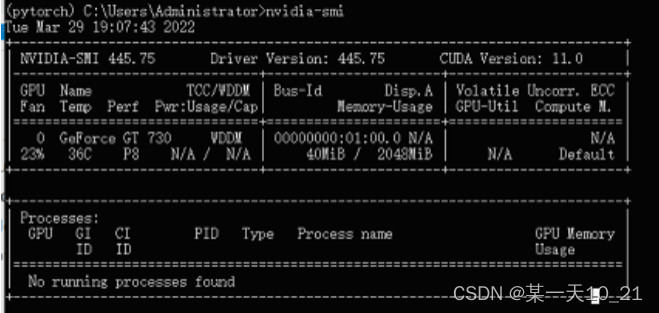
我的cuda显示是11.0,安装pytorch的cuda11.3一直安不上,因为官网上写的cuda10.2不可用,后面进入PyTorch这个界面才找到cuda10.2的安装命令。
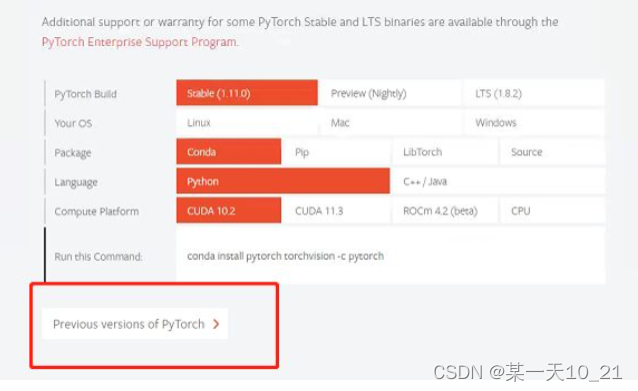
conda install pytorch==1.10.1 torchvision==0.11.2 torchaudio==0.10.1 cudatoolkit=10.2 -c pytorch用conda的默认源下载太慢,可以添加下面的源(亲测有效)
讯享网 conda config --add channels https://mirrors.tuna.tsinghua.edu.cn/anaconda/cloud/pytorch/
查看conda源
conda config --show-sources 添加源后安装命令一定要去掉-c pytorch,不然用的还是conda的默认源

或者将安装包下到本地,然后安装:conda install -use -local *.tar.bz2
5、测试是否安装成功

6、安装完成后我们可以选择用juypter打开(pycharm也可以,编译器选择conda环境)。
juypter默认是在base环境下打开,我们安装的pytorch是在自己建的环境中,所以需要在pytorch环境中安装juypter。进入pytorch环境,运行下面的命令:
讯享网conda install nb_conda
7、安装完成后输入juypter notebook

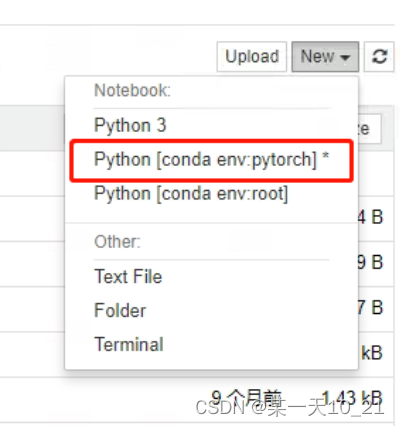
8、安装自动补全功能:
conda install -c conda-forge jupyter_contrib_nbextensions conda install -c conda-forge jupyter_nbextensions_configurator9、安装onnx
pip安装onnx失败
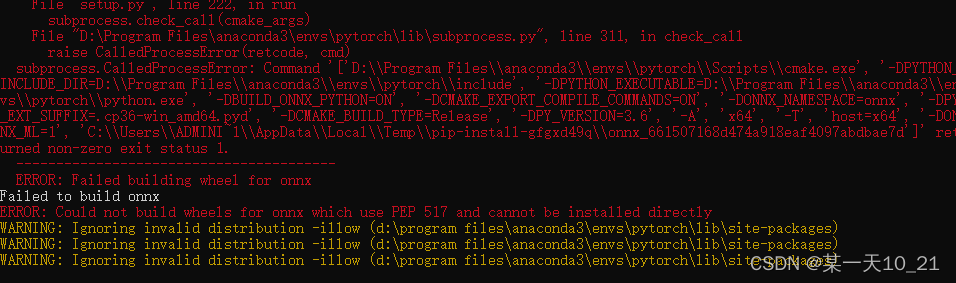
使用conda安装
讯享网conda install -c conda-forge numpy protobuf==3.16.0 libprotobuf=3.16.0 conda install -c conda-forge onnx pip install onnxruntime
版权声明:本文内容由互联网用户自发贡献,该文观点仅代表作者本人。本站仅提供信息存储空间服务,不拥有所有权,不承担相关法律责任。如发现本站有涉嫌侵权/违法违规的内容,请联系我们,一经查实,本站将立刻删除。
如需转载请保留出处:https://51itzy.com/kjqy/67597.html