
eCard JW-C1809A固件升级步骤
前言
由于Quuppa Tag Library 10.009版本有重大Bug,导致基于烧录基于此版本Tag Library开发的eCard JW-C1809A会出现内置马达持续震动无法停止以及信号消失等问题。
准备工作
本文介绍eCard JW-C1809A的升级步骤。
必备硬件和软件
- LD-6L Locator一台(注意:是标准LD-6L Locator,而不是Focusing Locator!)
- 笔记本电脑或智能手机一部
- 标准网线一根
- Nordic nRF Connect软件
- nRF Connect for Desktop
- nRF Connect App
- Quuppa Tag FWUpdater软件(QuuppaTagFWUpdater-r9726-ob.jar)
选备硬件和软件
- USB转DC升压线一根,用于给LD-6L Locator供电,如采用PoE交换机可以省去。
- TP-LINK AC一台,用于给LD-6L并充当DHCP服务器。
- Nordic nRF 52840 Dongle 一个,用于配合nRF Connect for Desktop软件使用。
简介
考虑到LD-6L Locator供电、DHCP服务,升级的操作性,本文着重介绍通过TP-LINK AC、nRF Connect for Desktop以及nRF 82840 Dongle的升级方案。
TP-LINK AC配置
浏览器访问http://192.168.1.1进入TP-Link AC管理界面,输入管理密码后进入管理配置界面。

讯享网
LAN端口设置
将AC的LAN端口设为手工,IP地址192.168.100.1。修改后AC会提示要重启。

配置成功后,管理界面登录地址变为http://192.168.100.1。
DHCP服务器
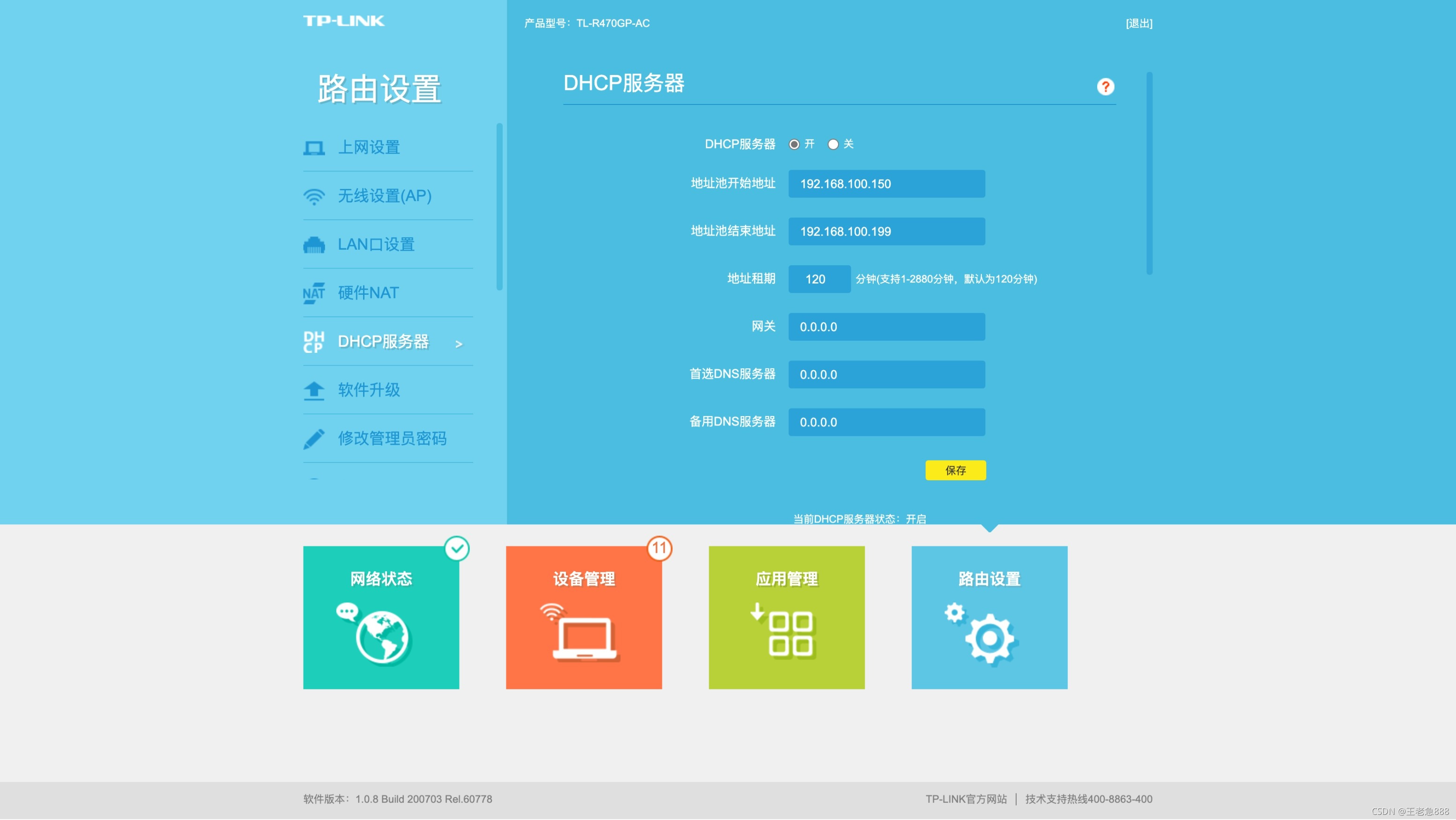
开启DHCP,将地址池开始地址设为192.168.100.150,结束地址改为192.168.100.199。
电脑固定IP设置
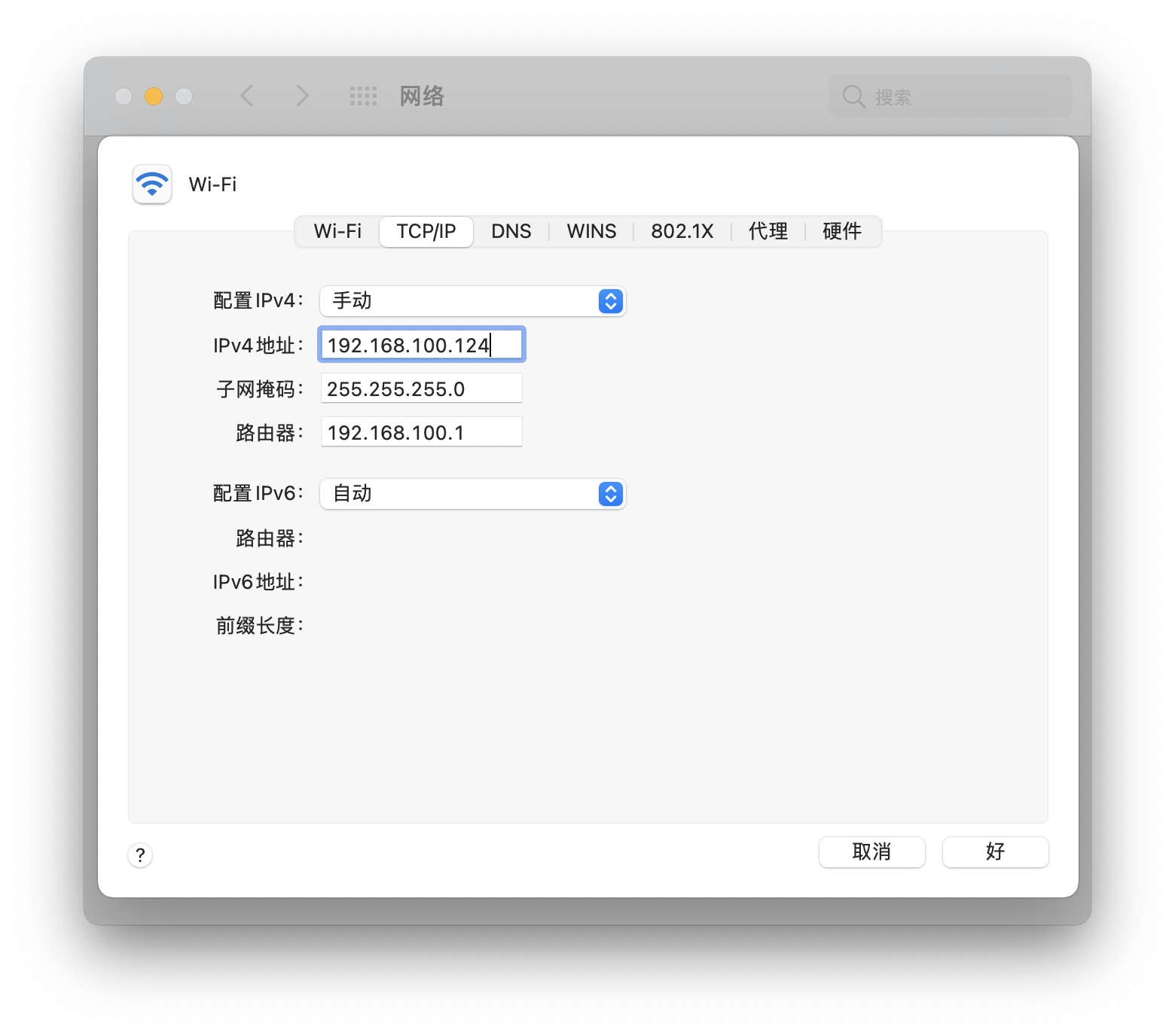
将MBP的mac地址设为固定IP地址192.168.100.124,子网掩码255.255.255.0。
Locator上电并接入网络
- USB升压线一段插入笔记本电脑,另外一段插入LD-6L Locator的DC口,正常供电后,Locator上的LED指示灯为红色常亮状态。
- 将LD-6L Locator用网线和AC连接,Locator上的LED指示灯变为红色闪烁状态。
Tag FWUpdater配置和使用
双击打开QuuppaTagFWUpdater-r9726-ob.jar,同意Terms of use后,系统会弹出的Tag Channel选择界面,选择Proprietary227_2478信道。

点击OK按钮进入主界面。

如果之前所有操作都正确,界面上的State会很快变为Locator Ready。此时,基站的LED指示灯变为蓝色常亮状态。
请将Max FW version to update改为11,并适当调整Min RSSI,以便界面过滤显示距离Locator最近的标签。
eCard恢复出厂配置
将eCard拿在手中,用大拇指和食指从卡片上下面捏住按钮位置,用力按下按钮键,并保持不要松开!eCard会持续震动15秒后停止震动,停止震动后仍不要松手!大约5-10秒钟后,再次震动后方可松开。此时FWUpdater上会检测到一个新的eCard标签,重置出厂设置成功。
鼠标点击选择要升级的eCard,注意FW version应该为10.009,点击Command update FW按钮。
OTA升级
通过Nordic nRF Connect,进行固件的OTA升级。

nRF Connect桌面版(nRF Connect for Desktop)
https://www.nordicsemi.com/Products/Development-tools/nrf-connect-for-desktop.
插入Nordic nRF52840 Dongle,打开nRF Connect桌面版。
点击Scan扫描,在结果中找到标题为Quuppa Tag的标签,点击右侧Connect按钮,选择quuppa_tag_module_s132_release_V10_37_e_DFU.zip,然后点击Start DFU。
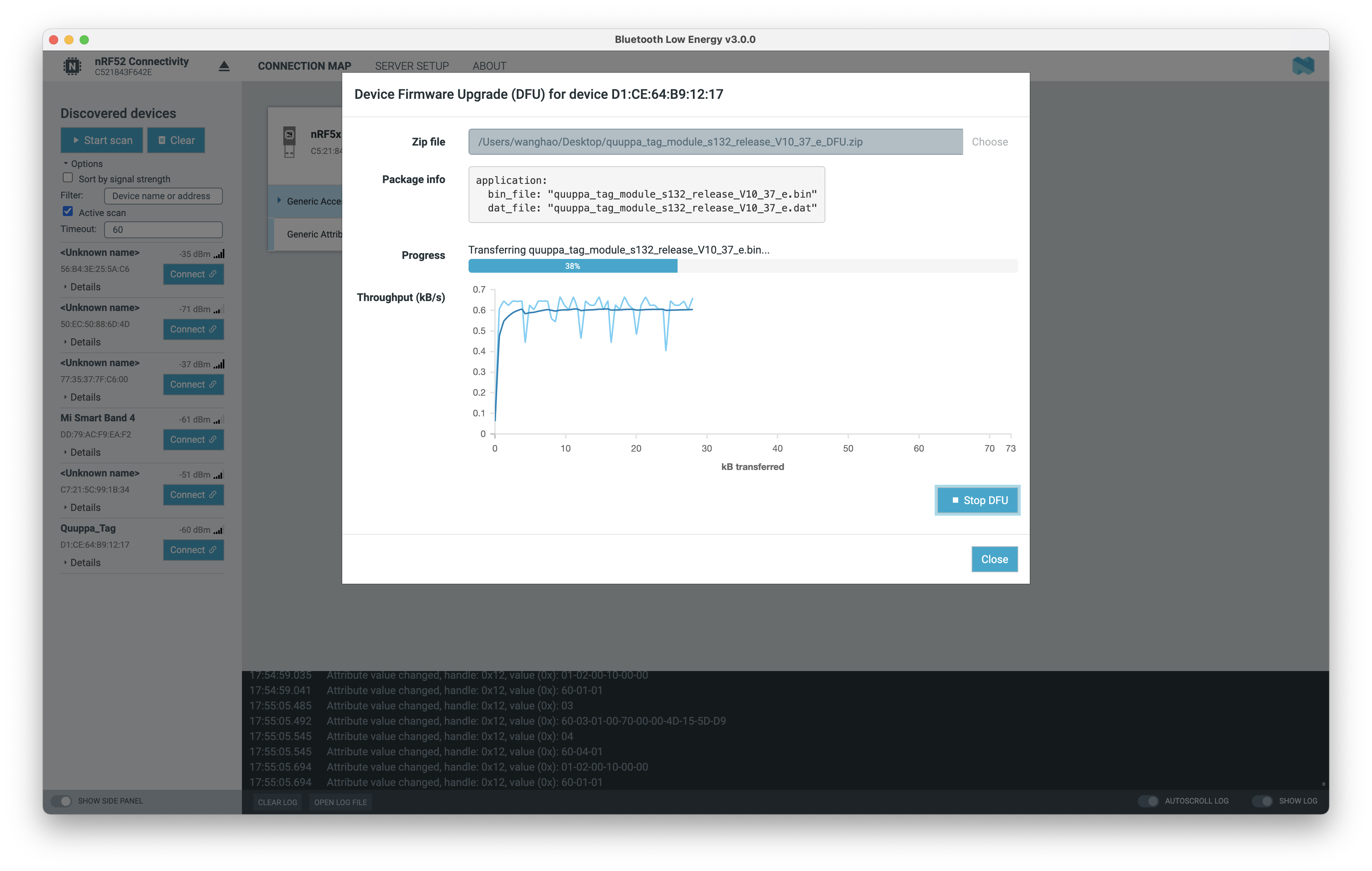
升级过程大约持续1分钟左右,完成后会自动退出。
注意:升级操作要快速,DFU超时后会导致升级失败。
nRF Connect App
iOS版本的nRF Connect问题很多,不建议使用。
Android版本的nRF Connect可以从Github下载。See https://github.com/NordicSemiconductor/Android-nRF-Connect/releases,最新版本为4.24.3。
Filter
设置一个字母Q的Filter。

DFU

…
检查
固件升级成功后,Tag FWUpdater界面可以看到eCard的固件版本已经更新为10.037。
重新配置eCard
eCard升级固件后为出厂配置,如需业务配置,需要用Focusing Locator重新配置。
Troubleshooting
- 升级过程中可能会超时或未知原因失败,失败后
nRF Connect会退出升级。此时可以通过FW Updater操作重新让eCard进入DFU状态,再次升级,系统会在之前出错的断点继续升级。 - 成功升级到10.037后,在通过Tag FW Updater进入DFU,
Quuppa Tag变为DFUTARG?
版权声明:本文内容由互联网用户自发贡献,该文观点仅代表作者本人。本站仅提供信息存储空间服务,不拥有所有权,不承担相关法律责任。如发现本站有涉嫌侵权/违法违规的内容,请联系我们,一经查实,本站将立刻删除。
如需转载请保留出处:https://51itzy.com/kjqy/66946.html