
最近在做目标跟踪的训练时,需要对backbone做一个在imagenet上的预训练模型。众所周知,140GB+的imagenet数据集上训练网络很是考验算力。刚开始在单机双卡(2080Ti)上试了一下,1个epoch需要6个小时,跑完100 epoch大约100*6/24=25天。瞬间放弃单机多卡,将目光放在了多机多卡训练,特撰文记录这段时间的工作,方便以后查询。
一、准备工作
因为之前配置单机的深度学习环境时,备份了许多安装包,所以后续大多数都是离线安装
安装包目录:
- cuda_10.2.89_440.33.01_linux.run
- cudnn-10.2-linux-x64-v8.0.1.13.tgz
- nccl-repo-ubuntu1804-2.7.5-ga-cuda10.2_1-1_amd64.deb
- Anaconda3-2020.02-Linux-x86_64.sh
- torch-1.8.1-cp36-cp36m-manylinux1_x86_64.whl
- torchvision-0.9.1-cp36-cp36m-manylinux1_x86_64.whl
- pycharm-community-2021.1.tar.gz
对backbone需要增加参数(分类数num_classes)和全连接层:
- x = self.avgpool(p4)
- x = torch.flatten(x, 1)
- x = self.fc(x)
二、深度学习环境配置
1.集群:5台电脑各有1张卡,共5张卡,都为2080Ti
PS:因为多机多卡训练是将数据集均分和每训练完一个epoch后传递梯度等参数进行平均,所以每台电脑都要配置深度学习和代码环境!!!
2.系统:本来5台电脑都装上了win10
- 首先在win10上装Ubuntu18.04系统。参考的是:
- Windows10安装ubuntu18.04双系统教程 - 不妨不妨,来日方长 - 博客园写在前面:本教程为windows10安装ubuntu18.04(64位)双系统教程,是我多次安装双系统的经验总结,安装方法同样适用于ubuntu16.04(64位)。为了直观和易于理解,我会尽量图文并

讯享网https://www.cnblogs.com/masbay/p/11627727.html
ps:如果装完双系统,发现启动时没有ubuntu选项。参考:
Win10+Ubuntu双系统修复Ubuntu系统引导_东心十的博客-CSDN博客_ubuntu引导修复    这两天笔者安装win10+ubuntu16.04双系统,因为网络上能找到大量的资料,安装过程此处就不多讲。因为笔者电脑是华硕主板,bios默认设置为安全启动,笔者猜测会阻止加载ubuntu引导,导致双系统不能随意引导。先不管那么多,现在的问题是Ubuntu已经安装成功,开机直接进入win10,所以笔者的https://blog.csdn.net/chekongfu/article/details/
- 装完系统更新一下sudo,sudo apt-get update
- sudo apt-get install make
- sudo apt-get install gcc(本来我的nvidia驱动适配的是gcc7.3,可我发现gcc7.5也没什么大碍)
3.Nvidia显卡驱动(离线安装)
Ubuntu离线安装Nvidia显卡驱动_ChaoFeiLi的博客-CSDN博客_ubuntu 离线安装显卡驱动https://blog.csdn.net/_/article/details/离线安装:去官网下载需要的显卡驱动,以NVIDIA-Linux-x86_64-440.31.run为例。下载后的run文件拷贝至home目录下。1.禁用 nouveau驱动lsmod | grep nouveau# 查看有没有输出,如果有信息输出,则需要禁掉sudo gedit /etc/modprobe.d/blacklist.conf在blacklist.con.https://blog.csdn.net/ChaoFeiLi/article/details/
4.安装cuda及cudnn
ubuntu18.04上安装CUDA和cuDNN详细过程以及遇到的各种问题__的博客-CSDN博客_ubuntu18.04安装cuda和cudnn安装显卡驱动首先需要搞清楚自己电脑的显卡,查看显卡,在终端输入以下命令:lspci | grep -i vgalspci | grep -i nvidia查看显卡驱动,在终端输入以下命令:lsmod | grep -i nvidia在更换显卡驱动之前你需要搞清楚自己的需求是什么,也就是你需要安装的tensorflow版本与CUDA,cuDNN版本之间的对应关系,在这里用t...https://blog.csdn.net/_/article/details/
首先安装cuda10.2
sudo sh cuda_10.2.89_440.33.01_linux.run讯享网
安装完毕后,配置一下环境变量,并将其写入到 ~/.bashrc 的尾部和/etc/profile尾部:
讯享网sudo vim ~/.bashrc
如果电脑没装vim,可以
sudo gedit ~/.bashrc然后在文件末尾添加
讯享网export PATH="/usr/local/cuda-10.2/bin:$PATH" export LD_LIBRARY_PATH="/usr/lcoal/cuda-10.2/lib64:$LD_LIBRARY_PATH"
保存关闭后source文件使配置生效:
source ~/.bashrc在 /etc/profile末尾添加这两句的方法和.bashrc一样
然后安装cudnn8.0.1
解压安装包,然后
讯享网sudo cp cuda/include/cudnn.h /usr/local/cuda/include/ sudo cp cuda/lib64/libcudnn* /usr/local/cuda/lib64/ sudo chmod a+r /usr/local/cuda/include/cudnn.h sudo chmod a+r /usr/local/cuda/lib64/libcudnn*
5.安装Anaconda
sh Anaconda3-2020.02-Linux-x86_64.shconda 换国内的镜像源:
ubuntu更换anaconda的镜像_泡泡里的月亮的博客-CSDN博客_ubuntu修改anaconda镜像ubuntu更换anaconda的镜像https://blog.csdn.net/_/article/details/
6.nccl库安装
讯享网sudo dkpg -i nccl-repo-ubuntu1804-2.7.5-ga-cuda10.2_1-1_amd64.deb sudo apt update sudo apt install libnccl2 libnccl-dev
7.安装pycharm,并设置快捷方式
在Ubuntu 18中安装Pycharm及创建Pycharm快捷方式_的博客-CSDN博客_ubuntu18.04安装pycharm在Ubuntu 18中安装Pycharm及创建Pycharm快捷方式一、在Ubuntu18.04中安装Pycharm1.到PyCharm网站下载pycharm professional 2018.2.4版本:https://www.jetbrains.com/pycharm/点击DOWNLOAD NOW按钮,进入系统版本下载页面图片1图片2点击专业版下载2.将下载的这个安装包解...https://blog.csdn.net/u0/article/details/PS:图标和.sh文件路径得换成自己的路径
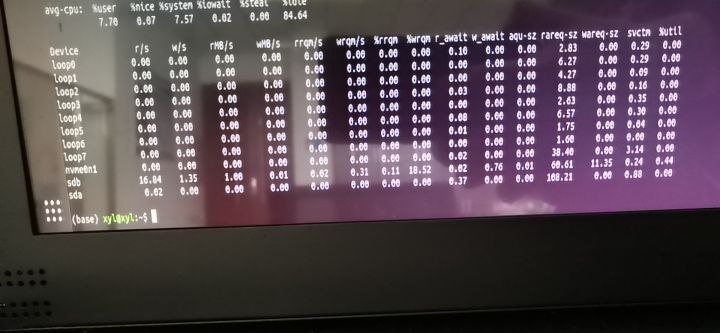
8.按照磁盘IO信息查看工具
sudo apt-get sysstat iostat -miostat查看linux硬盘IO性能 - tooltime - 博客园TOP 观察:IO等待所占用的CPU时间的百分比,高过30%时IO压力高其次、用iostat -x 1 10 [root@controller ~]#iostat -d -k 1 10Device:  https://www.cnblogs.com/insane-Mr-Li/p/11211843.html
linux iostat 性能指标说明 - 蝈蝈俊 - 博客园Linux系统中的 iostat是I/O statistics(输入/输出统计)的缩写,iostat工具将对系统的磁盘操作活动进行监视。 它的特点是汇报磁盘活动统计情况,同时也会汇报出CPU使用情况。https://www.cnblogs.com/ghj1976/p/5691857.html
三、代码环境配置
代码:
base model第二弹:使用pytorch分布式训练在ImageNet上训练ResNet - 知乎下列代码均在pytorch1.4版本中测试过,确认正确无误。 分布式训练代码我们仍然在ImageNet上训练ResNet50,但这次使用pytorch的nn.parallel.DistributedDataParallel分布式训练。训练中其他超参数仍然和base model… https://zhuanlan.zhihu.com/p/本来终端不显示训练的过程,在生成的日志log显示。我修改了一下logger的显示级别。
位置: pytorch-ImageNet-CIFAR-COCO-VOC-training-master\public\imagenet\utils.py line15
讯享网logging.basicConfig(level=logging.INFO)
GitHub - zgcr/simpleAICV-pytorch-ImageNet-COCO-training: Training examples and results for ImageNet(ILSVRC2012)/COCO2017/VOC2007+VOC2012 datasets.Include ResNet/DarkNet/RegNet/RetinaNet/FCOS/CenterNet/YOLO series.Training examples and results for ImageNet(ILSVRC2012)/COCO2017/VOC2007+VOC2012 datasets.Include ResNet/DarkNet/RegNet/RetinaNet/FCOS/CenterNet/YOLO series. - GitHub - zgcr/simpleAICV-pytorch-ImageNet-COCO-training: Training examples and results for ImageNet(ILSVRC2012)/COCO2017/VOC2007+VOC2012 datasets.Include ResNet/DarkNet/RegNet/RetinaNet/FCOS/CenterNet/YOLO series. https://github.com/zgcr/simpleAICV-pytorch-ImageNet-COCO-training
1.torch==1.4.0
2.torchvision==0.5.0
3.python==3.6.9
4.numpy==1.17.0
5.opencv-python==4.1.1.26
6.tqdm==4.46.0
7.thop

8.Cython==0.29.19
9.matplotlib==3.2.1
10.apex==0.1
- 创建虚拟环境
conda create -n imagenet python=3.6.9- 然后对pip换镜像源
Ubuntu16.04下配置pip国内镜像源加速安装_yucicheung的博客-CSDN博客_ubuntu配置pip源问题描述国内镜像源列表永久置换pip镜像源1. 创建pip.conf文件2. 编辑pip.conf文件3. 测试速度暂时置换镜像源问题描述基于国内网速的问题,我们直接pip安装包通常速度非常慢,而且经常会出现装到一半失败了的问题,既然这样,我们就要充分利用国内镜像的力量,节省时间,明显提高pip安装的效率.以下是我的操作分享,一共分为永久置换和暂时置换两种方法...https://blog.csdn.net/yucicheung/article/details/
- 离线安装pytorch:
pip install torch和torchvision的绝对路径
- 其它的都是pip install
- apex混合精度训练库安装
讯享网 git clone https://github.com/NVIDIA/apex cd apex pip install -v --no-cache-dir ./
四、分布式的电脑配置
-
设置静态IP地址
Ubuntu 18.04配置静态IP地址 - blueyunchao - 博客园在本文中,我们将解释如何使用Netplan实用程序在Ubuntu 18.04中为网络接口配置网络静态或动态IP地址。 想把ubuntu的ip地址设置成静态ip,折腾了一段时间,还是无法成功,特从网上搜https://www.cnblogs.com/blueyunchao0618/p/11394640.html
五台电脑IP地址分别为:192.168.56.111~115
组成局域网后有的电脑可以上互联网,有的不行。
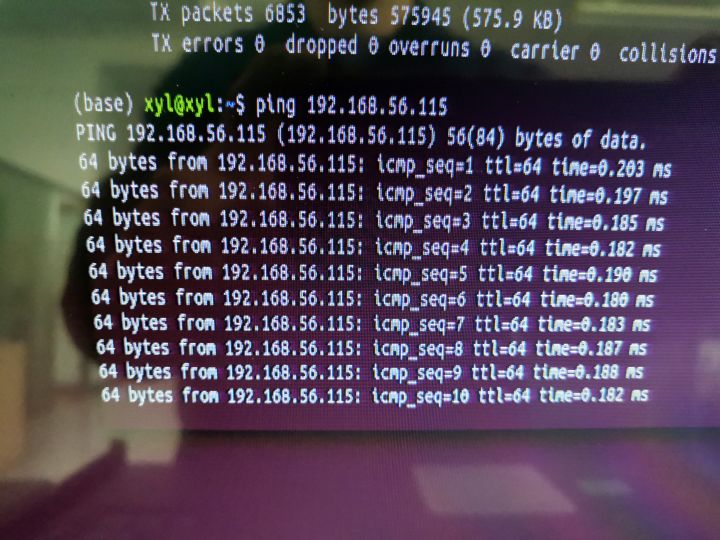
- 测试是否组成局域网
ifconfig 查看电脑IP
ping 另外电脑的IP地址
2.共享home里面的文件夹(共享其它磁盘里的文件夹,权限不够)
- 首先设置要共享文件夹的电脑
https://jingyan.baidu.com/article/2f9b480dd15f4241cb6cc2d8.html https://jingyan.baidu.com/article/2f9b480dd15f4241cb6cc2d8.html
- 其它要访问共享文件夹的电脑
在Ubuntu计算机上打开"主文件夹“,然后选择网络下的”连接到服务器“。在服务器地址中输入”smb://目标ip“
在 other location的服务器地址栏输入 smb:\\192.168.56.113(192.168.56.113为有共享文件夹的电脑静态IP地址)
五、分布式训练imagenet
分布式训练原理参考:
PyTorch 21.单机多卡操作(分布式DataParallel,混合精度,Horovod) - 知乎在上一篇文章中我们看到了多GPU训练,也就是最简单的 单机多卡操作nn.DataParallel。但是很遗憾这种操作还不够优秀,于是就有了今天这篇文章~写这篇文章的时候看了很多的 tutorials,附在文末了,在此先向文末的每…https://zhuanlan.zhihu.com/p/
- 准备数据集imagenet
- 更改代码里的数据集路径
- 运行代码(貌似电脑数量为奇数会报error)
参考torch.distributed.launch.py设置:四台电脑的命令依次为(以第一台192.168.56.111为主机):
python -m torch.distributed.launch --nnodes=4 --node_rank=0 --nproc_per_node=1 --master_addr 192.168.56.111 --master_port 29500 train.py --per_node_batch_size 24 python -m torch.distributed.launch --nnodes=4 --node_rank=1 --nproc_per_node=1 --master_addr 192.168.56.111 --master_port 29500 train.py --per_node_batch_size 24 python -m torch.distributed.launch --nnodes=4 --node_rank=2 --nproc_per_node=1 --master_addr 192.168.56.111 --master_port 29500 train.py --per_node_batch_size 24 python -m torch.distributed.launch --nnodes=4 --node_rank=3 --nproc_per_node=1 --master_addr 192.168.56.111 --master_port 29500 train.py --per_node_batch_size 24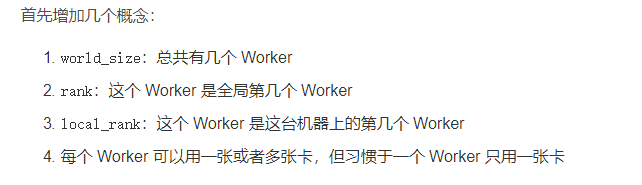
PS:
- --nnodes为总的节点数即电脑数量;
- --node_rank为电脑的全局序号,rank=0的电脑必须是主机;
- --nproc_per_node为每个电脑上的进程数量,一般一个GPU为一个进程;
- --master_addr和--master_port为主机的IP地址和空闲端口地址;
- train.py为通过launch.py启动的代码文件;(在后面的才是train.py的参数)
- --per_node_batch_size为每个节点的batch size。
总进程数:world_size = args.nproc_per_node * args.nnodes
六、训练心得
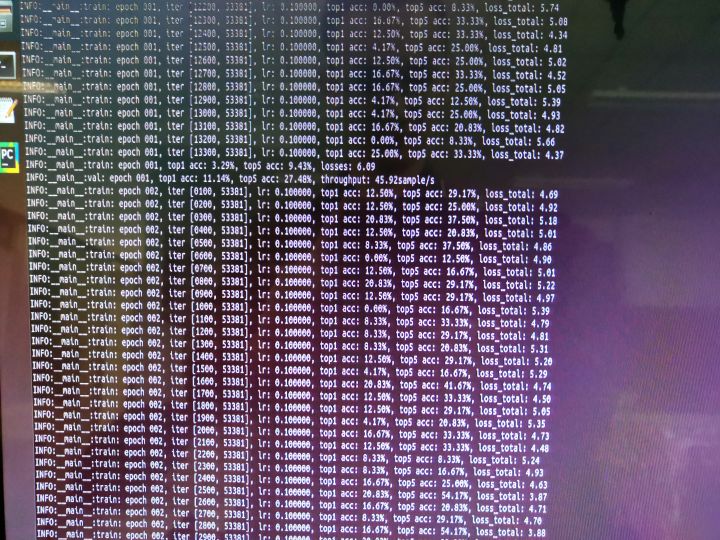
- 每个电脑都会保存权重文件,都是一样的参数,所以用哪一个都可。DDP原理应该就是将多台电脑在均分的数据集上进行分布式训练的梯度平均,再输入给各个电脑继续训练。(数据集均分,独立训练,计算平均梯度再独立训练)
- 迭代次数减少至原来的1/4
- 但是训练速度大大变慢
- 硬盘IO成为瓶颈 --> 通过iostat命令,查询硬盘读写速度为1MB/s,应该不足以成为瓶颈
- 或许是多个机器之间的通信耗费时间
最后通过测试每次迭代的时间计算100个epoch的时间发现:
多机多卡的训练网络resnet50-SA-DSI的速度结果如下:
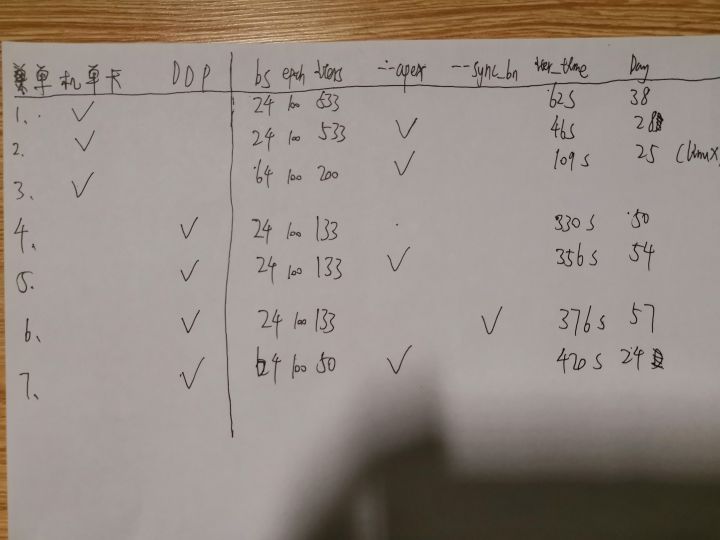
apex混合精度训练(每次迭代的速度变慢,但bs可以调大)
sync_bn跨卡同步BN层(训练速度变慢)
最终采用apex+bs64的多机多卡训练
后记
感谢上述各位大佬分享的文章!自己,一个什么都不懂的小白,逐渐对多机多卡DDP有了一定的理解。虽然结果差强人意、远远没达到我的预期,但是掌握了多机多卡分布式训练也算是研究生生涯一大成就!由于笔者水平有限,文章中存在许多不专业、甚至错误的地方,欢迎批评指正!
版权声明:本文内容由互联网用户自发贡献,该文观点仅代表作者本人。本站仅提供信息存储空间服务,不拥有所有权,不承担相关法律责任。如发现本站有涉嫌侵权/违法违规的内容,请联系我们,一经查实,本站将立刻删除。
如需转载请保留出处:https://51itzy.com/kjqy/66364.html