
1 hosts 文件简介
hosts 文件是一个没有扩展名的纯文本文件,可以用来将域名映射到 IP 地址。当我们在浏览器中访问一个域名时,操作系统会首先检查 hosts 文件,如果存在对应的映射关系,就会将域名解析到相应的 IP 地址上。
在 Windows 系统中,hosts 文件位于以下路径:
C:\Windows\System32\drivers\etc\hosts
2 赋予修改权限
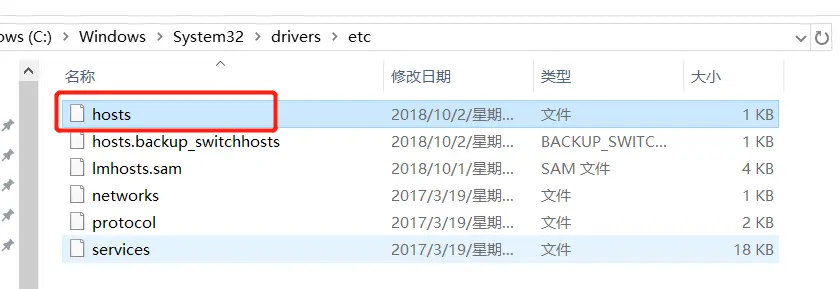
1、打开电脑C盘,在目录C:\Windows\System32\drivers\etc 下找到hosts文件
讯享网
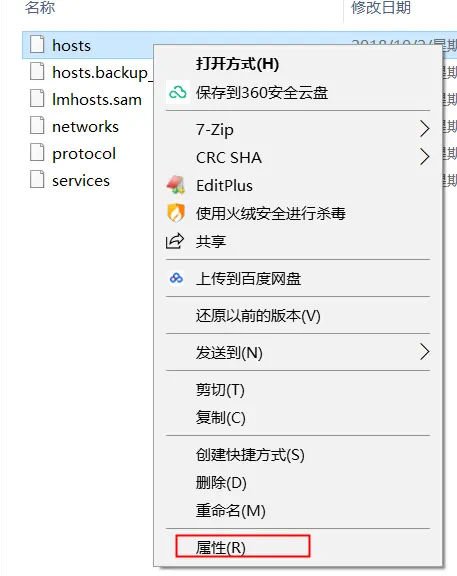
2.右键hosts文件,选择属性
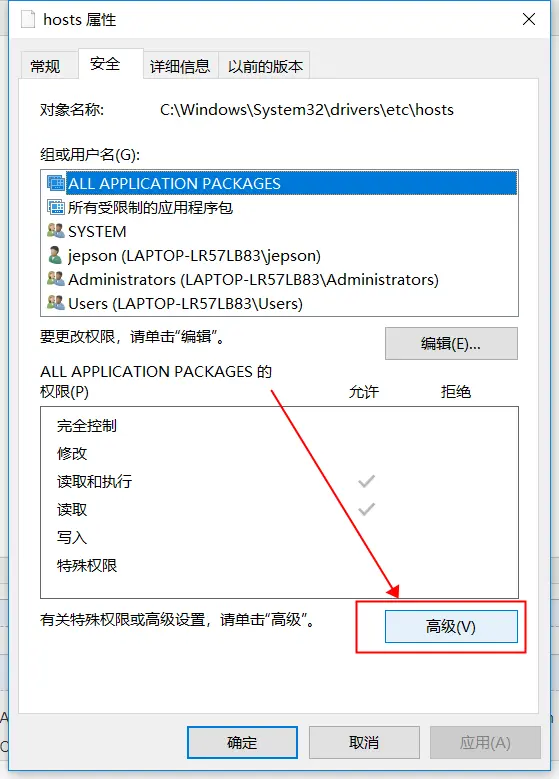
3.点击hosts属性对话框里的“高级”,如下图所示。
4.在hosts的高级安全设置界面点击更改权限,如下图所示。

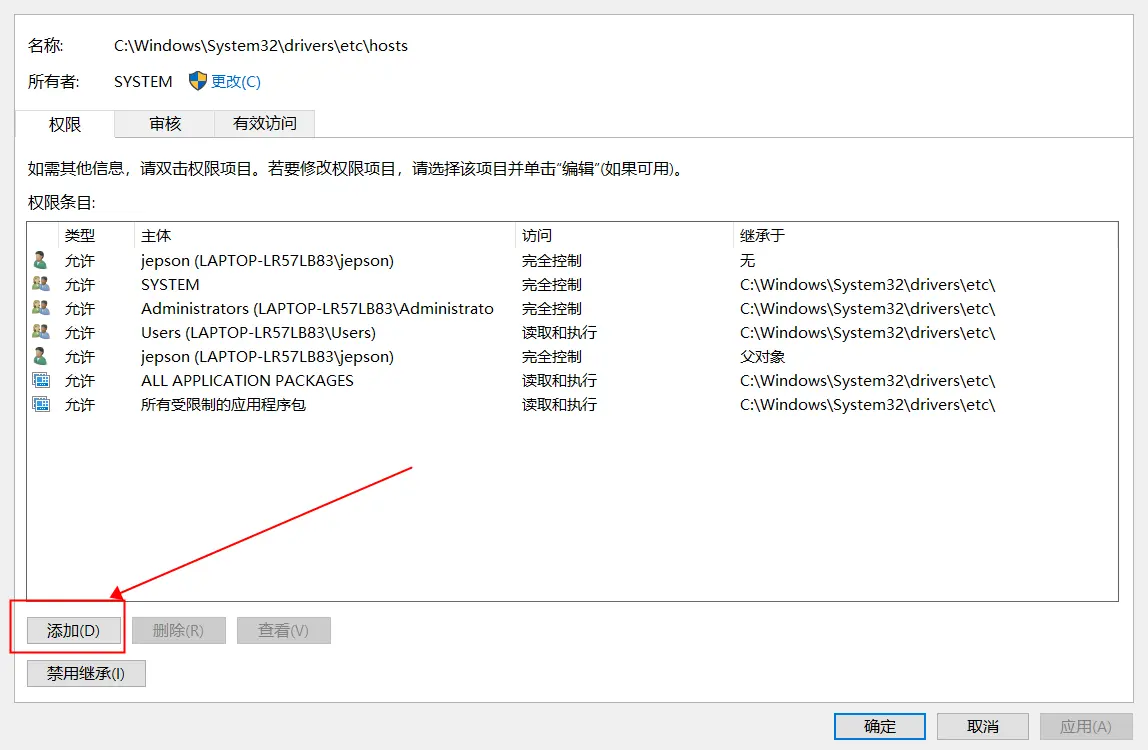
5.在新弹出的对话框里点击添加按钮,如下图所示。
6.点击hosts的权限项目窗口下面的主体的“选择主体”,如下图所示。
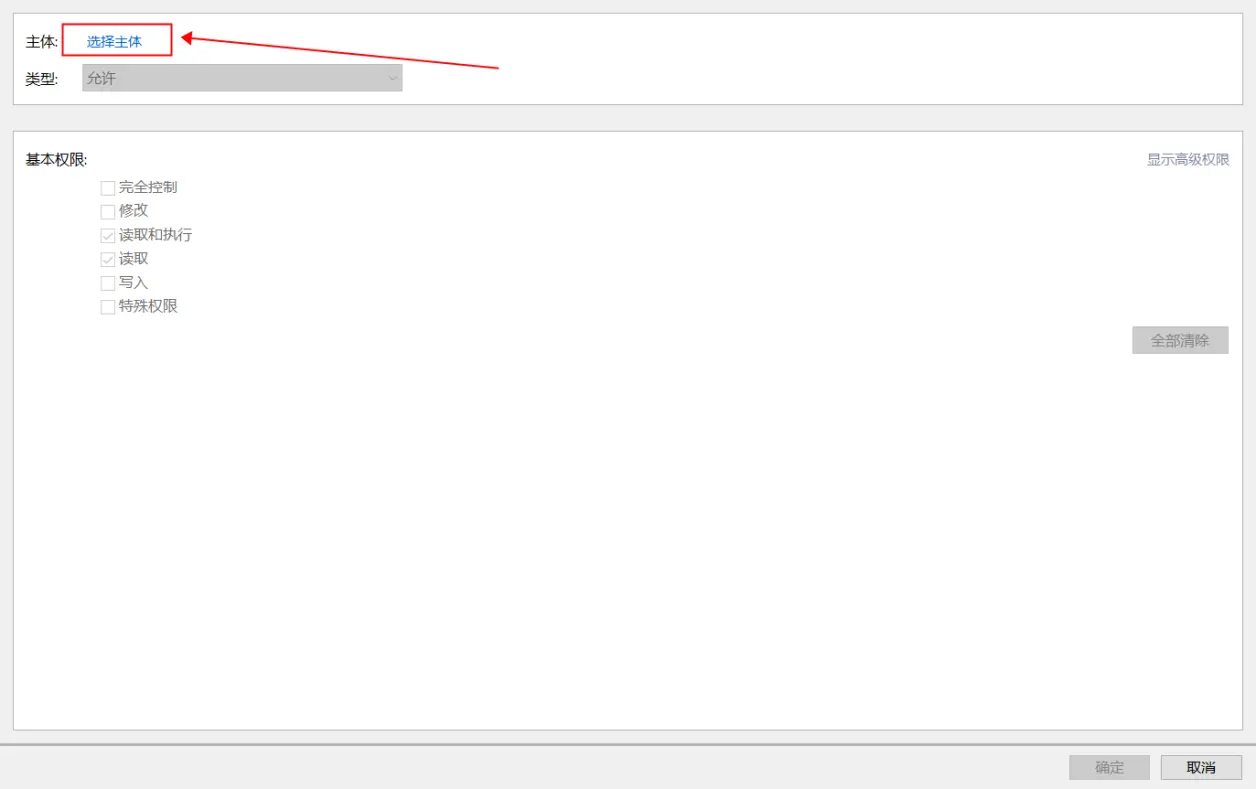
7.点击进入选择用户或组界面,点击高级,如下图所示。
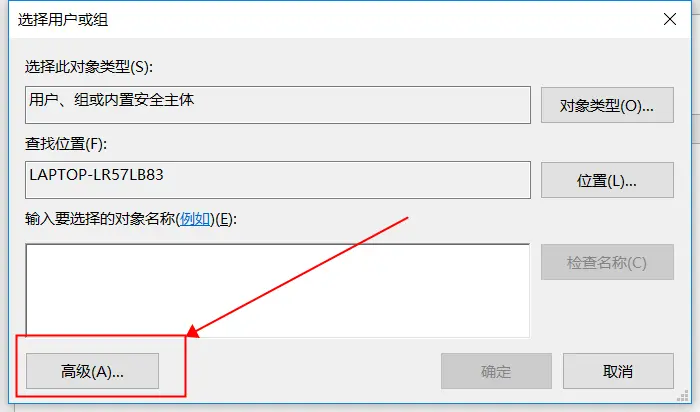
8.点击高级后,我们接着在点击立即查找,然后在查找结果里找到当前用户的账号,选中后点击确定,如下图所示。
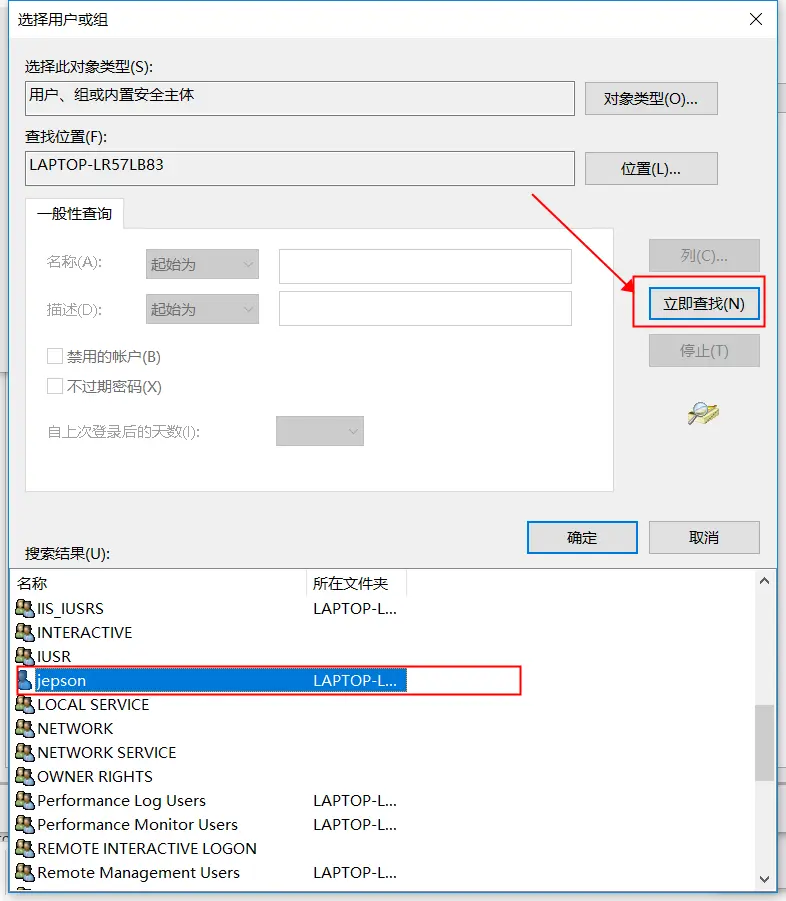
9.在选择用户或组界面里点击确定,如下图所示。

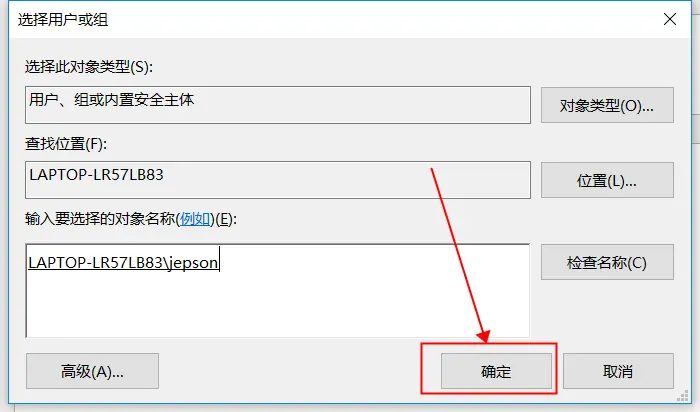
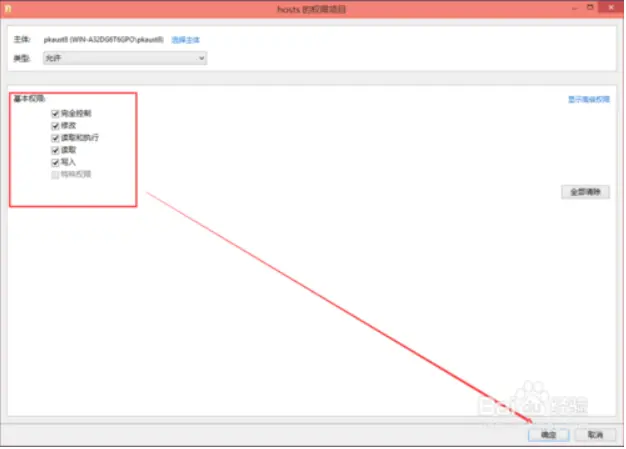
10.将hosts的权限项目界面下的基本权限的所以项目都勾选上,然后点击确定,如下图所示。
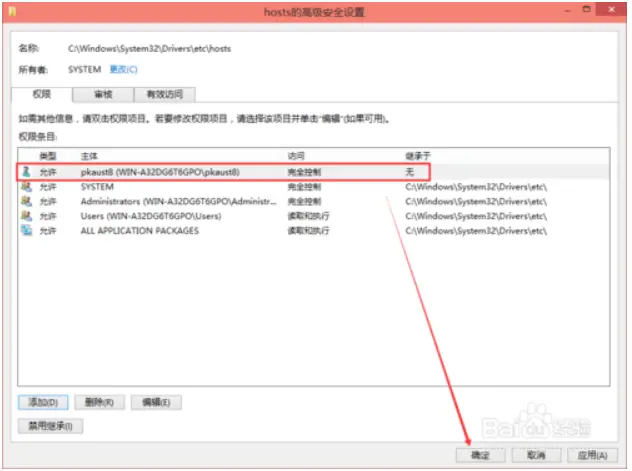
11.权限添加成功后,直接点击确定,如下图所示。
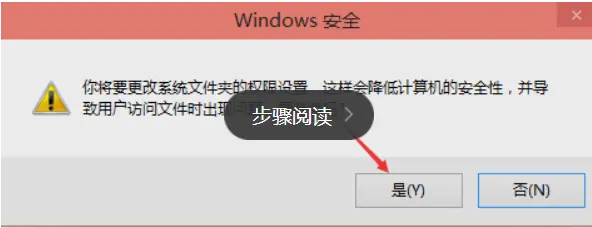
12.点击后,系统提示你将要更改系统文件夹的权限设置,这样会降低计算机的安全性,并导致用户访问文件时出现问题。要继续吗?我们点击是。如下图所示。
3 修改 hosts 文件
在 hosts 文件的最后一行,添加你需要的域名和对应的IP地址。例如,10.90.1.202 wiki.xgxx.com。
注意:每个映射关系应该占据一行,IP地址和域名之间使用制表符或空格进行分隔。
在编辑完成后,保存hosts文件。
4 刷新 DNS 缓存
在命令提示符中输入以下命令:
ipconfig /flushdns
回车,刷新 DNS 解析缓存。
至此,完成对 hosts 文件的修改。
版权声明:本文内容由互联网用户自发贡献,该文观点仅代表作者本人。本站仅提供信息存储空间服务,不拥有所有权,不承担相关法律责任。如发现本站有涉嫌侵权/违法违规的内容,请联系我们,一经查实,本站将立刻删除。
如需转载请保留出处:https://51itzy.com/kjqy/64758.html