
Ps菜单:图像/调整/匹配颜色
Image/Adjustments/Match Color
匹配颜色 Match Color命令可以将一个图像的颜色与另一个图像的颜色相匹配。
若想使不同的照片中的颜色看上去一致,或者当一个图像中的特定元素(如肤色,需事先建立匹配的选区)必须与另一个图像中的某一个元素的颜色相匹配时,该命令是非常有效的。
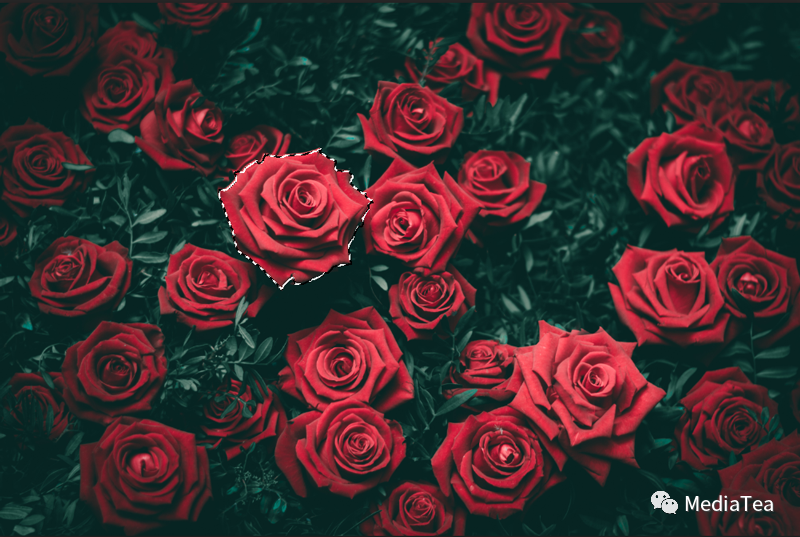
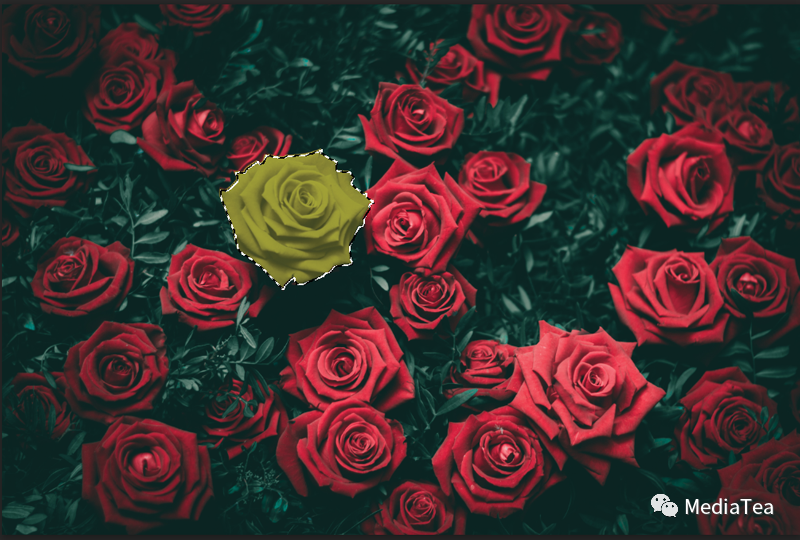
还可用于曝光不同的照片的亮度匹配,最好是在同一地点拍摄的照片,否则匹配的结果往往不可预料。
除了匹配两个不同图像之间的颜色外,该命令还可以匹配同一图像中不同图层之间的颜色以及选区之间的颜色。
◆ ◆ ◆
理解命令选项
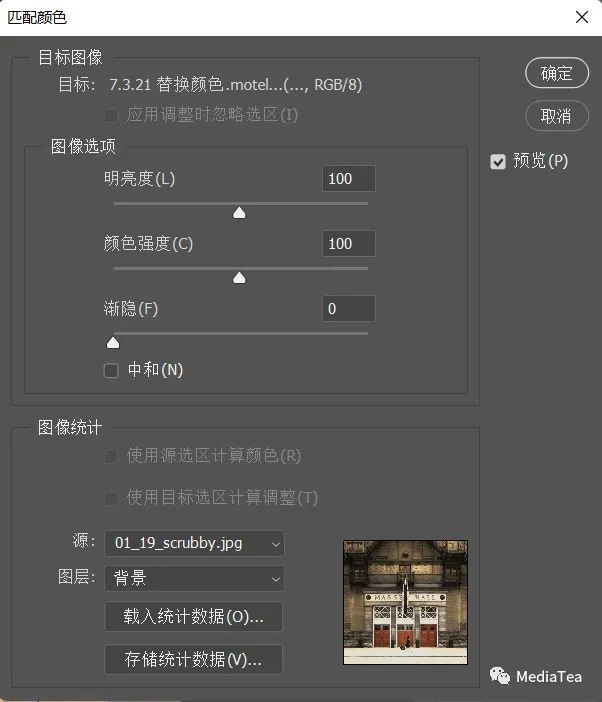
- 目标图像
Target Image
目标图像,指的是要更改颜色的图像。
目标
Target
显示目标图像的名称、颜色模式及位深度等信息。
应用调整时忽略选区
Ignore Selection when Applying Adjustment
如果当前图像中有选区,选中该项,可忽略选区,将调整应用于整个图像。
取消勾选时,则仅影响选中的区域。
- 图像选项
Image Options
明亮度
Luminance
增加或减少目标图像的亮度。
取值范围是 1 ~ 200,默认值是 100。
颜色强度
Color Intensity
调整目标图像的色彩饱和度。

取值范围是 1 ~ 200,默认值是 100。
渐隐
Fade
控制应用于目标图像的调整量。
值越高,调整强度越弱。
中和
Neutralize
勾选该项,可自动移除目标图像中的色痕。
- 图像统计
Image Statistics
使用源选区计算颜色
Use Selection in Source to Calculate Colors
如果在源图像中有选区,勾选后,则使用选区中的图像匹配目标图像的颜色。
取消勾选,则使用整个源图像中的颜色进行匹配。
使用目标选区计算调整
Use Selection in Target to Calculate Adjustment
如果在目标图像中有选区,勾选后,则使用选区内的图像来计算调整。
取消勾选,则使用整个目标图像中的颜色来计算调整。
源
Source
选择要与目标图像中的颜色相匹配的源图像。
图层
Layer
用来选择需要匹配颜色的图层。
载入统计数据
Load Statistics
使用载入的统计数据时,无需打开源图像,就可完成匹配。
存储统计数据
Save Statistics
将图像统计数据存储到文件。

“有钱的捧个钱场,好看的点下在看”
版权声明:本文内容由互联网用户自发贡献,该文观点仅代表作者本人。本站仅提供信息存储空间服务,不拥有所有权,不承担相关法律责任。如发现本站有涉嫌侵权/违法违规的内容,请联系我们,一经查实,本站将立刻删除。
如需转载请保留出处:https://51itzy.com/kjqy/64093.html