
Zwift离线版教程
若有问题可以私信或者评论
1.下载和安装Zwift(若已安装且使用过直接从第二步开始)
- Zwift for Mac
- Zwift for Windows
- Zwift for Android
下载完成之后,直接安装,个人建议不要默认安C盘,选择一个自己的路径(我这里是E:\Zwift)
完成安装后,打开Zwift,等待其下载好相关组件,并且登录你的账号,然后退出。
退出记得右下角托盘也要一并退出。
2.安装zwift-offline
两种方式下载:
- github资源:这是国外大佬的一个开源项目,链接https://github.com/zoffline/zwift-offline
- 点击右侧Releases
- 点击Assets-点击Source code.zip
- 解压到本地
- 百度网盘:链接:https://pan.baidu.com/s/1PvelFumW8oM0aiaNpRTong?pwd=m3bk
提取码:m3bk方式同上
3.安装Python环境
直接Python官网安装https://www.python.org/downloads/,个人建议安装3.10,最新版本可能会出现一些依赖包不兼容的情况。
安装的时候务必勾选And Python 3.xx PATH!!!(这个环境变量的作用就是你可以直接在CMD里面使用Python指令)
我这里是用的Anaconda的虚拟环境,就不放图了,如果不清楚可以自行百度教程安装。
3.1 安装必要的依赖
- 按住win+R,输入CMD,然后使用Ctrl+shift键+回车,使用管理员身份运行
- 输入指令cd /d 解压好的zwift-offline文件夹,例如我的路径是
cd /d B:\Guodeyun\zwift-offline-zoffline_1.0.
讯享网
- 运行以下指令
讯享网
pip install -r requirements.txt这个requirements.txt你会发现就在文件夹下,里面就是这个软件需要用到的一些依赖。
- 安装完毕。

4.写入本地Hosts
右键管理员运行configure_client.bat
zwift-offline-zoffline_1.0.\scripts\configure_client.bat
弹出一个命令窗口后,会出现一个让你选择文件夹的界面,选择你的Zwift安装路径即可。
如果你想使用在线版,后期只需要在Hosts文件中注释掉这一行,保存即可(使用记事本打开,注释在前面加个#,Ctrl+s保存,完事)
Hosts的路径:
C:\Windows\System32\drivers\etc\Hosts
5.运行Zwift-offline
在zwift-offline-zoffline_1.0.路径下,有一个standalone.py文件,点击运行,出现一个命令窗口显示INFO:zoffline:Server is running.即代表成功
如果你点击没有直接运行,而是出现以xx方式打开该文件,用下面的方式:
- 在空白区域右键以终端打开,直接使用指令:
python standalone.py - 如果你和我一样也是虚拟环境,按照如下指令:
讯享网conda activate 你的虚拟环境名 python standalone.py
如图所示:

6.运行Zwift
每次启动之前都需要打开standalone.py,再启动Zwift!!
你会发现会是如下界面:
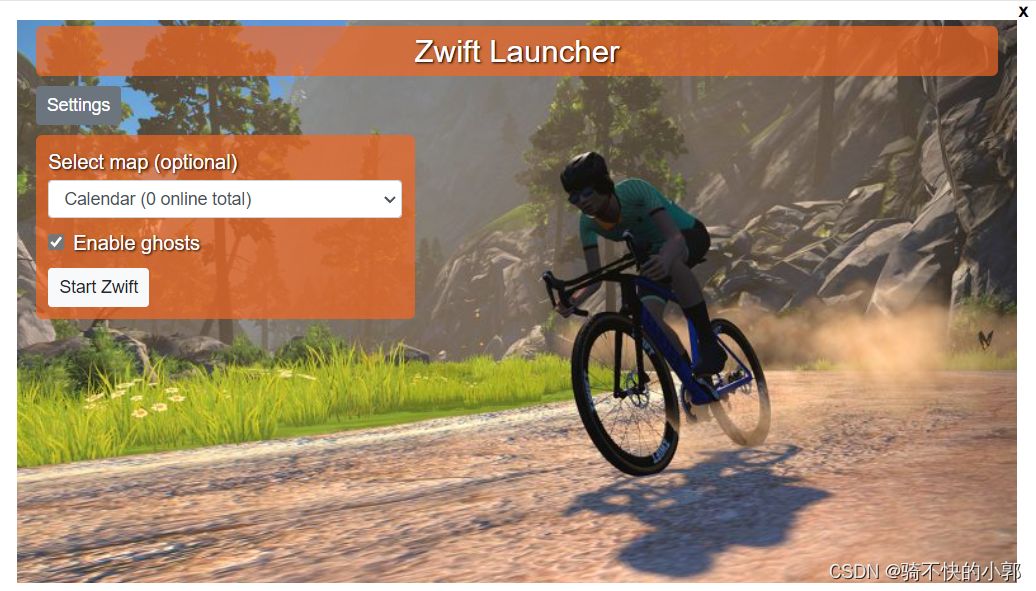
可以勾选幽灵机器人和选择地图(我勾选了机器人但是没有生效,不过我只骑课程),如果想实现机器人,可以去github我上面的链接参考大佬的方案,哔哩哔哩貌似我也看到过一个视频教程可以参考。
进去之前记得把你的输入法切换到英文半角,不然可能会卡住!!!
7.获取个人信息和成就配置,关联Strava
按照第六步进入以后,我们会发现需要你重新输入你的身高体重等信息,如果想使用你自己的个人信息,按照如下步骤操作。
7.1获取个人信息和成就配置
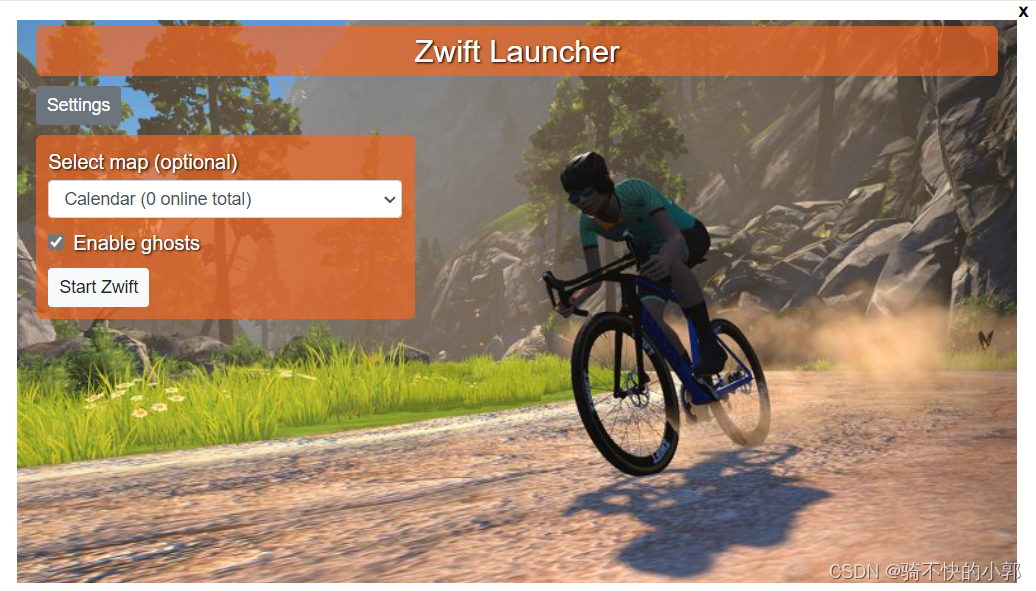
- 在进入单机Zwift页面,点击Settings

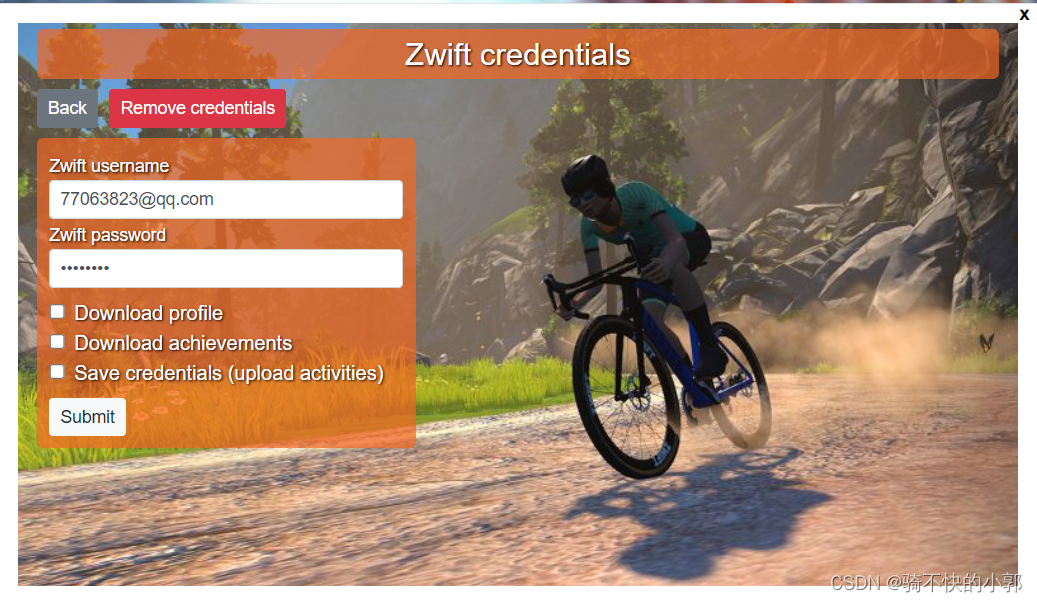
- 你会发现上方有一个Zwift,点击进入是如下页面
- 按照要求输入你的Zwift账号与密码,并勾选下方的Download Profile与archivements
- 提交(submit)
- 出现授权网页的页面点击授权即可
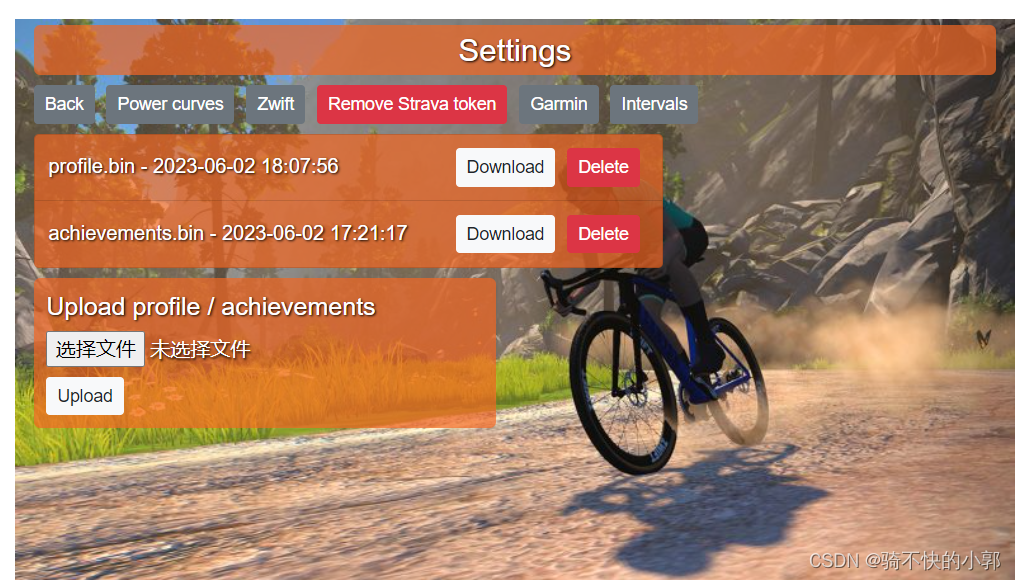
- 点击Back返回,你会发现上方出现了两个文件,点击Download
- 在资源管理器找到这两个文件,复制到前面下载的zwift-offline文件夹下\storage\1,复制的时候替换即可。
7.2关联Strava
和上述7.1步骤类似,点击Settings,点击Strava,进去也是个页面,登录账号即可完成关联。
版权声明:本文内容由互联网用户自发贡献,该文观点仅代表作者本人。本站仅提供信息存储空间服务,不拥有所有权,不承担相关法律责任。如发现本站有涉嫌侵权/违法违规的内容,请联系我们,一经查实,本站将立刻删除。
如需转载请保留出处:https://51itzy.com/kjqy/62892.html