接收跳转页面带的参数_【JETI从入门到精通】进阶篇之通道参数设置前五期 我们通过讲述 JETI DS24 进入公众号 点击商城可购买 的常用入门知识 让大家对 JETI 的软硬件有了一个比较全面的认识 从本期开始 我们将进行进阶教程的介绍 入门篇回顾 第一期 JETI 从入门到精通 入门篇之接收机对频第二期
大家好,我是讯享网,很高兴认识大家。

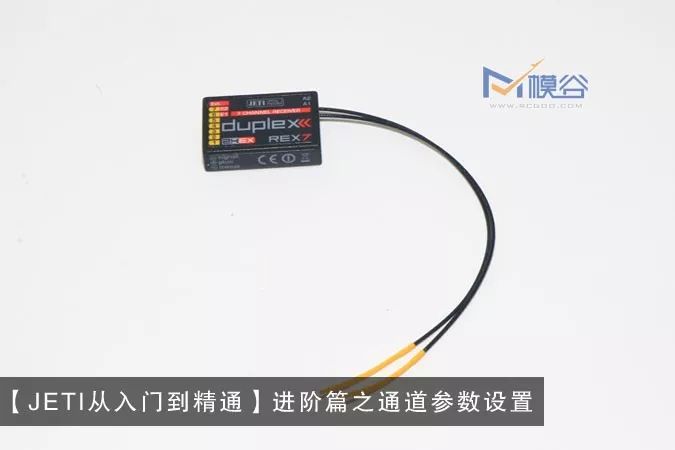
前五期,我们通过讲述 JETI DS24( 进入公众号,点击商城可购买)的常用入门知识,让大家对 JETI 的软硬件有了一个比较全面的认识,从本期开始,我们将进行进阶教程的介绍。
入门篇回顾
第一期:【JETI从入门到精通】入门篇之接收机对频第二期:【JETI从入门到精通】入门篇之新建模型第三期:【JETI从入门到精通】入门篇之硬件调整第四期:【JETI从入门到精通】入门篇之设备升级第五期:【JETI从入门到精通】入门篇之常用设置本期,我们讲述飞机调试中,最重要的一个环节:
通道(舵机)参数设置。通过该项设置,可对各通道输出参数进行调整,以达到调整飞机各舵面或通道正常工作的目的。点击
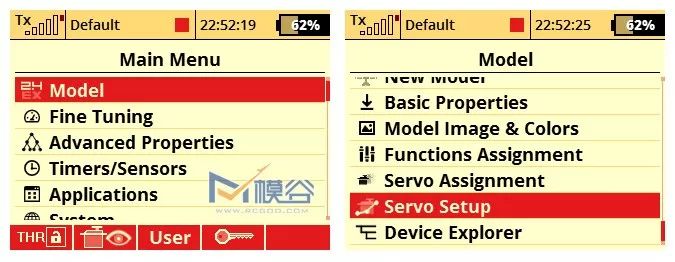
Menu 按钮,选择" Model(模型)"菜单,进入" Servo Setup(舵机设置)"。
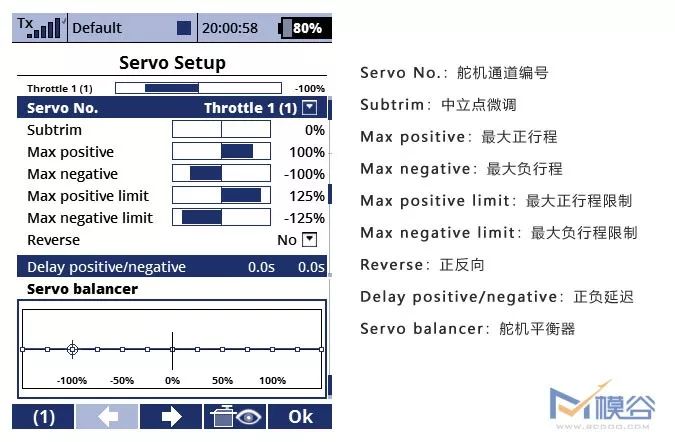
进入" Servo Setup(舵机设置)"后,我们先来对各项设置参数进行简单的介绍。
" Servo No.(舵机通道编号)":通过点击
3D 旋钮,选中该项,并旋转
3D 旋钮可选择通道。亦可通过点击屏幕下方
F2、
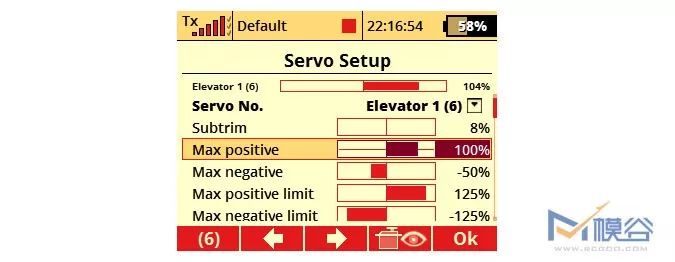
F3 按钮进行切换。" Subtrim(中立点微调)":当通过机械调整,舵臂仍无法回中时,可通过该项进行调整。" Max positive/negative(最大正/负行程)":调整通道输出最大值, 混控或其他通道参数调整功能不受此项参数影响。" Max positive/negative limit(最大正/负行程限制)":调整通道输出最大绝对值, 任何混控和其他通道参数调整均受此项参数影响。" Reverse(正反向)":调整通道正反向。" Delay positive/negative(正/负延迟)":调整通道延迟,常用于襟翼、舱门舵机等需要较缓慢速度的通道。" Servo balancer(舵机平衡器)":精细调整通道输出曲线,常用于双舵机同步设置。下面,我们就以上设置,进行详细介绍," Servo No.(舵机通道编号)"、" Reverse(正反向)"、" Delay positive/negative(正/负延迟)"相对设置简单,这里我们将不再阐述。
Subtrim
(中立点微调)
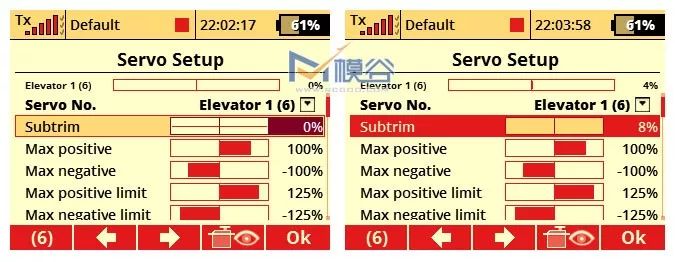
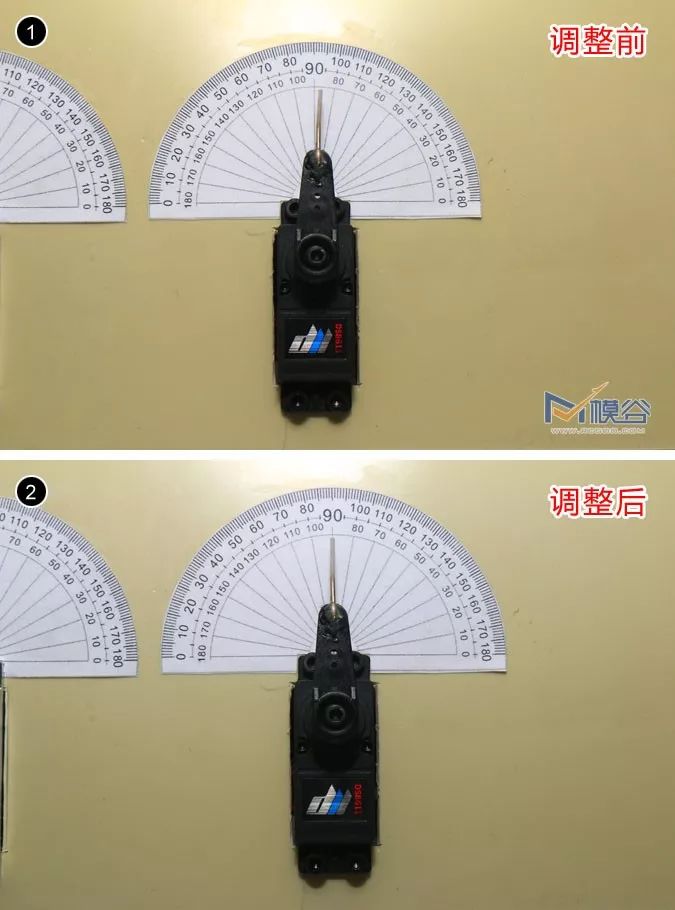
当通过机械调整后,舵臂仍无法回中时(下图①),旋转
3D 旋钮,选中" Subtrim(中立点微调)",点击
3D 按钮,并转动,调整参数(上图),使舵机回中后(下图②),再次点击
3D 按钮确认。
Max positive/negative
(最大正/负行程)
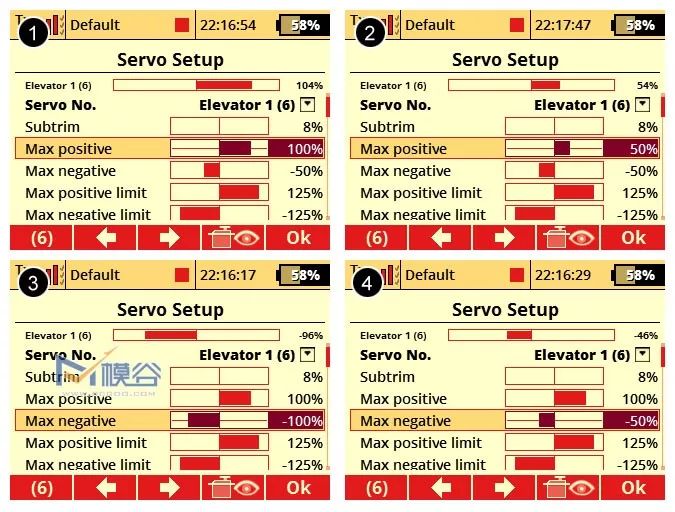
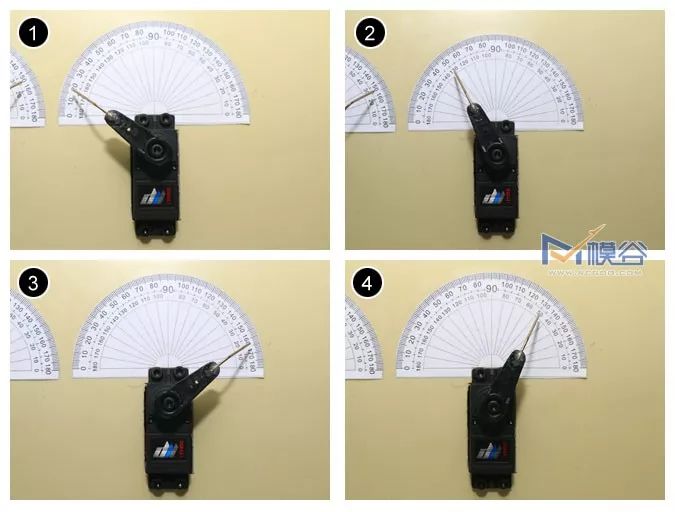
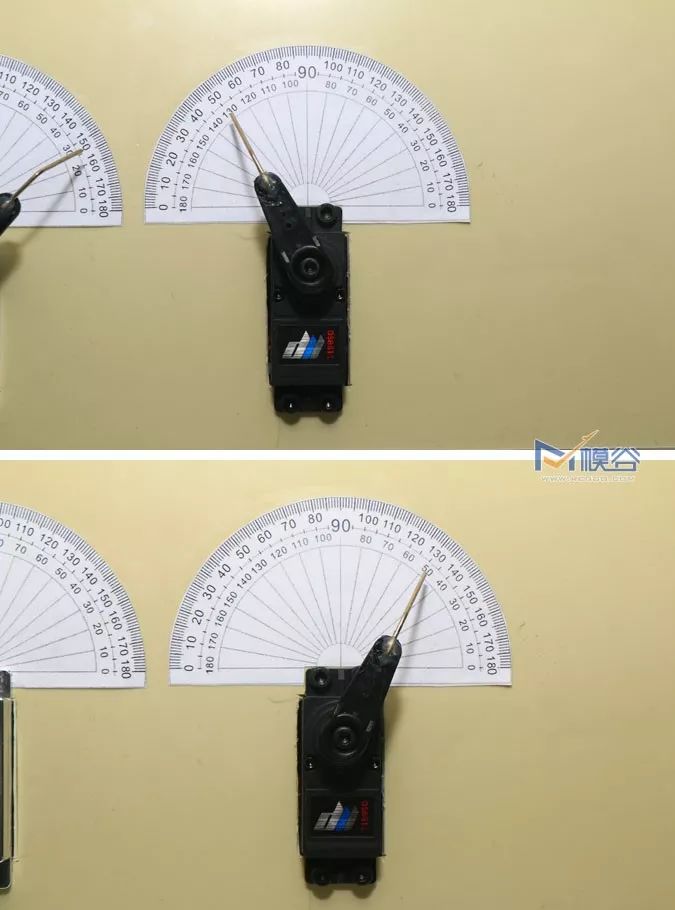
该项,可调整通道(舵机)最大输出行程, 且混控和其他通道参数调整功能不受此设置影响。如上图①、③所示,当选中的参数设置为"正负100%"时,下图①、③舵机角度都为160度。将上图②、④选中的参数设置为正负50度时,下图②、④舵机角度为50度。
Max positive/negative limit
(最大正/负行程限制)
该设置方法和设置目的和" Max positive/negative(最大正/负行程)"选项相同,但该项设置将会限制最大行程,且任何混控和其他通道参数设置无法逾越。我们以混控为例,讲解该设置对混控的影响。点击
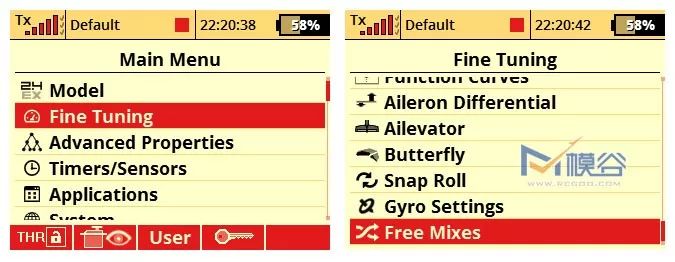
Menu 按钮,选择" Fine Tuning(微调)"菜单,进入" Free Mixes(自由混控)"。
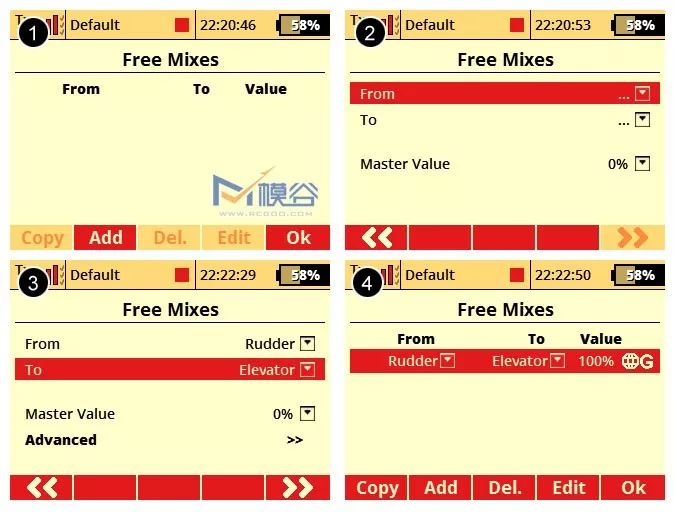
进入" Free Mixes(自由混控)"后( 该功能后期会进行详细介绍,本期将不做阐述),点击屏幕下方
F2(Add) 按钮,进入混控设置页面(下图①),选择 " From"为"Rudder(方向)"," To"为"Elevator(升降)",并将" Master Value(主值)"调整为"100%",点击屏幕下方
F5 按钮,保存后,返回" Free Mixes(自由混控)"页面(下图④)。
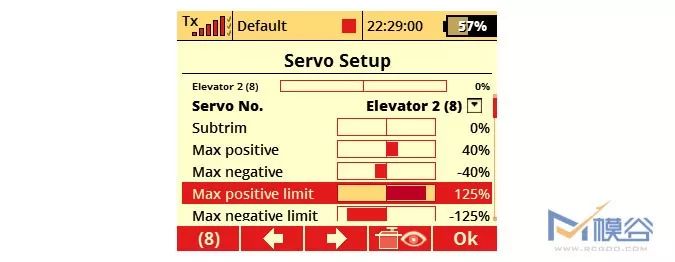
该混控将方向舵与升降舵进行联动,当调整升降舵通道" Max positive/negative limit(最大正/负行程限制)"时,无论混控" Master Value(主值)"为多大时,将不可超过" Max positive/negative limit(最大正/负行程限制)"所设置的值。
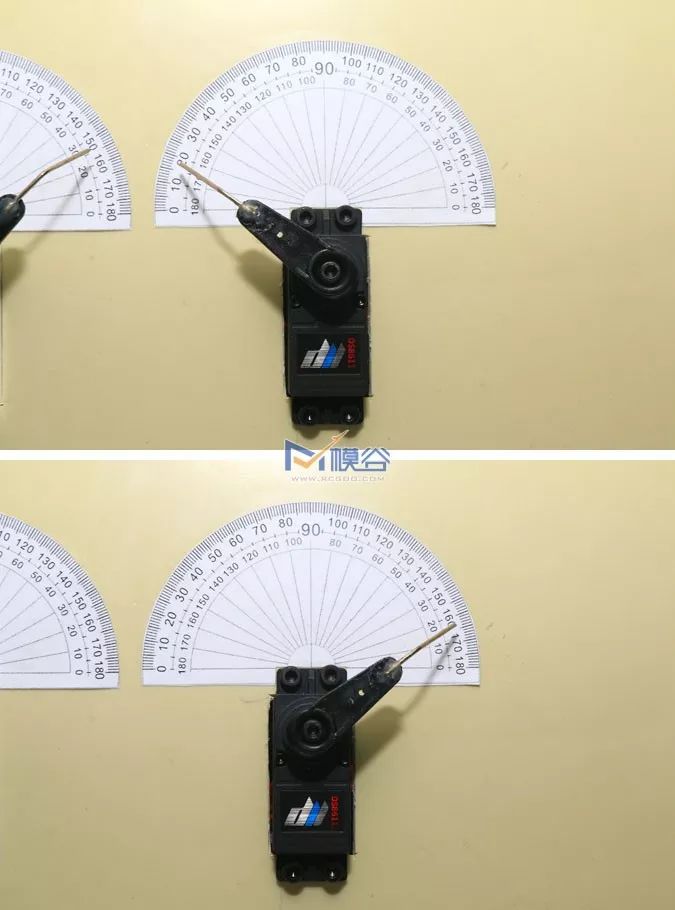
如上图所示,当" Max positive/negative limit(最大正/负行程限制)"为"正负125%",混控" Master Value(主值)"为"100%"时,舵机角度均可达到165度(下图所示)。
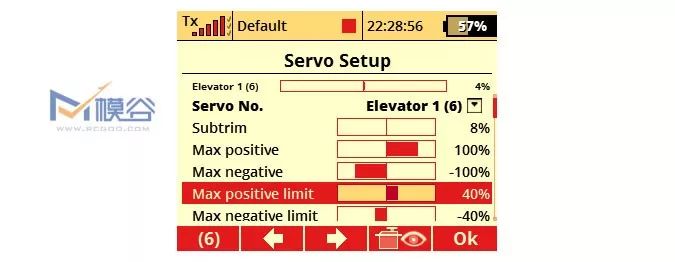
设置" Max positive/negative limit(最大正/负行程限制)"值为"正负40%",混控" Master Value(主值)"为"100%"。
此时,舵机角度将受该参数影响,缩小至50度。这时,无论将混控" Master Value(主值)"调整为多大时,舵机角度仍受该设置限制,无法增加。如同样将" Max positive/negative(最大正/负行程)"参数,调整为"正负40%",混控" Master Value(主值)"为"100%",此时,舵机角度将不受影响。
襟翼设置
DS24 没有单独的襟翼设置部分,襟翼设置均由" Servo Setup(舵机设置)"菜单完成,在襟翼通道下,分别关联" Subtrim(中立点微调)"、" Max positive/negative(最大正/负行程)"或" Max positive/negative limit(最大正/负行程限制)"三个参数。
当襟翼设置开关后,拨动开关,DS24 在参数可编辑状态下,会自动将光标跳转到需要调整的参数上。进入" Servo Setup(舵机设置)"菜单,并将上述三个参数任意一项选中为 编辑状态(上图所示,可编辑状态为深红色),任意拨动开关位置,则光标会进行相应的跳转。根据光标跳转位置,旋转
3D 旋钮调整参数即可。
注:
调整襟翼舵机时,尽量将连杆断开,以免对舵机和舵面造成损坏。
Servo balancer
(舵机平衡器)
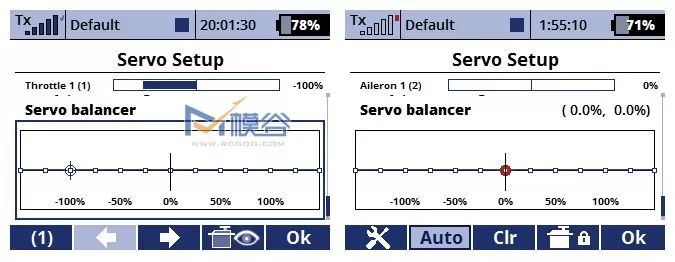
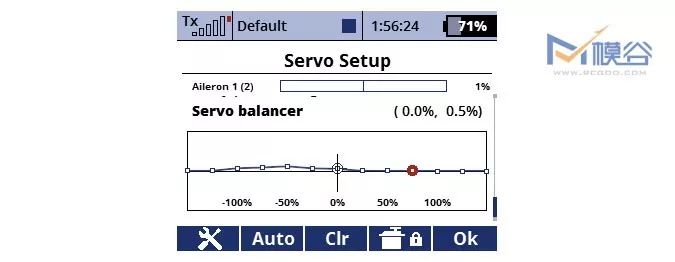
舵机平衡器功能,常用于多个舵机控制一个舵面的场景,每个舵机在出厂时,由于加工精度、软件参数等影响,难免做到同步一致性,使用此项功能,将能很好的解决这个问题。以副翼为例,当两个副翼舵机,同时拉动副翼舵面时,两个舵机在某一点行程不一致,舵机则会相互影响,导致电流增大,严重情况下会引起舵机电路板短路,甚至烧毁。设置时,我们可任选一个舵机做为参考,首先,将" Servo No.(舵机通道编号)"更改为"Aileron 1(2)",选中" Servo balancer(舵机平衡器)"曲线框,单击
3D 旋钮进入设置。
当屏幕下方
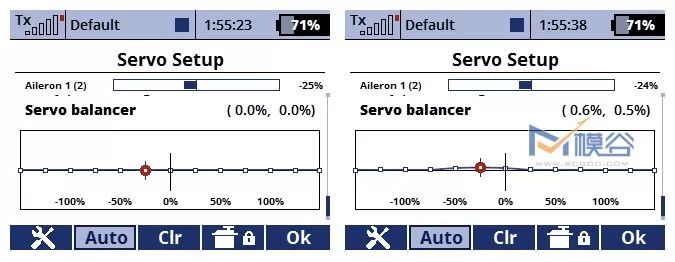
Auto 选项为选中状态时,拨打副翼摇杆,设置点会随摇杆位置相应的移动,此时,只需通过
3D 旋钮调整曲线,直至两个舵机在任何位置下均不发生相互干扰的情况即可。
在设置过程中,点击屏幕下方
F2(Auto) 按钮,设置点将不会跟随摇杆进行相应的移动,此时,可通过
3D 旋钮以及
ESC 按钮进行设置点的左右移动,当移动到需要设置的位置后,转动
3D 旋钮,即可调整曲线。
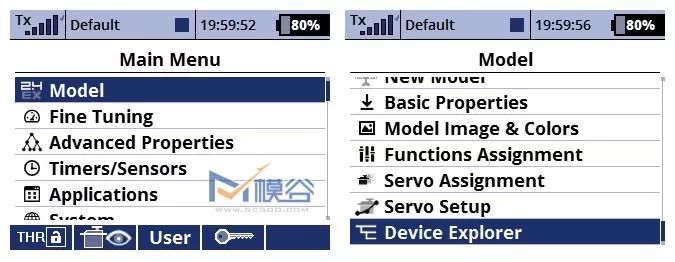
进行同步性设置时,我们建议将同一类型的通道设置为同一输出组,通过这种方式,在同一输出组的通道输出将同时接收控制信号,确保同步一致性。此步,需要使用" Device Explorer(资源管理器)"菜单进行操作,所以 必须对接收机通电,否则无法使用该菜单。点击
Menu 按钮,选择" Fine Tuning(微调)"菜单,进入" Device Explorer(资源管理器)"。
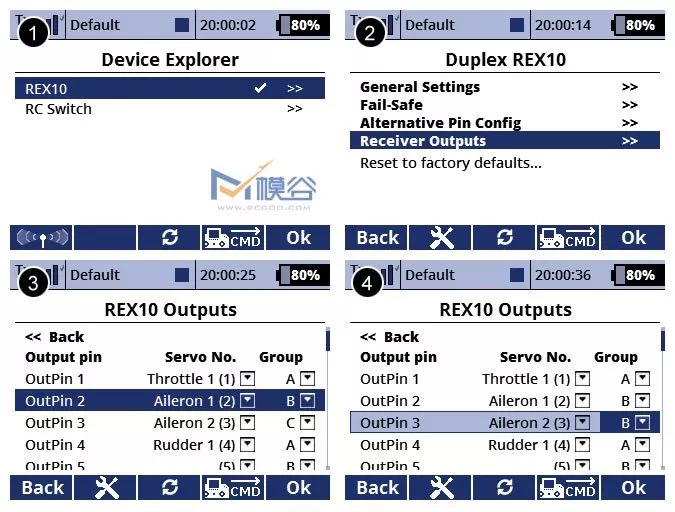
进入" Device Explorer(资源管理器)"菜单后(下图①),选择接收机,点击
3D 按钮进入接收机设置。 注:此处设置部分,后期文章会有详细介绍,此处将不再阐述。进入接收机设置页面后(下图②),选择" Receiver Outputs(接收机输出)"选项,点击
3D 按钮进入接收机输出设置。
在接收机输出页面,将相同类别的通道归并到同一组,我们以副翼为例,上图③中,"OutPin 2"、"OutPin 3"为副翼两个通道,默认情况下不在同一输出组。旋转
3D 旋钮,选择"OutPin 3",将
Group 更改为"OutPin 2"同一输出组
B(上图④),这样,两个副翼通道将会归并在同一输出组内。其他通道以此类推即可。
以上,为 JETI DS24 通道(舵机)参数设置讲解, 如有任何疑问或问题,可在下方留言区留言 。






版权声明:本文内容由互联网用户自发贡献,该文观点仅代表作者本人。本站仅提供信息存储空间服务,不拥有所有权,不承担相关法律责任。如发现本站有涉嫌侵权/违法违规的内容,请联系我们,一经查实,本站将立刻删除。
如需转载请保留出处:https://51itzy.com/kjqy/62064.html