
新近入手了一块ESP32S,就开始了蓝牙的学习之旅。
- 用米思琪编写简单的蓝牙程序
要使用ESP32S的蓝牙功能,最简单的是用米思琪了。我们选择连接的设备为“Arduino ESP32”,串口就选连接模块的端口。
我们从左侧的积木仓库中,选通讯中的蓝牙积木,拖到中间的舞台,这样就可以了。我们可以点击上面的代码按钮,会发现其实这一组积木模块是一个完整的蓝牙驱动程序。
接下来就可以选编译,上传烧写到开发板中了。
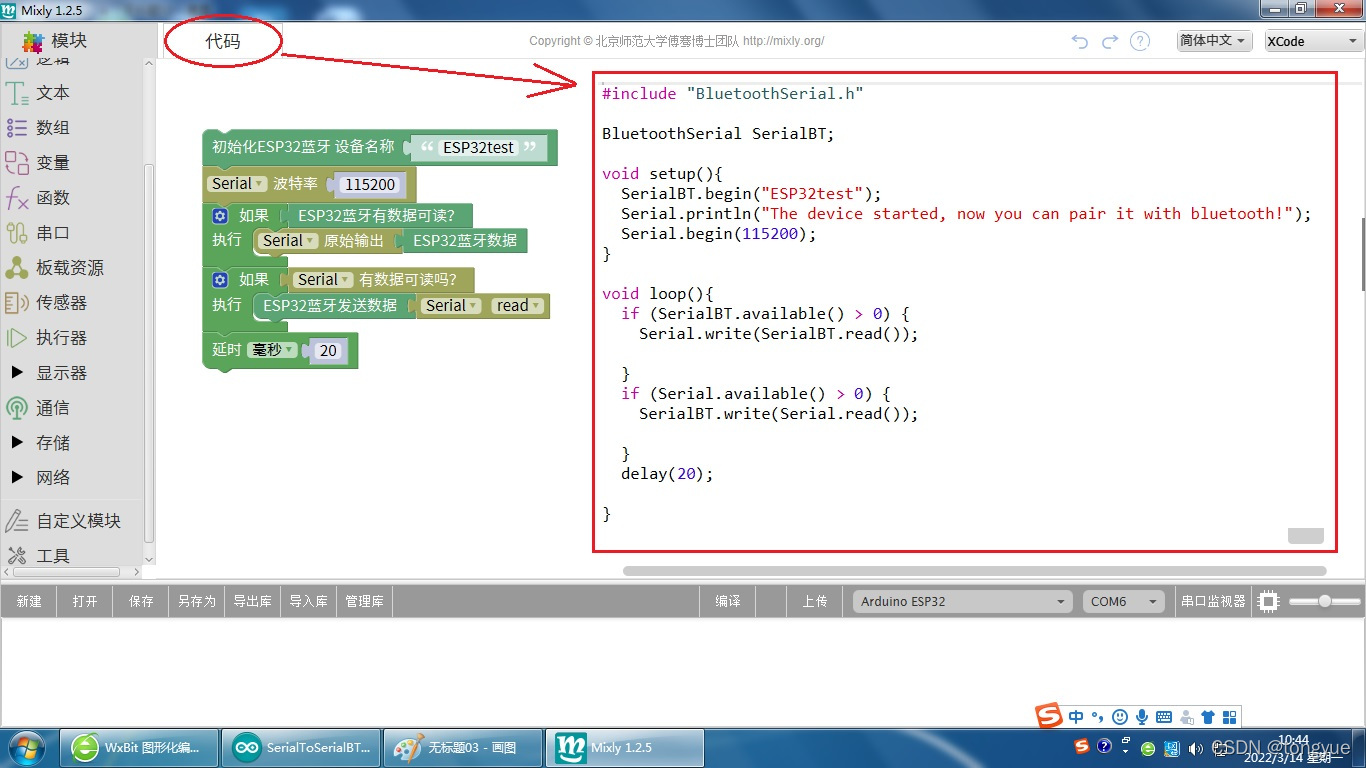
当然,如果你没有装米思琪,用Arduino IDE也是可以的。我们还是先选择开发板为“ESP32 Dev Module”,选连接串口。然后我们打开“文件——示例——BluetoothSerial——SerialToSerialBT”这个程序,会发现这个程序和米思琪里面的代码是一模一样的。当我们把这个程序烧写到ESP32S开发板中,我们的手机打开蓝牙,就可以搜索到名为“ESP32test”的蓝牙信号,这个就是开发板发送出来的。

- 手机APP测试端制作
给ESP32S开发板写入上面的程序后,接通电源,手机可以搜索到蓝牙信号,可是手机要和开发板收发信息,还是需要一个测试程序APP,你可以从网上下载,也可以自己制作一个测试APP。我们到官网用账号登录,新建一个项目BlueToothClient。

这个测试APP很简单,我们只要从左边组件库中拉几个组件到中间的手机屏幕中就可以:一个用于显示蓝牙设备的列表控件、一个用于发送消息的按钮、一个要往开发板发送消息的输入文本框、一个用于显示从开发板接收到的消息的标签、一个蓝牙客户端、一个用于自动接收消息的定时器。(蓝牙客户端和定时器是不可见的控件,没有显示在手机屏幕上,其他的控件都能显示在屏幕上的)
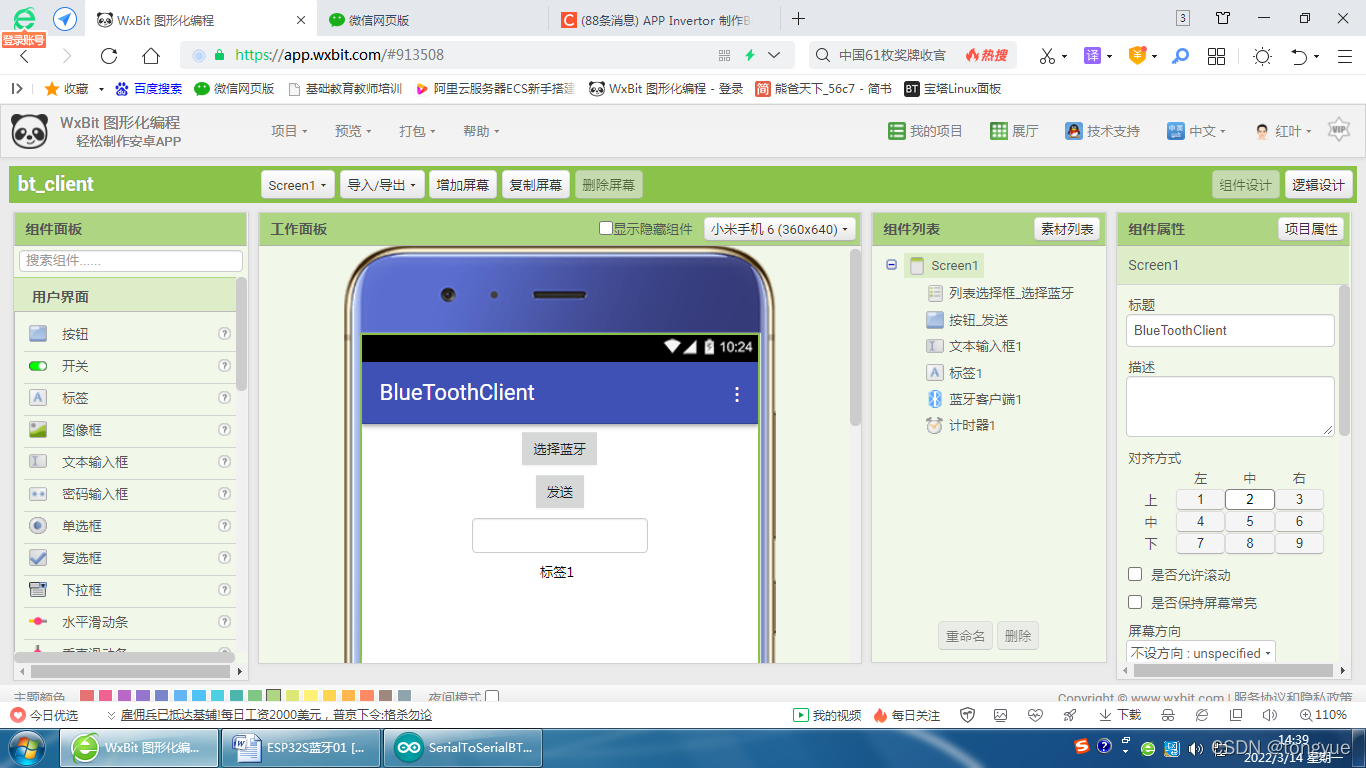

编写完逻辑程序后,就可以把这个APP下载到手机中运行了。我们选“打包——显示二维码”菜单,然后准备一把手机,在手机中预先安装一个叫AI伴侣的APP,然后用AI伴侣一扫,就能把我们编写的这个程序下载到手机中安装了。(让手机和电脑连接在同一个网络)
- 真机测试
我们把ESP32S开发板连接到电脑中,在米思琪或者Arduino IDE中打开串口监视器窗口,注意把波特率选为。
在手机中打开蓝牙,搜索一下附近的蓝牙设备,会发现在列表中有开发板的信号ESP32test,选择配对,等配对成功后,重新打开BlueToothClient这个APP。然后我们点击列表,列表中就会显示和这部手机已经成功配对了的蓝牙设备,选择开发板ESP32test,手机会自定连接开发板。
这样,你可以在手机的输入框中写入一些消息,按发送按钮,输入框中的内容就会通过蓝牙传送到开发板,开发板接收到消息后,会把消息通过串口发送到电脑,并在电脑的串口显示器中显示出来。
当然,你也可以在电脑的串口显示器中输入一些文字消息,发送到开发板,并由开发板传递给手机,同样也能在手机APP中接收并显示消息的。
这个就是最基础的经典蓝牙测试。我们就是从简单的开始。

版权声明:本文内容由互联网用户自发贡献,该文观点仅代表作者本人。本站仅提供信息存储空间服务,不拥有所有权,不承担相关法律责任。如发现本站有涉嫌侵权/违法违规的内容,请联系我们,一经查实,本站将立刻删除。
如需转载请保留出处:https://51itzy.com/kjqy/61687.html