
—————————补充————————
1.import gdal报错问题
topsApp.py 讯享网
讯享网sudo ln -s libpoppler.so libpoppler.so.71
继续运行:
topsApp.py 报错:
讯享网ImportError: /home/lll/anaconda3/lib/python3.6/site-packages/osgeo/../../../libgdal.so.20: undefined symbol: _ZN9OutputDev18beginMarkedContentEPcP4Dict
解决:
后续发现,此错误与ISCE无关,在import gdal会报同样的错误,是gdal包的问题。
- 新建虚拟环境(不必须,了解到后,方便不同软件的切换,参考链接)
#创建虚拟环境 conda create -n isce_conda_env python=3.6 #激活虚拟环境 source activate isce_conda_env #退出虚拟环境 #source deactivate isce_conda_env - 重新配置python环境,参考正文4.1中依次install
2.1. opencv3讯享网
#查看版本 conda search -c menpo opencv3 #安装所需版本 conda install -c menpo opencv3=3.1.0=py36_0 #查看是否成功(gdal的前车之鉴) python3 >>>import cv2#清华镜像加入channel,速度有提升 conda config --add channels https://mirrors.tuna.tsinghua.edu.cn/anaconda/cloud/conda-forge/ #basemap是matplotlib的子包,直接安装一直solving environment没有反应,这样安装就可以了 conda install matplotlib conda install basemap #查看是否成功(gdal的前车之鉴) python3 >>>from mpl_toolkits.basemap import Basemap2.3. gdal
讯享网
conda install gdal python3 >>>import gdal
2. mdx:not found 报错问题
处理数据完成后,可视化
mdx.py filt_topophase.flat.geo 报错: sh:1:mdx: not found
解决:
讯享网locate mdx 返回:/home/lll/isce2/install/isce/bin/mdx #编辑路径 gedit ~/.bashrc 添加: export PATH=$ISCE_HOME/bin:$PATH
—————————以下是原文——————————
1.安装双系统
2.安装Anaconda
安装Anaconda教程参考链接
清华大学Anaconda镜像链接
官网历史版本Anaconda镜像链接
python和Anaconda的版本对应关系链接
isce2推荐python3.6,下载对应anaconda版本并安装

讯享网


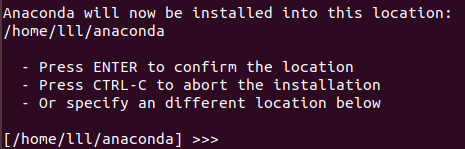
是否添加环境变量,yes👇

打开一个新终端,检查是否安装成功👇
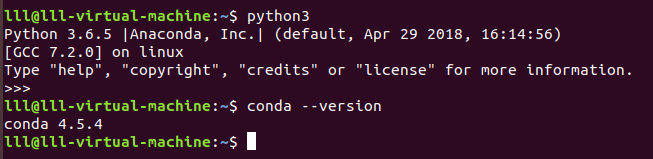
若不成功则手动添加环境变量👇
sudo gedit ~/.bashrc txt末尾添加 export PATH="/home/lll/anaconda3/bin:$PATH" source ~/.bashrc 3.安装cuda和cudnn(启用gpu所需)
ubuntu18.04安装cuda9.0,cudnn7.6和tensorflow1.9 参考链接
4.ISCE环境配置

4.1. 配置Anaconda中的python环境
查看当前conda的包环境👇,生成的txt中有当前环境中已有的包及其版本
讯享网conda list -e > requirements.txt
官网的ISCE python环境要求👇
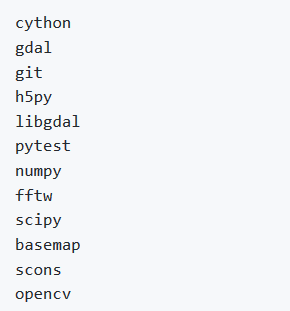
将 requirements.txt 修改为上述内容
conda install --yes --file requirements.txt 【方法2】根据requirements.txt 筛选,将缺少的包逐一安装。
讯享网conda install gdal git fftw basemap scons opencv
sudo ln -s cython cython3 4.2. 配置cuda的nvcc.profile文件
讯享网lll@lll-Lenovo-Legion-Y7000:~$ locate nvcc.profile /etc/nvcc.profile /usr/lib/nvidia-cuda-toolkit/bin/nvcc.profile /usr/local/cuda-9.2/bin/nvcc.profile lll@lll-Lenovo-Legion-Y7000:~$ sudo gedit /usr/local/cuda-9.2/bin/nvcc.profile
未编辑前👇
TOP = $(_HERE_)/.. NVVMIR_LIBRARY_DIR = $(TOP)/nvvm/libdevice LD_LIBRARY_PATH += $(TOP)/lib: PATH += $(TOP)/nvvm/bin:$(_HERE_): INCLUDES += "-I$(TOP)/$(_TARGET_DIR_)/include" $(_SPACE_) LIBRARIES =+ $(_SPACE_) "-L$(TOP)/$(_TARGET_DIR_)/lib$(_TARGET_SIZE_)/stubs" "-L$(TOP)/$(_TARGET_DIR_)/lib$(_TARGET_SIZE_)" CUDAFE_FLAGS += PTXAS_FLAGS += 将conda的include和lib目录添加到nvcc.profile中
否则编译中会报错:
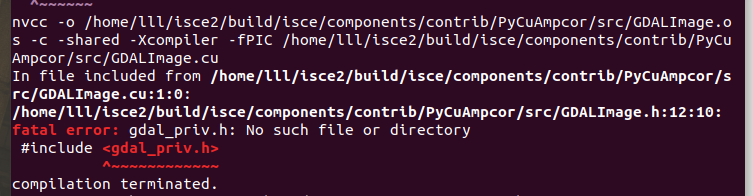 编辑后👇
编辑后👇
讯享网 TOP = $(_HERE_)/.. HOME = $(_HERE_)/../../../.. NVVMIR_LIBRARY_DIR = $(TOP)/nvvm/libdevice LD_LIBRARY_PATH += $(HOME)/home/lll/anaconda3/lib:$(TOP)/lib64: PATH += $(TOP)/nvvm/bin:$(_HERE_):$(HOME)/home/lll/anaconda3/bin:$(HOME)/usr/local/sbin:$(HOME)/usr/local/bin:$(HOME)/usr/sbin:$(HOME)/usr/bin:/sbin:/bin:$(HOME)/usr/games:$(HOME)/usr/local/games:$(HOME)/snap/bin INCLUDES += "-I$(HOME)/home/lll/anaconda3/include" "-I$(TOP)/$(_TARGET_DIR_)/include"$(_SPACE_) LIBRARIES =+ $(_SPACE_) "-L$(TOP)/$(_TARGET_DIR_)/lib$(_TARGET_SIZE_)/stubs" "-L$(TOP)/$(_TARGET_DIR_)/lib$(_TARGET_SIZE_)" CUDAFE_FLAGS += PTXAS_FLAGS +=
4.3.安装编译依赖环境
逐个安装,避免出错(ISCE InSAR处理软件环境配置 参考链接)
apt install -y gfortran libmotif-dev libhdf5-dev libfftw3-dev libgdal-dev scons python3 cython3 python3-scipy python3-matplotlib python3-h5py python3-gdal python3-pip wget curl gdal-bin libx11-dev libxt-dev 设置SCONS_CONFIG_DIR=下载的ISCE安装包路径
讯享网sudo gedit ~/.bashrc 在文档末尾添加 export SCONS_CONFIG_DIR=/home/lll/isce2 source gedit ~/.bashrc
官方说明👇
 在isce2/docker中找到SConfigISCE,复制到SConstruct同目录下txt,按照👆提示编辑内容
编辑结果👇 注意build目录和install目录都以isce结尾,否则import包和调用时会出现问题
# The directory in which ISCE will be built PRJ_SCONS_BUILD = /home/lll/isce2/build/isce # The directory into which ISCE will be installed PRJ_SCONS_INSTALL = /home/lll/isce2/install/isce # The location of libraries, such as libstdc++, libfftw3 (for most system # it's /usr/lib and/or /usr/local/lib/ and/or /opt/local/lib) /usr/lib/x86_64-linux-gnu LIBPATH = /usr/lib /home/lll/anaconda3/lib # The location of Python.h. If you have multiple installations of python # make sure that it points to the right one /usr/include/hdf5/serial CPPPATH = /home/lll/anaconda3/include/python3.6m /home/lll/anaconda3/lib/python3.6/site-packages/numpy/core/include /usr/include/gdal /home/lll/anaconda3/include # The location of the fftw3.h (most likely something like /usr/include or # /usr/local/include /opt/local/include FORTRANPATH = /usr/include # The location of your Fortran compiler. If not specified it will use the system one FORTRAN = /usr/bin/gfortran # The location of your C compiler. If not specified it will use the system one CC = /usr/bin/gcc #在这里找到X11,Xm,omp,fftw3 .h # The location of your C++ compiler. If not specified it will use the system one CXX = /usr/bin/g++ #libraries needed for mdx display utility MOTIFLIBPATH = /usr/lib # path to libXm.dylib X11LIBPATH = /usr/lib # path to libXt.dylib MOTIFINCPATH = /usr/include # path to location of the Xm # directory with various include files (.h) X11INCPATH = /usr/include # path to location of the X11 directory # with various include files # list of paths to search for shared libraries when running programs #RPATH =/usr/lib /home/lll/anaconda3/lib #Explicitly enable cuda if needed ENABLE_CUDA = True CUDA_TOOLKIT_PATH = /usr/local/cuda #/usr/local/cuda 讯享网cd isce2 scons
如果编译报错,应该是配置文件路径问题,根据报错内容,利用以下命令进行查找包的位置和修改路径
locate find whereis 3.4 添加环境变量
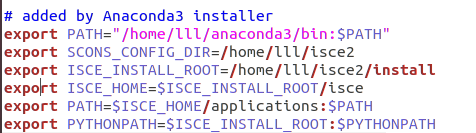
如果不小心改错了PATH,导致terminal无法使用命令
讯享网export PATH=/bin:/usr/bin sudo gedit ~/.bashrc
就可以打开文件修改回来了
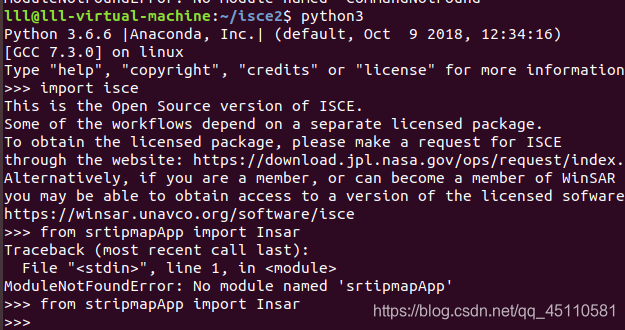
3.5 测试是否成功
版权声明:本文内容由互联网用户自发贡献,该文观点仅代表作者本人。本站仅提供信息存储空间服务,不拥有所有权,不承担相关法律责任。如发现本站有涉嫌侵权/违法违规的内容,请联系我们,一经查实,本站将立刻删除。
如需转载请保留出处:https://51itzy.com/kjqy/58857.html