
1、准备工作
公转公usb线 u盘 刷机工具包 usb hub 鼠标 键盘 电视或 显示器
2、下载 刷机包
讯享网
解压

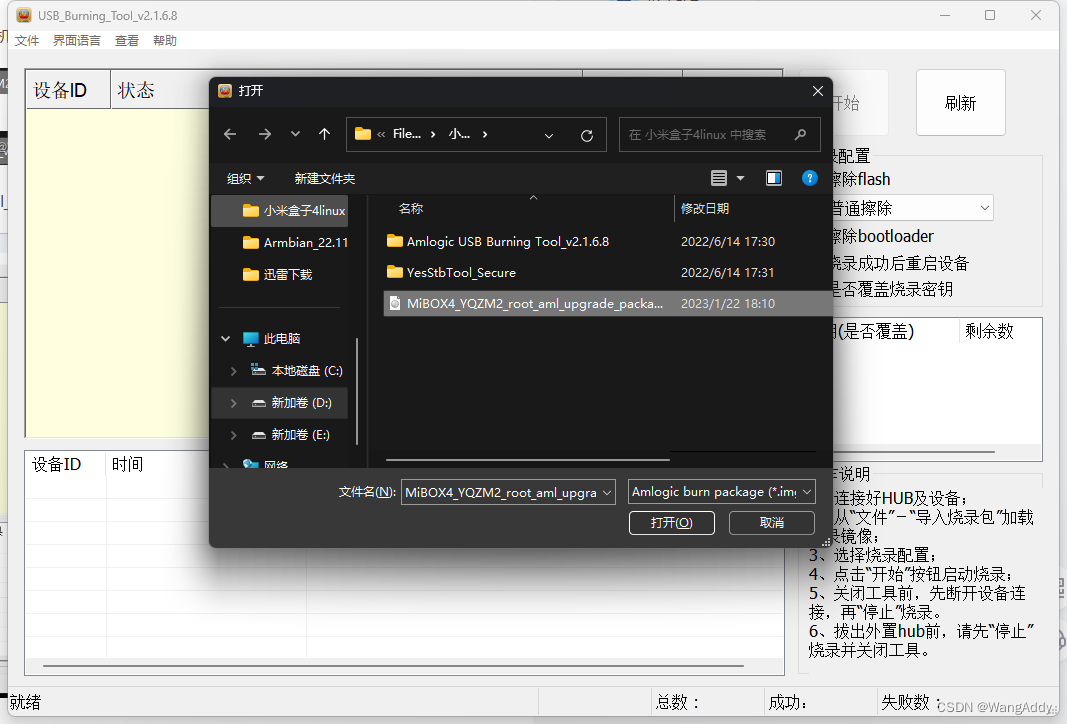
安装并打开 Amlogic USB Burning Tool_v2.1.6.8 工具 选择文件导入烧录包选择 MiBOX4_YQZM2
点击开始后 进行下一步操作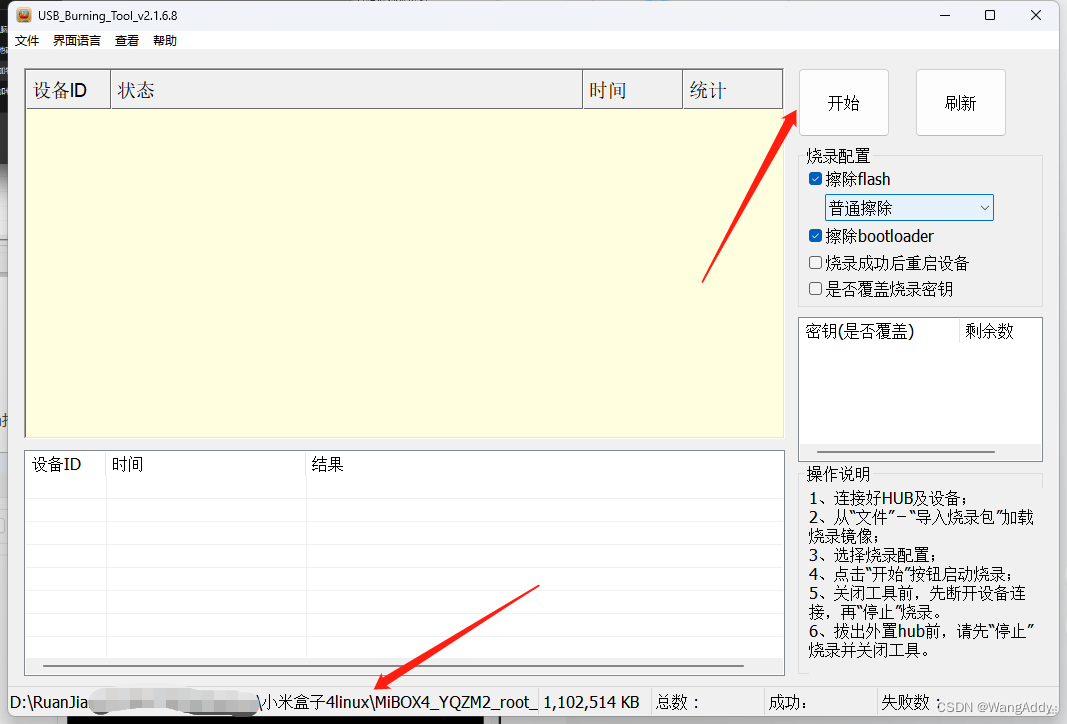
查看小米盒子ip 地址 打开小米盒子开发者模式 并打开 abd调试 (无图)
电脑与盒子进行数据线连接
解压后找到 YesStbTollvm打开
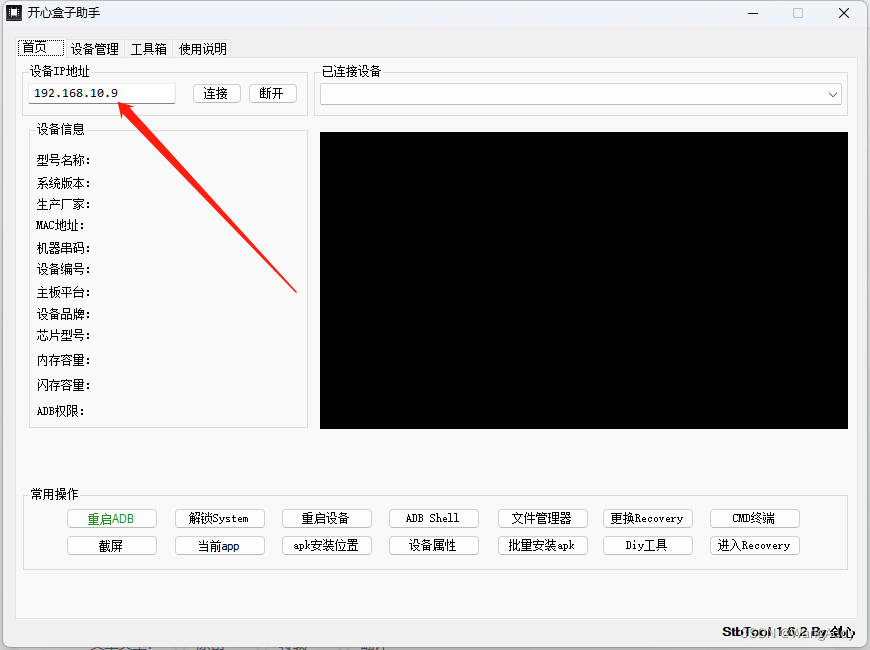
输入盒子的ip地址 连接 在 盒子中会提示是否连接
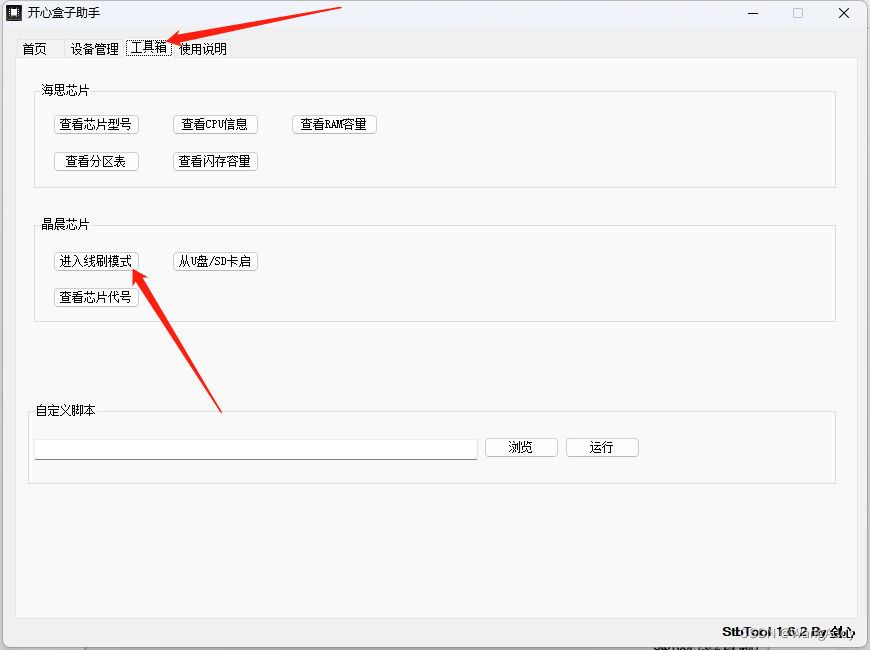
连接成功后进行 进入线刷模式
此时 Amlogic USB Burning Tool 开始进行刷机
完成后进行重新上电 盒子初始化
如遇到无法进入线刷模式 需要 需要选择首页 > cmd 终端 输入
reboot update
方可进入线刷模式

第二部分
下载armbian 系统并解压 
安装 win32diskimager-1.0.0-install

选择armbian文件 以及u盘进行写入
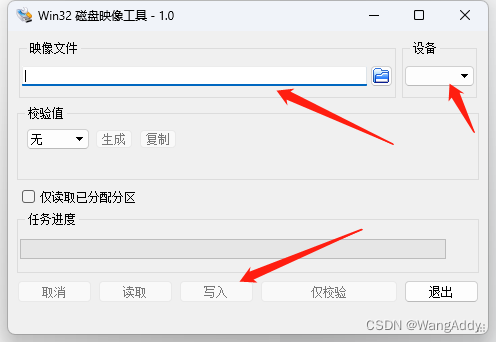
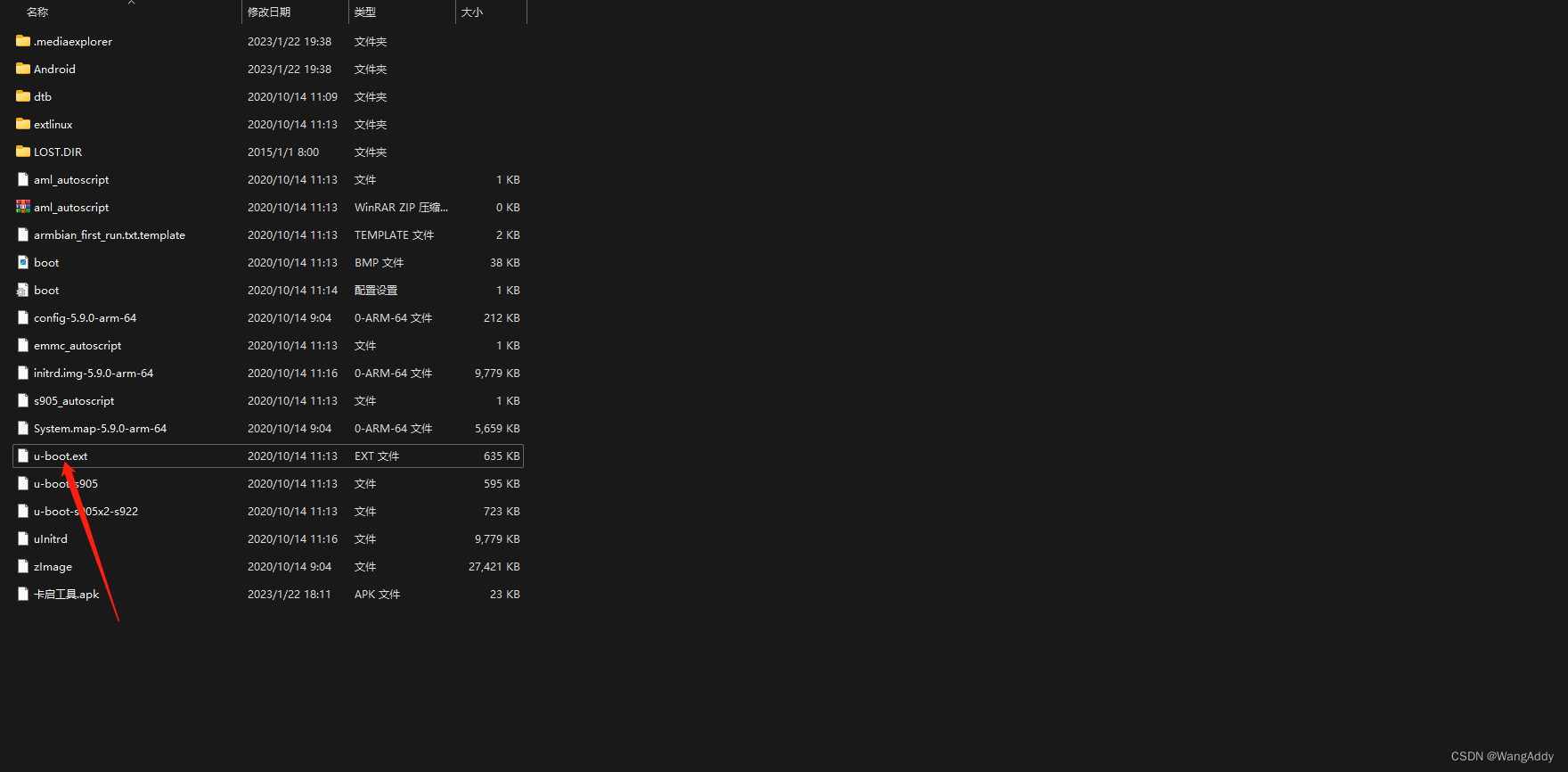
完成后进行文件替换(一共两个文件替换 )
1、打开u盘 boot/extlinux/extlinux.conf 进行替换
2、复制文件到u-boot.ext 到 boot
3、 将 卡启工具同时复制到u盘
吧u盘、鼠标、键盘 插入hub hub连接盒子 连接hdmi先到电视或者显示器
在盒子中 安装卡启工具
打开卡启工具选择 新司机模式 进行安装
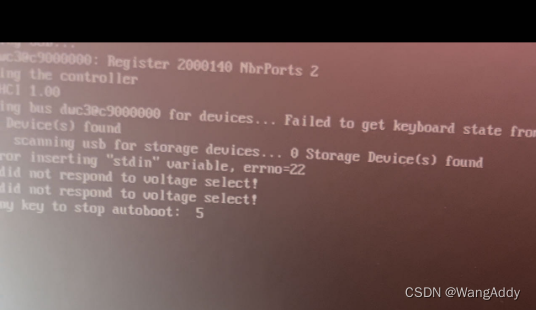
系统启动完成后 登录账号 密码 root 1234
进行操作后续操作
版权声明:本文内容由互联网用户自发贡献,该文观点仅代表作者本人。本站仅提供信息存储空间服务,不拥有所有权,不承担相关法律责任。如发现本站有涉嫌侵权/违法违规的内容,请联系我们,一经查实,本站将立刻删除。
如需转载请保留出处:https://51itzy.com/kjqy/58615.html