
上一篇博客介绍了GPM数据和风云四号卫星数据的下载,本篇博客简介一些简单的处理和数据可视化操作。
一、GPM数据

讯享网直接将下载好的文件直接拖入ArcMap中。

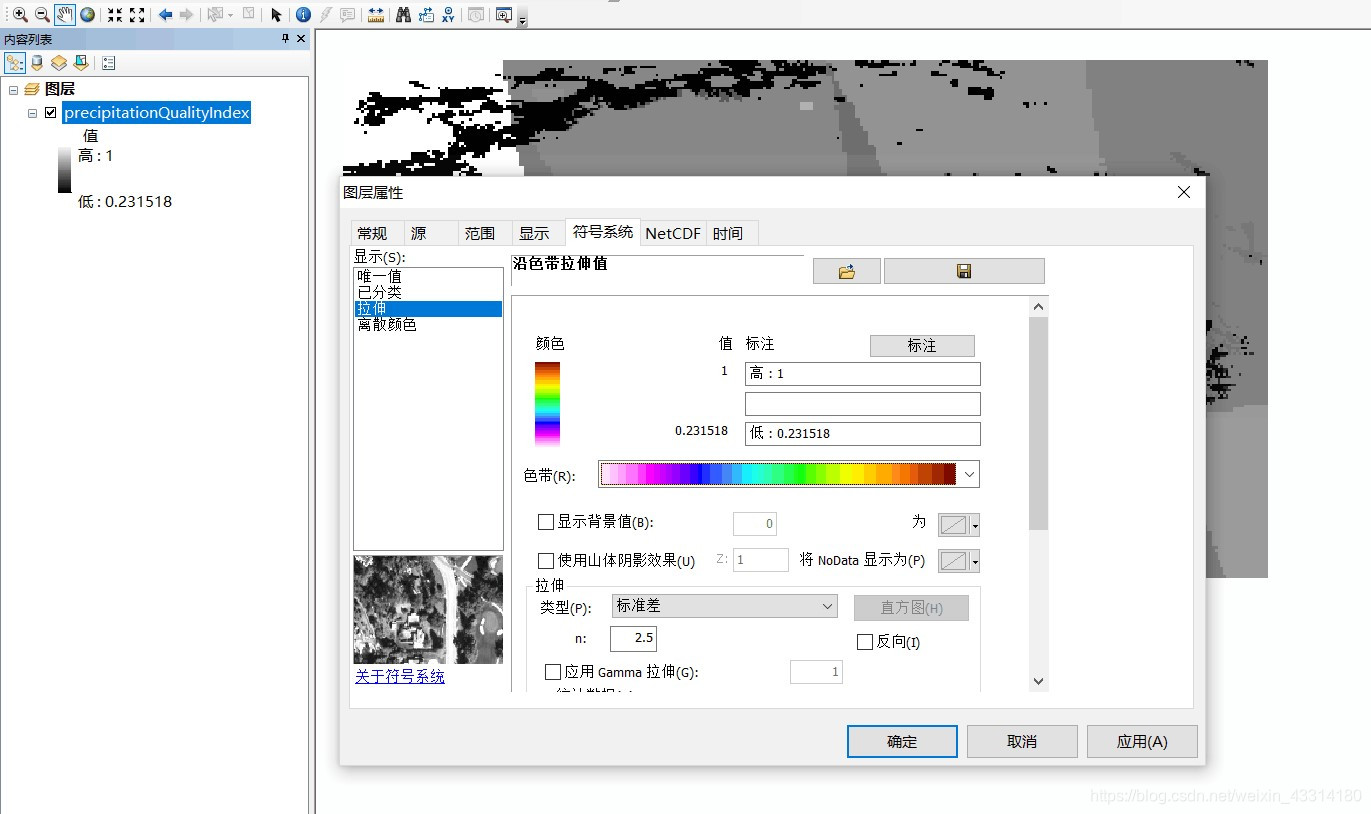
双击左侧图层下方的precipitatiopnqualityindex或者右键点击打开图层属性,在netcdf中选择IRprecipitation,然后点击符号系统,选择色带,确定。
 点击插入下方的黑色加号,添加shp矢量文件(此处以西藏地区为例)。
 成功插入shp文件后,点击左侧涂层下方的矩形将shp改为空心。
 再次进入图层属性,进入已分类选项,选择类别以及分类色带后进行分类。
 更改中断值设定分类的标准。
 最终的分类结果如图,左侧也显示了每个颜色快的取值范围。
二、风云卫星数据处理
 将hdf文件直接拖入envi的工作区中。
 选择打开文件通道,日间的卫星数据可用rgb三通道打开,依次选择NOMChannel03,NOMChannel02,NOMChannel01。如果是夜间,可以选择水汽通道NOMChannel10,NOMChannel12。
 打开之后,选择适当的拉伸方式。

然后点击file,export view to ,image file,选择输出格式为TIFF,保存。
将所需要的区域从TIFF文件中剪裁出来,再将剪裁后的tif文件拖入envi的工作区中进行校正。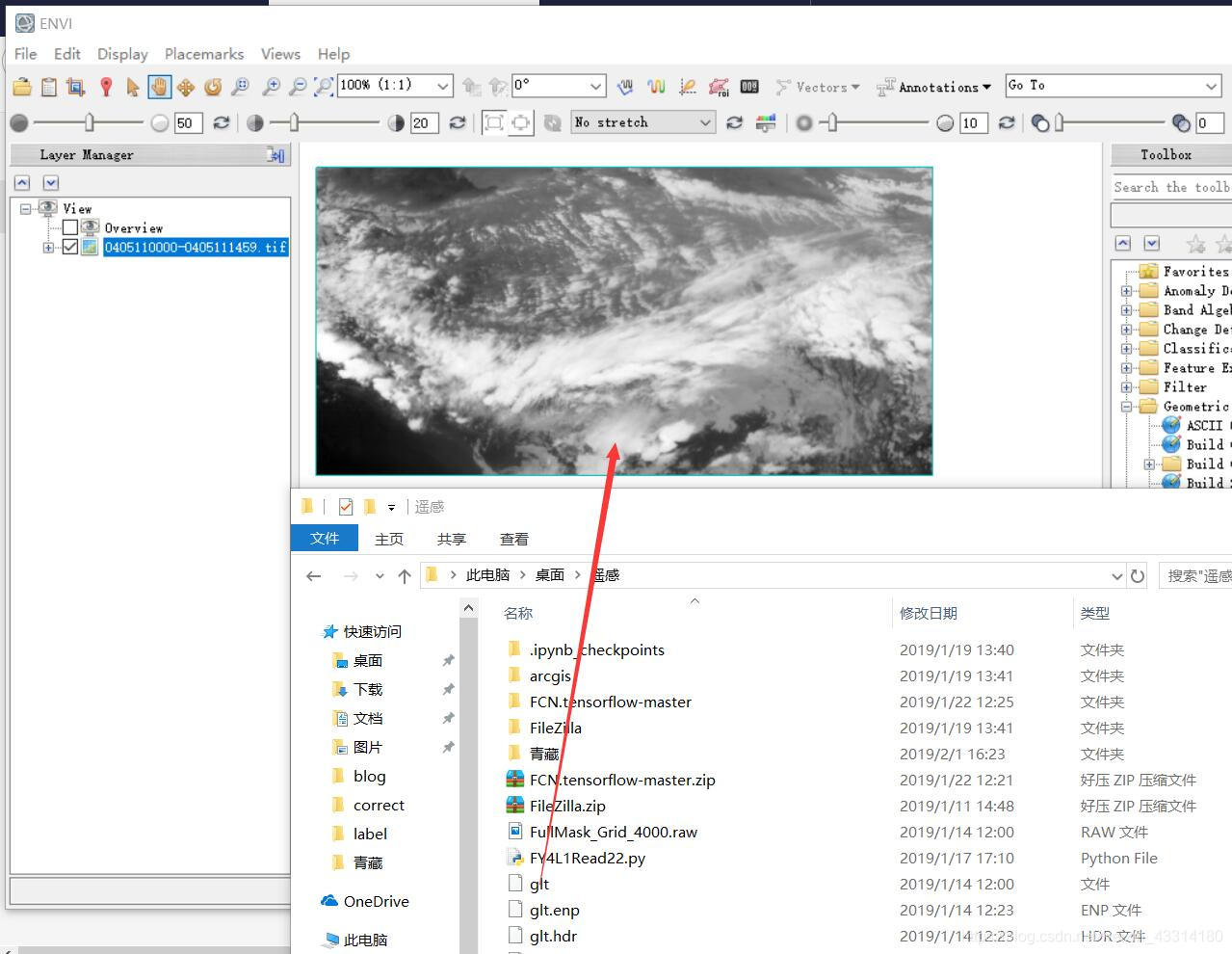


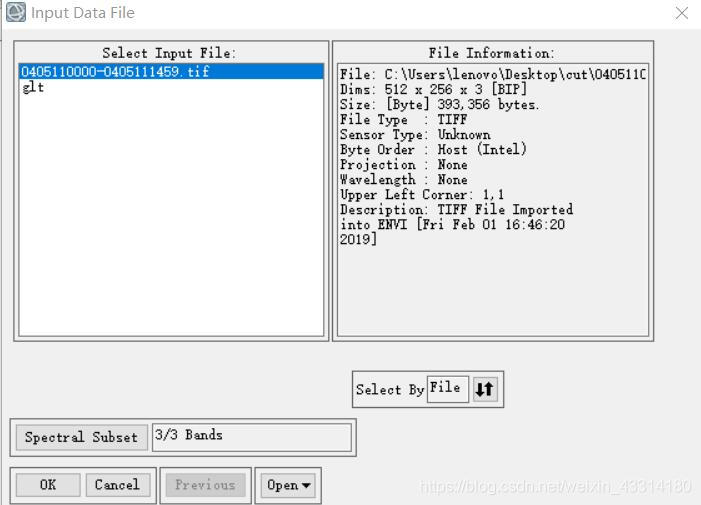
将校正文件glt拖入工作区,并双击右侧Georeference by GLT,先选择校正文件glt,在选择输入待校正文件。
 校正完成之后,添加shp矢量文件,可以准确地得到研究区域的具体范围。

版权声明:本文内容由互联网用户自发贡献,该文观点仅代表作者本人。本站仅提供信息存储空间服务,不拥有所有权,不承担相关法律责任。如发现本站有涉嫌侵权/违法违规的内容,请联系我们,一经查实,本站将立刻删除。
如需转载请保留出处:https://51itzy.com/kjqy/58001.html