
电脑安装多系统、重命名多系统以及删除多系统
这篇文章将介绍通过U盘安装多系统,重命名多系统以及删除多系统。
#划分硬盘
我的是HP电脑,开机后按F12,进入boot ,选择U盘启动,进入U盘系统
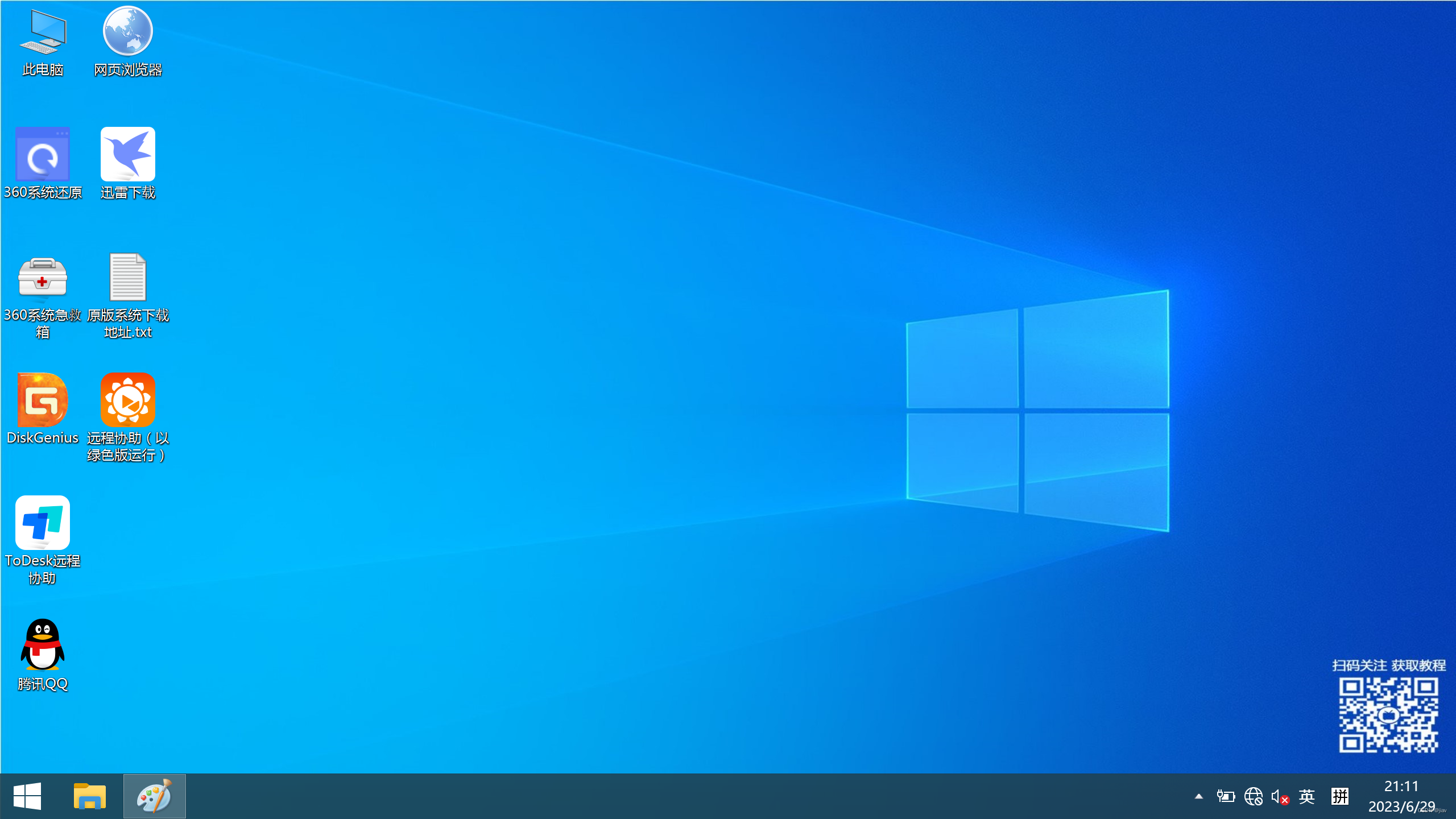
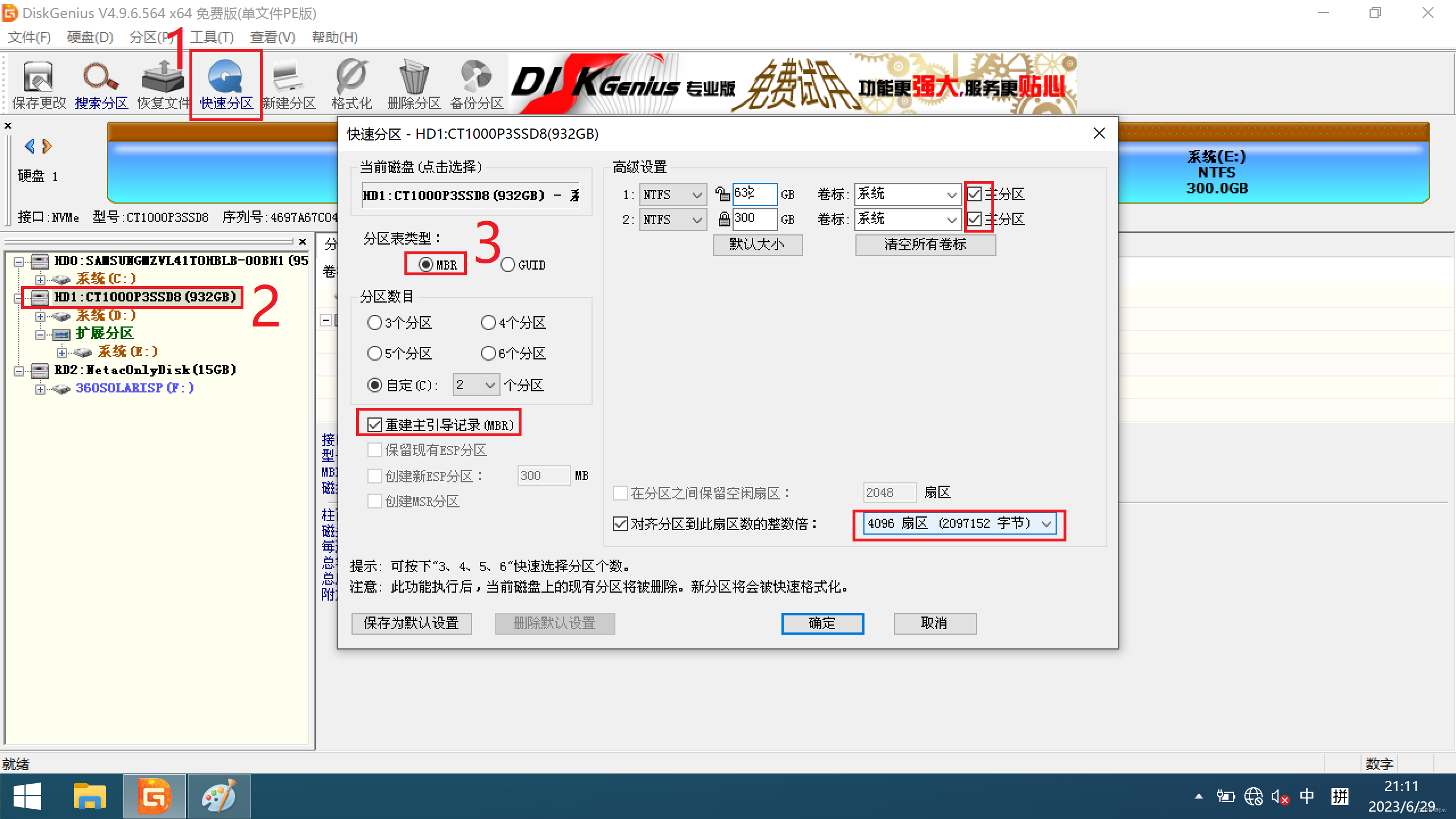
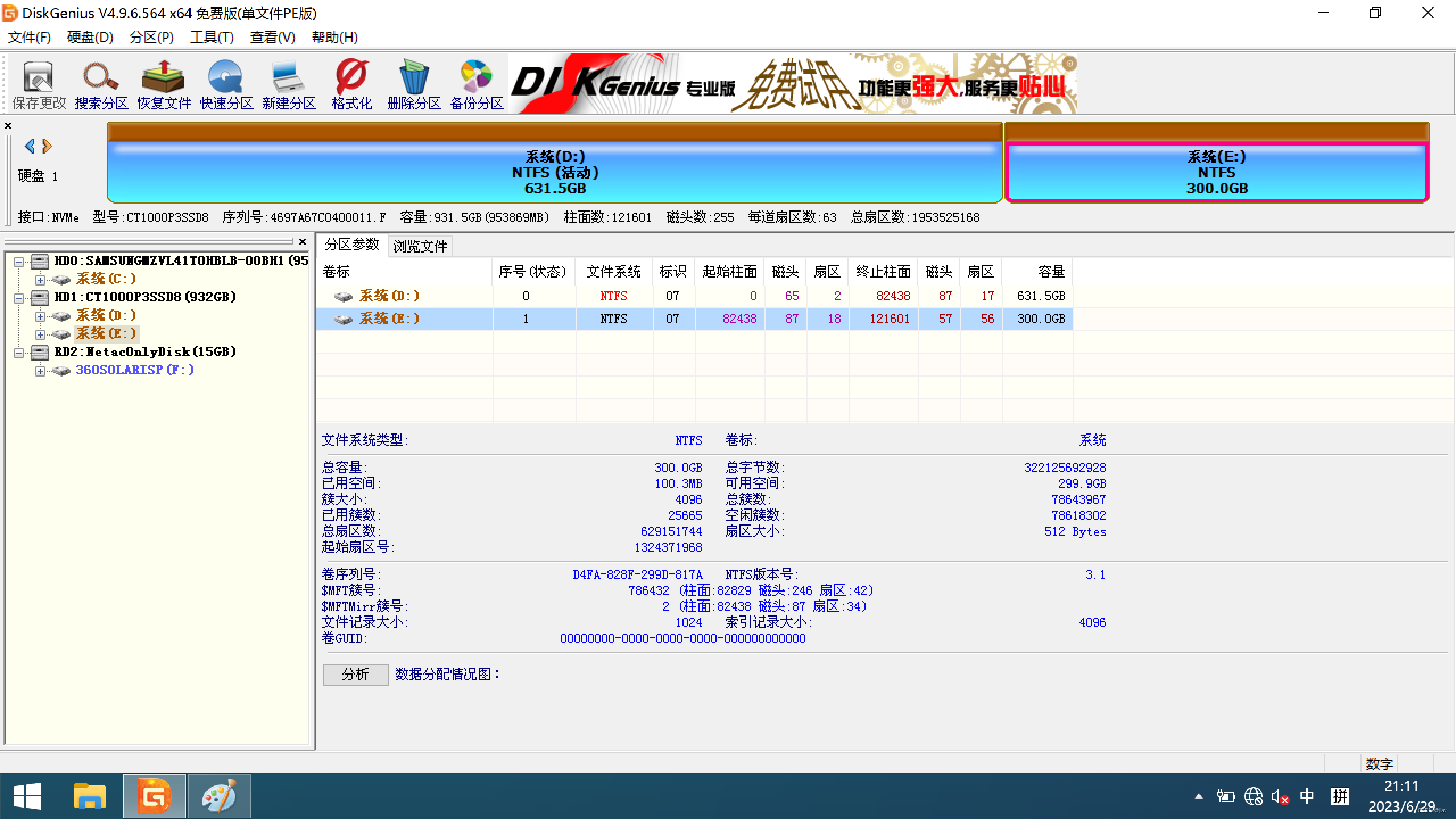
讯享网我需要先将硬盘格式化分区。我这是新电脑,里面有两块1T的固态,第一块1T的固态我就不分区了,第二块划分一个300G的分区,一个600多G的分区,我打算装3系统,所以这样划分。
当然,也可以一个分区不装系统,作为一个公共资源盘。还是看个人的需要。
格式化硬盘硬盘数据就会清空,因此,新手格式化硬盘之前一定要注意,一定要注意,一定要注意!!!
运行桌面的DeskGeniue程序,
1 选择快速分区
2 选择要分区的硬盘。
3 分区类型选MBR,勾选重建主引导记录,勾选主分区,选4K对齐
确定
#安装系统
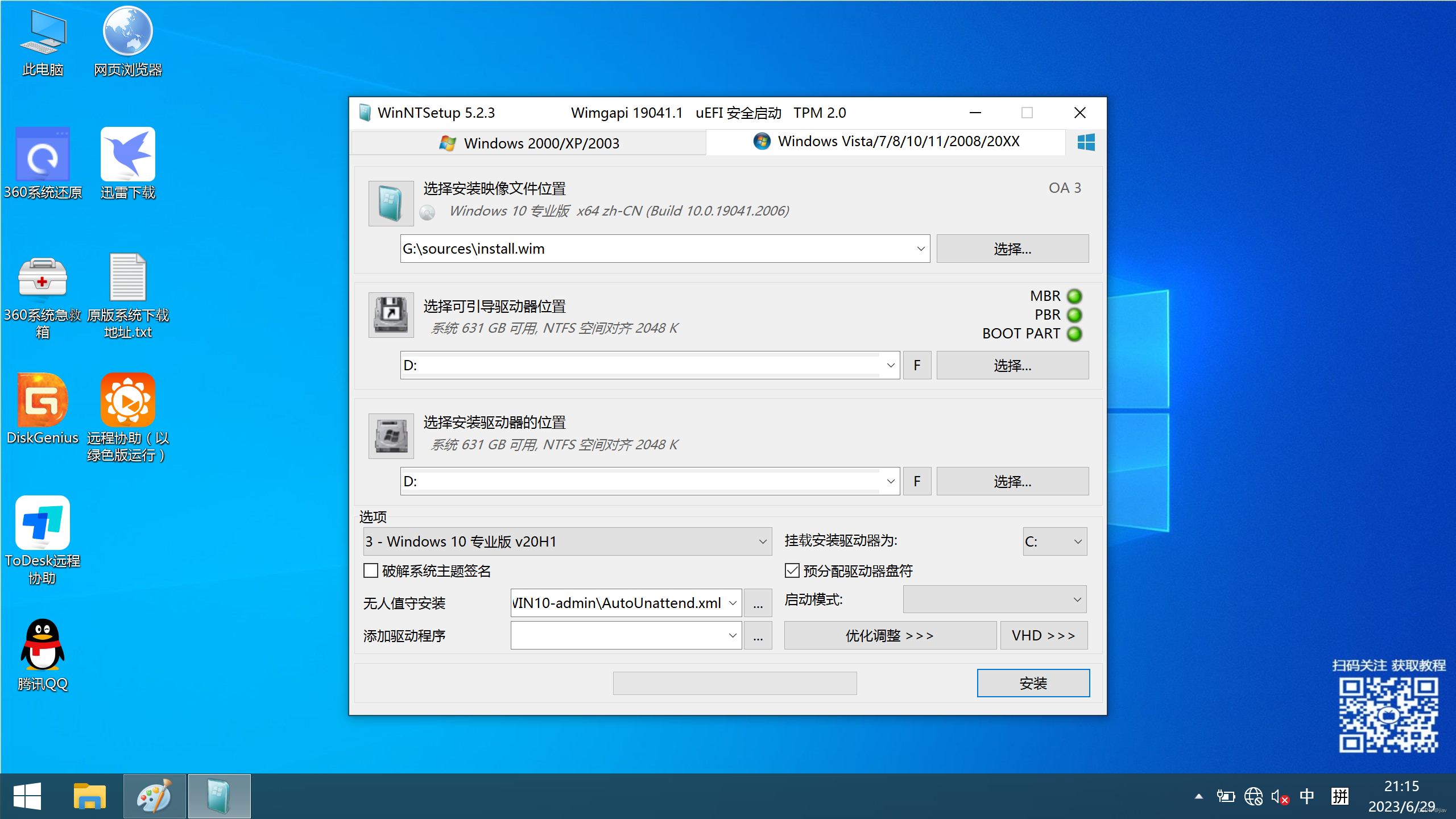 系统具体安装过程,可以参考B站 360的视频https://www.bilibili.com/video/BV1Ei4y1P7tY/?spm_id_from=333.999.0.0
我们装好一个系统后,比如说在C盘安装了一个系统,再次通过U盘启动,再在D盘安装一个系统,依次安装。

#系统引导
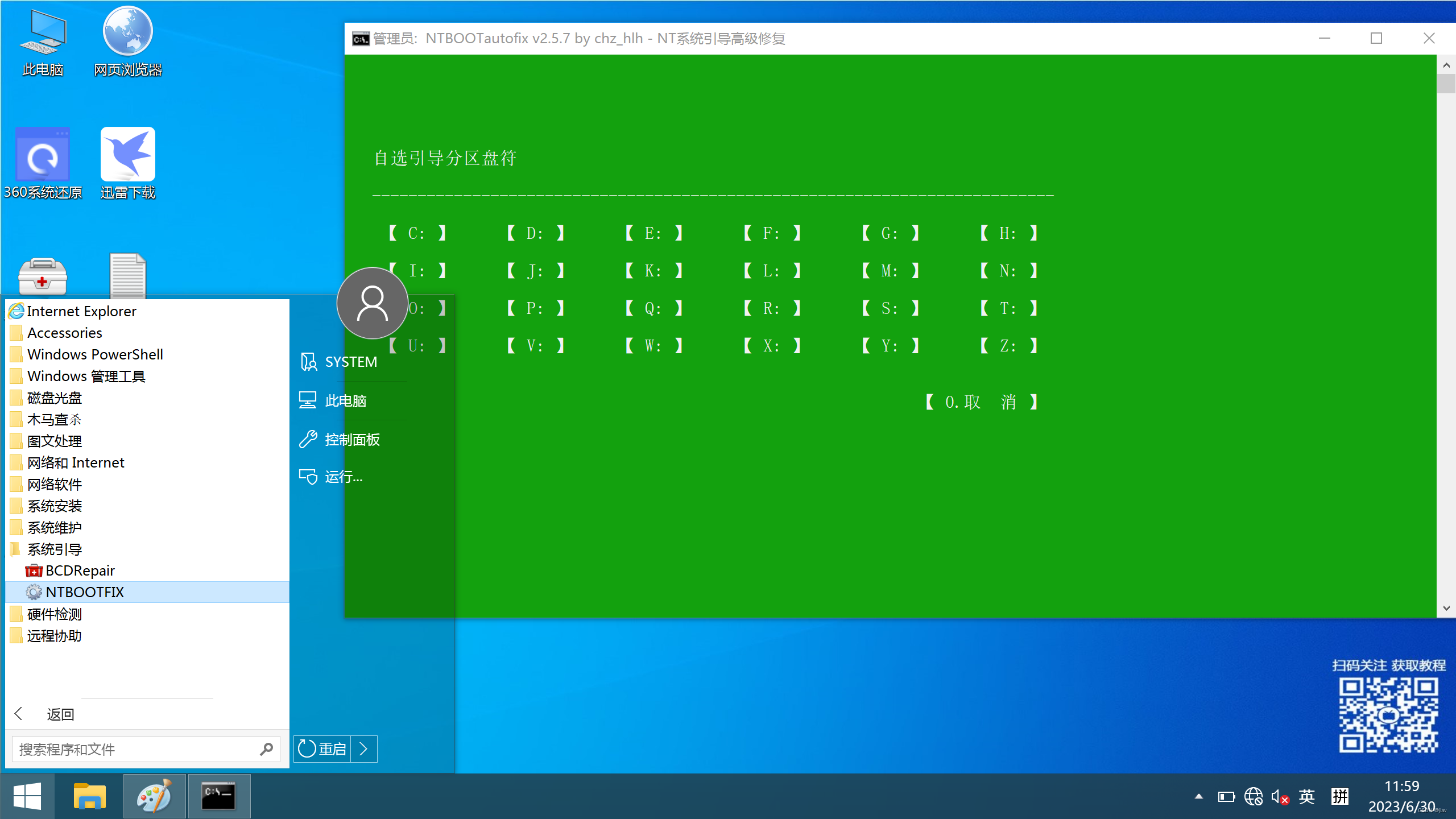
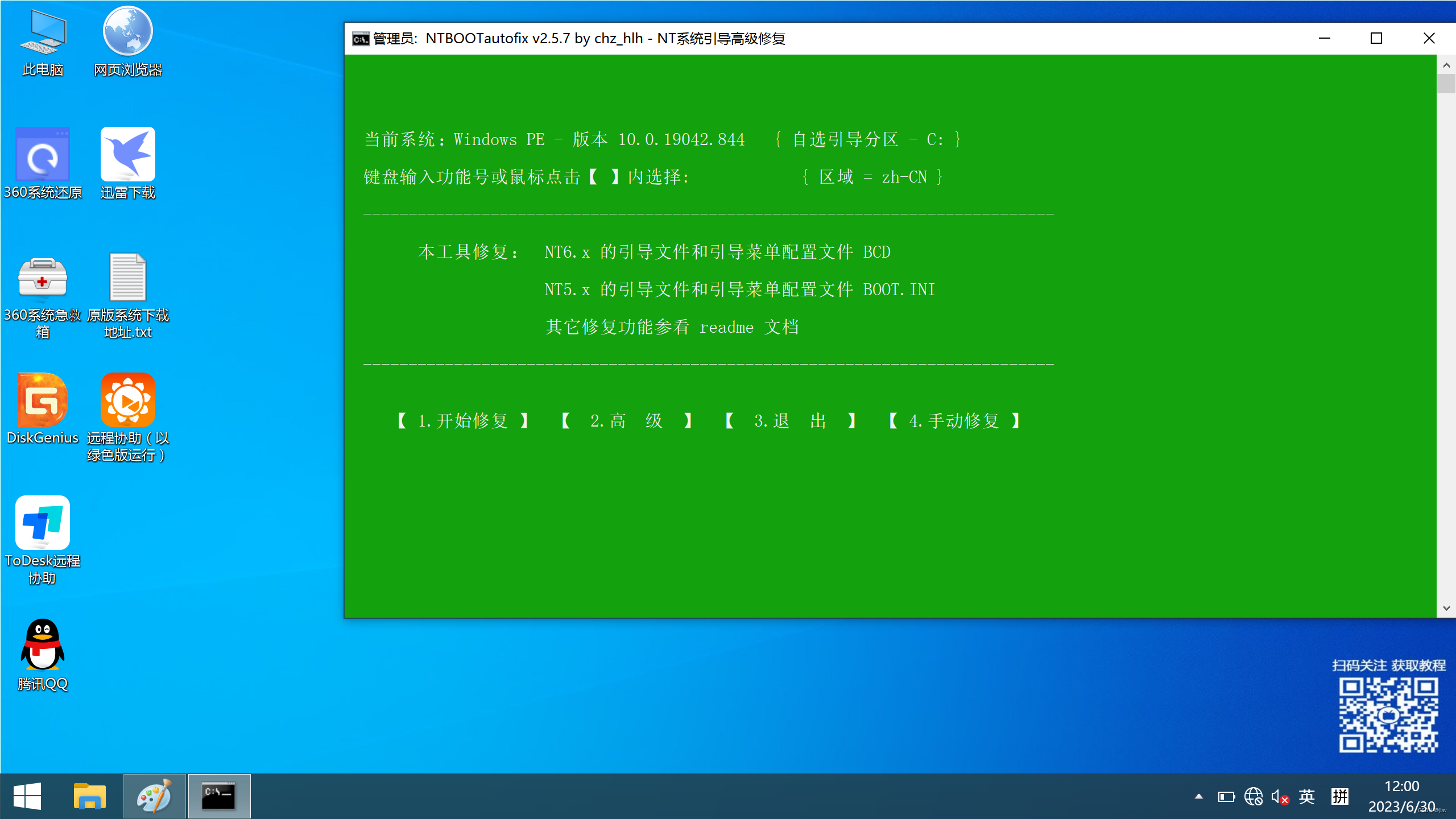
在各个盘安装系统后(这时候默认开机可能还进不了系统),再次进入U盘系统,进行系统引导。通过win键,选择NTBOOTFIX.
自选引导分区盘符,输入C
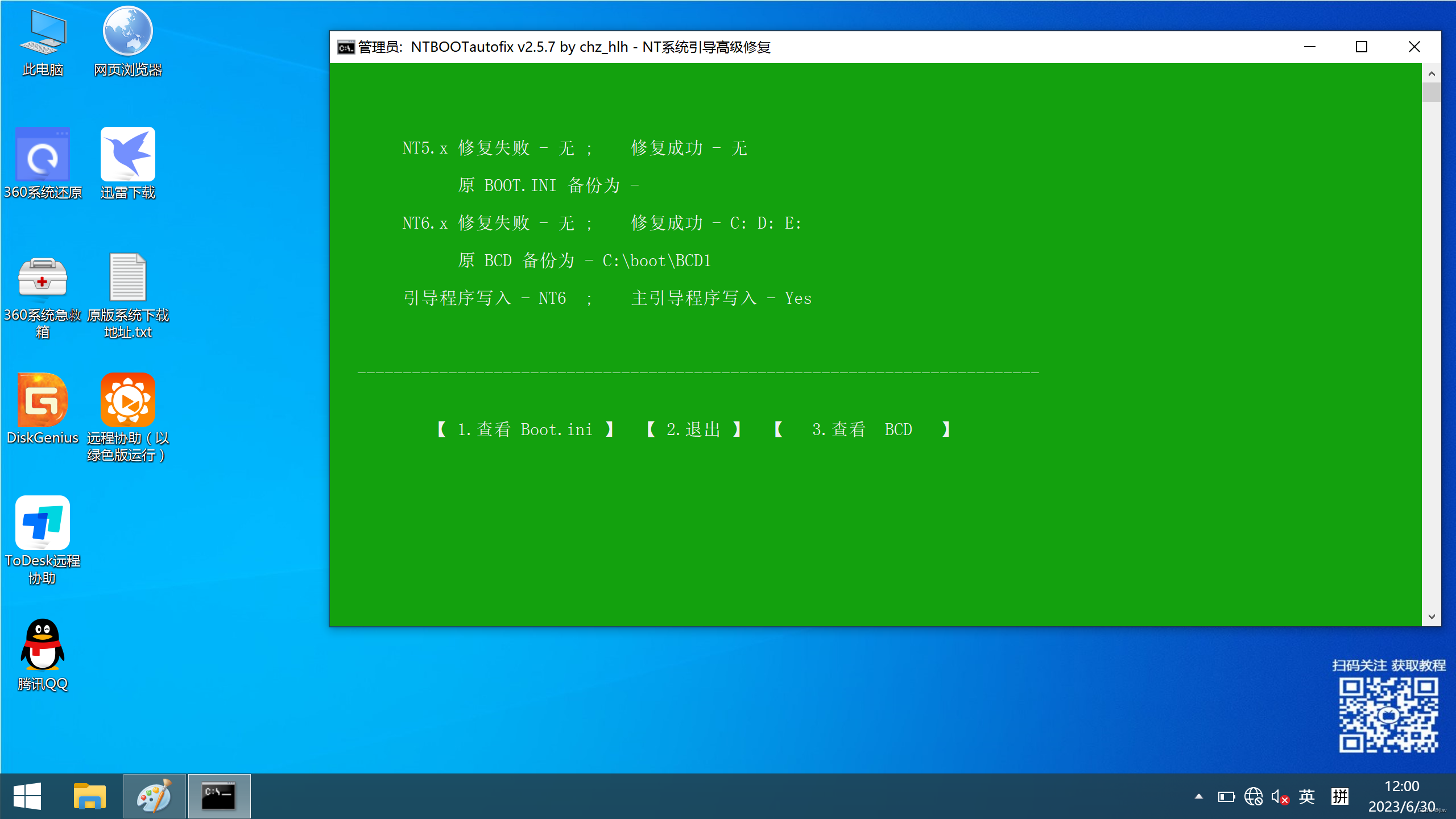
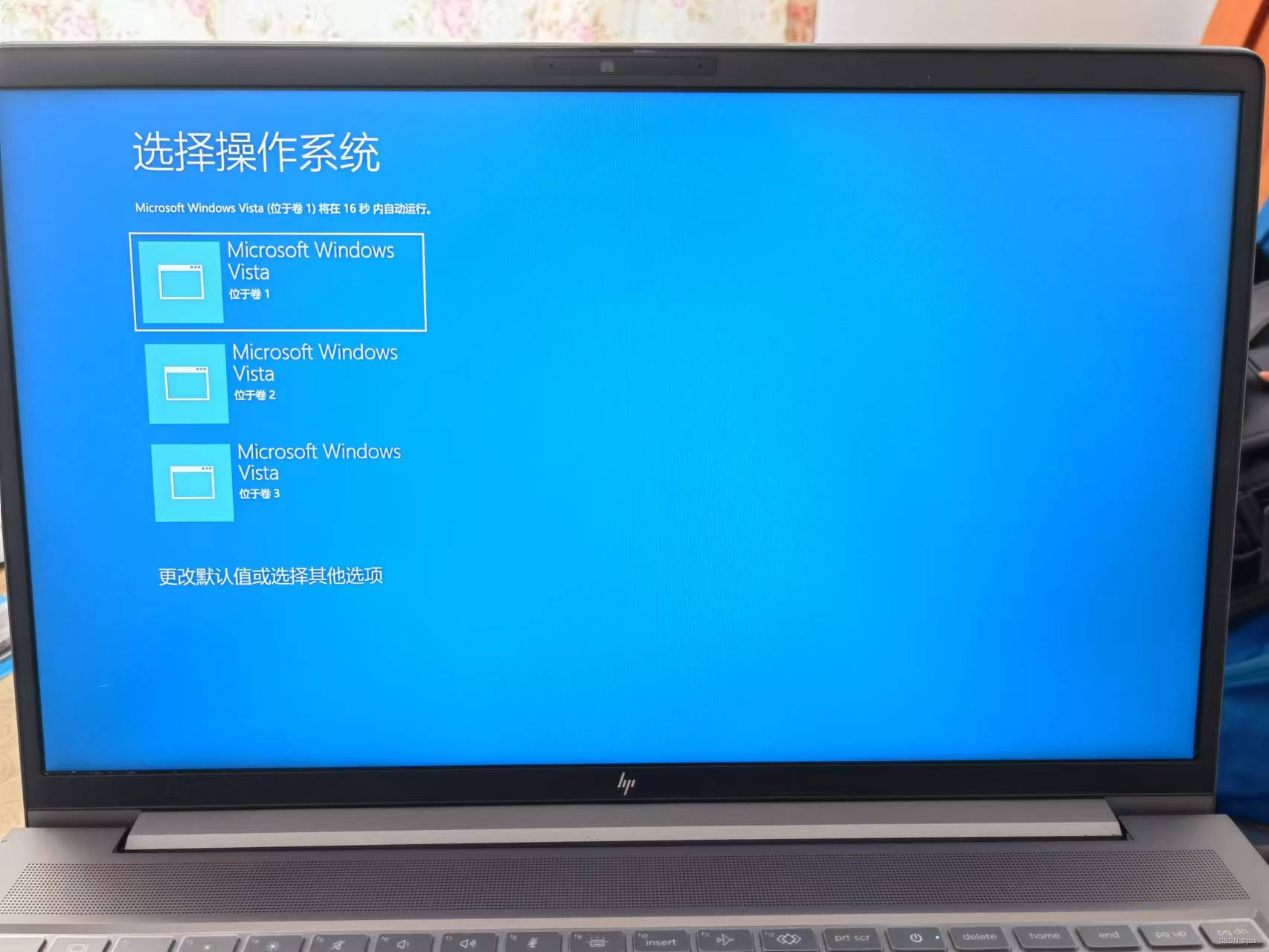
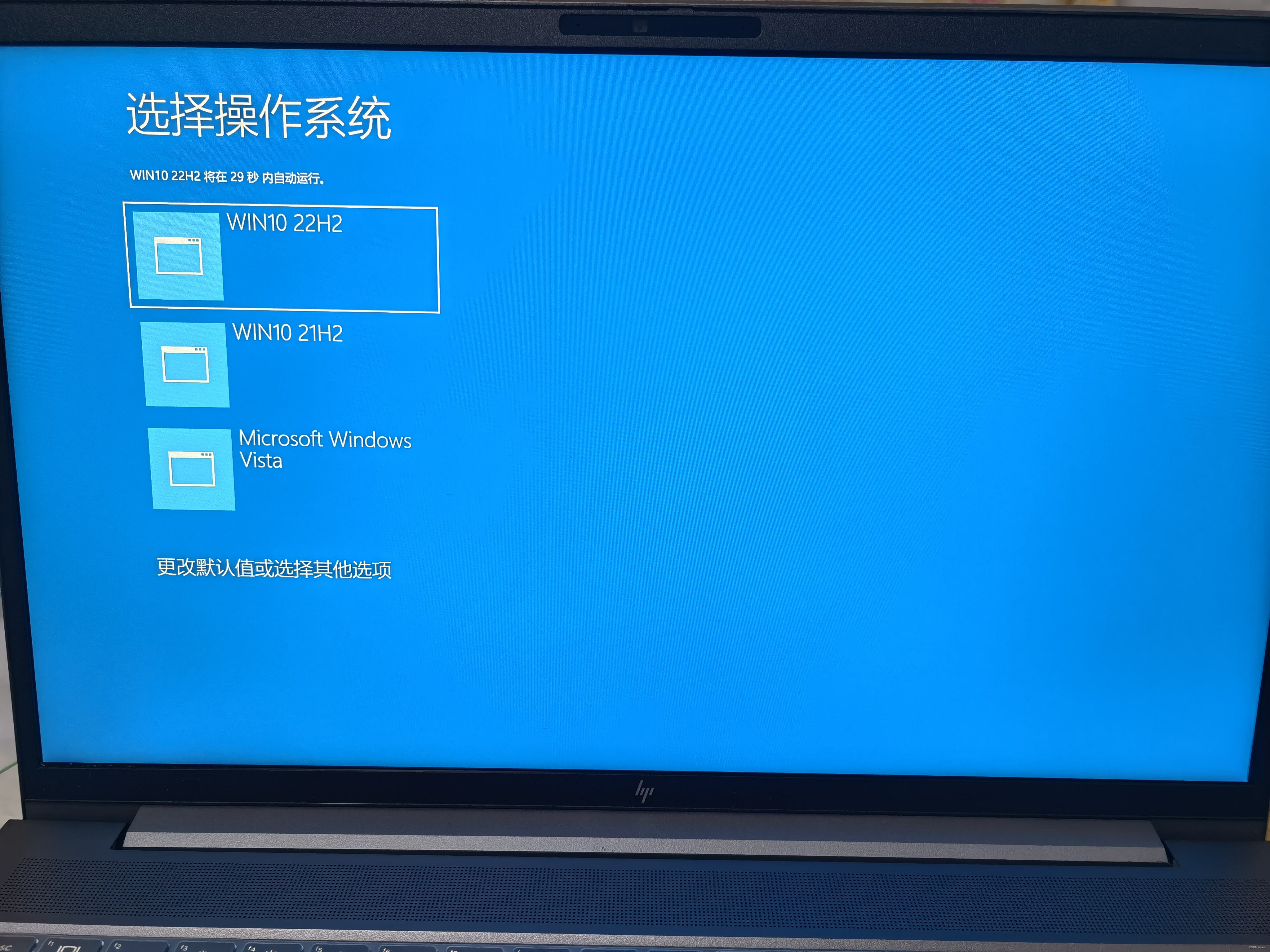
这时候,在重启电脑,就会看到如下图所示,启动界面有3个系统让选择,但是名字是混乱的(我装的系统C盘是win10 22H2 ,D盘是win10 21H2, E盘是win10 1705)
#修改系统名称
随便进入一个系统,win + R ,输入CMD,进入命令行
按下图输入
cd /
bcdedit
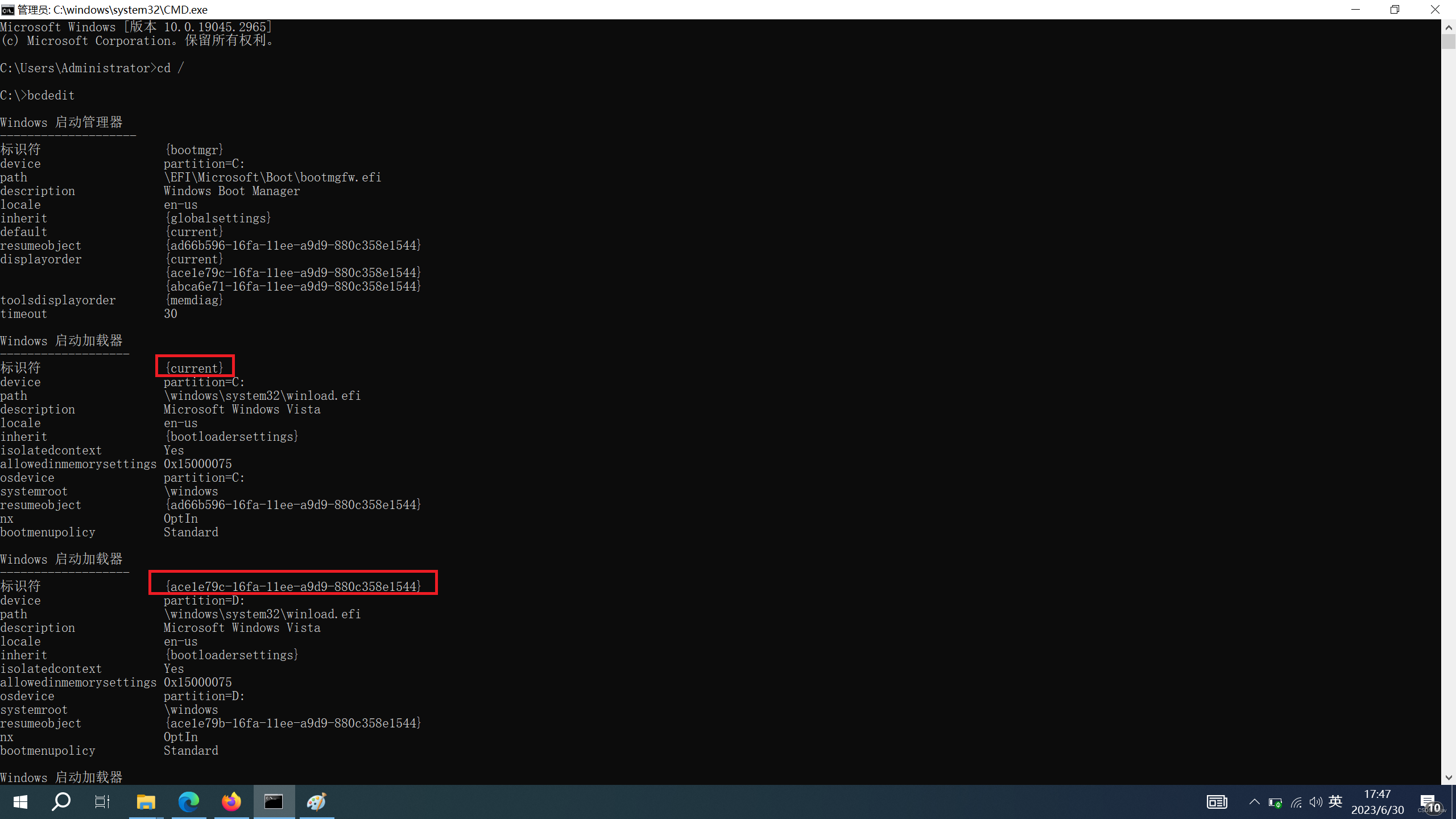
命令将列出所有系统的标识名称,我们可以通过这个表示名称来修改,具体语句是
bcdedit /set {current} description “WIN10 22H2”
bcdedit /set {ace1e79c-16fa-11ee-a9d9-880c358e1544} description “WIN10 21H2”
修改完,重新进入系统后,界面就是
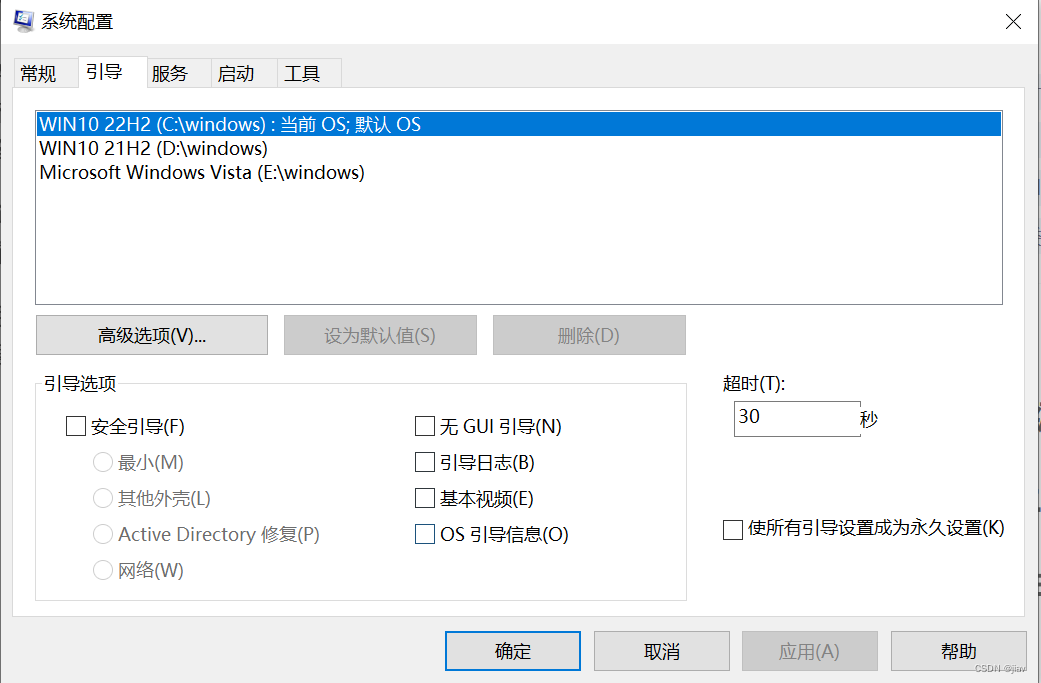
进入能进入的系统,win + R ,输入CMD,进入命令行
输入msconfig
在引导标签页里,选择不存在的系统名称,然后删除即可。
版权声明:本文内容由互联网用户自发贡献,该文观点仅代表作者本人。本站仅提供信息存储空间服务,不拥有所有权,不承担相关法律责任。如发现本站有涉嫌侵权/违法违规的内容,请联系我们,一经查实,本站将立刻删除。
如需转载请保留出处:https://51itzy.com/kjqy/57842.html