
很多Win10用户都知道,Win10自带有杀毒软件,如果没有设置白名单的话,有些软件,在运行的时候,可能会被Windows安全中心拦截,导致无法正常使用,那么Win10如何添加白名单呢?本期教程小编就为大家带来Win10在安全中心添加排除项的方法。
一键重装系统
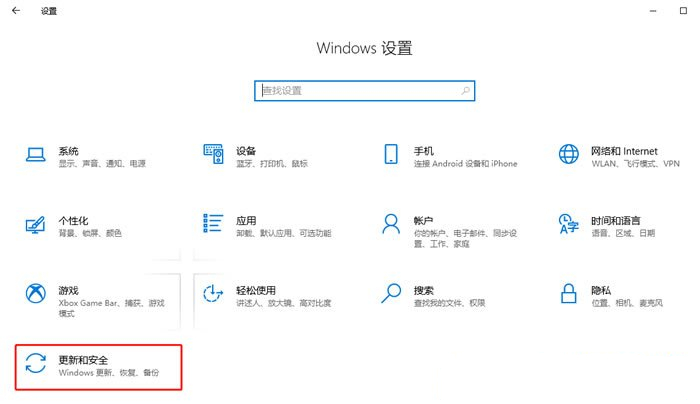
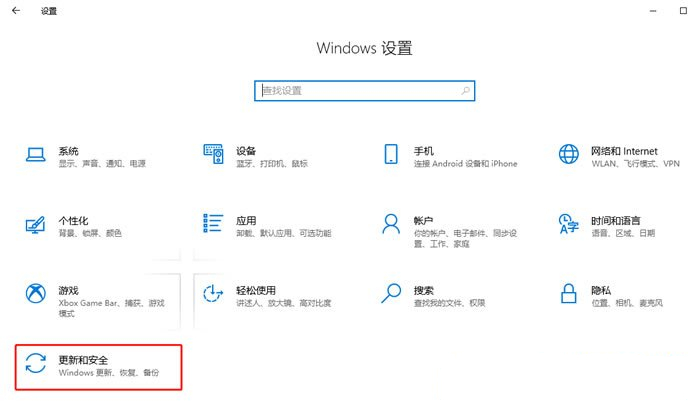
1、首先,按键盘上的【 Win + i 】组合键,打开Windows 设置窗口,搜索框查找设置,或直接找到并点击【更新和安全(Windows 更新、恢复、备份)】。
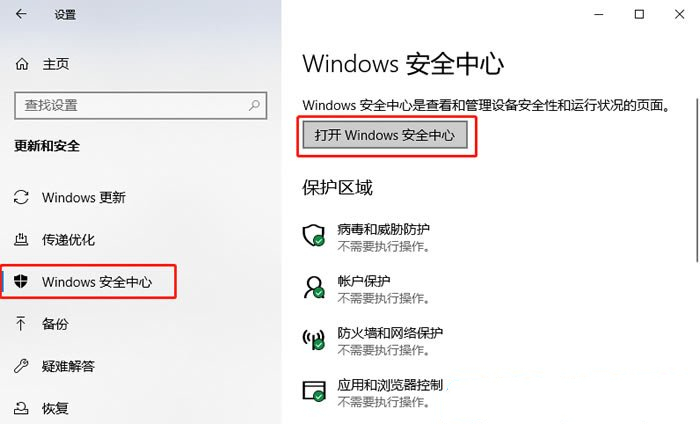
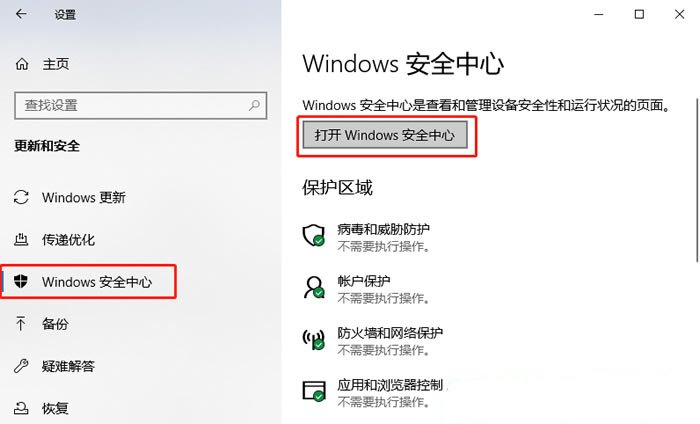
2、更新和安全主页设置窗口,左侧边栏点击【Windows 安全中心】,右侧找到,并点击【打开 Windows 安全中心】。
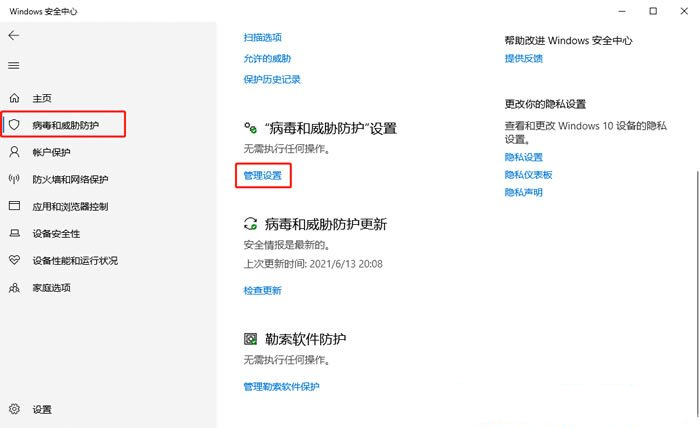
3、Windows 安全中心窗口,左侧点击【病毒和威胁防护】,并在右侧,找到并点击【病毒和威胁防护设置】。
4、‘病毒和威胁防护设置”窗口中,找到并点击【排除项】。
排除项说明:Microsoft Defender 防病毒不会扫描已排除的项目。已排除的项目可能包含使你的设备易受攻击的威胁。
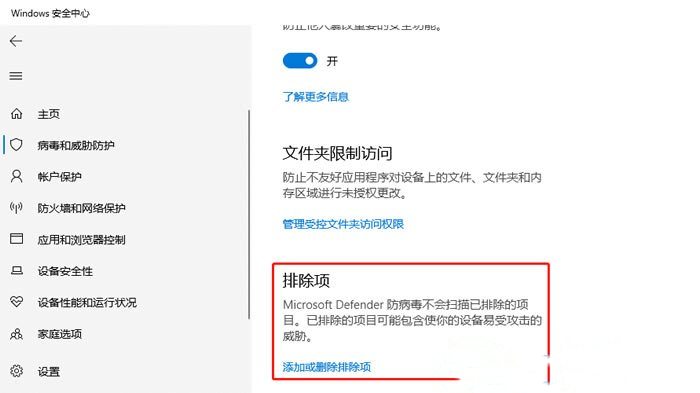
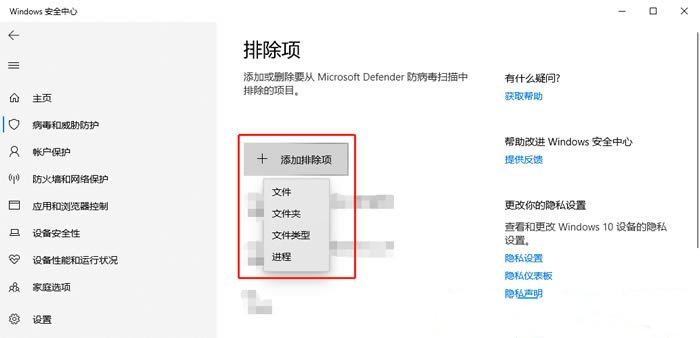
5、排除项窗口中,找到并点击【添加排除项】,并根据实际情况选择需排除项的具体类型。

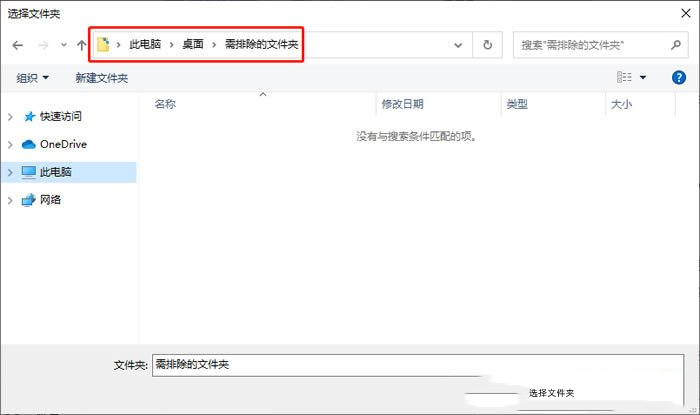
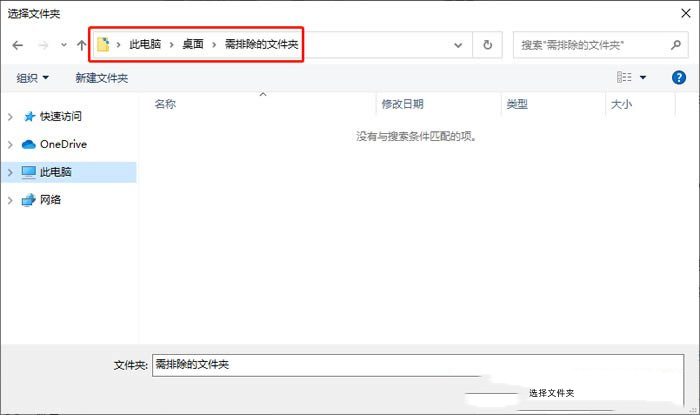
6、最后,找到需排除项的具体位置,并点击【选择文件夹】即可(这里以文件夹类型为例)。

很多Win10用户都知道,Win10自带有杀毒软件,如果没有设置白名单的话,有些软件,在运行的时候,可能会被Windows安全中心拦截,导致无法正常使用,那么Win10如何添加白名单呢?本期教程小编就为大家带来Win10在安全中心添加排除项的方法。
具体操作如下:
1、首先,按键盘上的【 Win + i 】组合键,打开Windows 设置窗口,搜索框查找设置,或直接找到并点击【更新和安全(Windows 更新、恢复、备份)】。
2、更新和安全主页设置窗口,左侧边栏点击【Windows 安全中心】,右侧找到,并点击【打开 Windows 安全中心】。
3、Windows 安全中心窗口,左侧点击【病毒和威胁防护】,并在右侧,找到并点击【病毒和威胁防护设置】。
4、‘病毒和威胁防护设置”窗口中,找到并点击【排除项】。
排除项说明:Microsoft Defender 防病毒不会扫描已排除的项目。已排除的项目可能包含使你的设备易受攻击的威胁。

5、排除项窗口中,找到并点击【添加排除项】,并根据实际情况选择需排除项的具体类型。
6、最后,找到需排除项的具体位置,并点击【选择文件夹】即可(这里以文件夹类型为例)。
版权声明:本文内容由互联网用户自发贡献,该文观点仅代表作者本人。本站仅提供信息存储空间服务,不拥有所有权,不承担相关法律责任。如发现本站有涉嫌侵权/违法违规的内容,请联系我们,一经查实,本站将立刻删除。
如需转载请保留出处:https://51itzy.com/kjqy/56756.html