
Matlab 作为比较常用的一种科学计算语言,其强大的绘图功能是很多软件所不能比拟的。在众多种类的图中,双纵轴图是比较常见的一种图,但网上的众多教程老旧,程序复杂,因此本篇特此来介绍下 Matlab 中双纵轴图的绘制方法。
本文基于 Matlab 2017a
在 Matlab 中,绘制双纵轴图有两种方法:
- 方法一:
yyaxis命令 [link] <<<<< 简单(过于老旧的版本没有这个命令) - 方法二:
plotyy命令 [link] <<<<< 复杂
方法一:使用 yyaxis 绘制双轴图 
不想看理论,想看实例,请点击 link
1. yyaxis 命令的语法 
yyaxis left:激活当前画布左边的 y 轴。如果当前画布中包含一个 y 轴,这个命令会添加第二个 y 轴;如果画布中没有 y 轴,该命令会创建一个 y 轴。yyaxis right:激活当前画布右边的 y 轴。如果当前画布中包含一个 y 轴,这个命令会添加第二个 y 轴;如果画布中没有 y 轴,该命令会创建一个 y 轴。yyaxis(ax, __):激活画布 ax (而不是当前的画布)的左边或右边的 y 轴。如果当前画布中包含一个 y 轴,这个命令会添加第二个 y 轴;如果画布中没有 y 轴,该命令会创建一个 y 轴。
2. yyaxis 命令的示例 
示例 1 
创建一个简单的双轴图
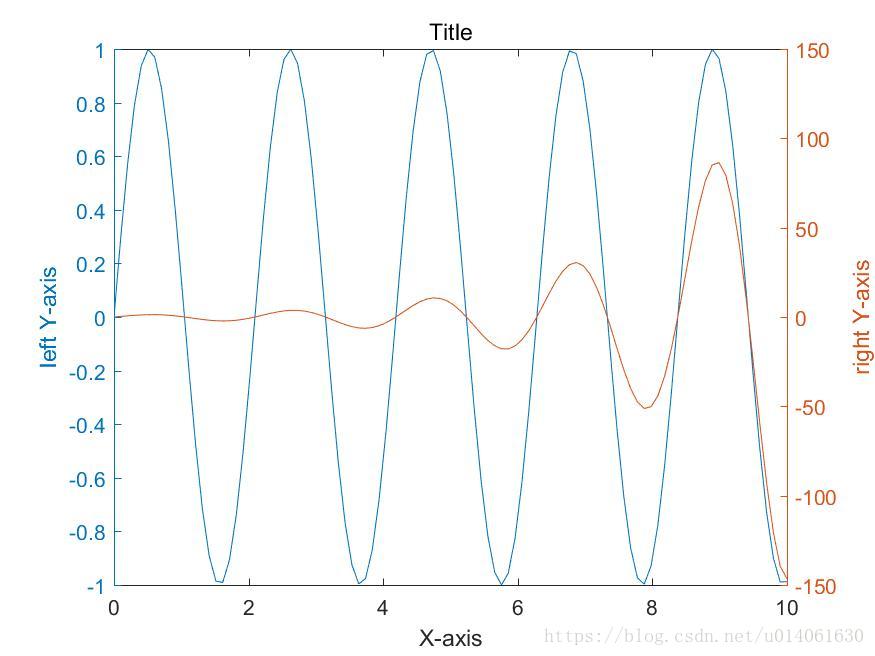
%matlab x = linspace(0, 10); y1 = sin(3*x); y2 = sin(3*x) .* exp(0.5*x); yyaxis left; % 激活左边的轴 plot(x,y1); title('Title'); xlabel('X-axis'); ylabel('left Y-axis'); % 给左y轴添加轴标签 yyaxis right; % 激活右边的轴 plot(x,y2); ylim([-150,150]); % 设置右y轴的界限 ylabel('right Y-axis'); % 给右y轴添加轴标签 讯享网
结果:
讯享网
清除掉左边轴的绘制的图
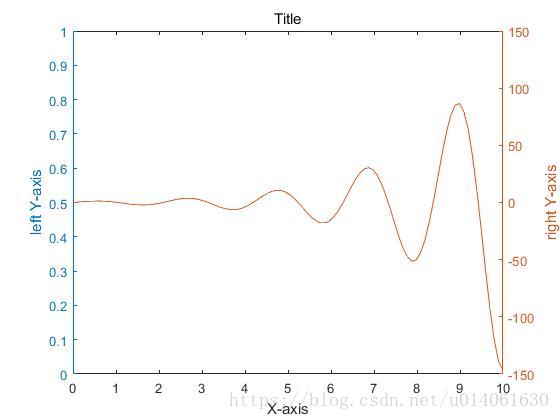
讯享网yyaxis left; % 激活左y轴 cla % 清除左y轴相关的线条
结果:
清除掉两个y轴相关的所有线条,并且删除右y轴
cla reset; 
示例 2 
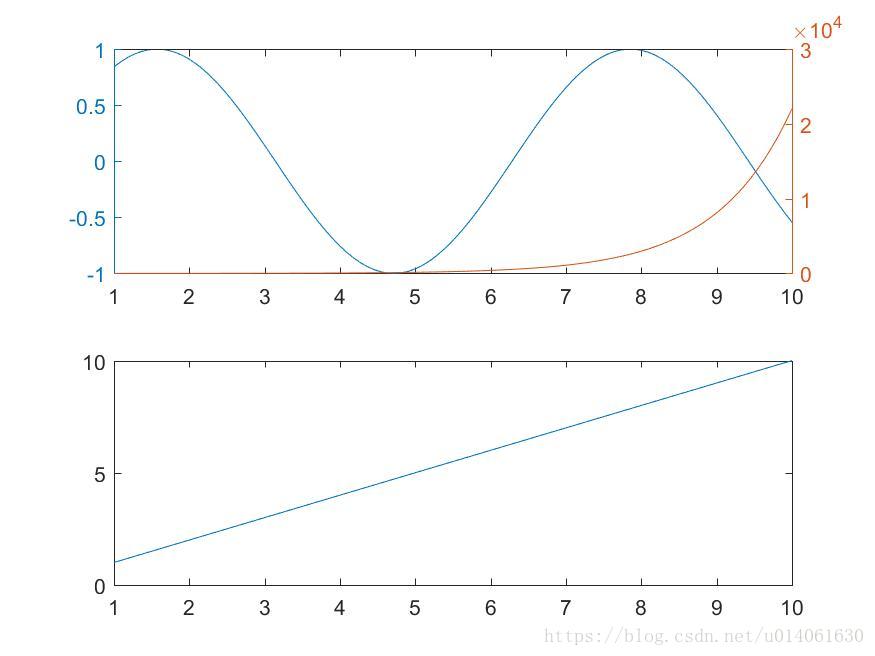
子图模式绘制双轴图(也可以使用 yyaxis left实现)
讯享网x = linspace(1,10); ax1 = subplot(2,1,1); yyaxis(ax1, 'left'); % 激活ax1的左y轴 plot(ax1, x, sin(x)); yyaxis(ax1, 'right'); % 激活ax1的右y轴 plot(ax1, x, exp(x)); ax2 = subplot(2,1,2); plot(ax2,1:10);
结果为:
示例 3 
双y轴模式下,将图像垂直翻转
x = [1 2 3]; y1 = [2 6 4; 3 5 4; 5 7 8]; y2 = 100*[5 5 3; 3 4 7; 5 6 3]; figure; yyaxis left; plot(x, y1); yyaxis right; plot(x, y2) 结果为:
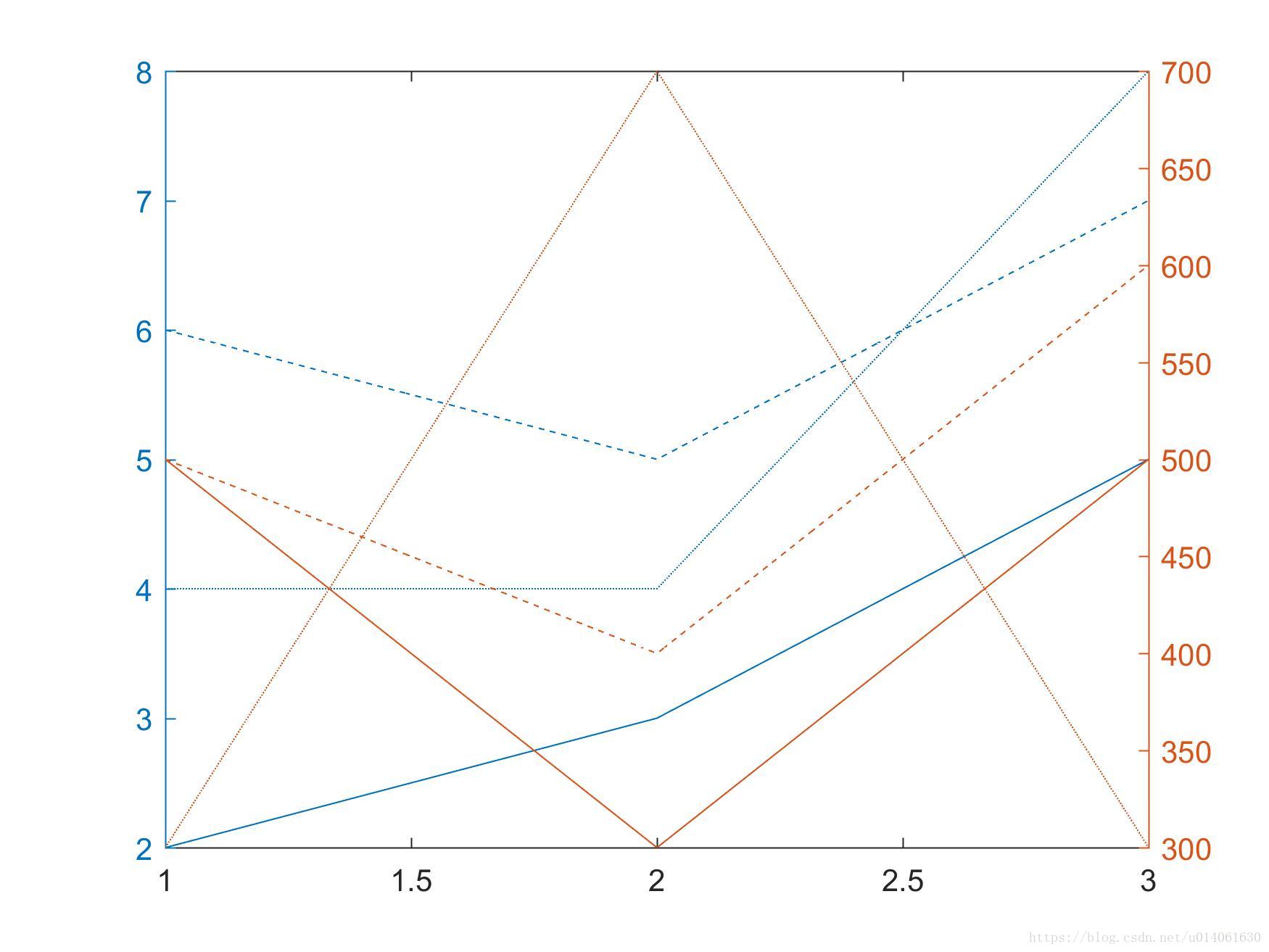
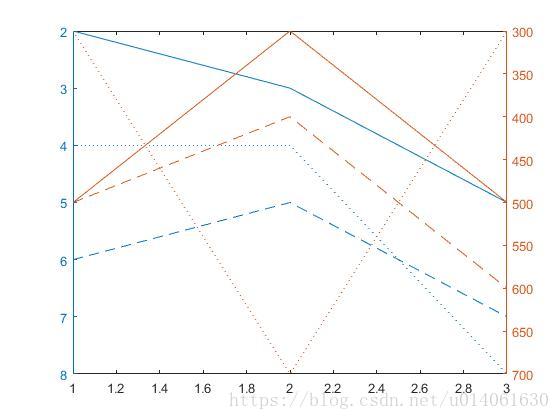
将图像垂直翻转
讯享网ax = gca; ax.YAxis(1).Direction = 'reverse'; % 垂直翻转左y轴 ax.YAxis(2).Direction = 'reverse'; % 垂直翻转右y轴
结果为:
示例 4 
指定两个y轴的颜色
fig = figure; left_color = [0 0 1.0]; right_color = [1.0 0 0]; set(fig,'defaultAxesColorOrder',[left_color; right_color]); y = [1 2 3; 4 5 6]; yyaxis left plot(y) z = [6 5 4; 3 2 1]; yyaxis right plot(z) 结果为:
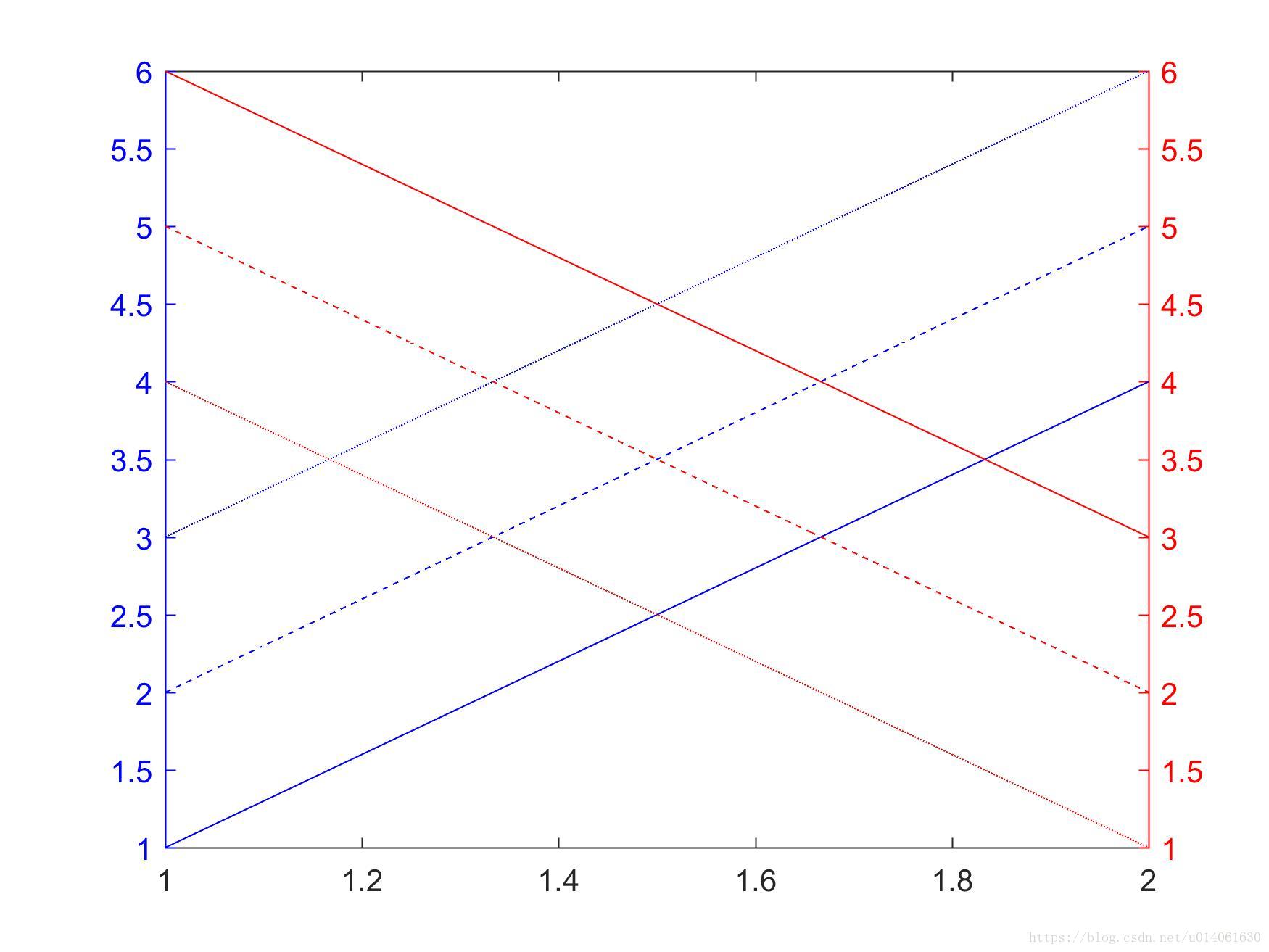

示例 5 
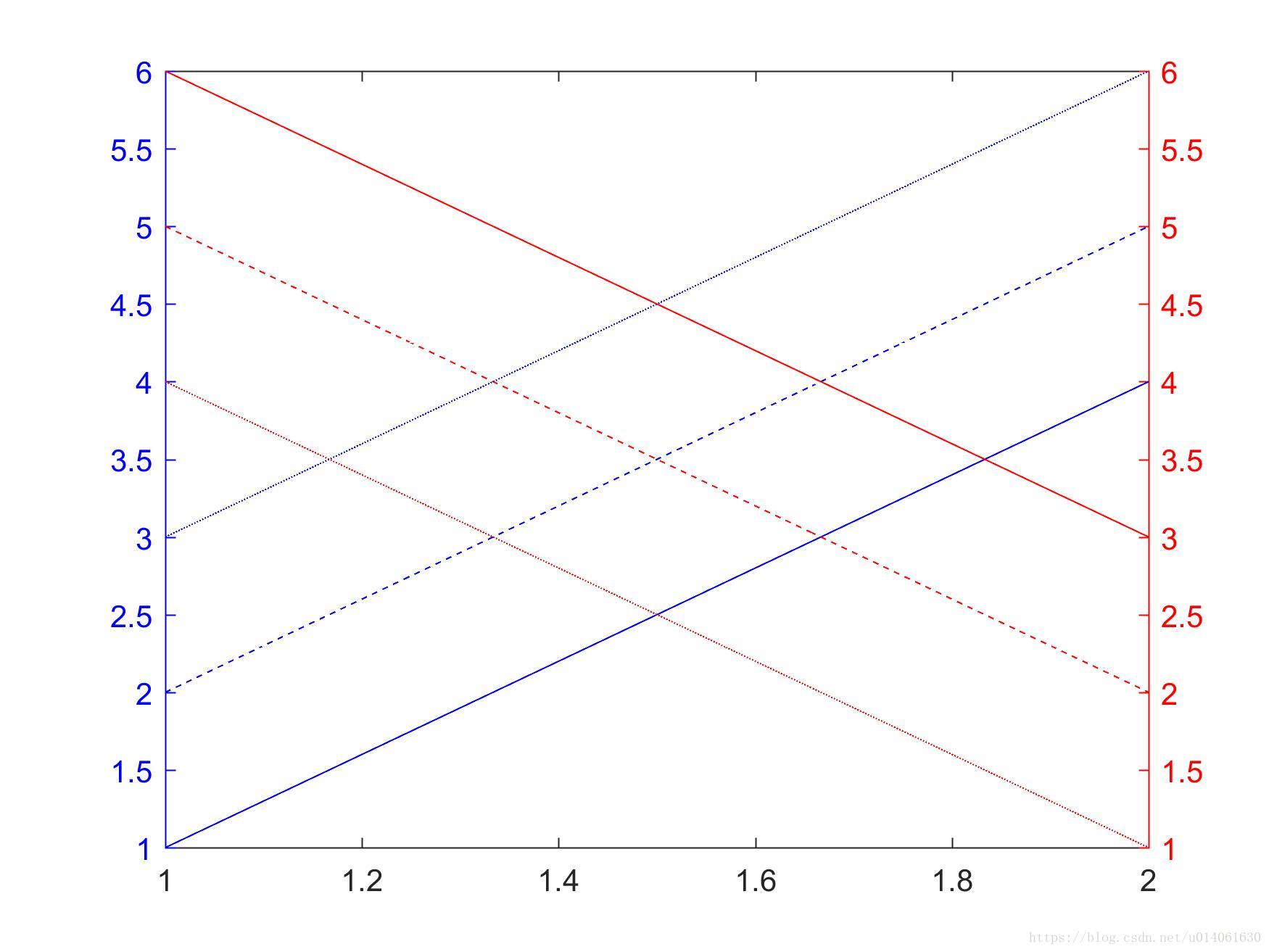
指定两个y轴的颜色
讯享网y = [1 2 3; 4 5 6]; yyaxis left plot(y, 'b') ax = gca; ax.YColor = 'b'; z = [6 5 4; 3 2 1]; yyaxis right plot(z, 'r') ax = gca; ax.YColor = 'r';
结果为:
方法二:使用 plotyy 绘制双轴图 
不想看理论,想看实例,请点击 link
注意:不推荐使用
plotyy,推荐使用上面的yyaxis。
1. plotyy 命令的语法 
plotyy(X1,Y1, X2,Y2):在左y轴绘制 (X1,Y1);在右y轴绘制 (X2,Y2)。plotyy(X1,Y1, X2,Y2, function):使用指定的绘图函数去绘制图像。
可选的function有:plot、semilogx、semilogy、loglog、stem或者自定义函数(例如:plotyy(x1,y1, x2,y2, @loglog)% function handle)plotyy(X1,Y1, X2,Y2, ‘function1’, ‘function2’):两个y轴使用不同的函数plotyy(AX1, __):在指定的画布上绘制[AX, H1, H2] = plotyy(__):返回画布及两个轴的句柄
2. plotyy 命令的示例 
示例 1 
绘制一个简单的双轴图
x = 0:0.01:20; y1 = 200*exp(-0.05*x).*sin(x); y2 = 0.8*exp(-0.5*x).*sin(10*x); figure; plotyy(x,y1, x,y2) % 绘制双轴图 结果为:
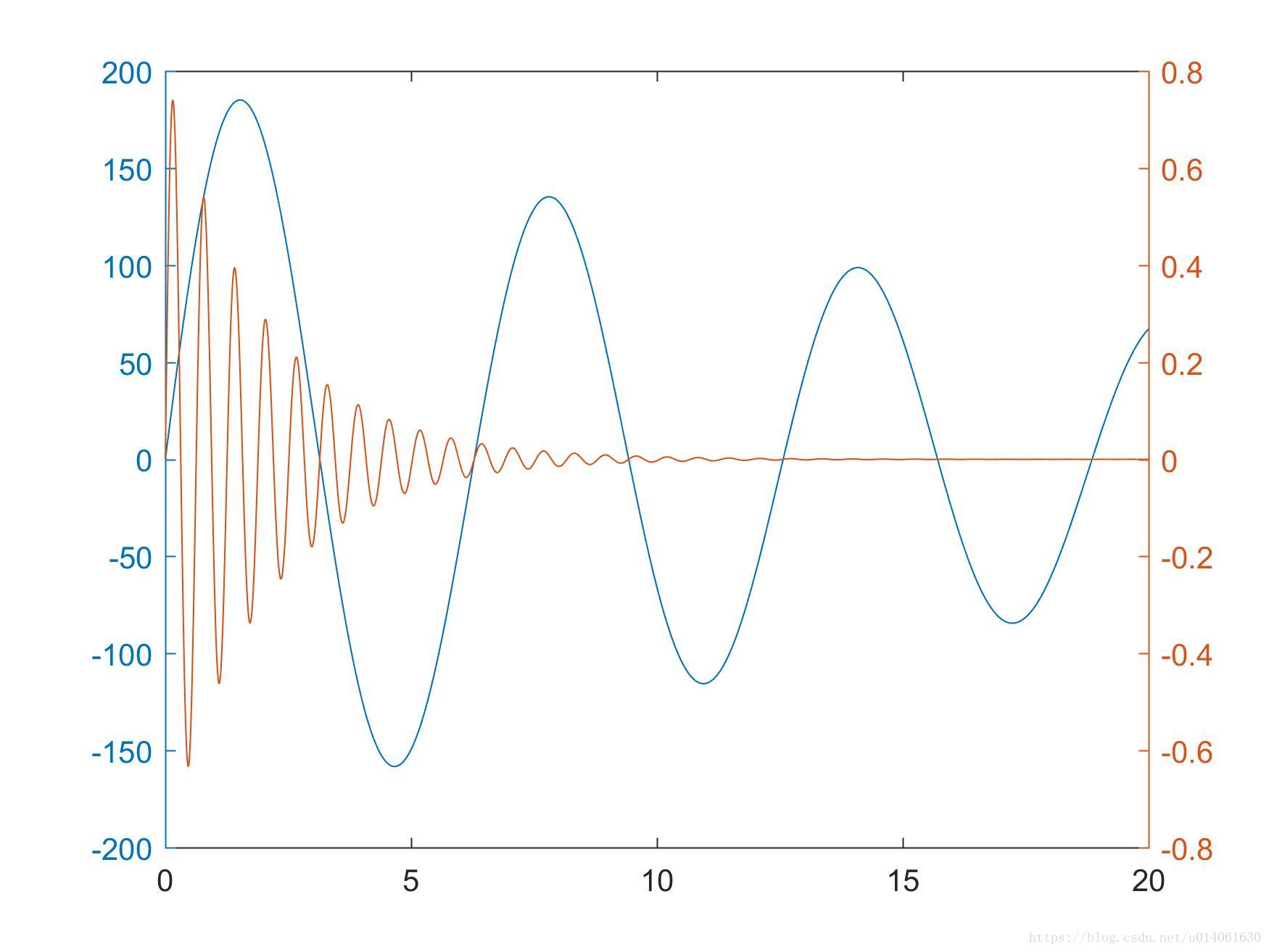
示例 2 
绘双y轴图并分别添加轴标签
讯享网x = 0:0.01:20; y1 = 200*exp(-0.05*x).*sin(x); y2 = 0.8*exp(-0.5*x).*sin(10*x); figure; [hAx, hLine1, hLine2] = plotyy(x,y1, x,y2); title('Multiple Decay Rates'); xlabel('Time (\musec)'); ylabel(hAx(1), 'Slow Decay'); % left y-axis ylabel(hAx(2), 'Fast Decay'); % right y-axis
结果为:
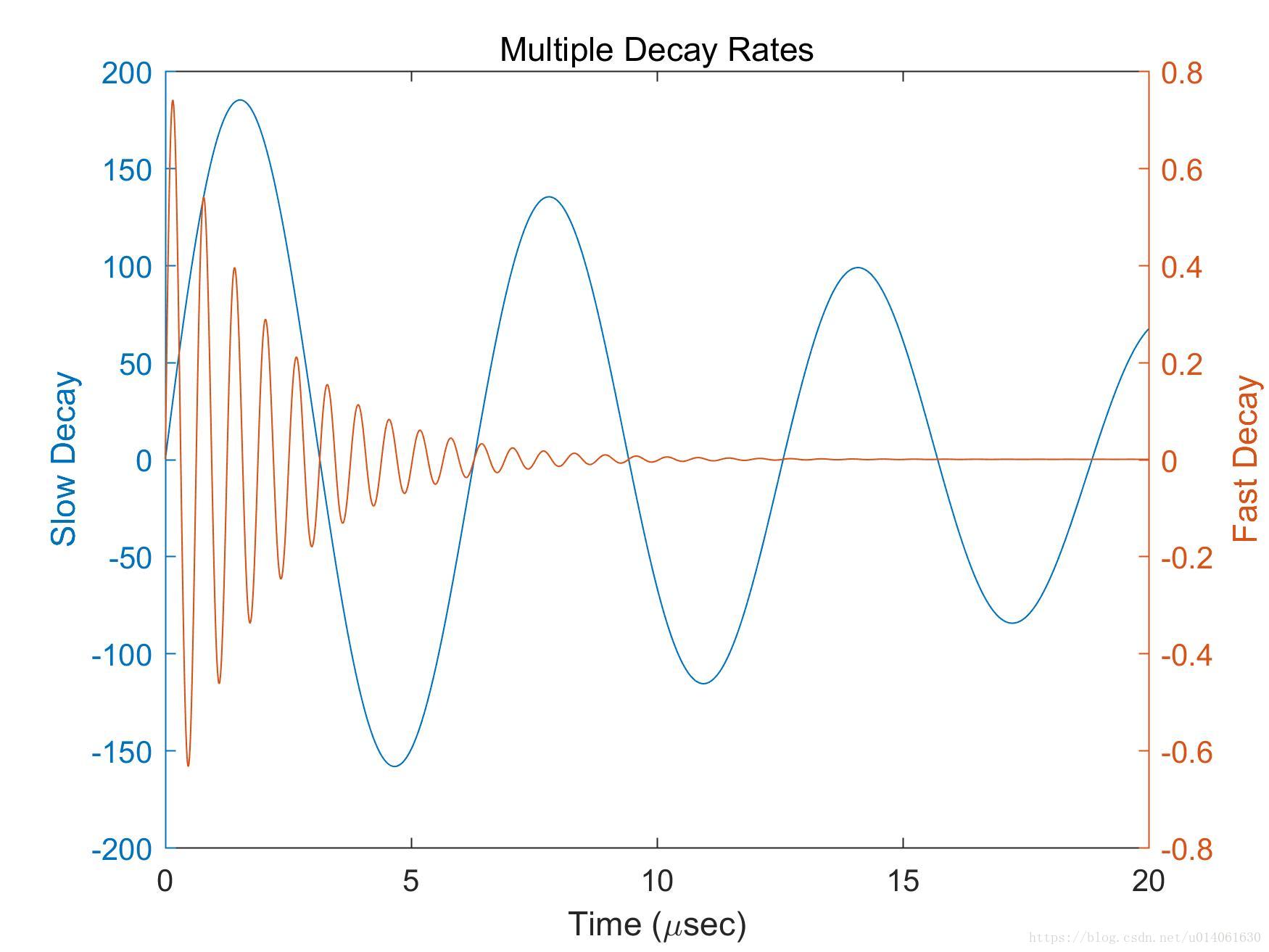
示例 3 
改变双y轴图的线条属性
x = 0:0.01:20; y1 = 200*exp(-0.05*x).*sin(x); y2 = 0.8*exp(-0.5*x).*sin(10*x); [hAx, hLine1, hLine2] = plotyy(x,y1, x,y2); hLine1.LineStyle = '--'; hLine2.LineStyle = ':'; 结果为:
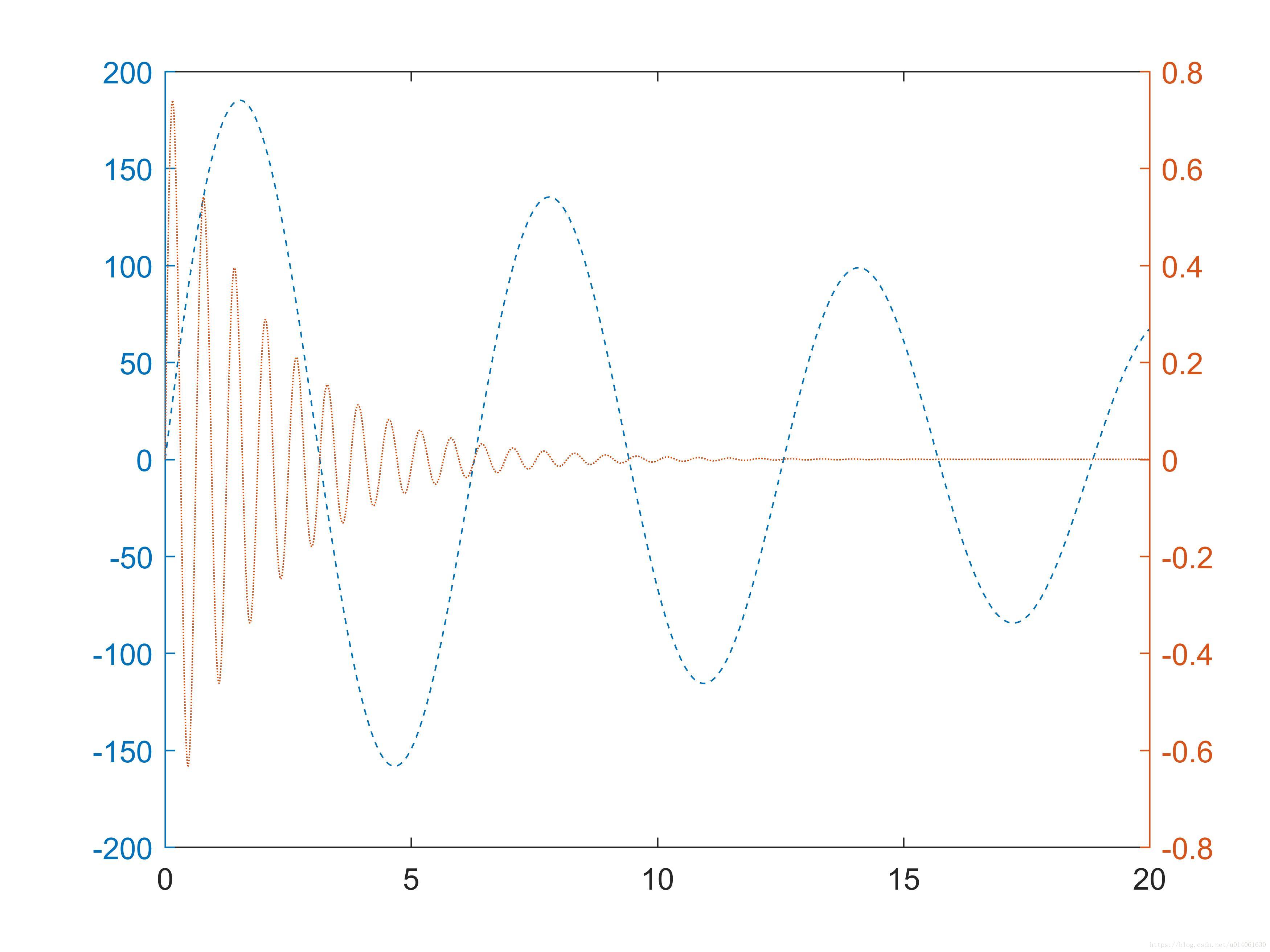
示例 4 
使用不同的 function 来绘制双y轴图
讯享网x = 0:0.1:20; y1 = 200*exp(-0.05*x).*sin(x); y2 = 0.8*exp(-0.5*x).*sin(10*x); figure; plotyy(x,y1, x,y2, 'plot', 'stem');
结果为:
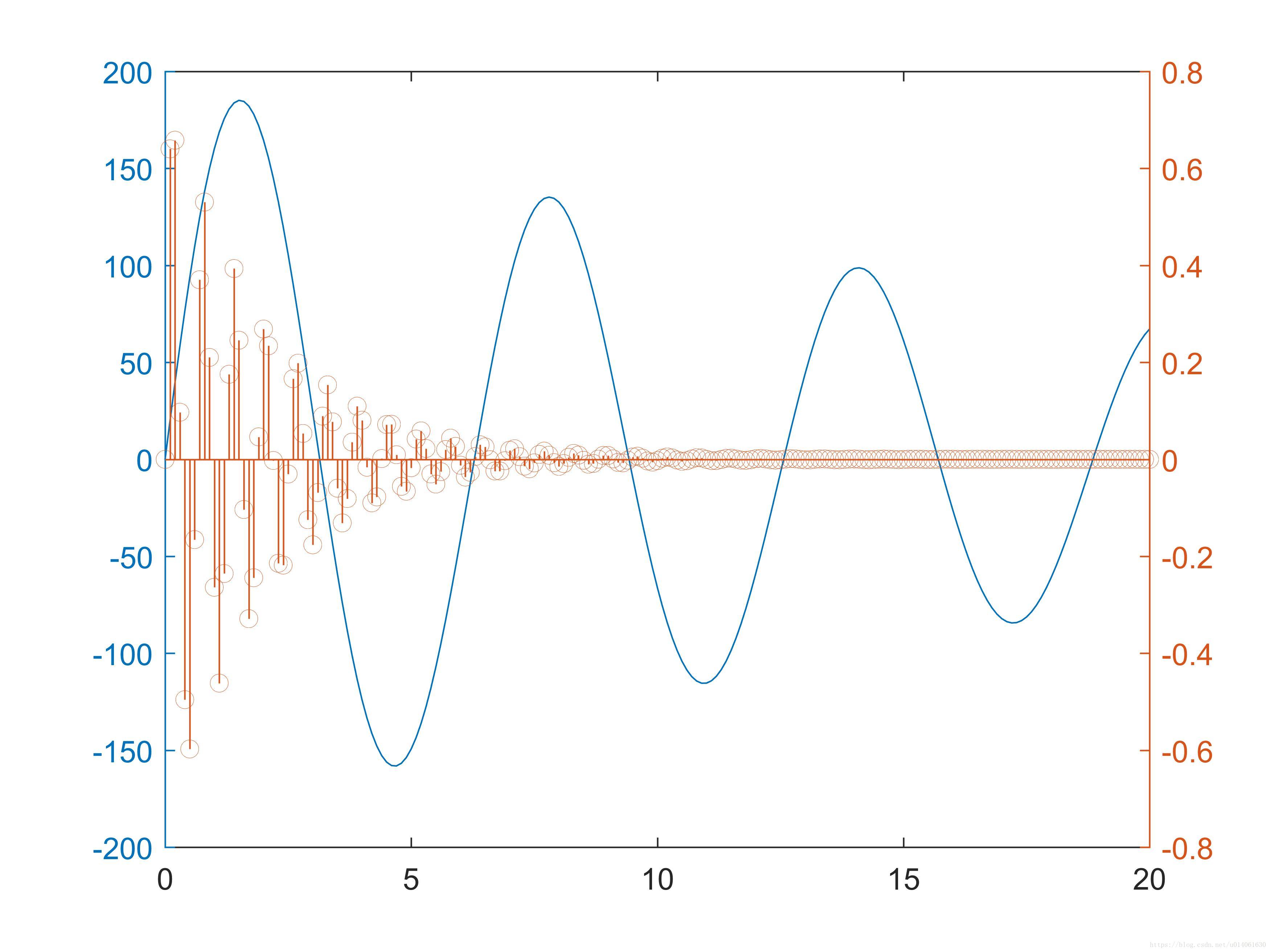
示例 5 
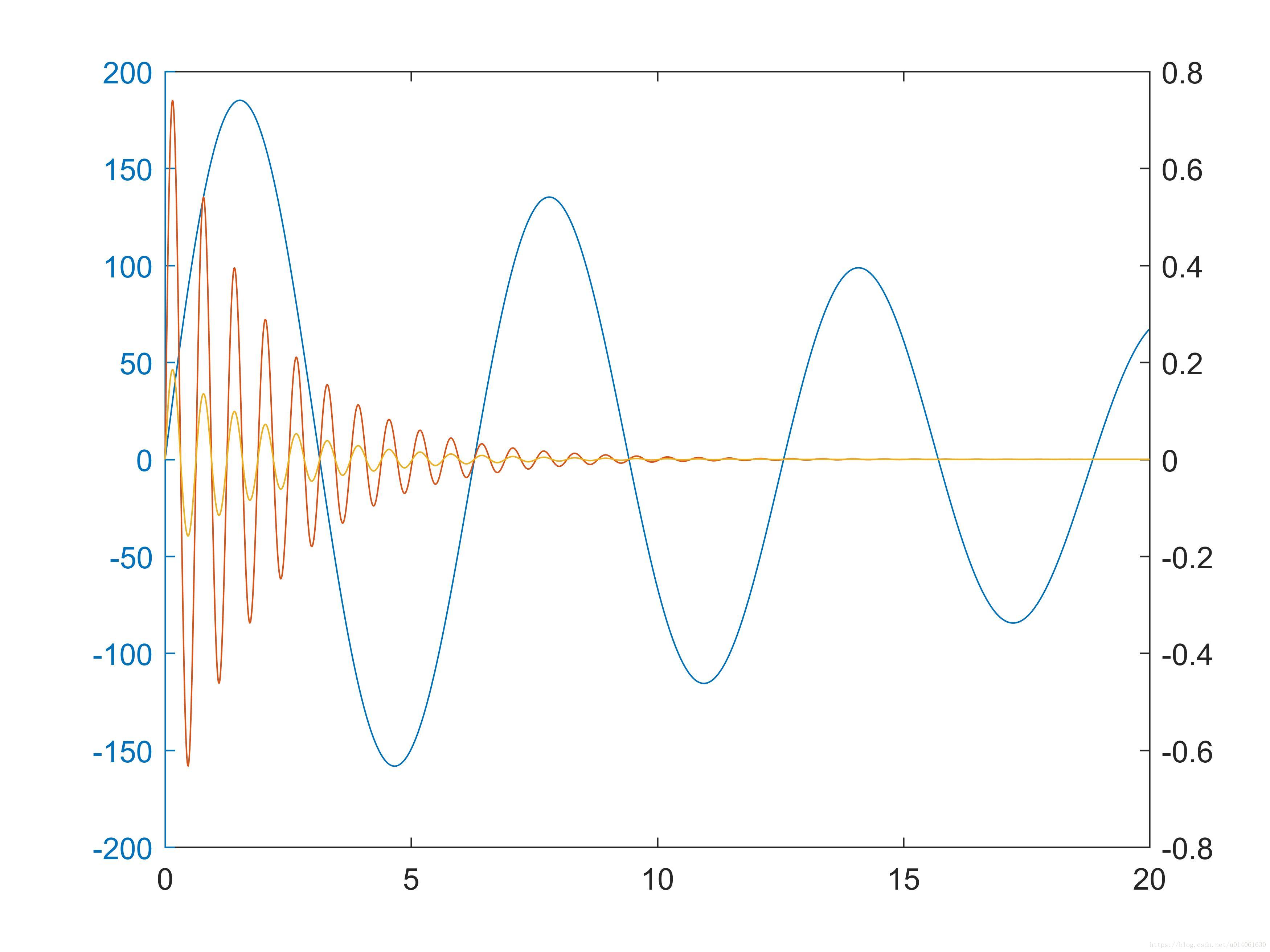
在单个y轴力绘制两条线
x = 0:0.01:20; y1 = 200*exp(-0.05*x).*sin(x); y2 = 0.8*exp(-0.5*x).*sin(10*x); y3 = 0.2*exp(-0.5*x).*sin(10*x); figure; plotyy(x,y1, [x',x'],[y2',y3']); 结果为:
示例 6 
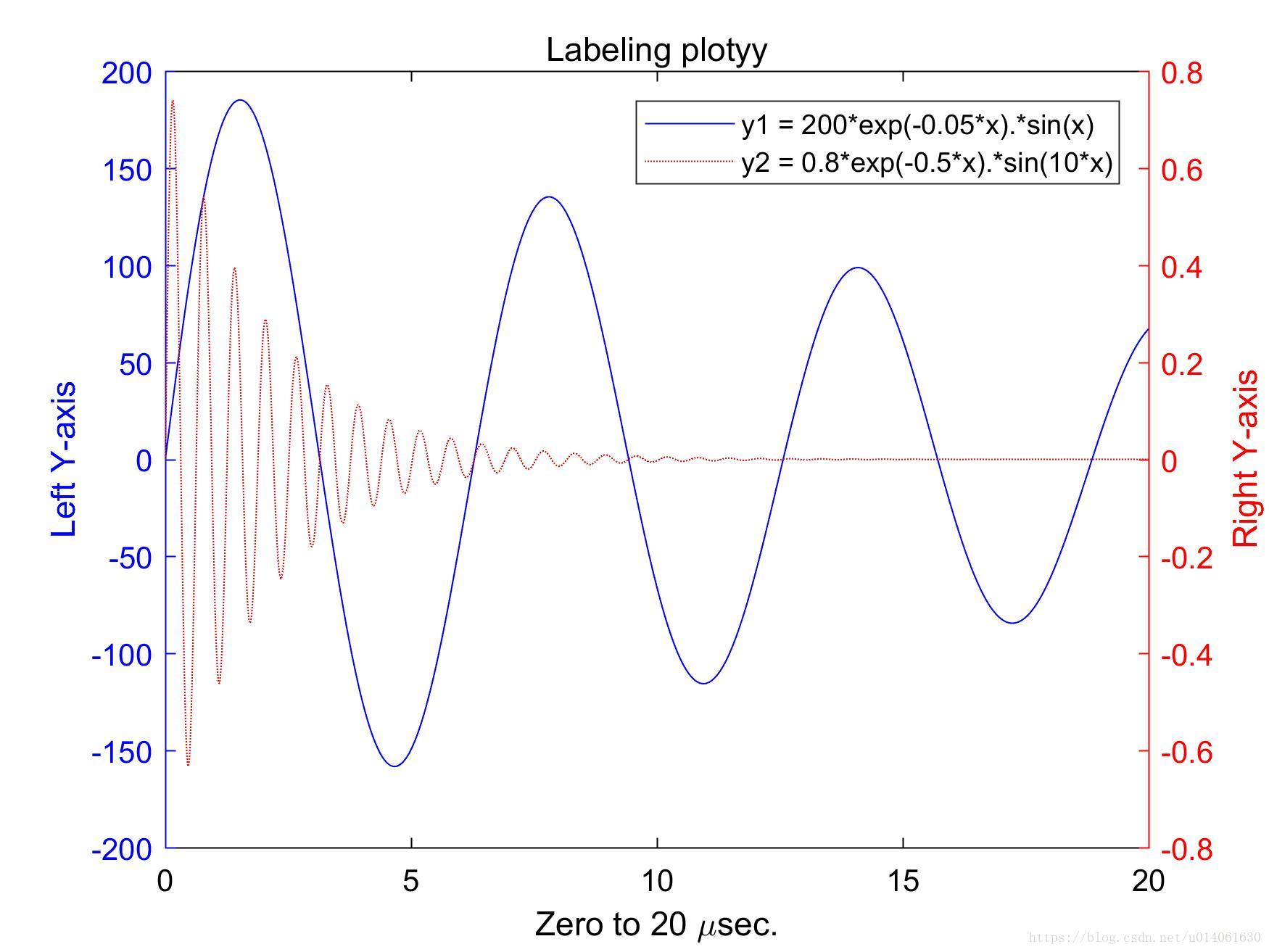
指定两个y轴的颜色
讯享网x = 0:0.01:20; y1 = 200*exp(-0.05*x).*sin(x); y2 = 0.8*exp(-0.5*x).*sin(10*x); [AX,H1,H2] = plotyy(x,y1,x,y2,'plot'); set(AX(1),'XColor','k','YColor','b'); set(AX(2),'XColor','k','YColor','r'); HH1=get(AX(1),'Ylabel'); set(HH1,'String','Left Y-axis'); set(HH1,'color','b'); HH2=get(AX(2),'Ylabel'); set(HH2,'String','Right Y-axis'); set(HH2,'color','r'); set(H1,'LineStyle','-'); set(H1,'color','b'); set(H2,'LineStyle',':'); set(H2,'color','r'); legend([H1,H2],{'y1 = 200*exp(-0.05*x).*sin(x)';'y2 = 0.8*exp(-0.5*x).*sin(10*x)'}); xlabel('Zero to 20 \musec.'); title('Labeling plotyy');
结果为:
该博客推荐的方法也行: https://blog.csdn.net/f_luna/article/details/
版权声明:本文内容由互联网用户自发贡献,该文观点仅代表作者本人。本站仅提供信息存储空间服务,不拥有所有权,不承担相关法律责任。如发现本站有涉嫌侵权/违法违规的内容,请联系我们,一经查实,本站将立刻删除。
如需转载请保留出处:https://51itzy.com/kjqy/56101.html