
参考视频:【钟老师arcGIS从放弃到入门】02软件下载与安装_哔哩哔哩_bilibili
安装包在视频简介中有
注释:安装过程中有犯错误,请耐心看完一遍再跟着操作
(一)安装包下载
下载视频中分享的压缩包(压缩包密码:arcgis),然后解压
可以看到有这些文件

(二)软件开始安装
步骤一
打开ArcGIS10.2_DesktopCN(中文激活成功教程版)文件夹

双击下图红框中的exe文件

这个时候就提示自己电脑没有安装下图提示的环境
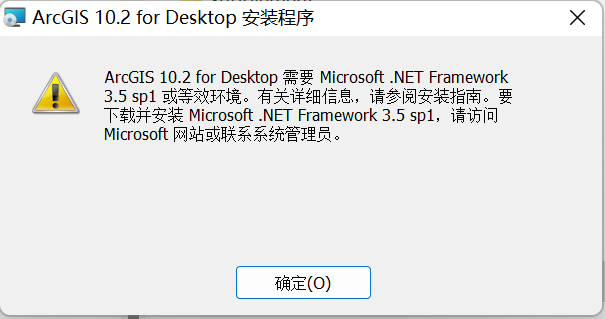
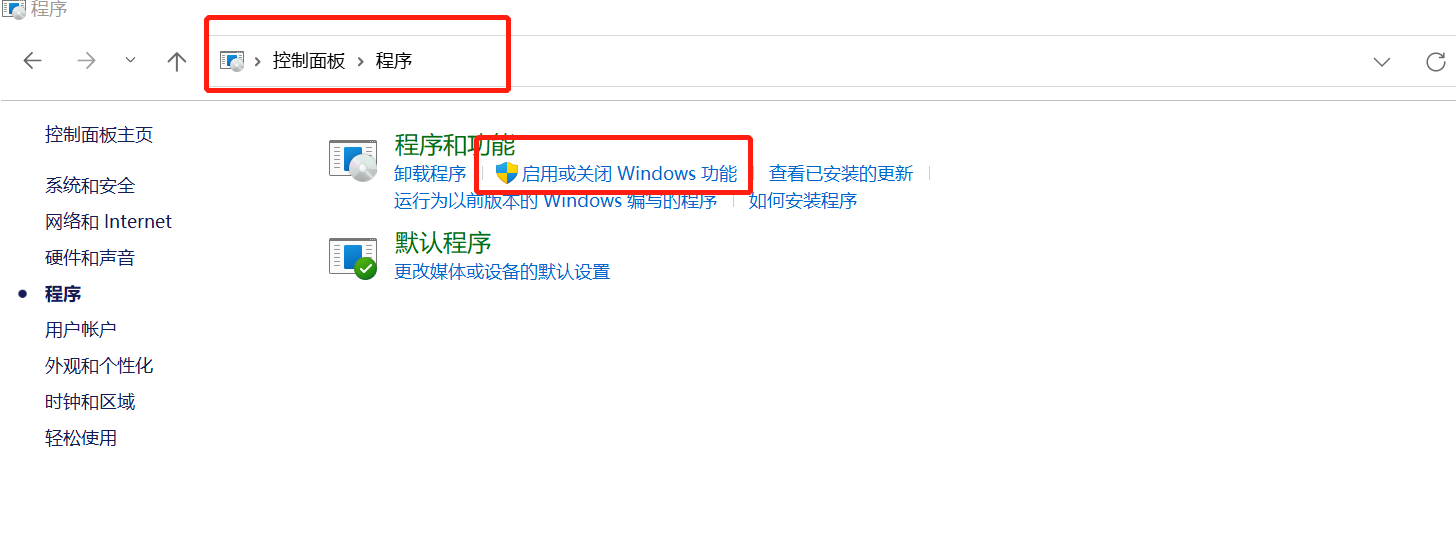
打开电脑控制面板--程序--启用或关闭Windows环境
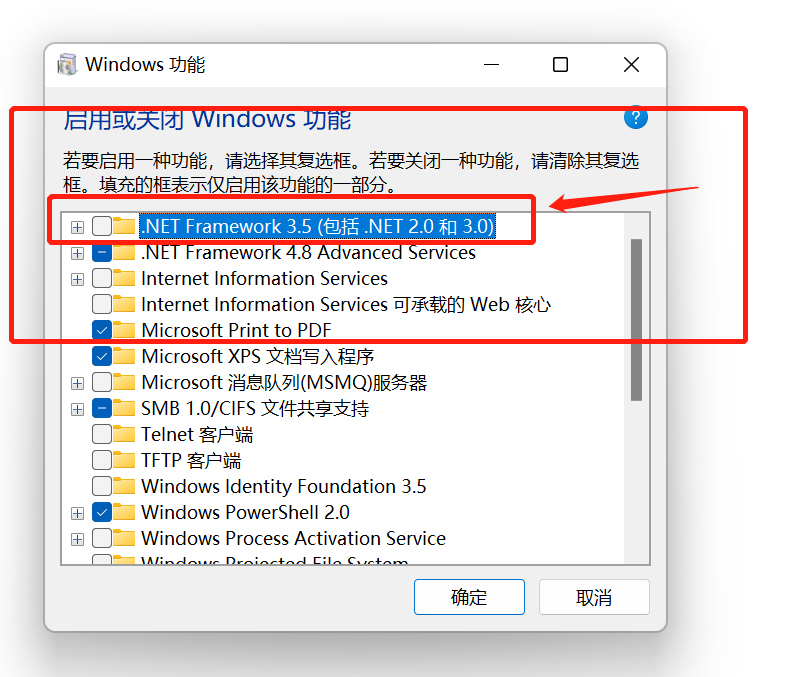
勾选一下箭头所指启用然后确定
然后点击下图红框
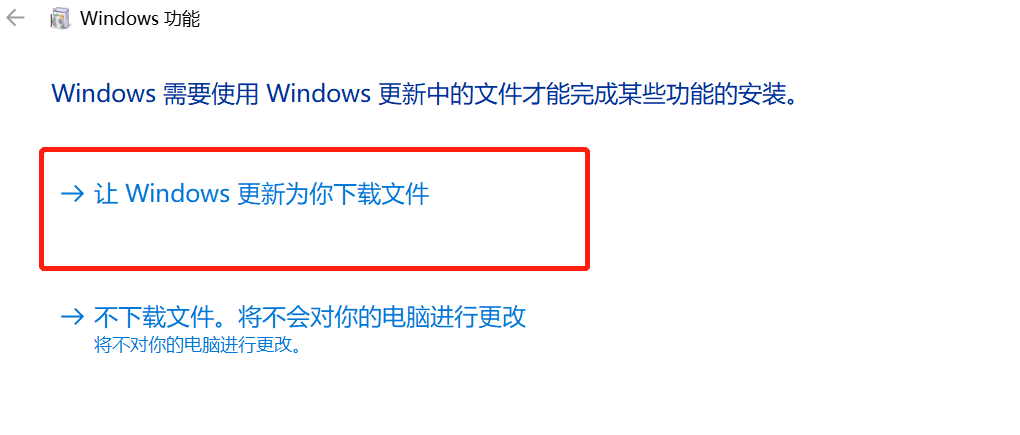
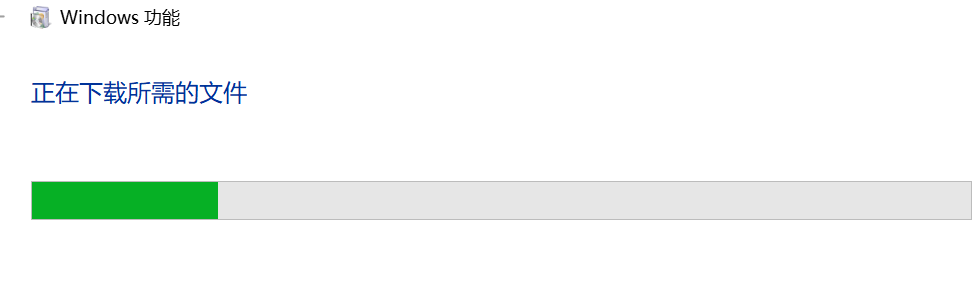
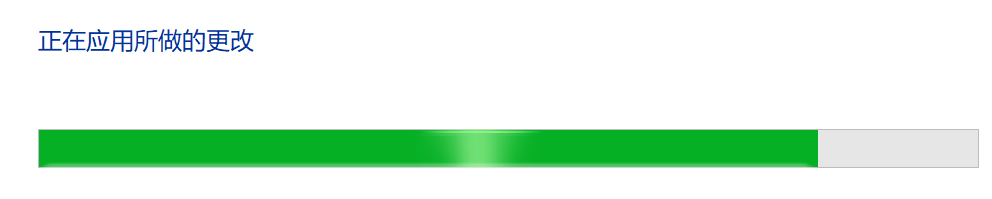
电脑会更新所需文件,注释:有的人电脑是自带这个环境的,不需要更新,只需要上一步的勾选
步骤二
上述环境配好后,接着
打开ArcGIS10.2_DesktopCN(中文激活成功教程版)文件夹
双击下图红框中的exe文件
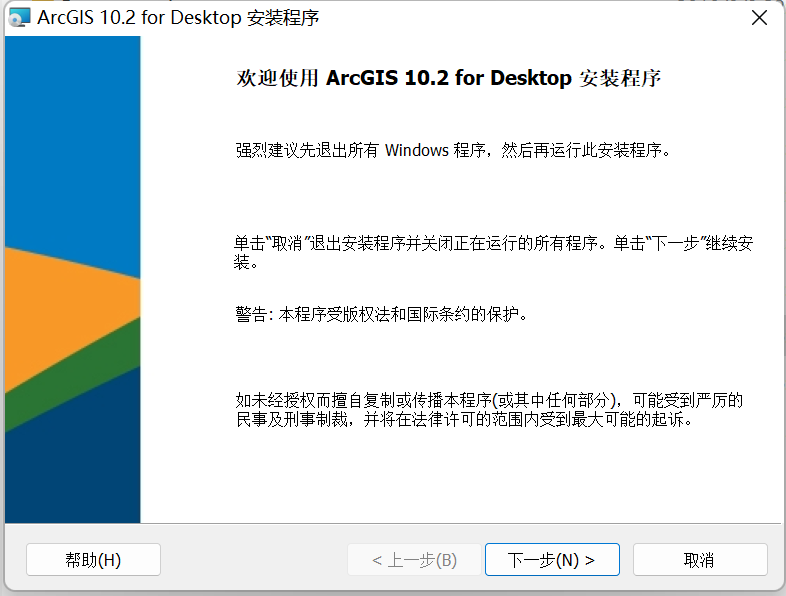
这次出现安装界面了,点击下一步
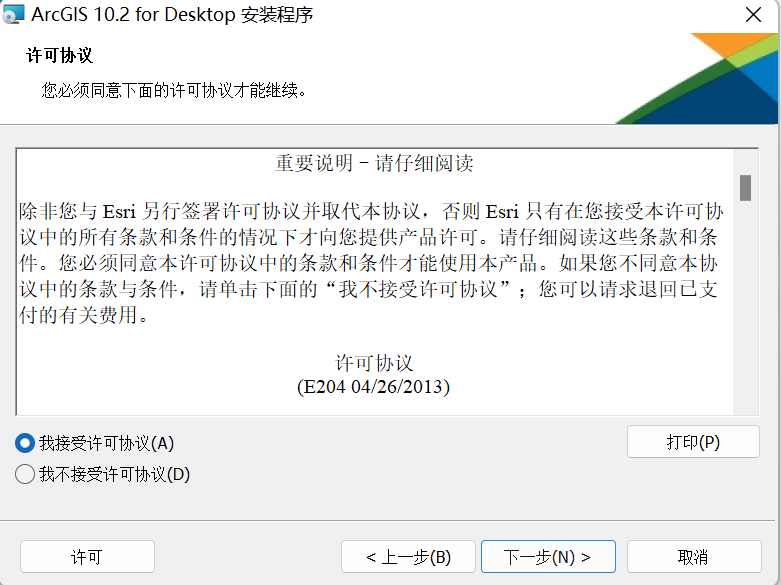
接收许可
自定义安装
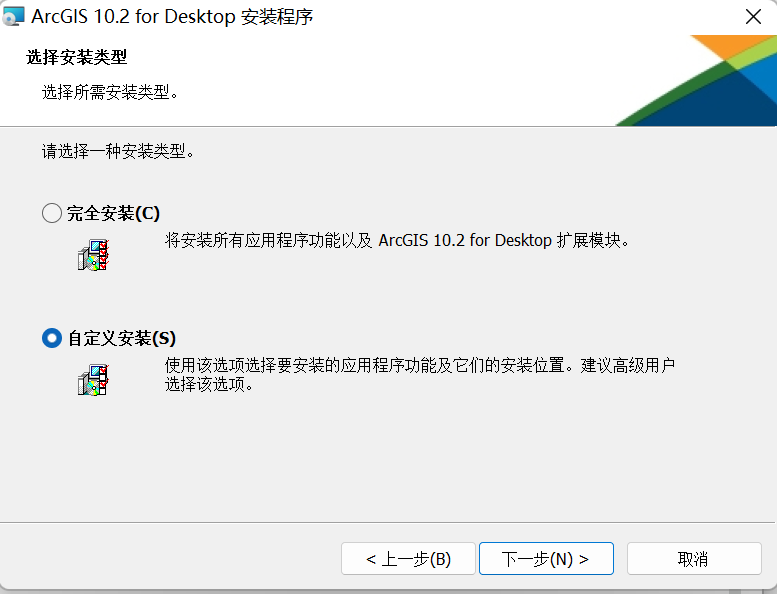
修改安装路径,下一步
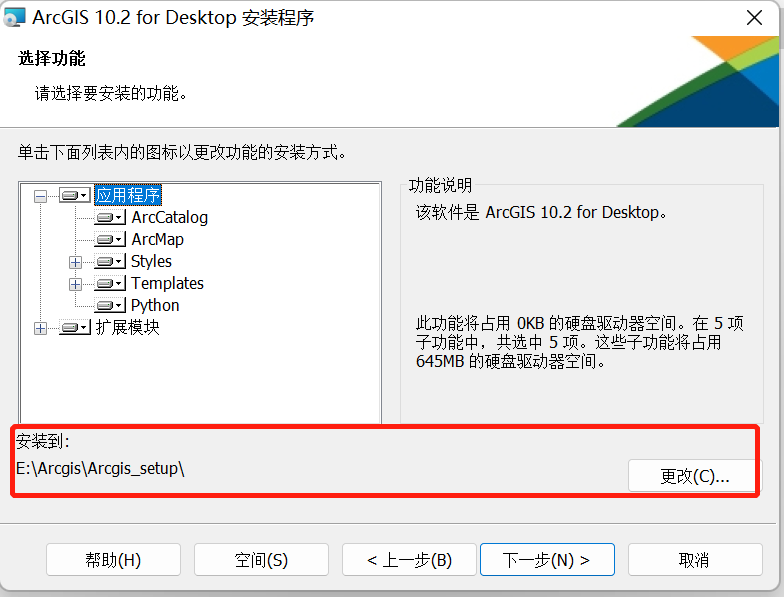
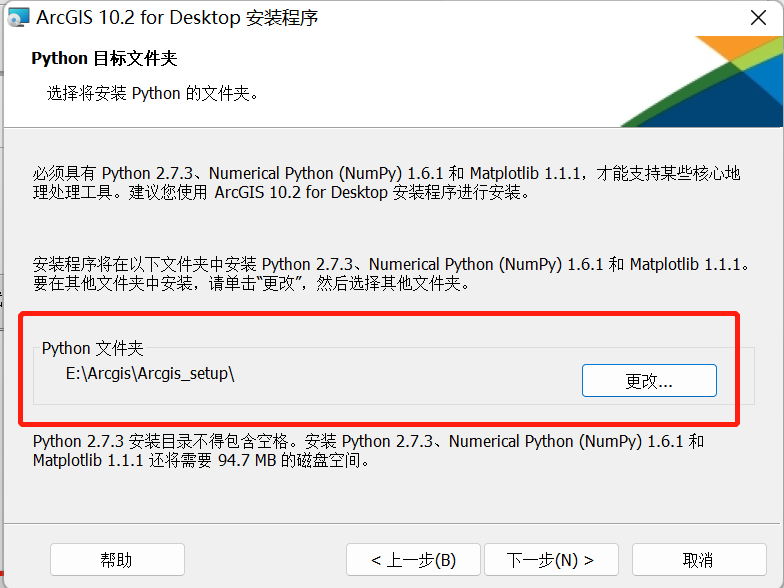
修改所需路径,下一步
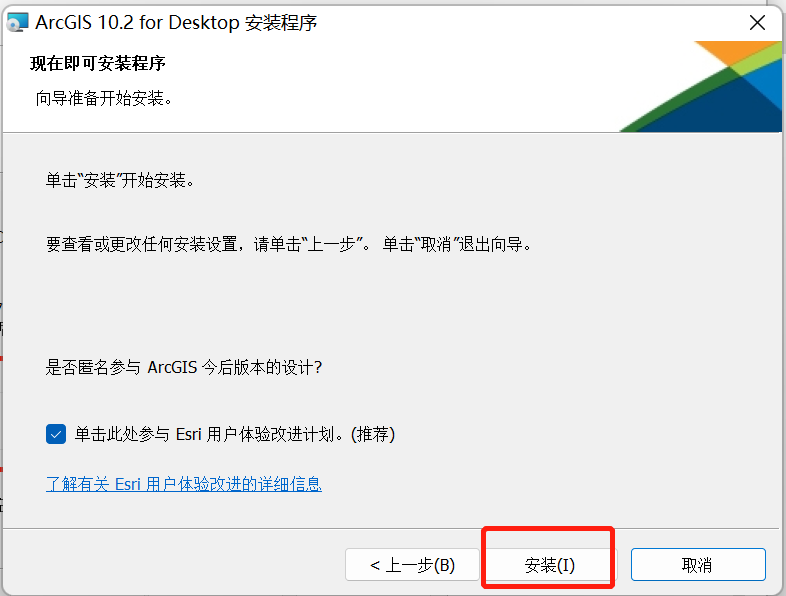
点击安装,耐心等待,不要手欠点取消
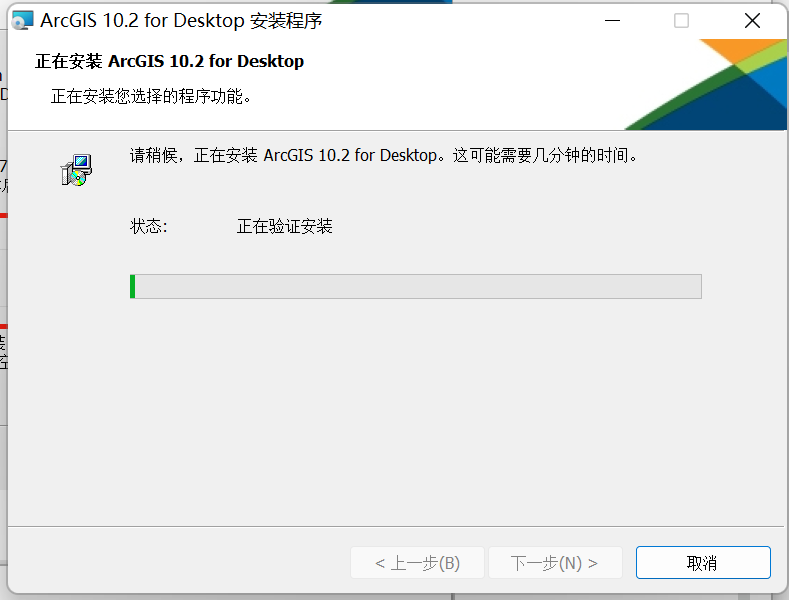
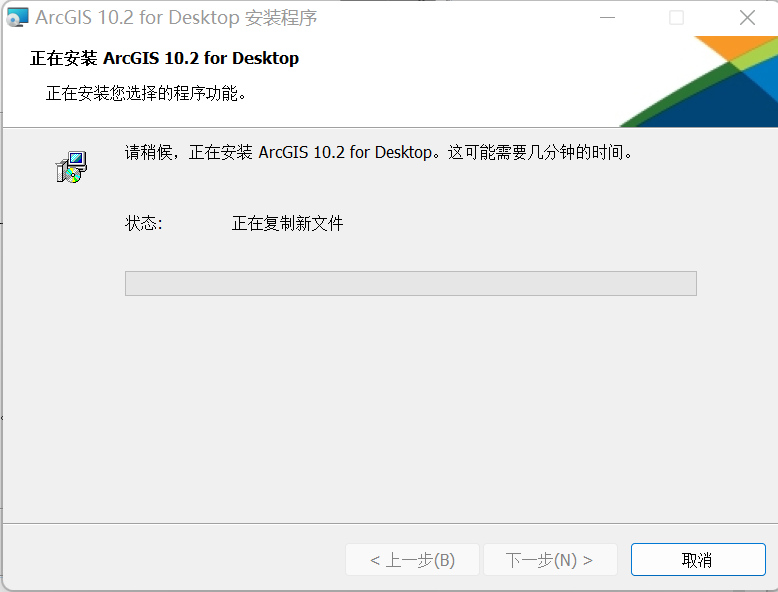
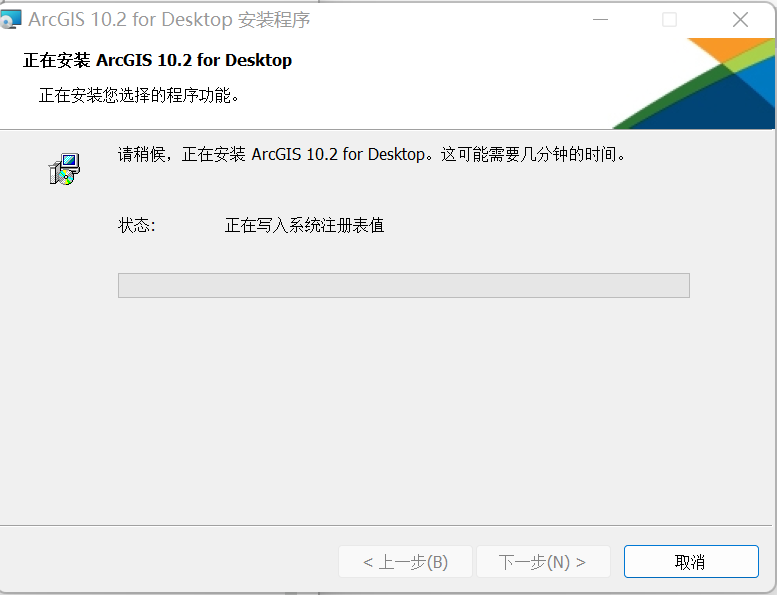
单击完成
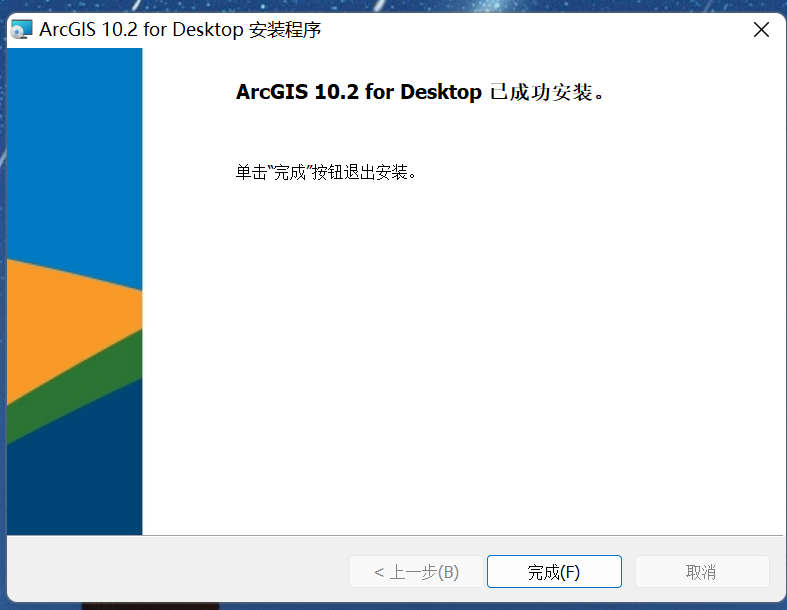
随后出现一个这个页面,点取消!!!!!!!!!
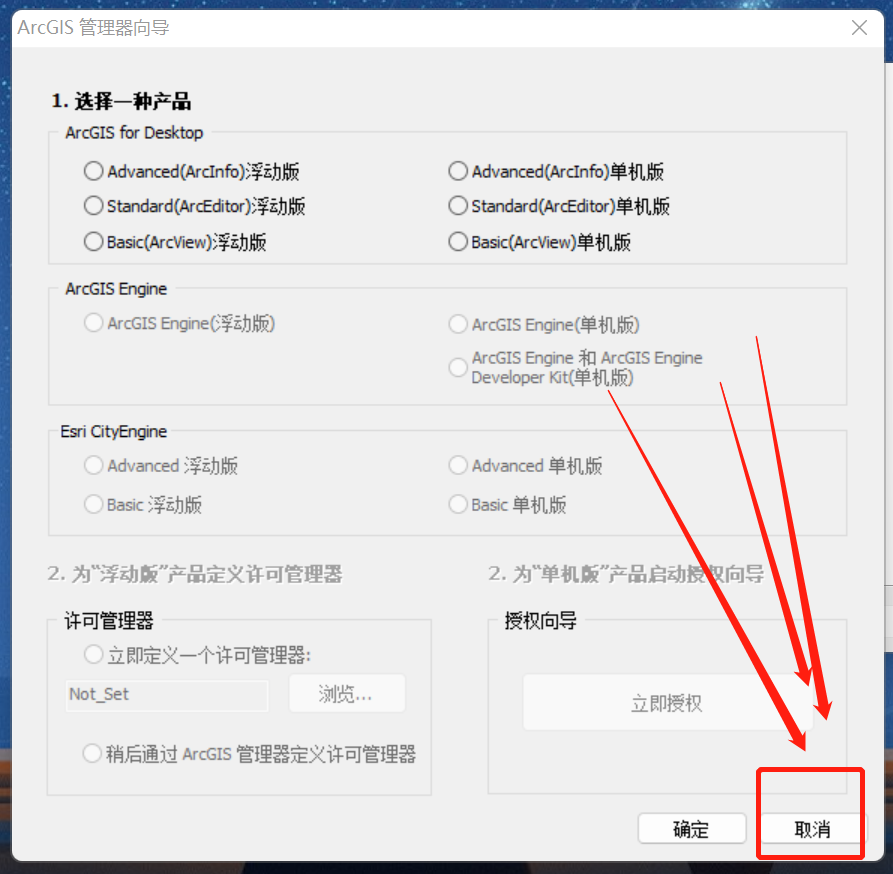
随后出现这个页面
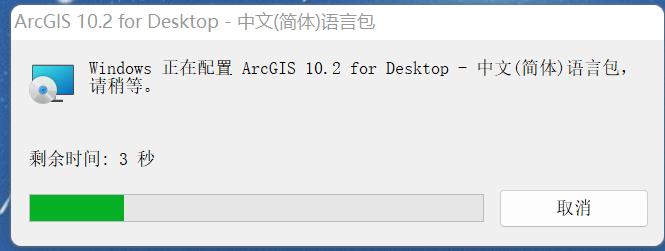
点击确定
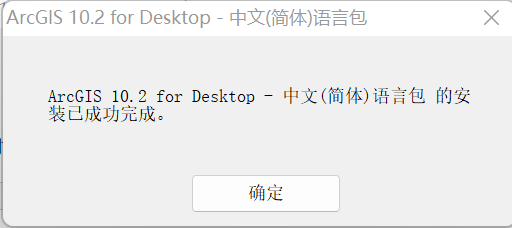
步骤三
找到前面解压的文件打开LicenseManager文件夹

双击其中的setup

出现这个页面,下一步
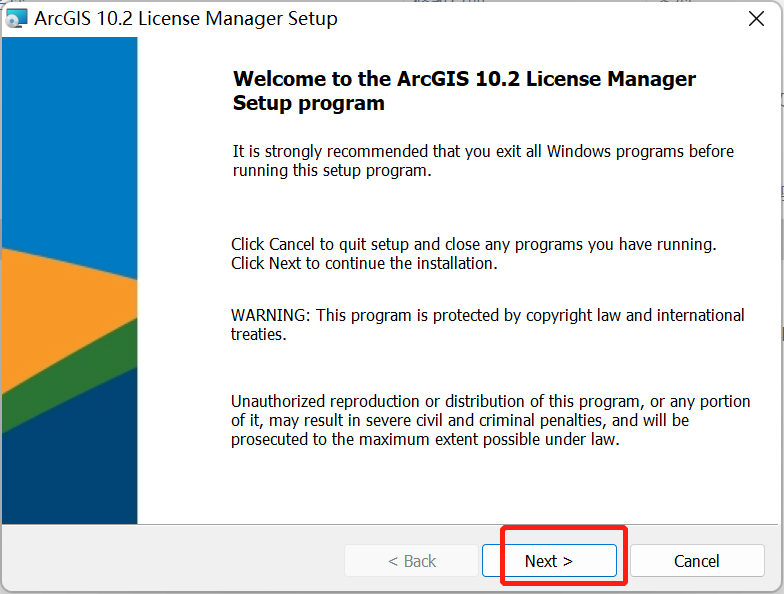
接受,下一步


修改路径,注意,路径选择步骤二中相同的安装路径!!!!!!!!!!!
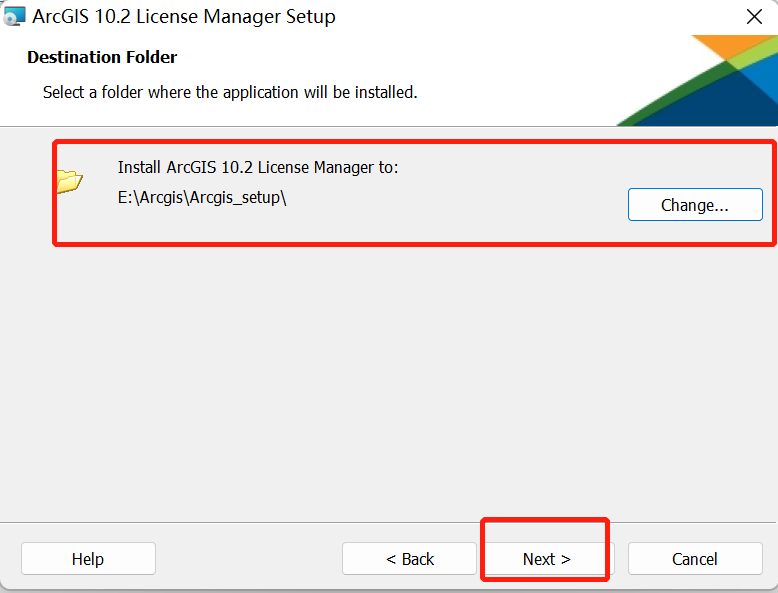
点击安装
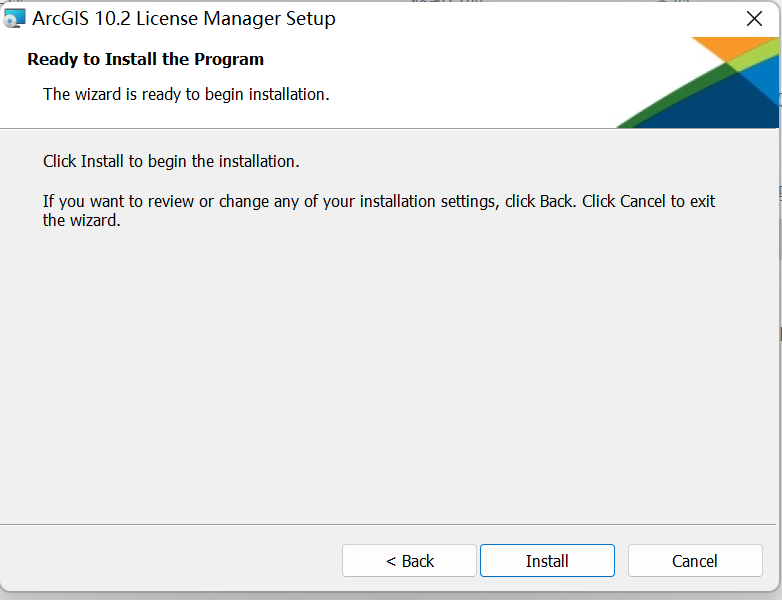
安装中
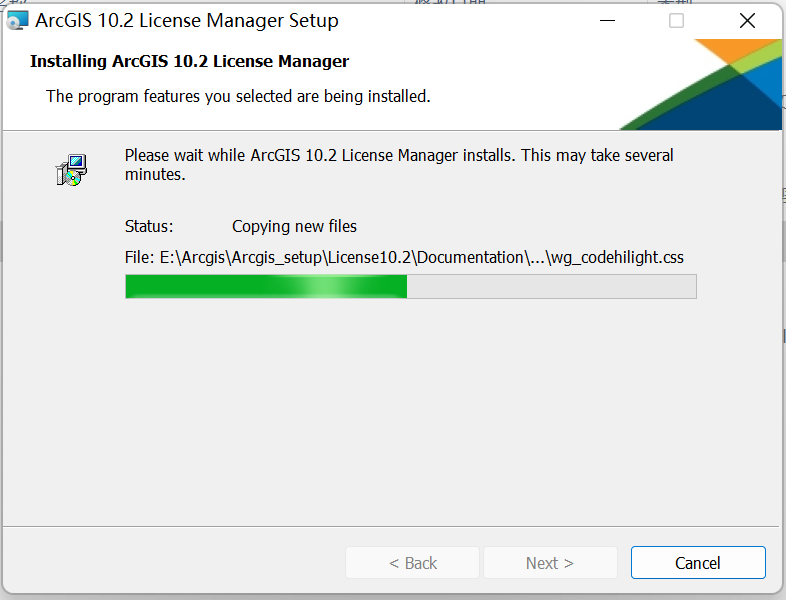
点击完成
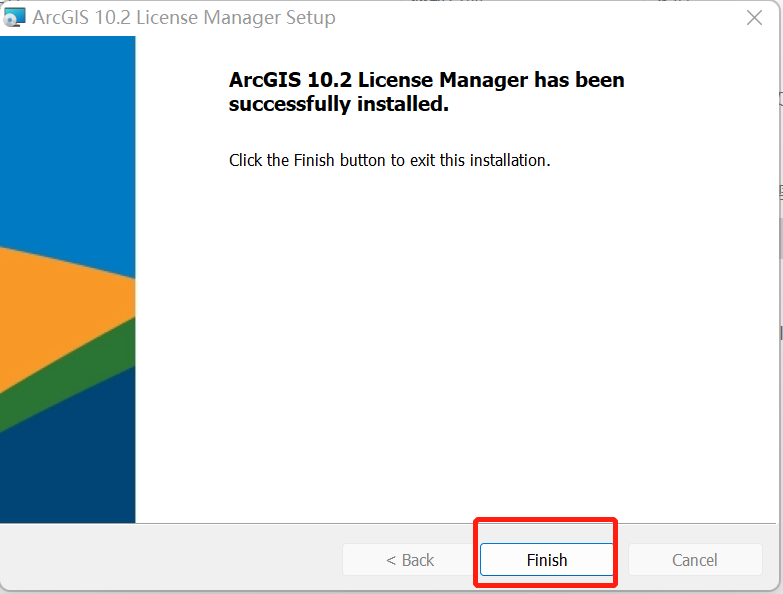
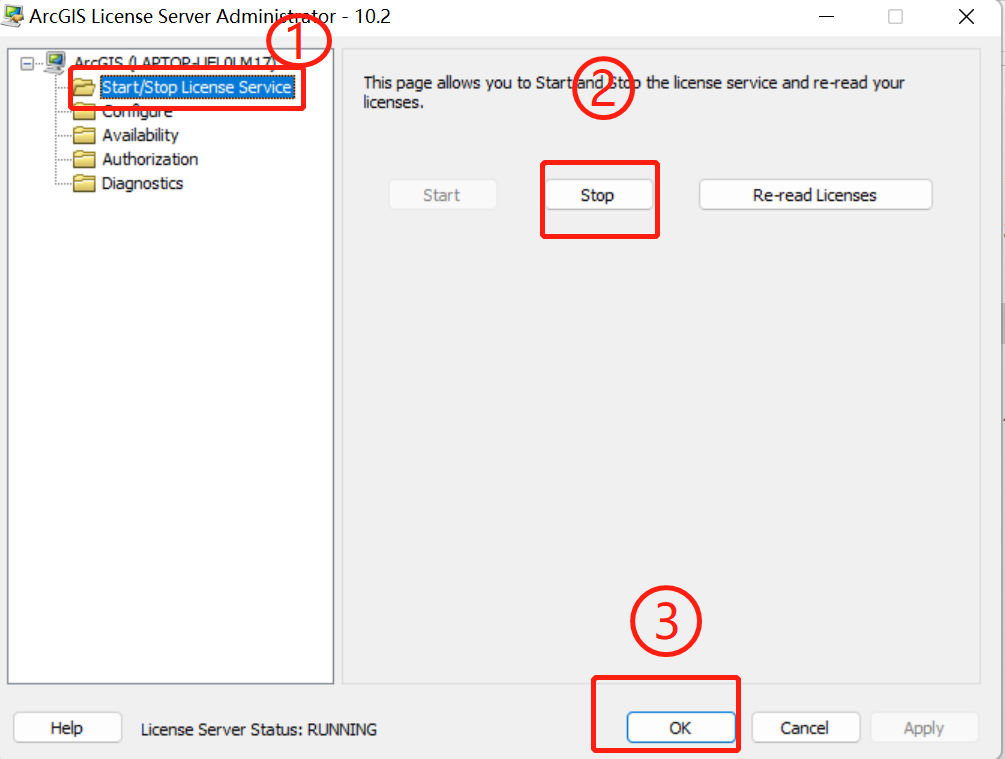
然后选择Start/Stop License Service 启动 / 停止许可服务,点击【Stop / 停止】,点击ok
步骤四
打开解压缩文件后的激活成功教程文件

里头有俩文件,点击复制

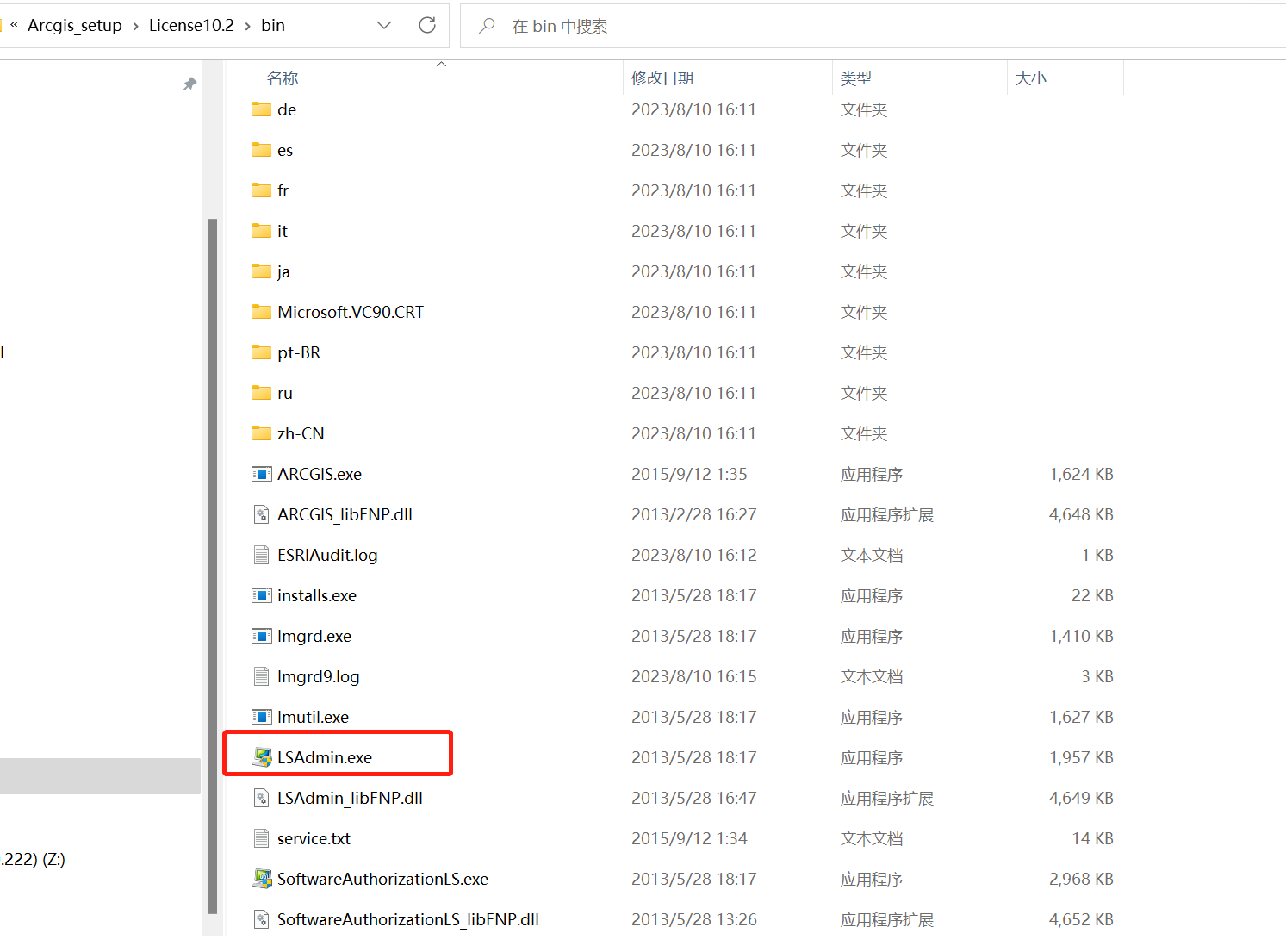
然后找到下图的文件夹,就是安装许可的文件夹
我这里是E:\Arcgis\Arcgis_setup\License10.2\bin

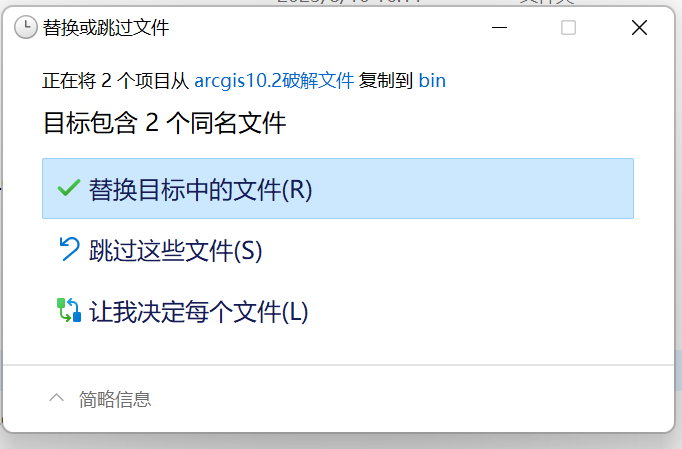
将上面复制的俩文件粘贴到这个文件夹,点击替换
然后去E:\Arcgis\Arcgis_setup\License10.2\bin文件夹中点击下图LSAdmin.exe
重新出现下面这个页面,按照步骤点击

点击电脑菜单栏,搜索ArcGIS Administrator打开

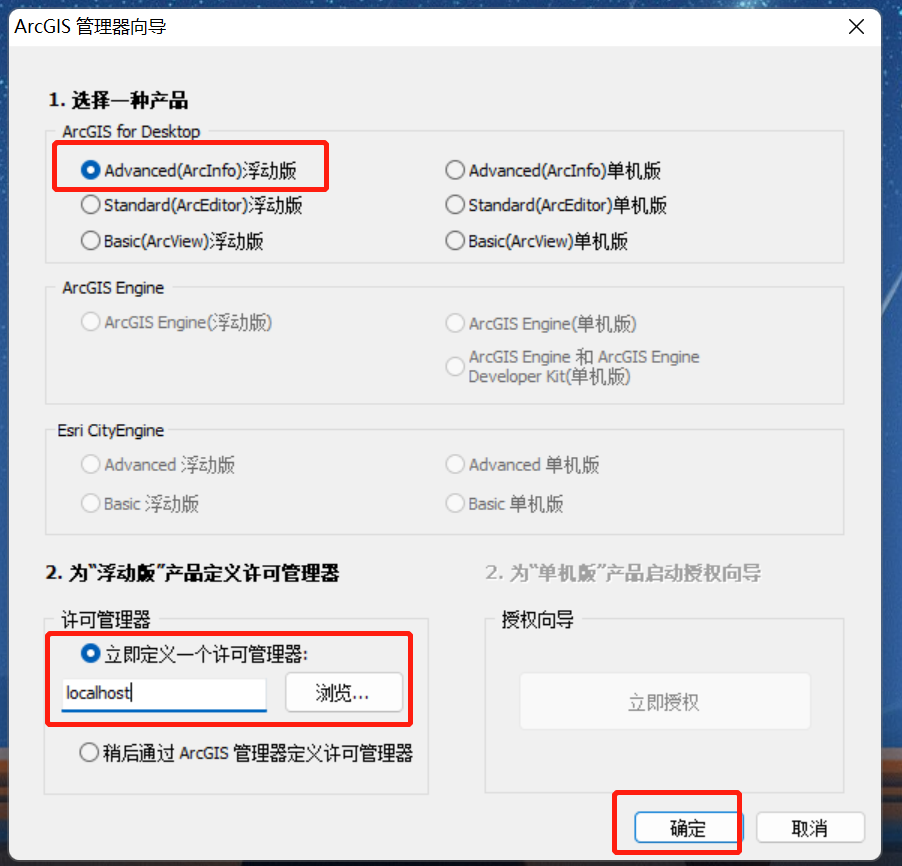
选择Advanced(ArcInfo)浮动版,选择立即定义一个许可管理器输入 “localhost”,最后点确定
在 ArcGIS 管理器可以点击 “可用性”,如果显示“永久” 即激活成功教程成功,否则失败,点击确定

步骤五
在解压出的文件夹直接搜索DesktopChinese

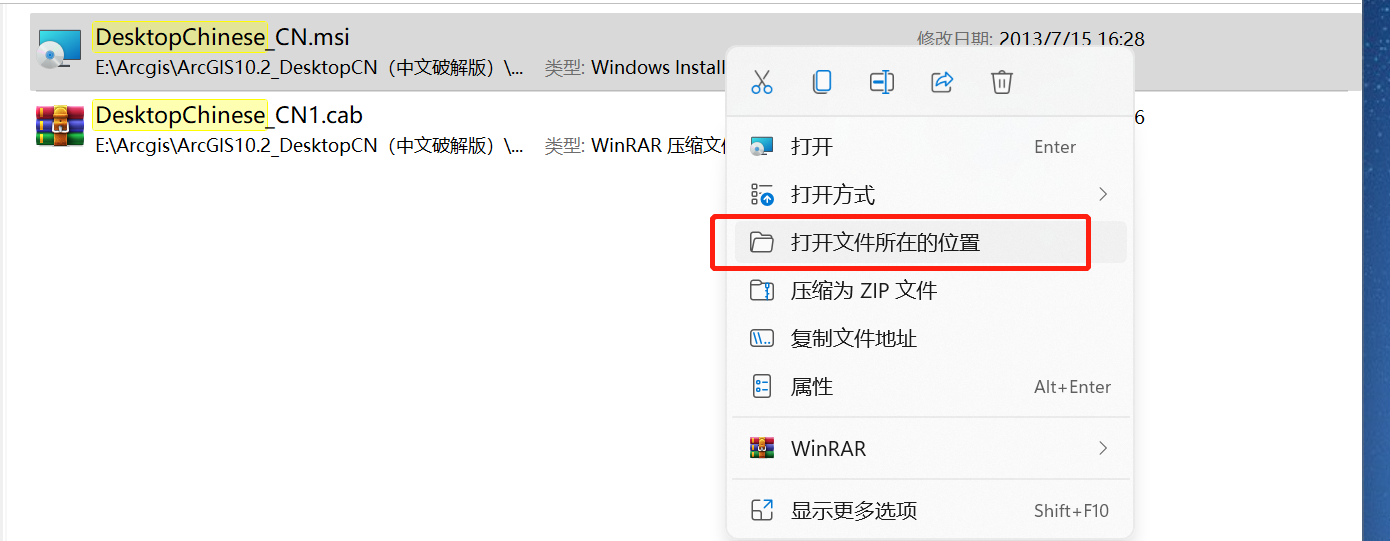
双击安装,这个页面安装完会自动消息,不会出现完成的提示,不要慌
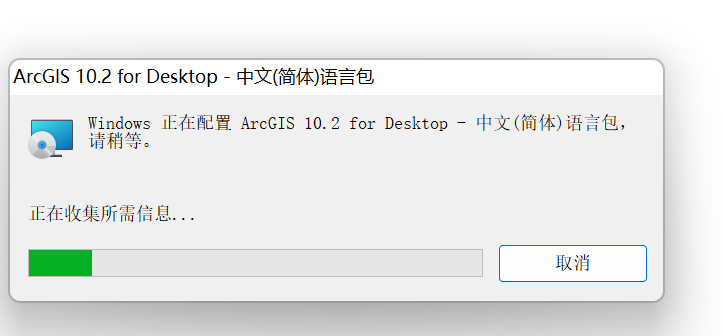
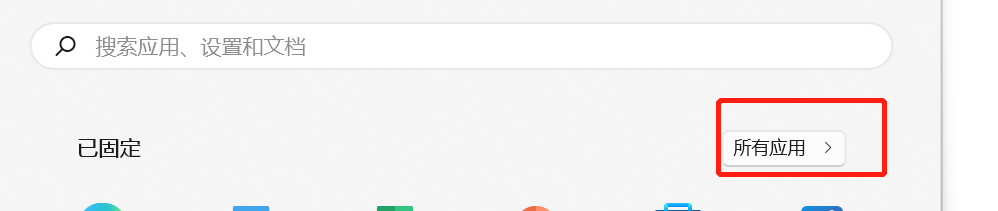
找到所有程序
打开文件位置

发送到桌面快捷方式
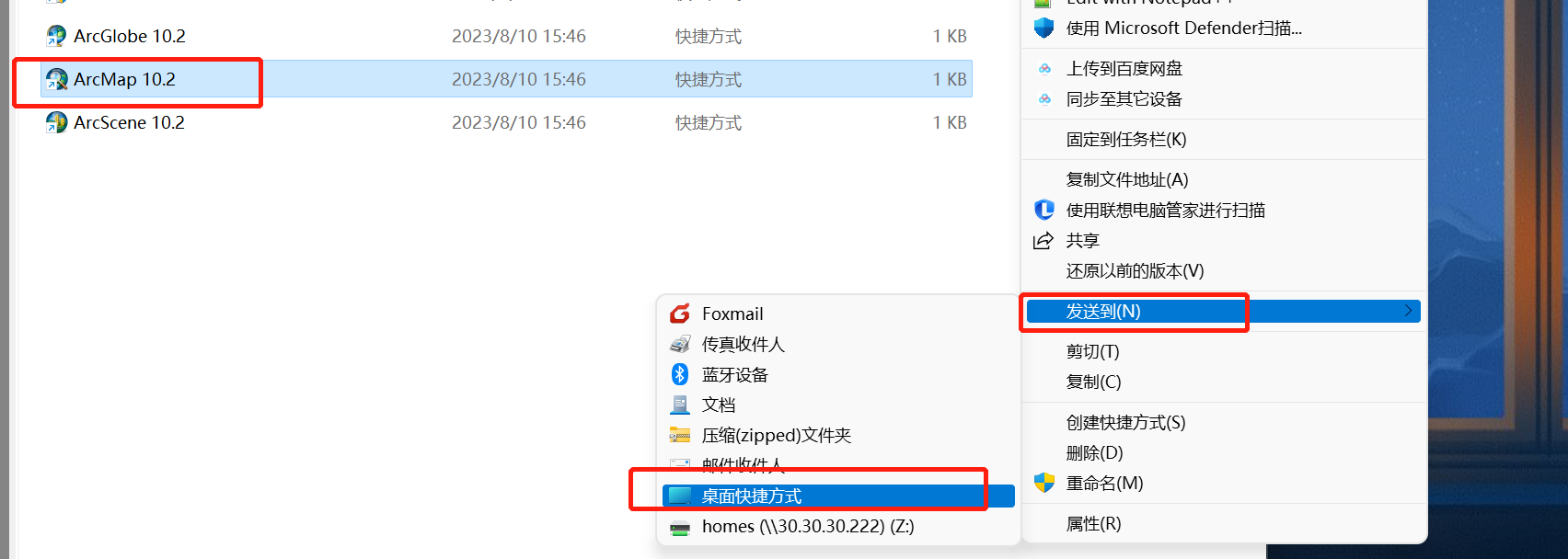
启动快捷方式看看,没有问题
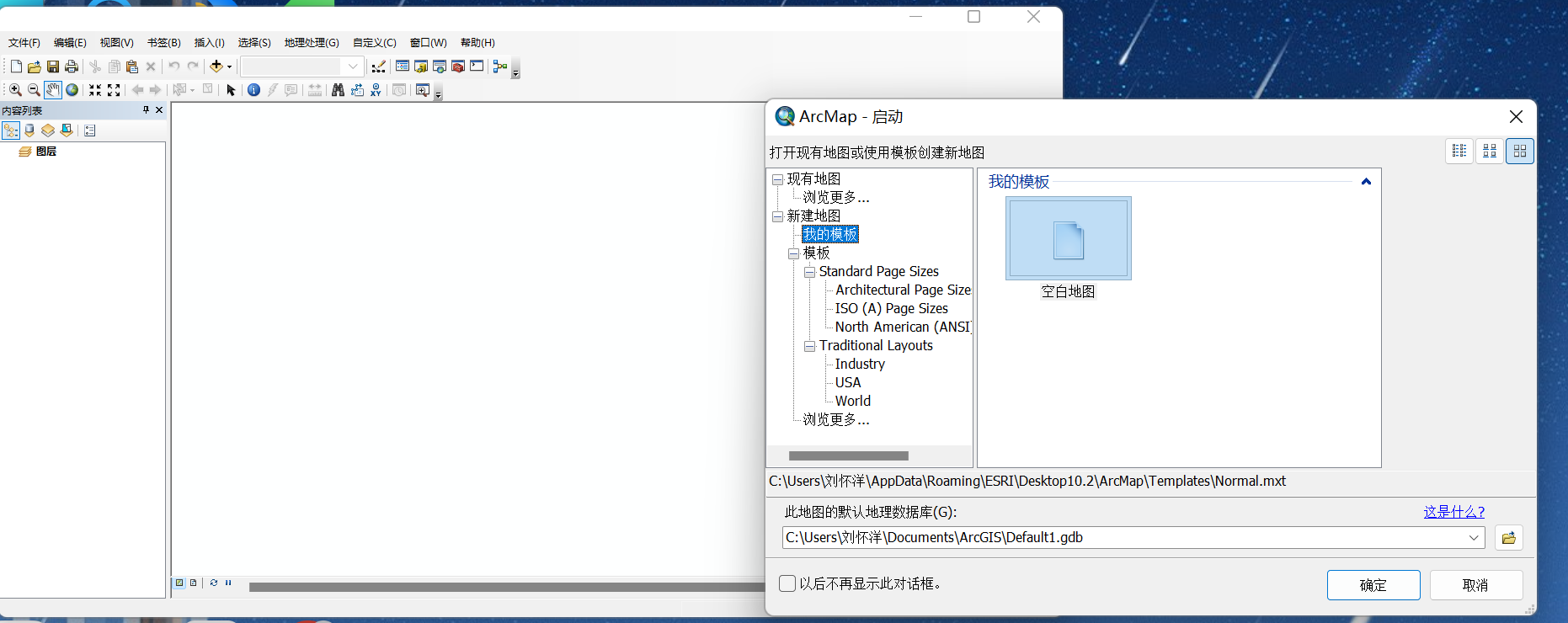
但是这个字体和图标看起来真的是太小了

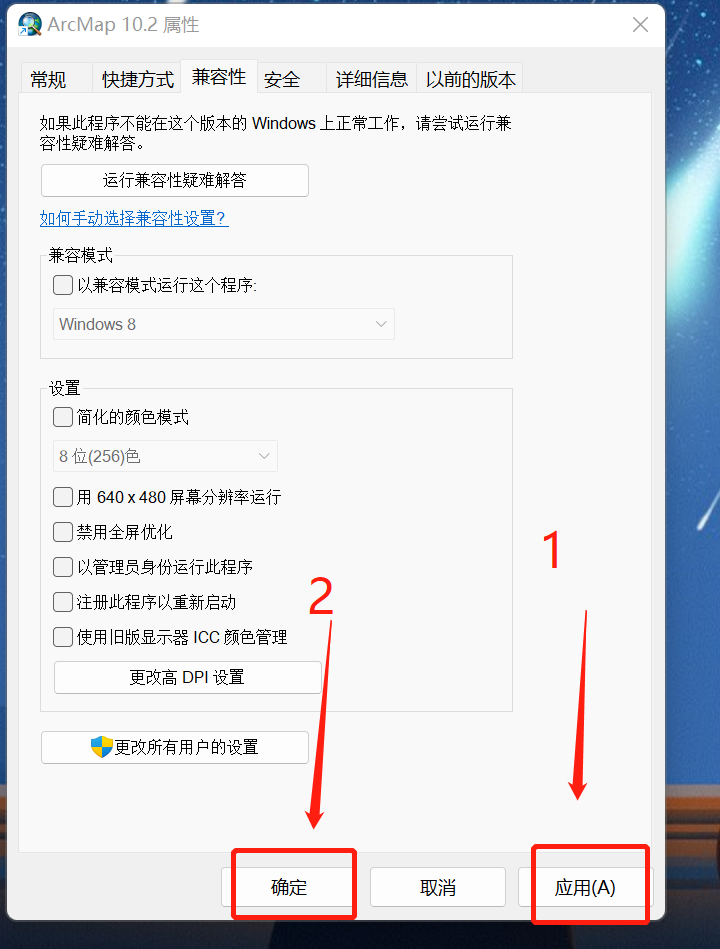
桌面ArcMap点击属性
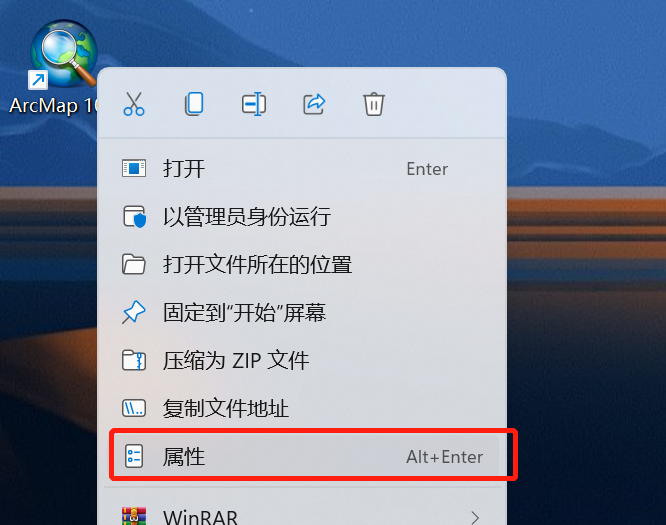
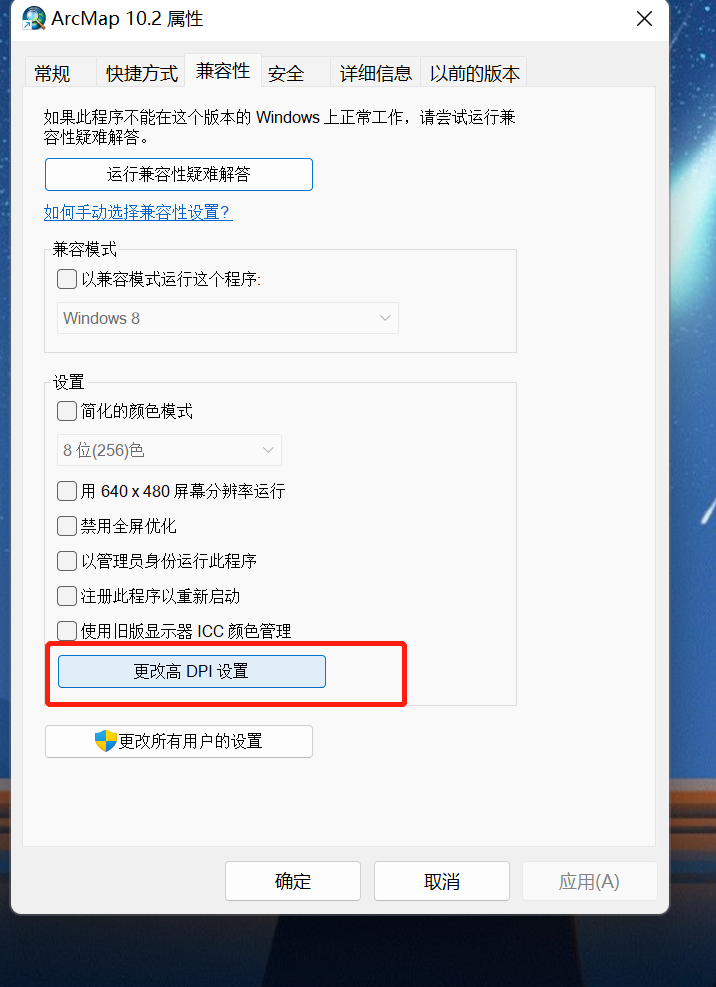
点击红框更改
勾选高DPI缩放代替,下拉选择系统,点击确定
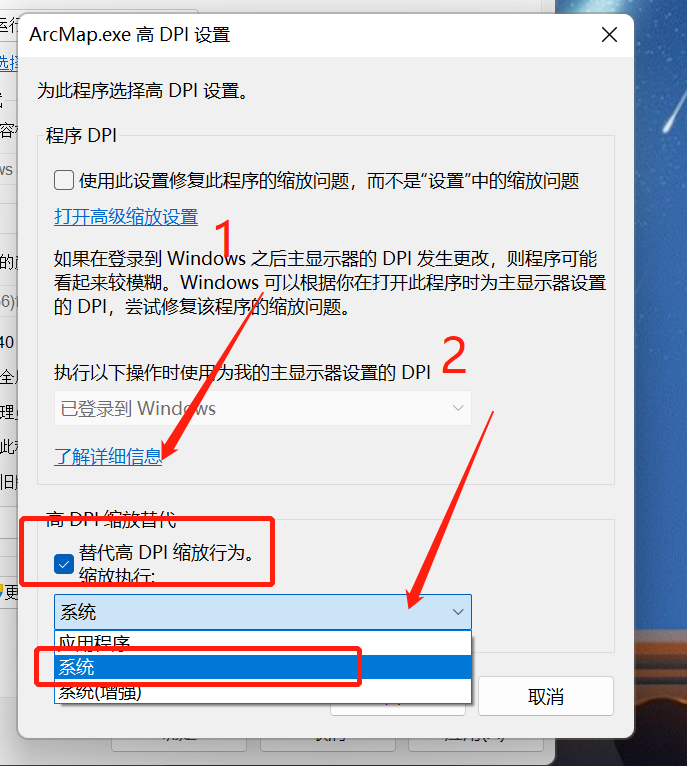
然后先点应用后点确定
再次启动,这就看着舒服多了

到Arcgis安装完成,喜欢请点赞收藏,未经本人允许不得转载,谢谢
版权声明:本文内容由互联网用户自发贡献,该文观点仅代表作者本人。本站仅提供信息存储空间服务,不拥有所有权,不承担相关法律责任。如发现本站有涉嫌侵权/违法违规的内容,请联系我们,一经查实,本站将立刻删除。
如需转载请保留出处:https://51itzy.com/kjqy/55675.html