
读入网格
打开FLUENT,定义求解器参数,在Dimension栏选择2D求解器,其余选择默认设置,单击OK按钮。
读入网格
选择File→Read→Mesh,选择上一篇生成好的网格。
定义网格单位
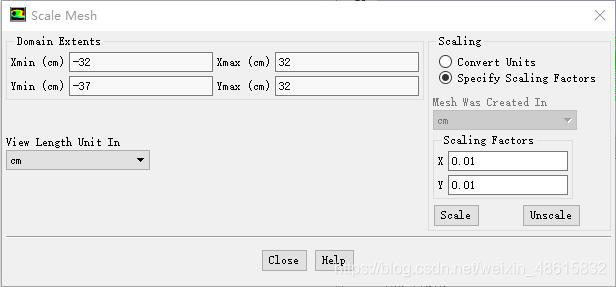
选择Problem Setup→General→Mesh→Scale,在Scaling栏选择Specify Scaling Factors,并在Specify Scaling Factors栏定义X=0.01、Y=0.01,单击Scale将网格长度单位定义为cm。
讯享网
检查网格
选择Problem Setup→General→Mesh→Check,Minimum Volume应大于0。
网格质量报告
选择Problem Setup→General→Mesh→Report Quality,查看网格质量详细报告。
定义求解模型
定义求解器参数
选择Problem Setup→General→Solver,求解器参数采用默认设置,选择二维基于压力稳态求解器。
定义能量模型
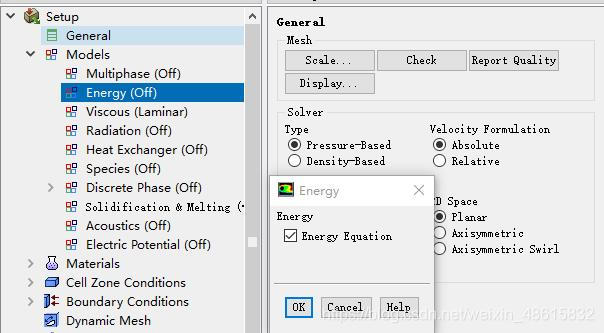
选择Problem Setup→Models→Energy-Off,单击Edit,在弹出的对话框中勾选Energy Equations,单击OK按钮确定。
注意:该流动问题为流动传热问题,因此勾选Energy Equation。
定义湍流模型
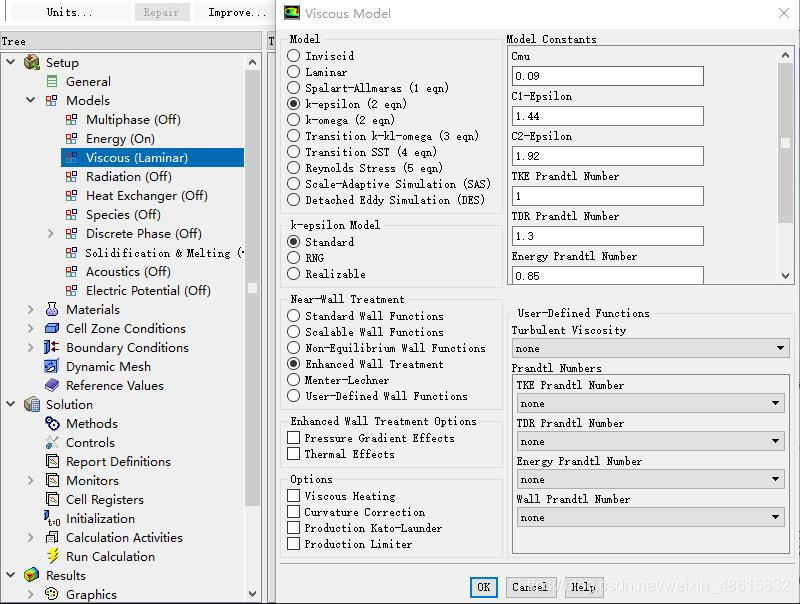
选择Problem Setup→Models→Viscous-Laminar,单击Edit,在弹出的对话框中选择标准k-e湍流模型(Standard k-epsilon),近壁面处理方法采用增强壁面函数(Enhanced Wall Treatment)
定义材料
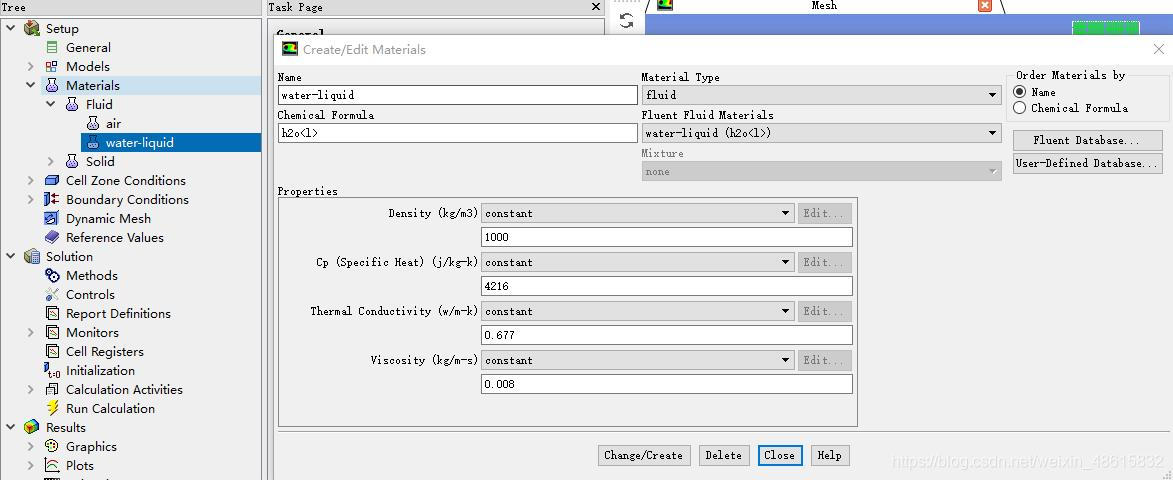
选择Problem Setup→Materials,选择Fluid并单击Creat/Edit,在弹出的对话框中定义材料名为water,定义Density=1000kg/m3,Cp=4216J/(kg·K),k=0.677W/(m·K),μ=0.008kg/(m·s),单击Change/Create创建材料。
定义边界条件
定义流体域材料
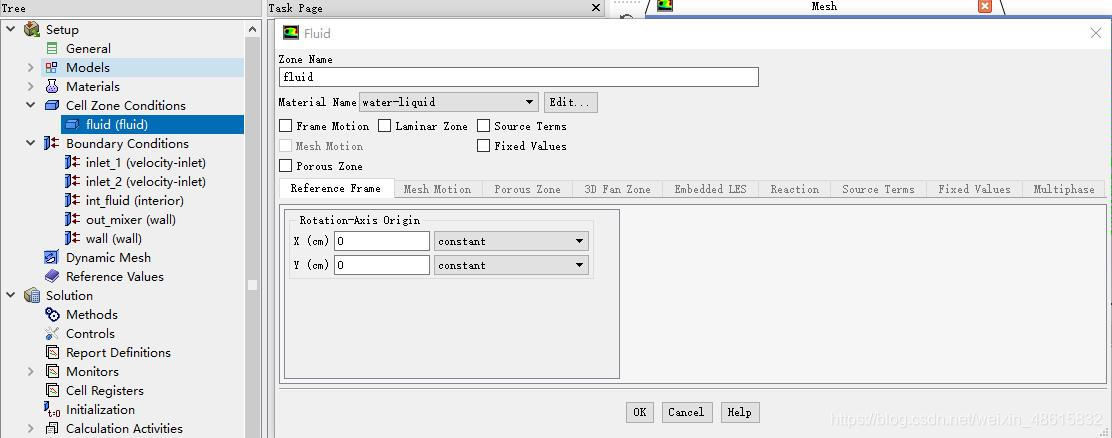
选择Problem Setup→Cell Zone Conditions,在Zone栏选择Fluid,单击Edit定义流体域材料为上一步中定义的water。
定义边界条件
定义Inlet_1为速度入口
选择Problem Setup→Boundary Conditions,在Zone栏选择inlet_1,在Type下拉列表框中选择velocity-inlet,单击Edit。在Velocity Specification Method下拉列表框中选择Magnitude,Normal to Boundary,即速度方向垂直于边界;在Velocity Magnitude栏定义入口速度为1.2m/s,选择Intensity and Hydraulic Diameter方式定义湍流强度,并定义Turbulent Intensity=5%、Hydraulic Diameter=0.04;在Thermal标签栏定义入口温度为313.15K。

定义inlet_2为速度入口
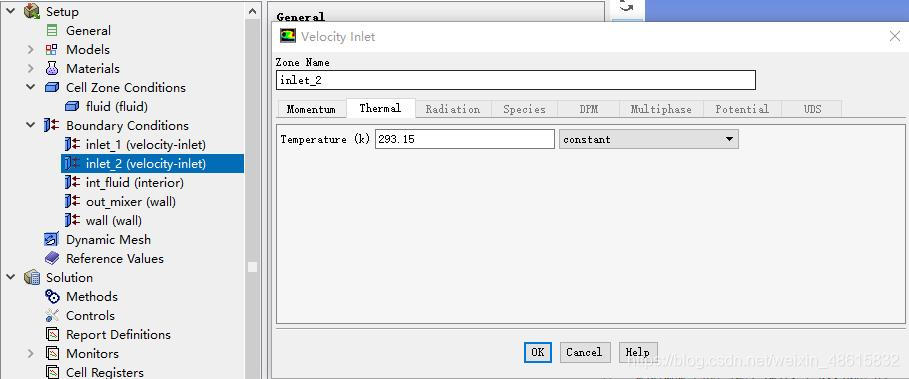
选择Problem Setup→Boundary Conditions,在Zone栏选择inlet_2,在Type下拉列表框中选择velocity-inlet,单击Edit。在Velocity Specification Method下拉列表框中选择Magnitude,Normal to Boundary,即速度方向垂直于边界;在Velocity Magnitude栏定义入口速度为0.4m/s,选择Intensity and Hydraulic Diameter方式定义湍流强度,并定义Turbulent Intensity=5%、Hydraulic Diameter=0.16;在Thermal标签栏定义入口温度为293.15K。
定义out_mixer为出口
选择Problem Setup→Boundary Conditions,在Zone栏选择out_mixer,在Type下拉列表框中选择outflow,单击Edit,采用默认设置。

定义wall为绝热壁面
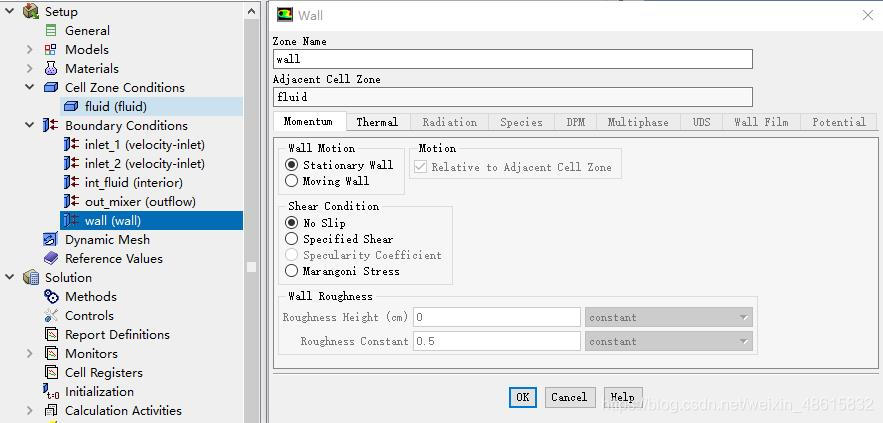
选择Problem Setup→Boundary Conditions,在Zone栏选择wall,在Type下拉列表框中选择wall,单击Edit,采用默认设置。

初始化和计算
定义求解器控制参数
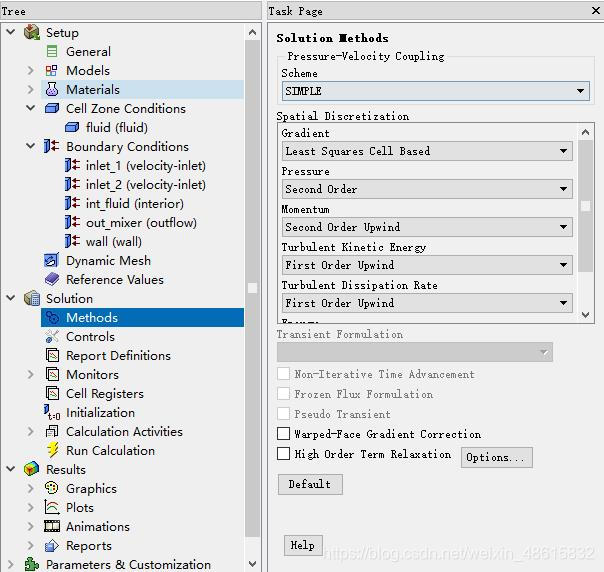
选择Solution→Solution Method,在Pressure-Velocity Coupling Scheme栏选择SIMPLE,其余采用默认设置。
定义监视器
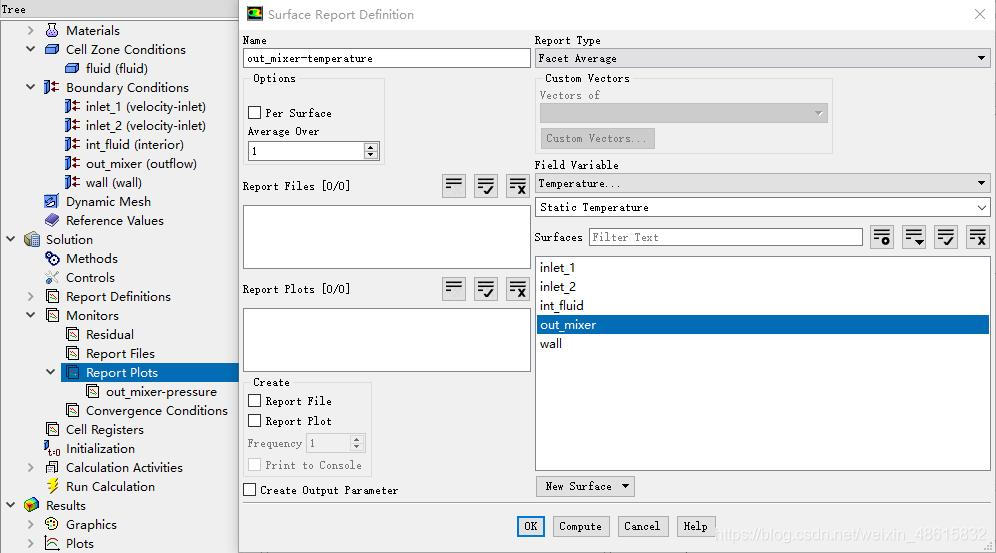
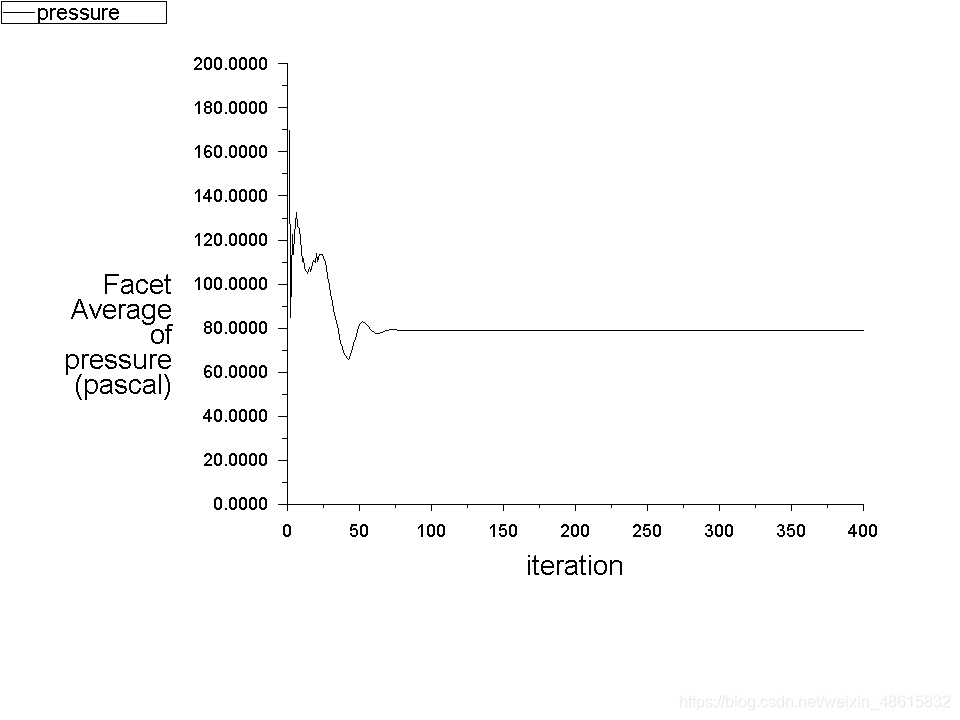
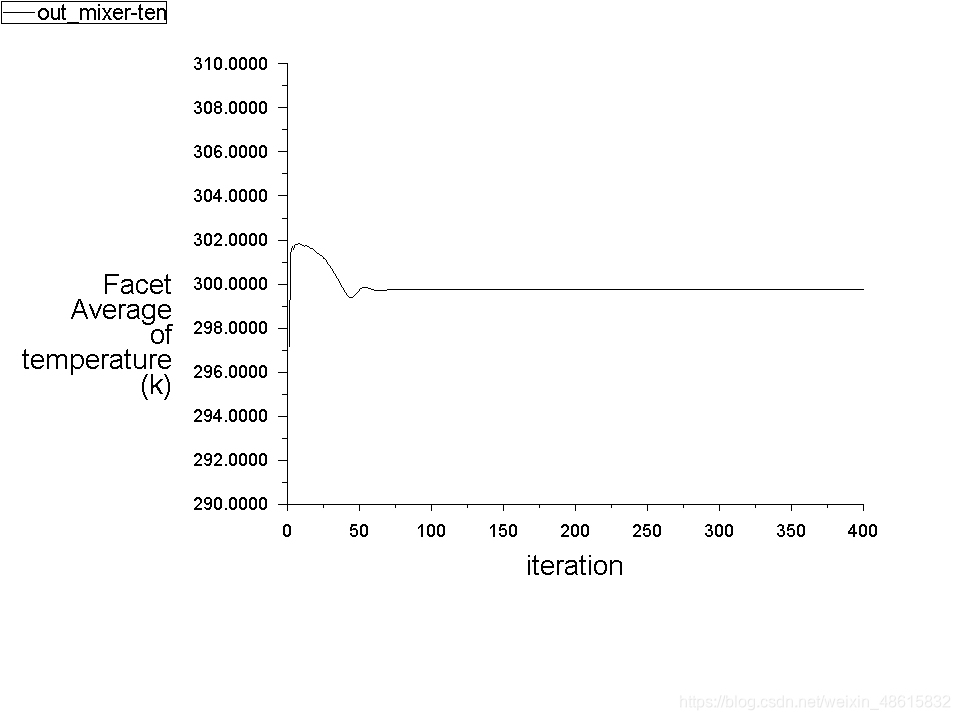
选择Solution→Monitors,选择Residuals-Print,Plot,单击Edit定义各项残差值为1×10⁻⁶,单击OK按钮确定。定义两个监视器,在Surface Monitors栏单击Create,在Surface栏选择out_mixer,在Field Variable栏选择Static Pressure,监测计算过程中出口压力变化情况,单击OK按钮确定。采用同样的方法定义第二个监视器监测计算过程中出口温度变化情况。

初始化流场
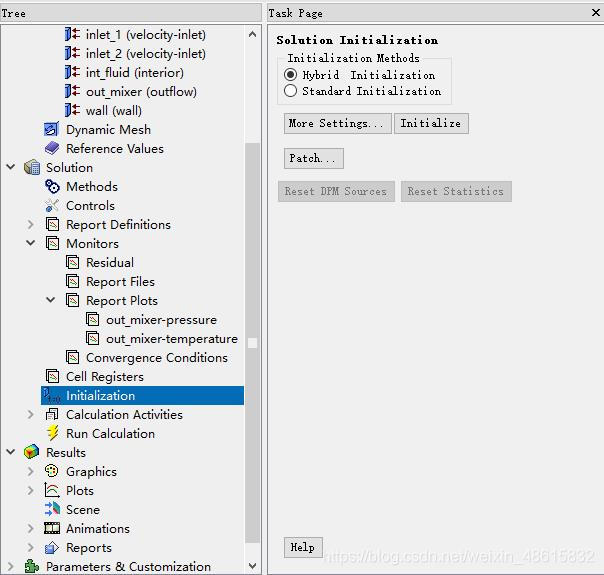
选择Solution→Solution Initialization,在Initialization Method栏选择Hybrid Initialization,单击Initialize初始化流场,单击Close按钮退出。
迭代计算
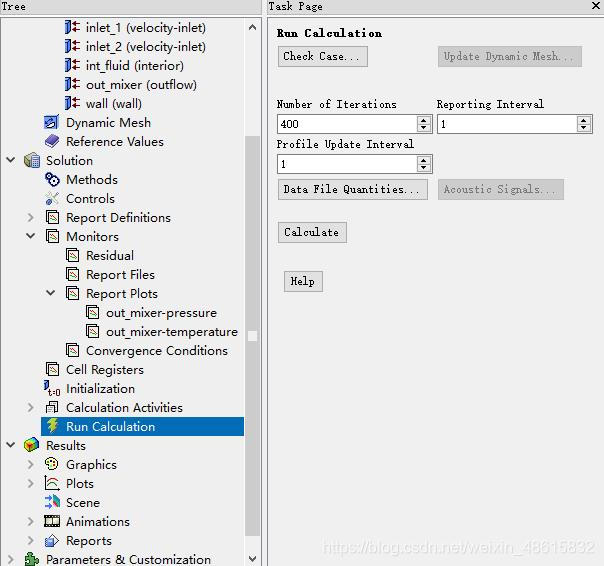
选择Solution→Run Calculation,在Number of Iterations栏输入400,定义最大求解步数,单击Calculate开始计算。
结果
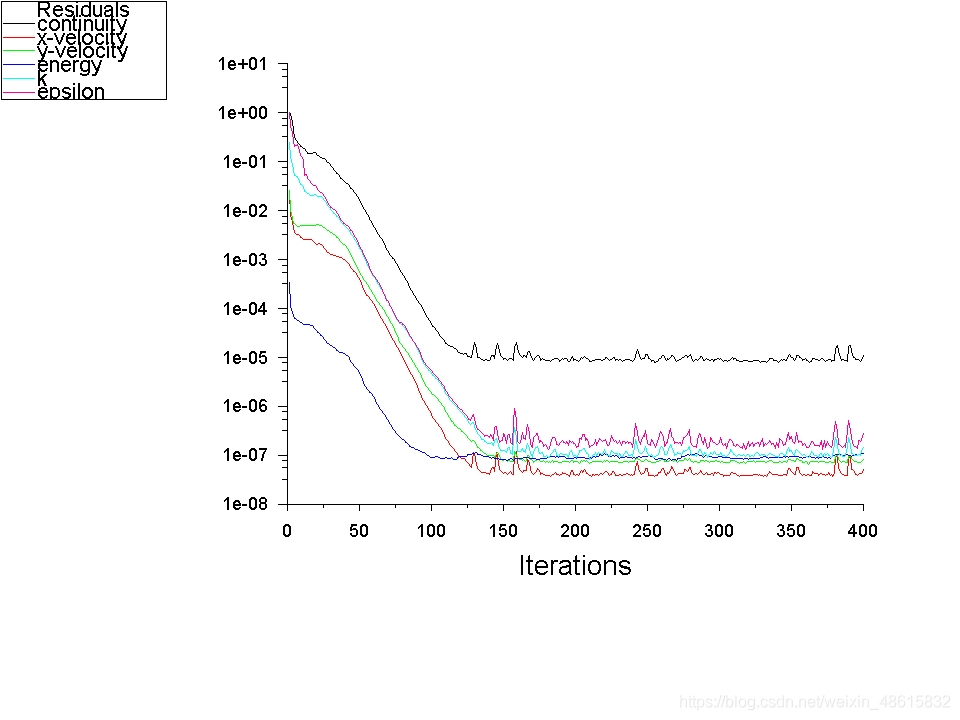
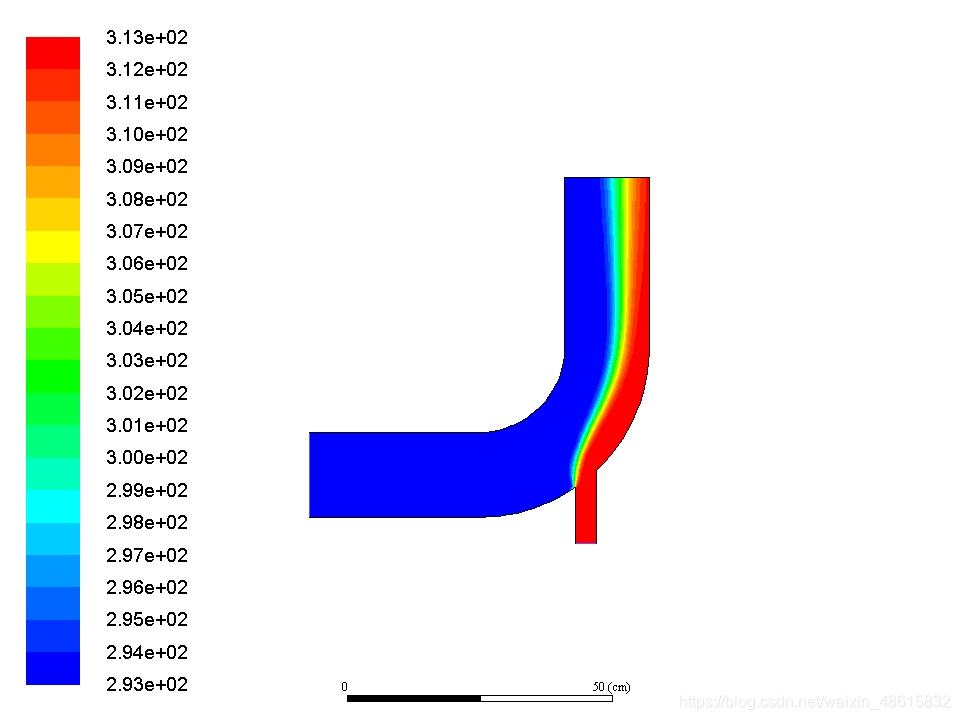
计算过程监视器中各参数的变化情况和温度分布情况分别如下图所示。计算结果表明生成网格满足数值计算要求。
混合管温度分布
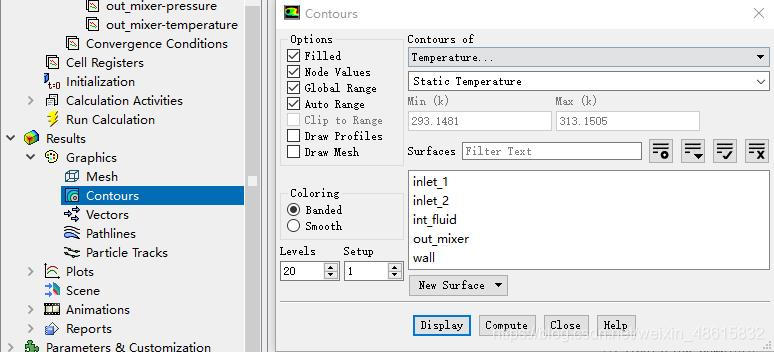
选择项目树Tree→Results→Graphics→Contours
如下图改变参数,点击display。
版权声明:本文内容由互联网用户自发贡献,该文观点仅代表作者本人。本站仅提供信息存储空间服务,不拥有所有权,不承担相关法律责任。如发现本站有涉嫌侵权/违法违规的内容,请联系我们,一经查实,本站将立刻删除。
如需转载请保留出处:https://51itzy.com/kjqy/55109.html