
第一节:创建vue3项目
viet官方文档:Vite | 下一代的前端工具链 (vitejs.cn)
1.在项目文件目录下执行cmd到命令行窗口
2.执行 npm init vite@latest 命令跳出以下提示
3.根据提示进行选择,首先是确认创建,然后填写文件名,再选择框架,最后选择用js还ts

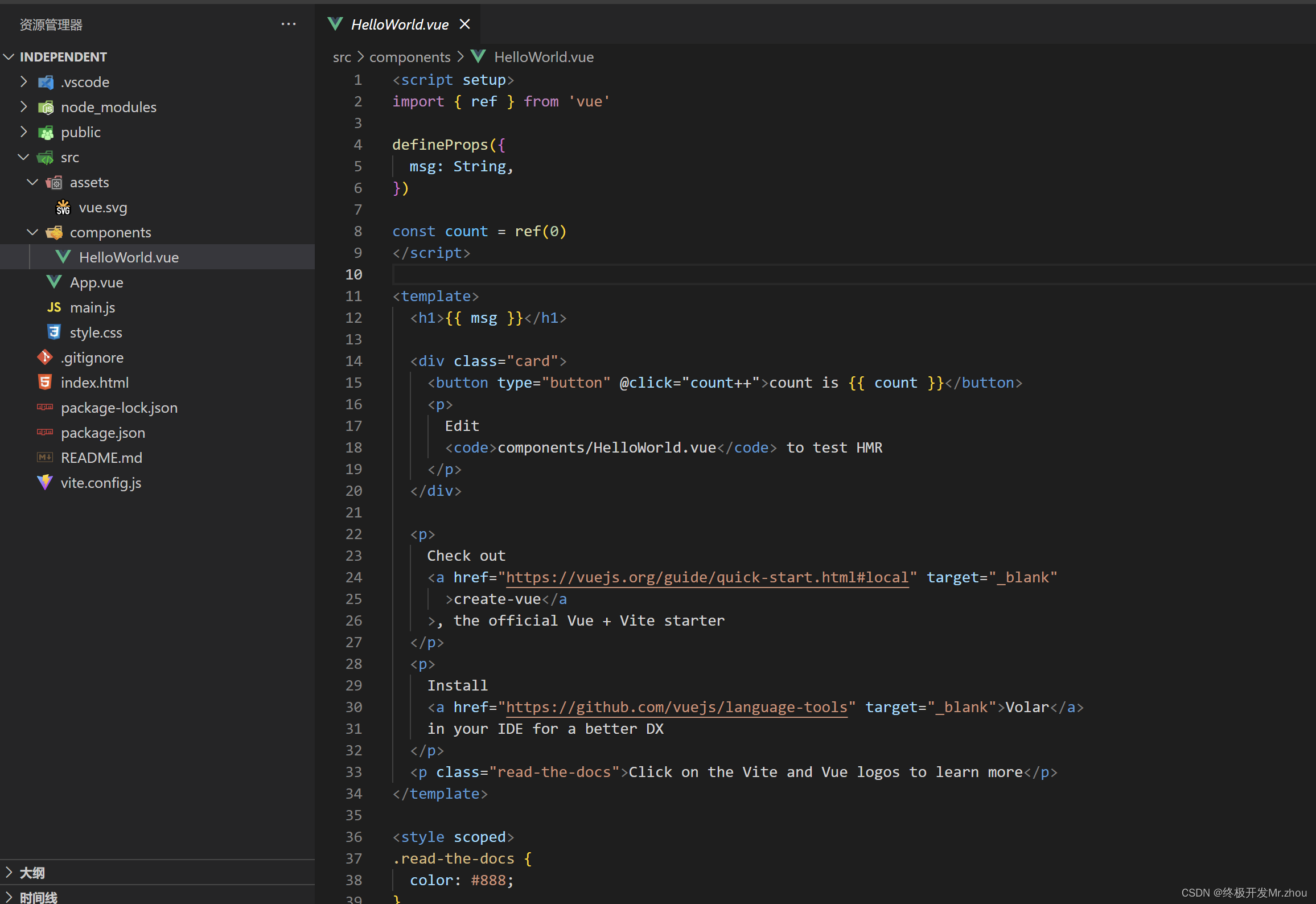
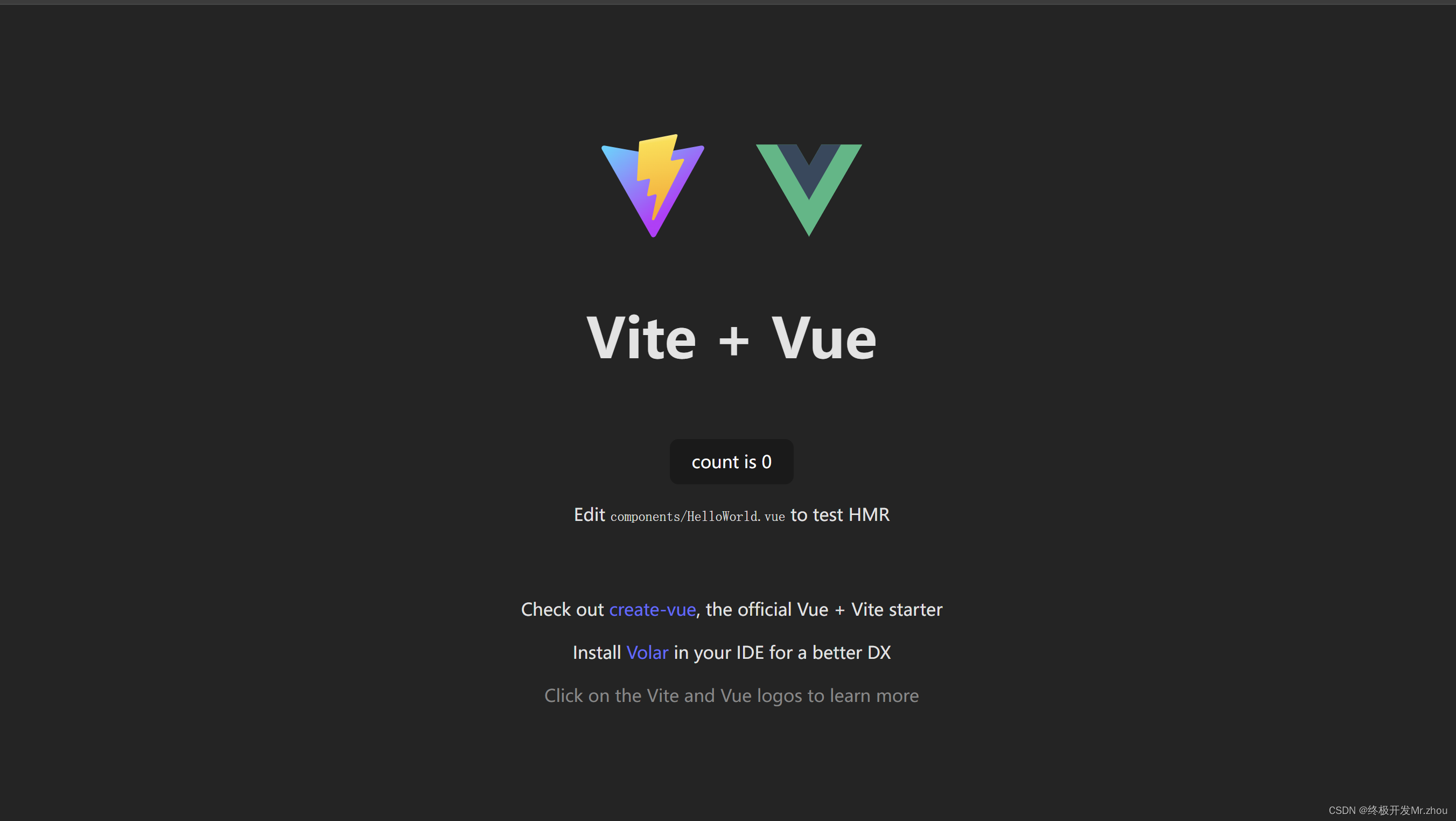
4.完成这几步我们的项目文件夹就出现了,用vscode打开文件夹,到终端输入 npm install 安装依赖,然后再运行 npm run dev启动项目
第二节:配置路由
官方文档:Vue Router | Vue.js 的官方路由 (vuejs.org)
1.npm install vue-router@4 安装路由router
2.新建router文件夹,在该文件夹下面创建index.js,然后赋值以下代码
import { createRouter, createWebHistory } from 'vue-router' const routes = [ { //路由初始指向 path: '/', name: 'HelloWorld', component: () => import('../components/HelloWorld.vue'), } ] const router = createRouter({ history: createWebHistory(), routes }) export default router讯享网
3.在mian.js对router进行配置
讯享网import { createApp } from 'vue' import './style.css' import App from './App.vue' import router from './router' const app = createApp(App); app.use(router).mount('#app')
4.在App.vue中,添加路由出口(多余的代码删除了)
<template> <div> <router-view></router-view> </div> </template> <script setup> </script> <style scoped> </style> 第三节:测试路由
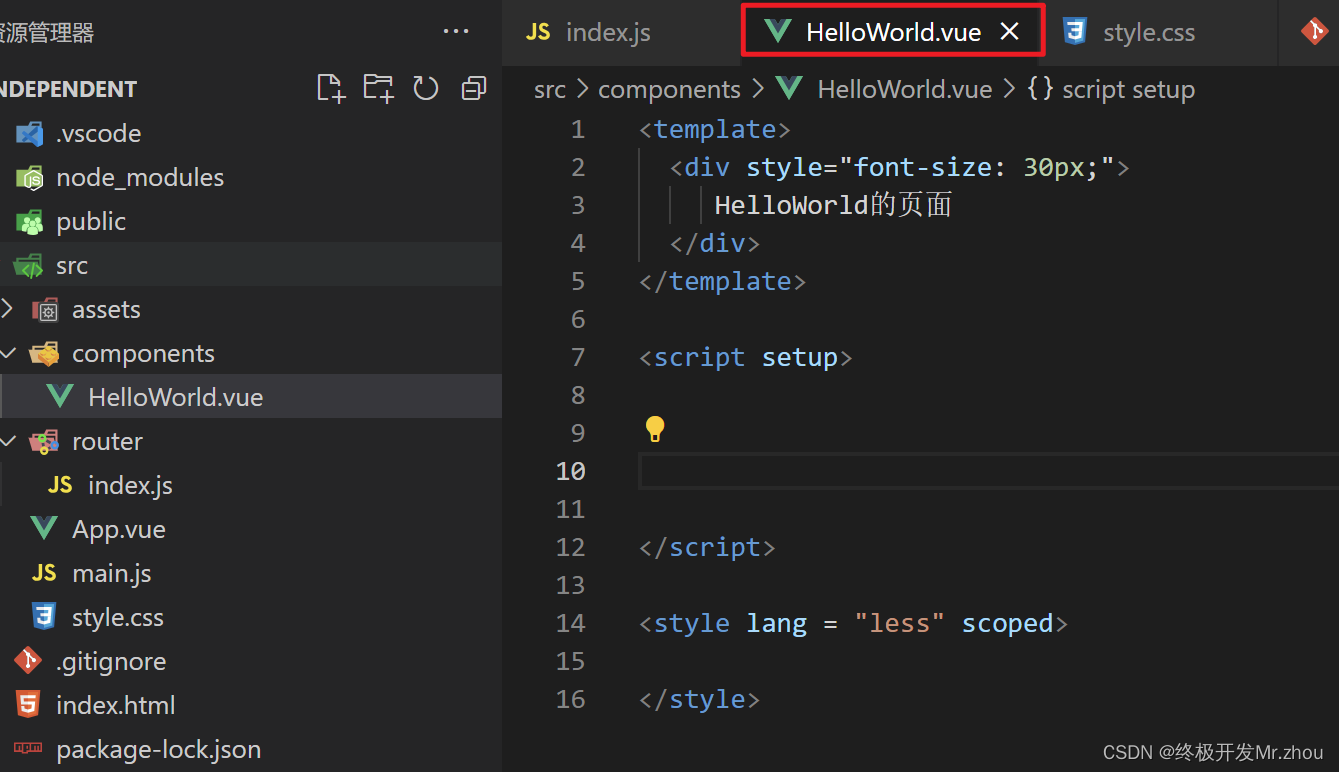
查看效果,因为路由配的的是helloword.vue的页面,所以展示就是这个页面


第四节:配置pinia
官方文档:Pinia | The intuitive store for Vue.js (vuejs.org)
1. 先 npm install pinia 安装
2.在mian.js里面配置pinia
讯享网import { createApp } from 'vue' import './style.css' import App from './App.vue' import router from './router' import { createPinia } from 'pinia' const pinia = createPinia() const app = createApp(App); app.use(router) app.use(pinia) app.mount('#app')
3.创建store文件夹,添加index.js文件,复制以下代码
import { defineStore } from 'pinia' export const useCounterStore = defineStore('counter', { state: () => ({ count: 10 }), getters: { double: (state) => state.count * 2, }, actions: { increment() { this.count++ }, }, })4.在组件页面进行使用
讯享网<template> <div style="font-size: 30px;"> HelloWorld的页面 </div> <div> {


  { store.count }} </div> <div> {


  {store.double }} </div> <div> <button @click="store.increment">按钮点击调用increment方法</button> </div> </template> <script setup> import { useCounterStore } from '../stores' // 可以在组件中的任意位置访问 `store` 变量 ✨ const store = useCounterStore() console.log(store); console.log(store.count); // count 10 console.log(store.double); // double 10*2=20 </script> <style lang = "less" scoped> </style>../stores
第五节:测试pinan
1.打开页面效果如下:
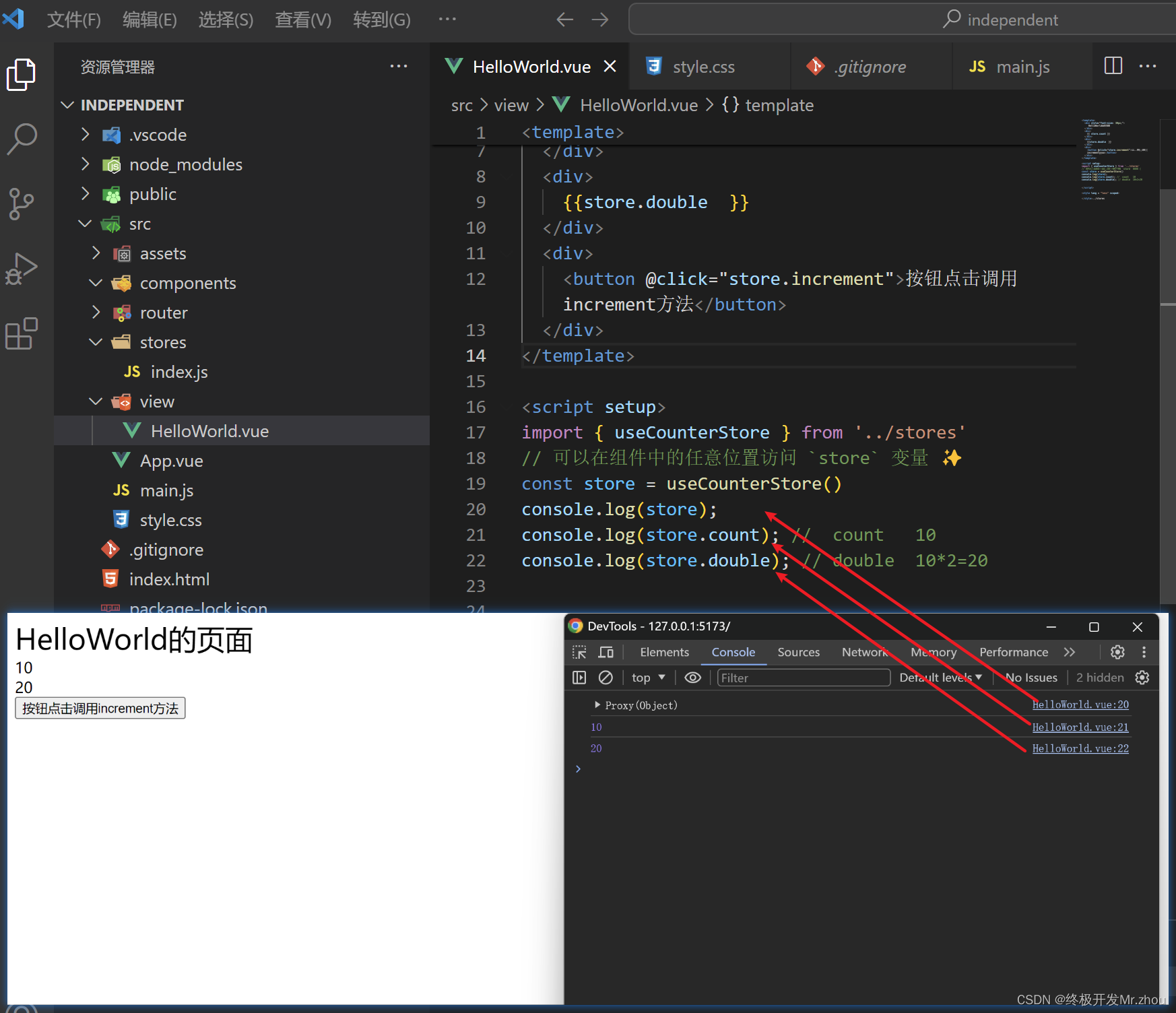 2.点击两下按钮调用方法:变成12和24
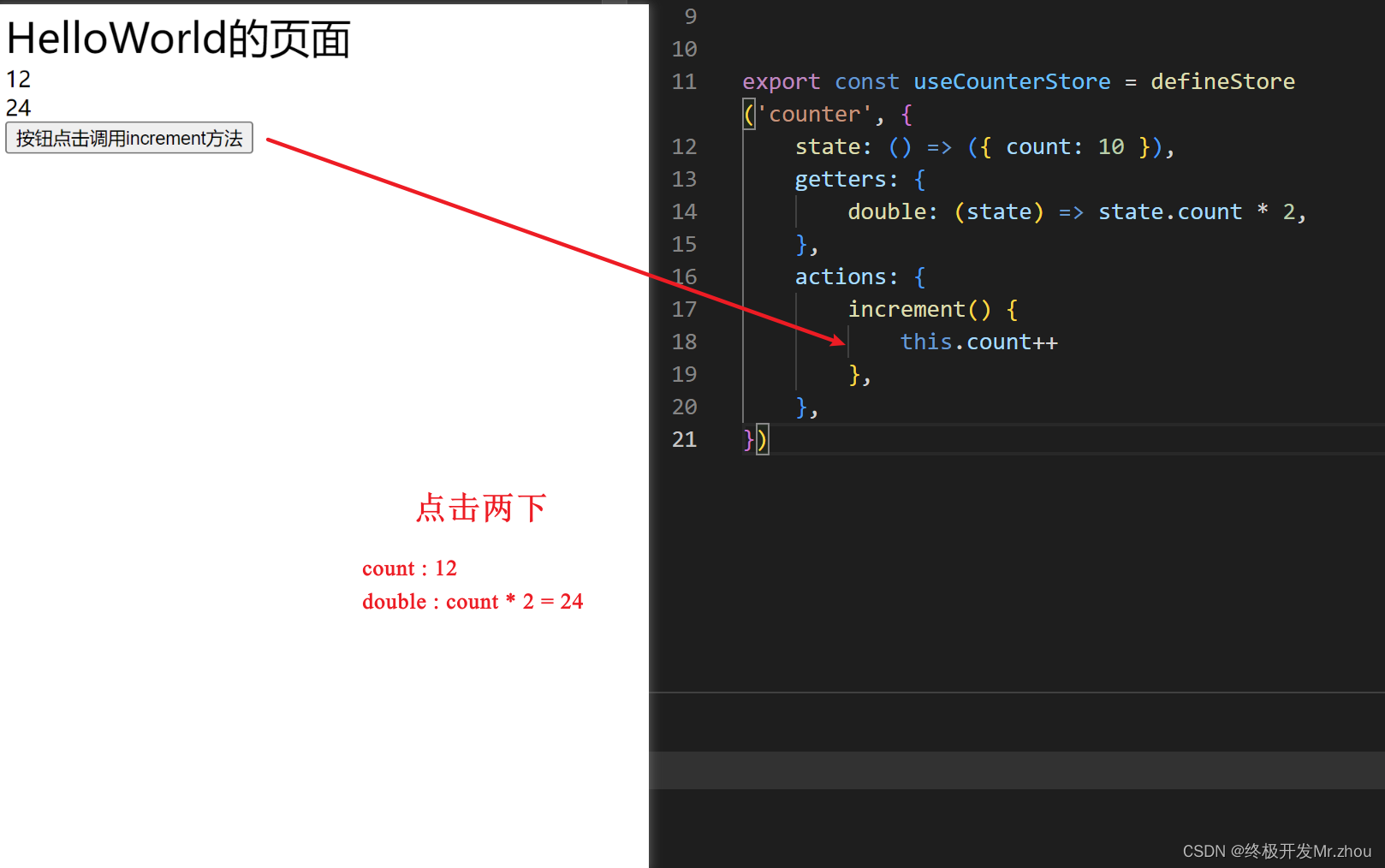
完成以上内容,项目基本的主要功能就有了,还有些其他的插件,比如less,element,ant等,大家根据需求下载就行了,之后我们就可以开始进行代码的书写了,祝大家安装顺利!
其他好文章推荐(小白必看):好好学习、天天向上
【前端】- 在使用Element UI 的el-tree组件时,从底层去研究如何去实现一键展开/关闭【tree节点】的功能-CSDN博客
(入门级)开发第一个Java程序,只需要跟着做一遍就能理解Java程序运行的原理了-CSDN博客
WebApi发布到IIS服务器的流程-详细解析-百分之百成功_webapi服务器-CSDN博客
版权声明:本文内容由互联网用户自发贡献,该文观点仅代表作者本人。本站仅提供信息存储空间服务,不拥有所有权,不承担相关法律责任。如发现本站有涉嫌侵权/违法违规的内容,请联系我们,一经查实,本站将立刻删除。
如需转载请保留出处:https://51itzy.com/kjqy/52300.html