
需要工具/材料:电脑一台;海康威视的摄像头;
下面我们大家就一起来学习一下安装海康威视的客户端吧!
步骤1:

讯享网
下载完成这个应该是这个图标;

步骤2:
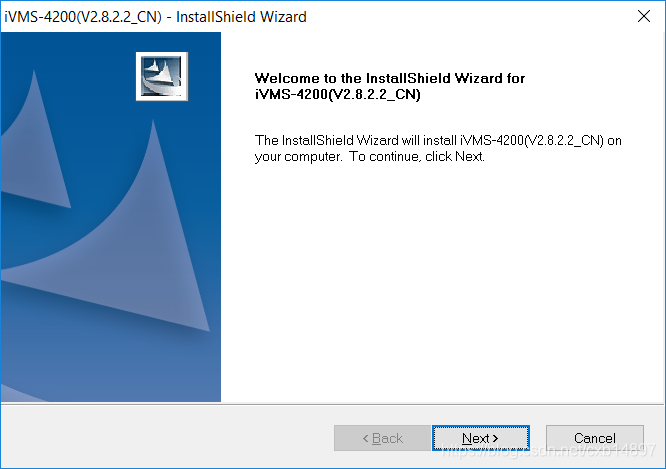
双击海康威视iVMS-4200监控软件安装包,进入安装向导,然后直接点击下一步,如下图:
步骤3:
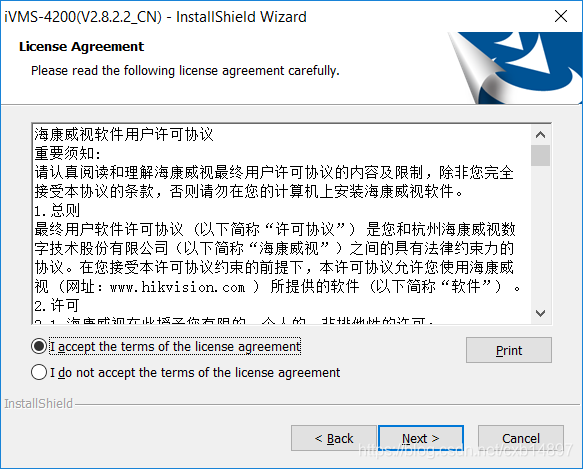
勾选我接受许可证协议中的条款,然后点击下一步,如下图:
步骤4:
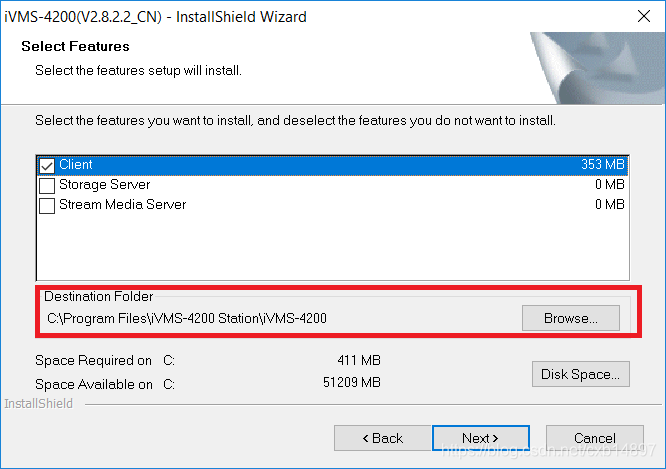
这里我们只是做监控软件,所以这里我们只勾选客户端(client)就可以了,然后我们可以选择安装目的地址,然后点击下一步,如下图:
步骤5:
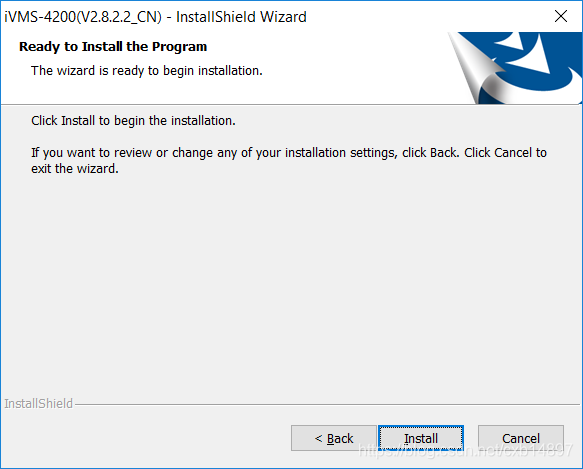
这里只是安装向导的一个提示,这里如果对之前的所有选择没有问题的话,就可以直接点击install(安装)即可,如下图:
步骤6:
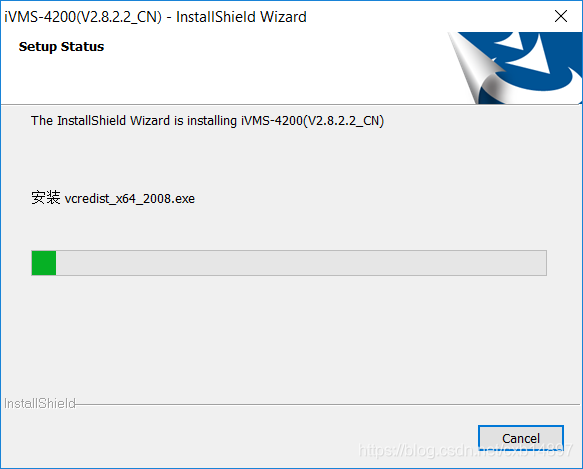
然后就是安装过程的等待,如下图:
步骤7:
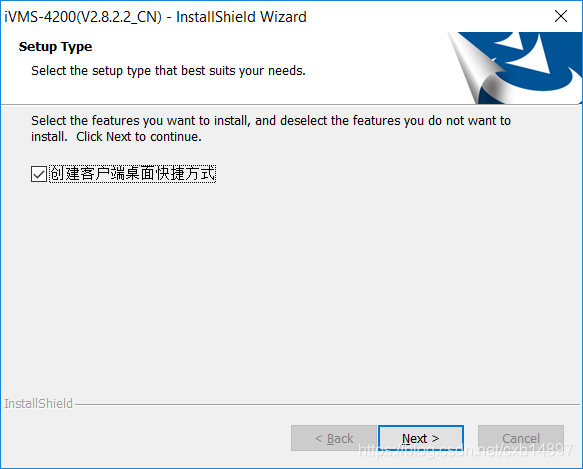
安装结束后,安装向导会提示 是否创建客户端桌面快捷方式,这里默认勾选,然后下一步,如下图:
步骤8:
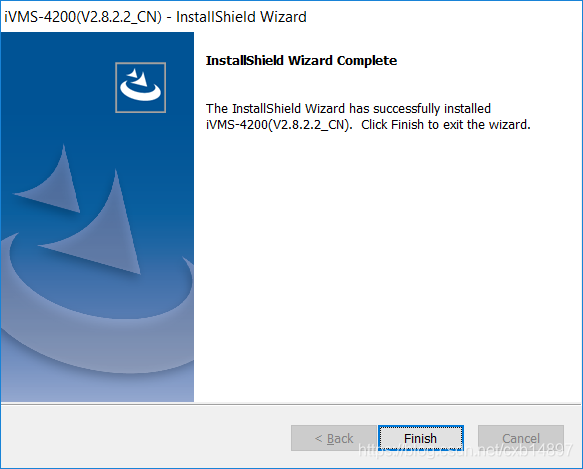
然后就是 安装向导 的安装完成提示,点击finish(完成),如下图:
步骤9:
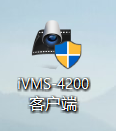
之后在桌面上就可以看到一个海康威视iVMS-4200监控软件客户端软件的快捷方式,如下图:
步骤10:
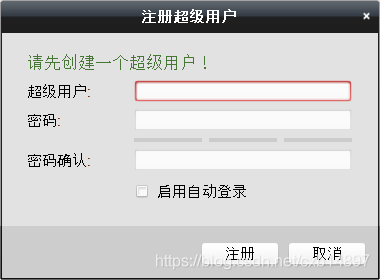
接下来我们双击打开海康威视iVMS-4200监控软件,第一次启动,客户端需要我们创建一个超级用户,如下图:
步骤11:
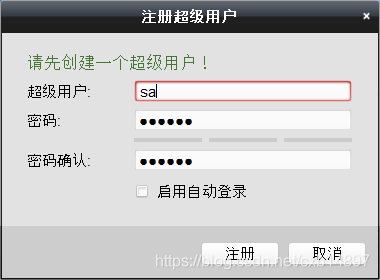
这里大家可以随意创建用户名和密码,但是一定要记住密码哦,如下图:
步骤12:
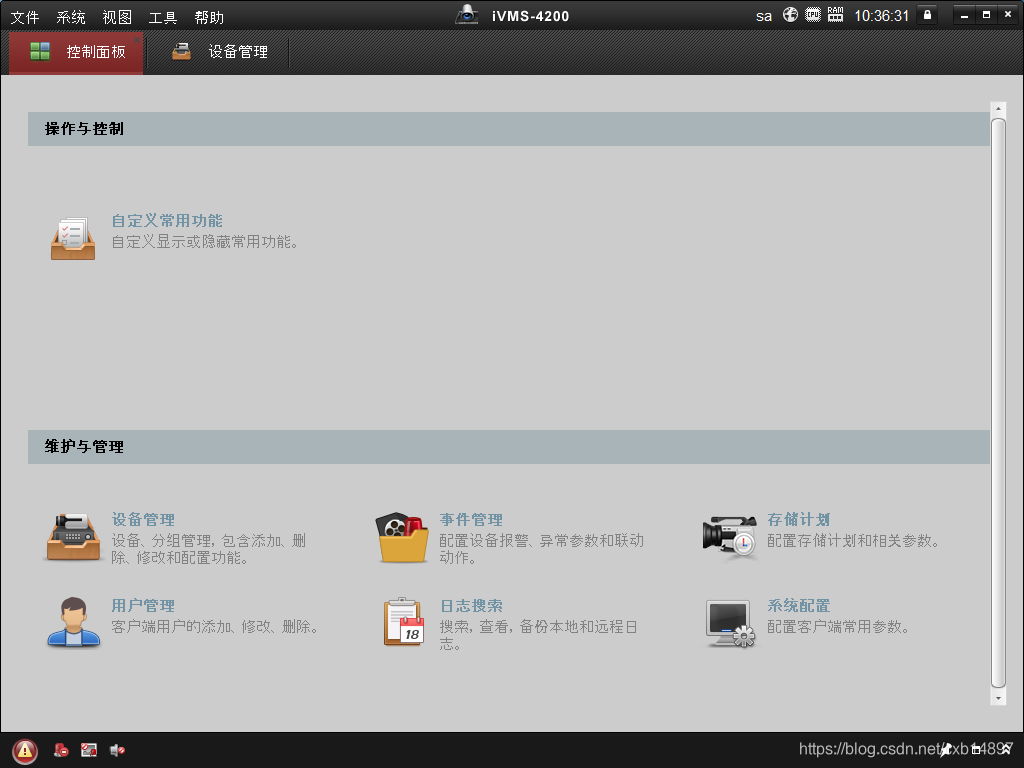
配置完配置之后,我们就进入到了海康威视iVMS-4200监控软件的客户端,这样安装就结束喽,客户端界面如下图:
感谢大家的阅读!觉得不错的话,就关注我把,我会持续分享一些教程的。
版权声明:本文内容由互联网用户自发贡献,该文观点仅代表作者本人。本站仅提供信息存储空间服务,不拥有所有权,不承担相关法律责任。如发现本站有涉嫌侵权/违法违规的内容,请联系我们,一经查实,本站将立刻删除。
如需转载请保留出处:https://51itzy.com/kjqy/52267.html