
有时在使用CAD中,需要把绘制出来的样条曲线转换成多段线来方便以后的编辑或输出到别的软件、设备。然而要怎么进行操作才能转换出来呢?下面有几种实用的方法供大家参考:
第一种方法(特别使用CAD低版本的用户):
打开CAD——打开需要转换的样条曲线图纸——在命令栏输入“WMFOUT”,选出要转换的样条——将选择的对象保存为“图元文件(*.wmf)”格式文件——再在命令栏输入“WMFIN”打开刚刚保存的文件——按照指示输入对应的参数——炸开图形即可得到转换出来的多段线了
第二种方法(特别使用CAD低版本的用户):
打开CAD——打开需要转换的图纸——在命令栏输入“flatten”——按提示选择需要转换的样条曲线即可,这个方法使用的前提是确认安装了Express扩展工具
第三种方法(使用CAD高版本的用户):
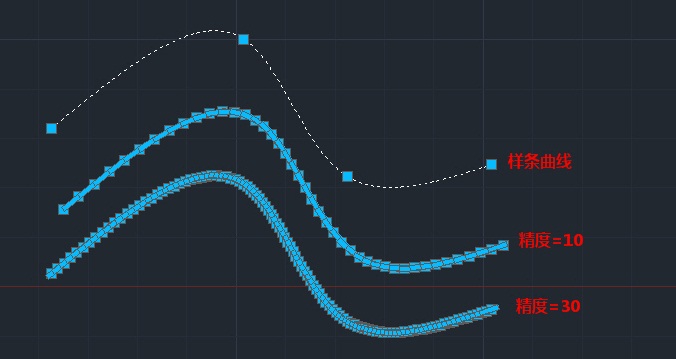
打开CAD——打开需要转换的图纸——选择样条曲线——输入“splinedit”命令——输入“p”参数——回车——输入需要转换的精度——回车,即可

第四种方法:
打开CAD——打开需要转换的图纸——选择要转换的样条曲线,复制到新的图纸上——在菜单栏点文件“另存为”,保存为“CAD R12/L12 DXF (*.dxf)”格式——再点“文件”中的“打开”,打开刚刚保存的文件即可
推荐关注:3Done——一款好用又好玩的3D打印设计软件
版权声明:本文内容由互联网用户自发贡献,该文观点仅代表作者本人。本站仅提供信息存储空间服务,不拥有所有权,不承担相关法律责任。如发现本站有涉嫌侵权/违法违规的内容,请联系我们,一经查实,本站将立刻删除。
如需转载请保留出处:https://51itzy.com/kjqy/52265.html