
1. 基本说明
Windows 10 LTSC(Long-Term Servicing Channel)是微软推出的一种Windows 10版本,它专注于提供稳定性和可靠性,适用于那些不需要频繁更新和新功能的用户。
传统的 Windows 安装方式通常需要人工参与,需要在安装过程中手动输入安装选项、选择安装分区、配置用户信息等。而无人值守安装则是通过预先配置好的答案文件(通常是 XML 格式的文件)来实现自动化地完成安装过程,而无需人工干预。
Windwos无人值守安装优势:
- 提高效率:可以节省大量的人力成本和时间。
- 保证一致性:通过预先定义的答案文件,可以确保每台计算机都按照相同的配置进行安装。
- 减少配置错误:自动化安装可以减少人为操作带来的错误,提高安装的准确性和可靠性。
- 自定义配置:各项设置进行精确的配置,包括语言、时区、网络设置、驱动程序安装等,满足个性化的需求。
1.1. 镜像介绍
微软提供的Windows镜像文件由boot. wim、install.wim组成。boot镜像作为一个安装程序,而真正的Windows系统在install镜像中,这个镜像又包含多个映像(家庭版、专业版、教育版、企业版)。
- ISO镜像是电脑上光盘镜像(CD Mirror)的存储格式之一,俗称ISO镜像文件。它形式上只有一个文件,可以真实反映光盘的内容,可由刻录软件或者镜像文件制作工具创建。
- GHO镜像:基于磁盘分区扇区(scetor-based)备份,包含扇区、磁盘信息、分区格式等备份、会记录硬件信息,只能单一备份即只能存在一个备份。还原或部署产生异常的机率高,蓝屏是最明显的特征。
- WIM镜像(Microsoft Windows Imaging):基于纯数据(file-based)备份,不记录任何硬件信息,可多次重复叠加增量备份且减去重复数据的体积占用。
- ESD镜像(Electronic Software Download):自Windows8以来,微软推出了一种新的映像文件:基于纯数据(file-based)备份后压缩,不记录任何硬件信息,一个映像可保存不同体制的数据。
1.2. 引导说明
Windows系统中一般分为两种引导分区:MBR(主引导记录)和GPT(GUID Partition Table)。
- MBR分区表存储在硬盘的第一个扇区上,兼容性较好,但每个主分区最多支持2TB的硬盘容量
- GUID(全局唯一标识符)分区表,硬盘没有分区数量和分区大小的限制。
在执行效率方面,MBR 和 GUID 分区表没有明显的性能差异。GUID 分区表用于 UEFI 启动的计算机系统,而 MBR 分区表则通常用于传统的 BIOS 启动系统。
另外,GUID 相对于MBR 多出一个单独的分区,实际上这个分区也是GPT分区表的一部分,也叫“EFI Protective Partition”,通过在GPT分区表中添加Protective MBR,可以确保即使在不支持GPT的系统上,硬盘也能够被正确地识别和保护。
因此,在Windows装机的过程选择分区的模式,会直接影响系统引导分区的选择,BIOS启动方式和引导错误,导致无法进入系统是常有的事情。
1.3. 系统启动流程
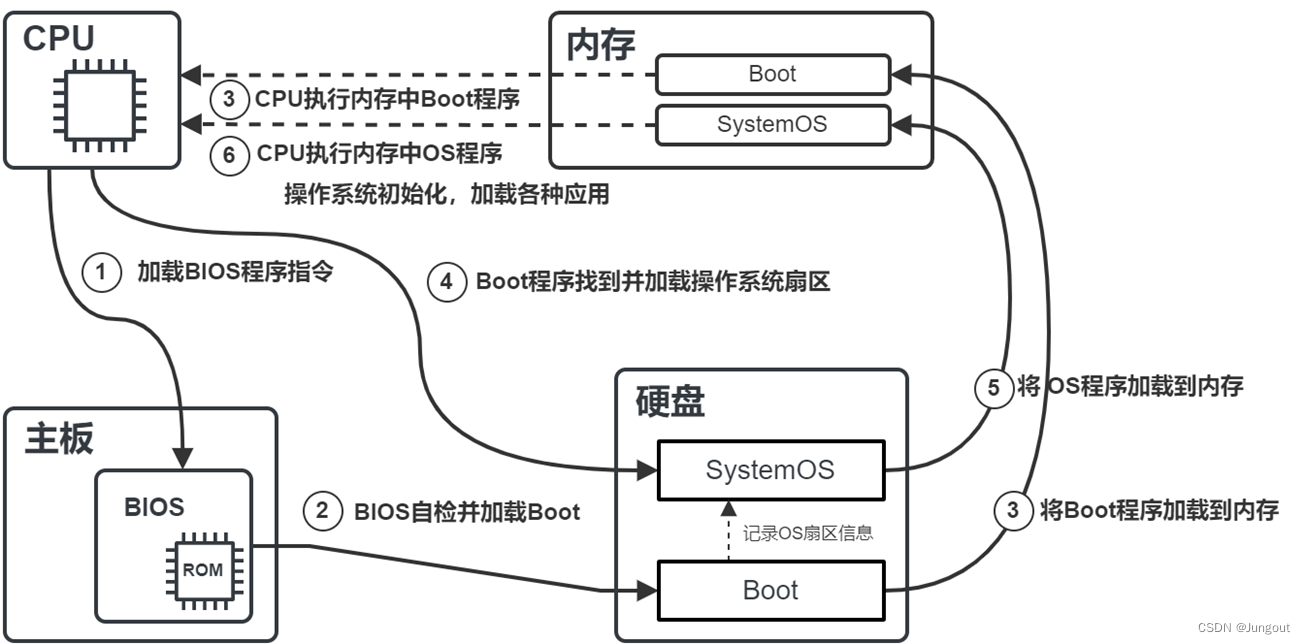
- CPU加载BIOS的ROM区域,BIOS自检和将Boot程序加载到内存中。
- CPU再执行内存中的Boot程序指令,将操作系统程序和数据加载到内存中。
- CPU再跳到操作系统指令所在的内存位置,执行操作系统程序指令。
- 开始操作系统的初始化工作,再创建各种各样的应用程序。

讯享网
2. 自动应答文件
无人值守安装离不开自动应答文件,安装过程中根据自动应答文件对Windwos系统进行设置,跳过较为繁琐的步骤和不必要的操作设置,减少运维装机的工作步骤和时间。
本地计算机安装: Windows 评估和部署工具包 (Windows ADK)。
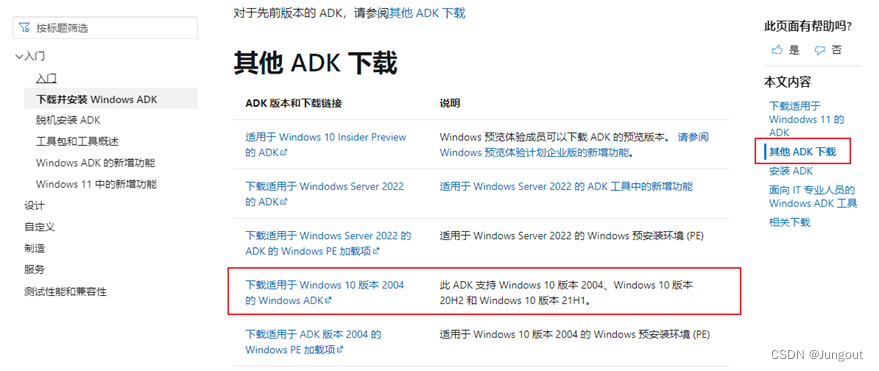
- 双击运行 “adksetup.exe” 安装系统映像管理器,单击下一步。
- 选择您的隐私设置,单击下一步并接受 “许可协议”。
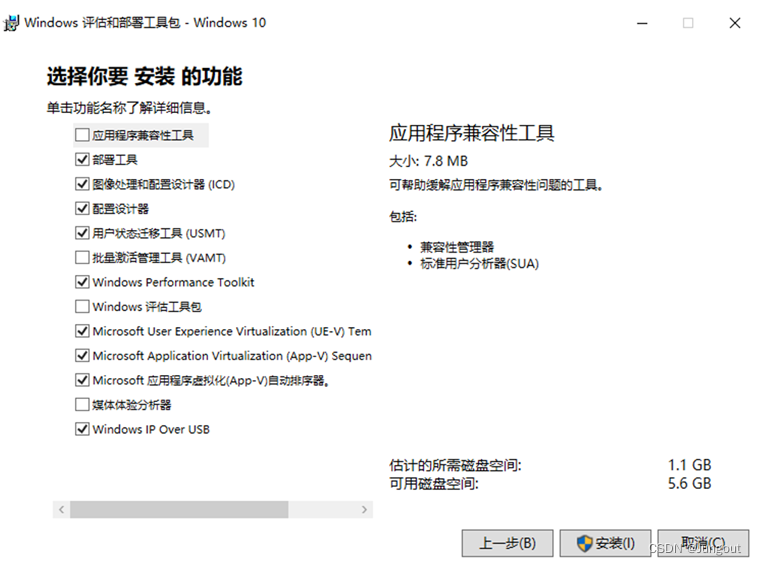
- 默认安装已勾选的管理组件,单击安装Windows系统映像管理器(部署工具)。
2.1. 提取镜像文件
上面提到Windows镜像文件由boot. wim、install.wim组成,使用ADK工具进行编录自动应答文件的前提是将install.wim提取出来,ADK只能选择.wim格式文件进行编录。
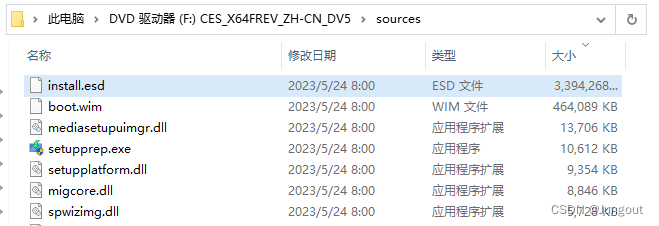
如果进入ISO文件内发现install.esd文件,需要额外将esd格式转换为wim格式,这里推荐使用Dism++工具进行转换:GitHub下载链接
2.2. 创建文件思路
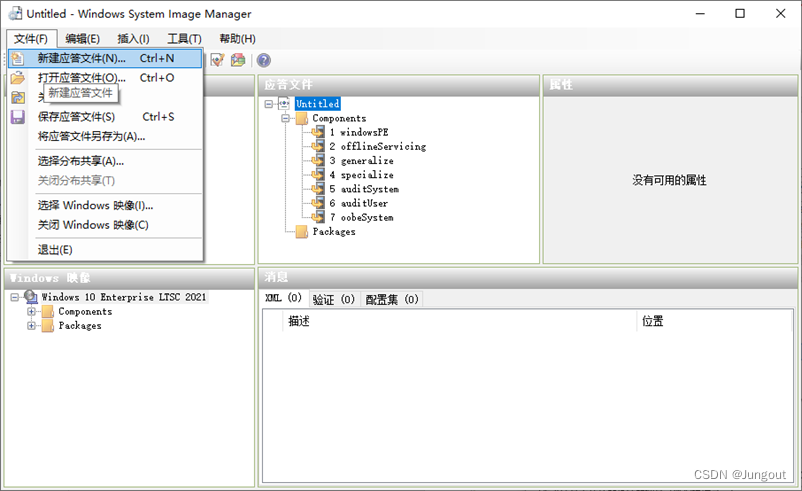
- 运行“Windows系统映像管理器”,在选项卡中选择“文件”,并新建应答文件。
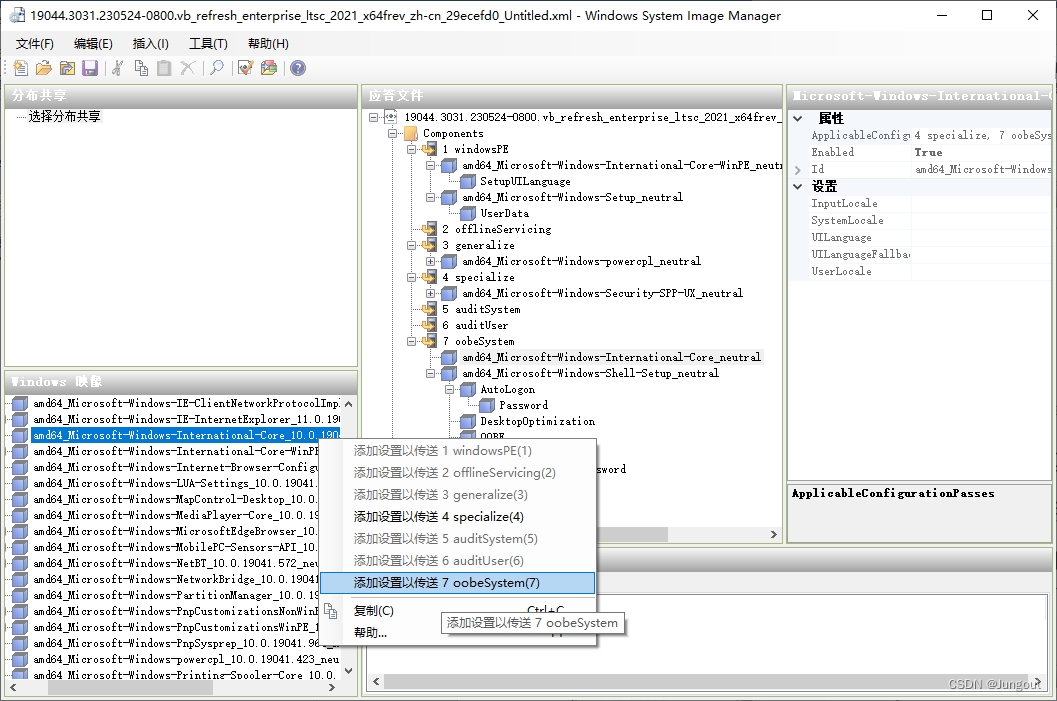
- 选择“install.wim镜像文件”,选择需要的“Windwos映像”确认后装载映像。
- 无人值守文件配置思路是将Windows映像中的模块传送至Untitled文件,在Untitled配置文件中设置对应组件的值: Windows 10中设置的所有无人参与设置。
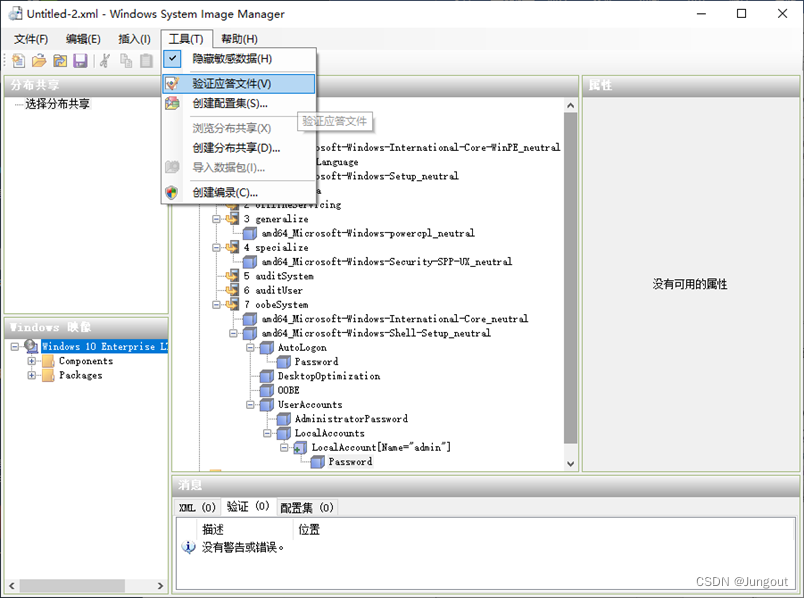
- Windows组件设置完成后,验证Untitled文件正确后开始安装系统测试。
2.3. 应答文件常用配置
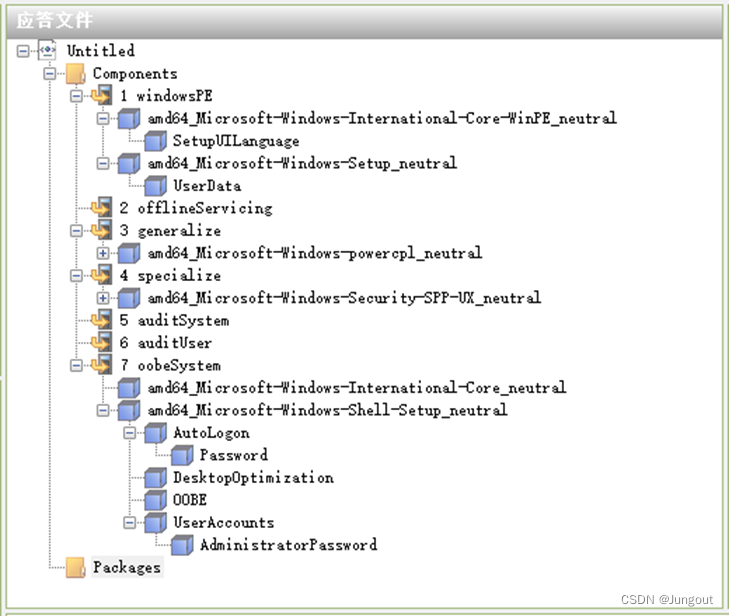
- Microsoft-Windows-International-Core-WinPE(指定Windows安装期间中的语言、区域设置。)
- Microsoft-Windows-Setup(配置安装 Windows 的磁盘以及配置 Windows PE 操作系统。)
- Microsoft-Windows-Security-SPP-UX(处理安全许可的用户体验。)
- Microsoft-Windows-International-Core(包含系统和用户的语言和输入区域设置。)
- Microsoft-Windows-Shell-Setup(包含一些元素和设置,用于控制计算机上安装 Windows shell。)
- Microsoft-Windows-powercpl(指定计算机的首选电源计划。)
2.4. 应答文件参考内容
<?xml version="1.0" encoding="utf-8"?> <unattend xmlns="urn:schemas-microsoft-com:unattend"> <settings pass="windowsPE"> <component name="Microsoft-Windows-International-Core-WinPE" processorArchitecture="amd64" publicKeyToken="31bf3856ad364e35" language="neutral" versionScope="nonSxS" xmlns:wcm="http://schemas.microsoft.com/WMIConfig/2002/State" xmlns:xsi="http://www.w3.org/2001/XMLSchema-instance"> <SetupUILanguage> <UILanguage>zh-Cn</UILanguage> </SetupUILanguage> <InputLocale>zh-Cn</InputLocale> <LayeredDriver>1</LayeredDriver> <SystemLocale>zh-Cn</SystemLocale> <UILanguage>zh-Cn</UILanguage> <UILanguageFallback>zh-Cn</UILanguageFallback> <UserLocale>zh-Cn</UserLocale> </component> <component name="Microsoft-Windows-Setup" processorArchitecture="amd64" publicKeyToken="31bf3856ad364e35" language="neutral" versionScope="nonSxS" xmlns:wcm="http://schemas.microsoft.com/WMIConfig/2002/State" xmlns:xsi="http://www.w3.org/2001/XMLSchema-instance"> <UserData> <AcceptEula>true</AcceptEula> </UserData> <EnableFirewall>true</EnableFirewall> <EnableNetwork>true</EnableNetwork> <Restart>Restart</Restart> <UseConfigurationSet>true</UseConfigurationSet> </component> </settings> <settings pass="specialize"> <component name="Microsoft-Windows-Security-SPP-UX" processorArchitecture="amd64" publicKeyToken="31bf3856ad364e35" language="neutral" versionScope="nonSxS" xmlns:wcm="http://schemas.microsoft.com/WMIConfig/2002/State" xmlns:xsi="http://www.w3.org/2001/XMLSchema-instance"> <SkipAutoActivation>true</SkipAutoActivation> </component> </settings> <settings pass="oobeSystem"> <component name="Microsoft-Windows-International-Core" processorArchitecture="amd64" publicKeyToken="31bf3856ad364e35" language="neutral" versionScope="nonSxS" xmlns:wcm="http://schemas.microsoft.com/WMIConfig/2002/State" xmlns:xsi="http://www.w3.org/2001/XMLSchema-instance"> <InputLocale>zh-Cn</InputLocale> <SystemLocale>zh-Cn</SystemLocale> <UILanguage>zh-Cn</UILanguage> <UILanguageFallback>zh-Cn</UILanguageFallback> <UserLocale>zh-Cn</UserLocale> </component> <component name="Microsoft-Windows-Shell-Setup" processorArchitecture="amd64" publicKeyToken="31bf3856ad364e35" language="neutral" versionScope="nonSxS" xmlns:wcm="http://schemas.microsoft.com/WMIConfig/2002/State" xmlns:xsi="http://www.w3.org/2001/XMLSchema-instance"> <AutoLogon><!---开机的自动登录设置--> <Password> <Value>UABhAHMAcwB3AG8AcgBkAA==</Value><!---用户登录的密码--> <PlainText>false</PlainText> </Password> <Username>admin</Username><!---配置自动登录的用户--> <Enabled>true</Enabled> <LogonCount>1</LogonCount><!---开机后自动登录1次--> </AutoLogon> <DesktopOptimization> <ShowWindowsStoreAppsOnTaskbar>false</ShowWindowsStoreAppsOnTaskbar> </DesktopOptimization> <OOBE> <HideEULAPage>true</HideEULAPage> <HideLocalAccountScreen>true</HideLocalAccountScreen> <HideOEMRegistrationScreen>true</HideOEMRegistrationScreen> <HideWirelessSetupInOOBE>true</HideWirelessSetupInOOBE> <HideOnlineAccountScreens>true</HideOnlineAccountScreens> <UnattendEnableRetailDemo>false</UnattendEnableRetailDemo> <ProtectYourPC>3</ProtectYourPC> </OOBE> <UserAccounts> <AdministratorPassword> <Value>BkAG0AaQBuAGkAcwB0AHIAYQB0AG8AcgBQAGEAcwBzAHcAbwByAGQA</Value><!---本地超管密码设置为空--> <PlainText>false</PlainText> </AdministratorPassword> <LocalAccounts><!---创建一个本地用户--> <LocalAccount wcm:action="add"> <Password> <PlainText>false</PlainText> <Value>UABhAHMAcwB3AG8AcgBkAA==</Value><!---密码设置为空--> </Password> <Group>Administrators</Group><!---将本地用户加入管理员组--> <Name>admin</Name><!---创建一个本地用户admin--> </LocalAccount> </LocalAccounts> </UserAccounts> <TimeZone>China Standard Time</TimeZone> <BluetoothTaskbarIconEnabled>false</BluetoothTaskbarIconEnabled> <DisableAutoDaylightTimeSet>false</DisableAutoDaylightTimeSet> <DoNotCleanTaskBar>true</DoNotCleanTaskBar> <EnableStartMenu>true</EnableStartMenu> <ShowPowerButtonOnStartScreen>true</ShowPowerButtonOnStartScreen> </component> </settings> <settings pass="generalize"> <component name="Microsoft-Windows-powercpl" processorArchitecture="amd64" publicKeyToken="31bf3856ad364e35" language="neutral" versionScope="nonSxS" xmlns:wcm="http://schemas.microsoft.com/WMIConfig/2002/State" xmlns:xsi="http://www.w3.org/2001/XMLSchema-instance"> <PreferredPlan>8c5e7fda-e8bf-4a96-9a85-a6e23a8c635c</PreferredPlan> </component> </settings> <cpi:offlineImage cpi:source="wim:e:/os-windowsinstall/windwos10-install/source/install.wim#Windows 10 Enterprise LTSC 2021" xmlns:cpi="urn:schemas-microsoft-com:cpi" /> </unattend> 讯享网
3. 系统装机步骤
3.1. Windows安装步骤
本地计算机安装 WePE 工具:微PE工具箱

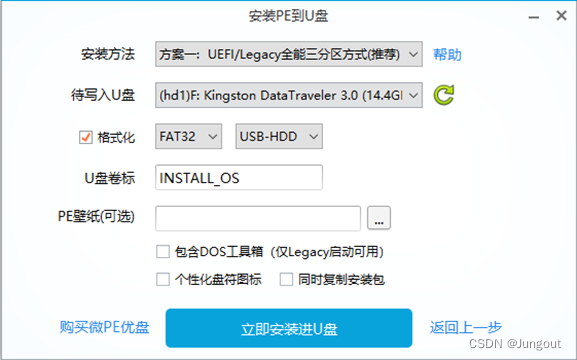
- 登陆WePE官网下载制作工具(免费),将PE安装至U盘,选择兼容性较好FAT32格式。
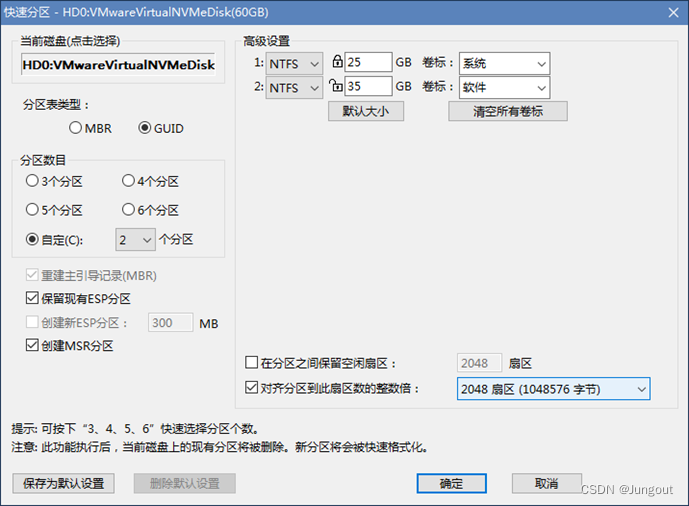
- 进入Bios程序,并修改Boot启动的优先级(从U盘启动),进入PE系统使用DiskGenius工具快速分区,目前系统安装普遍为固态硬盘,使用GUID的分区模式,会创建单独UEFI分区存放Boot启动项。
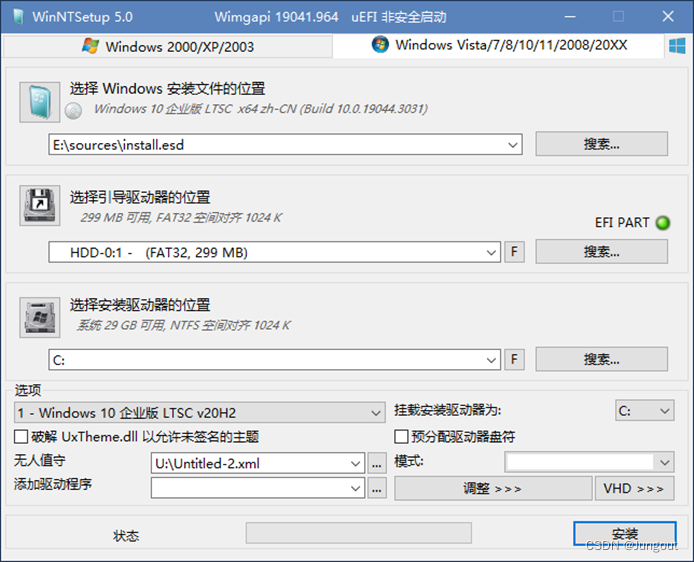
- 打开PE系统的WinNTSetup工具,选择安装镜像源文件(install.wim)、选择Windwos系统安装位置(系统盘的分区位置)、再选择boot引导分区的位置(UEFI启动分区)和无人值守Untitled文件。(MBR分区模式,引导分区和系统安装分区属于同一个,GUID则需要分开设置)
3.2. Ofiice Pro安装步骤
微软Office办公软件并非所有的组件都需要安装,通常只会安装Word、Excel、PPT、Visio组件,使用配置文件定义安装程序组件,部署Office使用的工具如下:
- Download Office Deployment Tool from Official Microsoft Download Center
- Office 自定义工具 - Microsoft 365 应用版管理中心
具体安装步骤:
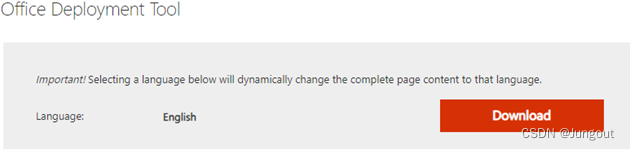
1、登录微软Office网站下载Office Deployment Tool,点击Download即可。
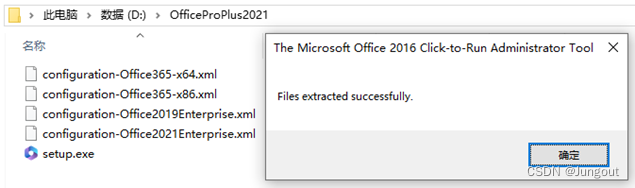
2、运行ODT工具程序并选择路径导出必要的文件,主要是Setup.exe
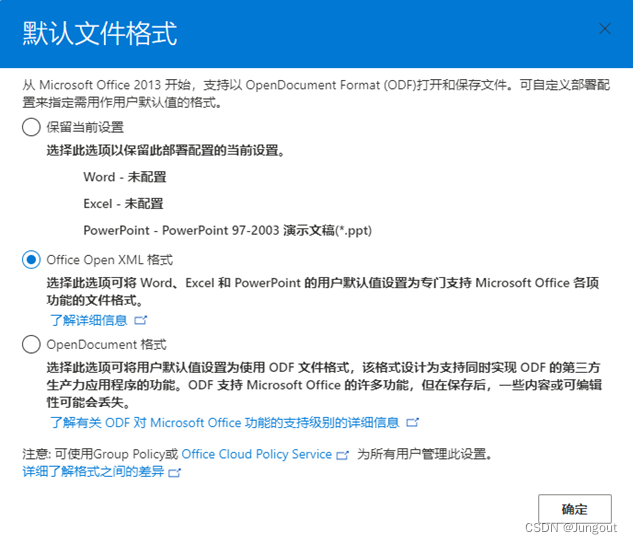
3、打开微软的Office自定义工具网站,配置Office的版本以及相关设置后,导出格式为xml的配置文件。
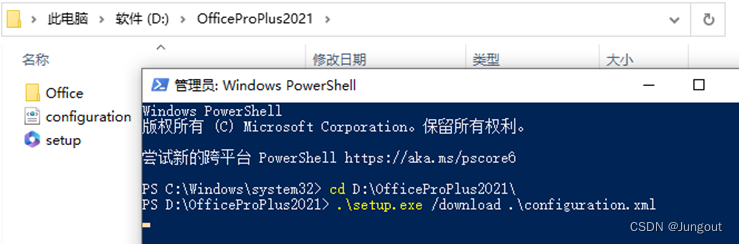
4、执行setup.exe程序和configuration.xml配置文件,两者必须在同一目录下执行,运行powershell进入该目录下执行“.\setup.exe /download .\configuration.xml”,Office程序会根据配置文件进行下载,完成后该目录会生成一个Office文件夹用于存放安装包。
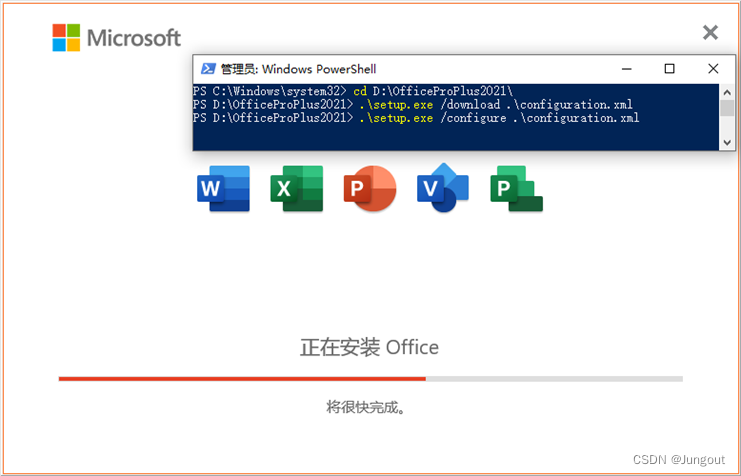
5、在该目录下执行“.\setup.exe /configure .\configuration.xml”,执行命令完成并安装Office软件。
3.4. 密钥激活办公套件
KMS服务器允许多次激活Windwos操作系统,部署与Windows Server上的KMS服务需要授权,这里只演示授权命令,请大家支持正版。
讯享网cscript C:\windows\system32\slmgr.vbs -upk cscript C:\windows\system32\slmgr.vbs -ipk “产品密钥” cscript C:\windows\system32\slmgr.vbs -skms “KMS服务器地址” cscript C:\windows\system32\slmgr.vbs -ato
微软Office基础卷是不包含Visio和Project程序,需要独立安装且使用独立的密钥授权,简单来说Office、Visio和Project在商业上是三个产品。
cscript "C:\Program Files\Microsoft Office\Office16\OSPP.VBS" /inpkey:“产品密钥” cscript "C:\Program Files\Microsoft Office\Office16\OSPP.VBS" /sethst:“KMS服务器地址” cscript "C:\Program Files\Microsoft Office\Office16\OSPP.VBS" /act
版权声明:本文内容由互联网用户自发贡献,该文观点仅代表作者本人。本站仅提供信息存储空间服务,不拥有所有权,不承担相关法律责任。如发现本站有涉嫌侵权/违法违规的内容,请联系我们,一经查实,本站将立刻删除。
如需转载请保留出处:https://51itzy.com/kjqy/51974.html