


[ 知识是人生的灯塔,只有不断学习,才能照亮前行的道路。]
大家好,我是【WeiyiGeek/唯一极客】一个正在向全栈工程师(SecDevOps)前进的技术爱好者
作者微信:WeiyiGeeker
公众号/知识星球:全栈工程师修炼指南
主页博客: https://weiyigeek.top - 为者常成,行者常至
描述:在日常的工作、学习和生活中,当你离开电脑的时候,有没有锁屏的习惯?
是否有过忘记关掉的摸鱼窗口,或者聊天对话、消息弹窗,被BOSS看到?
是否有过室友、同事动了你的电脑(拷贝了小姐姐,或者工作资料)?
如果有过,那么你可能需要设置电脑及时锁屏!
针对有上述问题的朋友,这里 UP简单、快速的介绍一下 Windows 10 、11 系统有多种方式锁屏。
- 方式1:快捷键
Win+L手动锁屏
- 方式2:使用cmd命令锁屏
- 方式3:使用电源计划锁屏休眠
- 方式4:使用蓝牙、ToF感应器设备进行动态锁屏(最新,解决上述方式的痛点,重点介绍)

蓝牙设备离开动态锁屏
虽然【Win+L】快捷键锁屏很方便,可是容易忘!自从 Windows10 发布以来,新增了许多有趣的功能,我们可以把Windows 10/11 操作系统自带的离座自动锁屏用起来!只需让笔记本与手机蓝牙配对,带着手机离开电脑就会自动锁屏哦~
今天要讲解的蓝牙锁屏功能,就是当手机或手表和电脑蓝牙(Bluetooth )连接后,当蓝牙设备(如手机或手表)离开后电脑会自动锁屏,此功能解决手动锁屏以及电源计划锁屏的痛点问题,可谓是**选择。即当你离开电脑时带上手机,走出蓝牙覆盖范围约1分钟后,电脑将自动锁定(蓝牙覆盖范围因设备而异哦)。
原文链接:玩机技巧 | Windows 离座锁屏功能更新,再也不用担心忘记锁屏了!作者简单、快速的介绍一下 Windows 10 、11 系统下多种方式锁屏。方式1:快捷键Win+L手动锁屏,方式2: 使用cmd命令锁屏,方式3:使用电源计划锁屏休眠,方式4:使用蓝牙设备进行动态锁屏(最新,解决上述方式的痛点,重点介绍) https://mp.weixin..com/s/WexGxl4p7dydQCftV2qWpQ
下面作者就简单实践使用手机连接带有蓝牙设备的Windows10/11电脑进行动态锁屏。
- 首先搜索
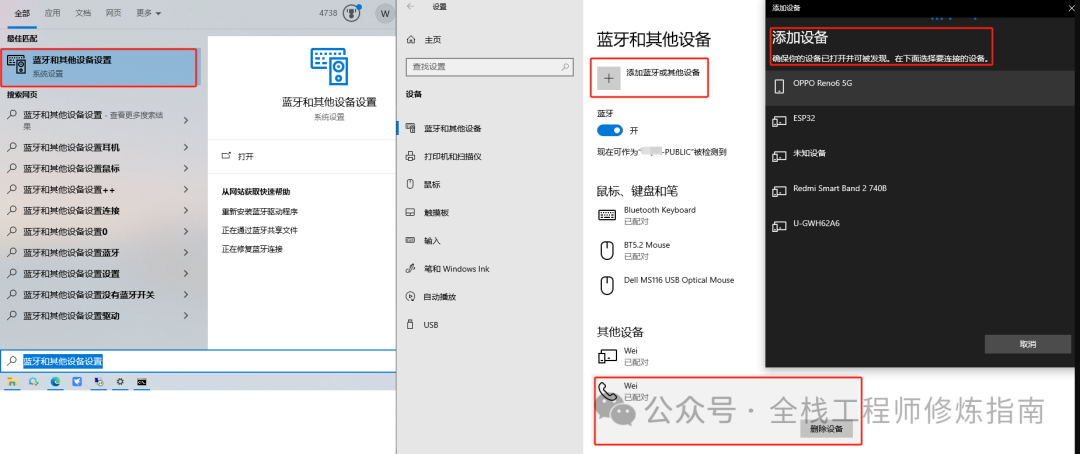
蓝牙,点击蓝牙和其他设备设置,再点添加蓝牙或其他设备,等待电脑与手机匹配连接成功后进行下一步。
版权声明:本文内容由互联网用户自发贡献,该文观点仅代表作者本人。本站仅提供信息存储空间服务,不拥有所有权,不承担相关法律责任。如发现本站有涉嫌侵权/违法违规的内容,请联系我们,一经查实,本站将立刻删除。
如需转载请保留出处:https://51itzy.com/kjqy/51896.html