
本文介绍ggplot2中常见的几种类型图的绘画,包括散点图、折线图、直方图、柱状图、时间序列图,由于ggplot2所用的数据格式是数据框类型的(Excel表格正常导入就是),非数据框格式的数据需先进行转换,可以利用函数data.frame()完成.
ggplot2画图的基本语法为:
ggplot(data = <你的数据>,aes(x = <x轴代表什么>, y = <y轴代表什么>))+ geom_point(<内写参数size:点的大小colour:点的颜色shape:形状fill:填充颜色>)+ <散点图> geom_line()+ <线形图> geom_bar()+ <柱状图> geom_boxplot()<箱图>讯享网
简而言之就是想画什么图就是在确定好映射关系后,定义geom_即可
geom_ bar () 条形图
geom_ boxplot () 箱线图
geom_ density() 密度图
geom_ histogram() 直方图
geom_ hline() 水平线
geom_ jitter() 抖动点
geom_ line() 线图geom_ point () 散点图
geom_ rug() 地毯图
geom_ smooth() 拟合曲线
geom_ text () 文字注解
geom_ violin() 小提琴图
geom_ v1ine () 垂线
下面开始正文
散点图
这里用到的数据是R语言自带数据集diamonds
讯享网library (ggplot2) diamond <- diamonds[sample(nrow(diamonds),2000),] # p1 is carat~price p1 <- ggplot(data = diamond,mapping = aes(x = carat, y = price))+ geom_point()+ labs(title = "p1", caption = "数据来源:R语言自带数据集") print(p1)
注意labs()里面的参数所对应的位置
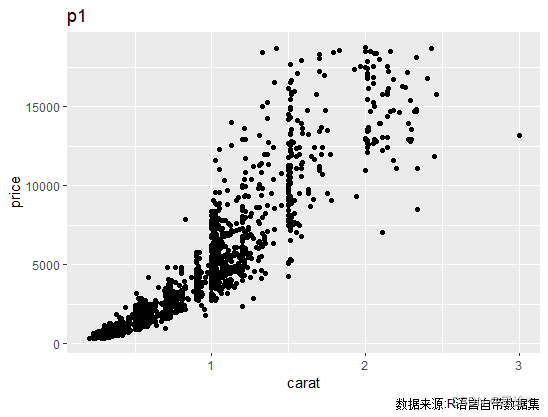
图2是在图1的基础上增加一个分类依据,即在映射(mapping)中增加新的映射关系,这里是用颜色作为分类依据,所以添加 colour = color ,其中后面的color代表的是diamonds数据集中的color列
# p2 base on p1 ,add color as classification p2 <- ggplot(data = diamond,mapping = aes(x = carat, y = price,colour = color))+ geom_point()+ labs(title = "p2", caption = "数据来源:R语言自带数据集") print(p2)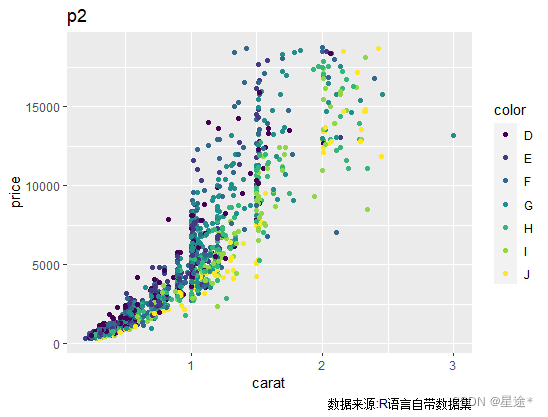
图3与图2类似,增加以cut为依据以不同形状展示
讯享网# p3 base on p1 ,add shape as classification p3 <- ggplot(data = diamond,mapping = aes(x = carat, y = price,shape = cut))+ geom_point()+ labs(title = "p3", caption = "数据来源:R语言自带数据集") print(p3)

直方图
直方图(Histogram),又称质量分布图,是一种统计报告图,由一系列高度不等的纵向条纹或线段表示数据分布的情况。 一般用横轴表示数据类型,纵轴表示分布情况。
这里以卡方分布为例展示如何画直方图
#p4 直方图 chi_square <- rchisq(1000,5) #取自由度为5卡方分布的伪随机数 chi <- data.frame(X = chi_square) p4 <- ggplot(data = chi,mapping = aes(x=X),binwidth = 30)+ geom_histogram(fill = "gray")+ labs(title = "p4", caption = "卡方分布") print(p4)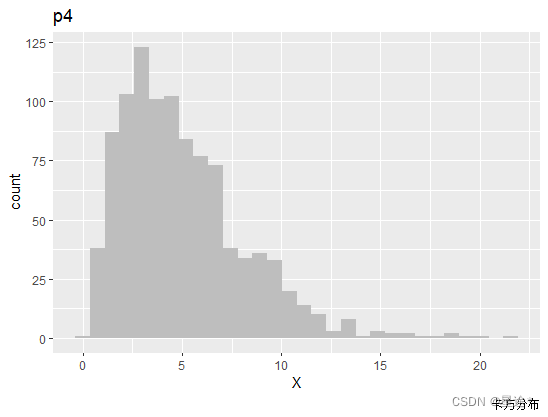

柱状图
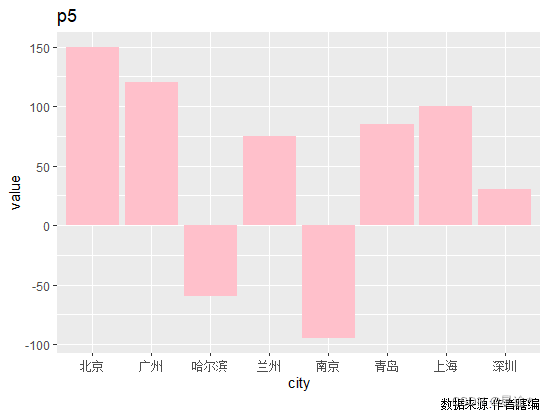
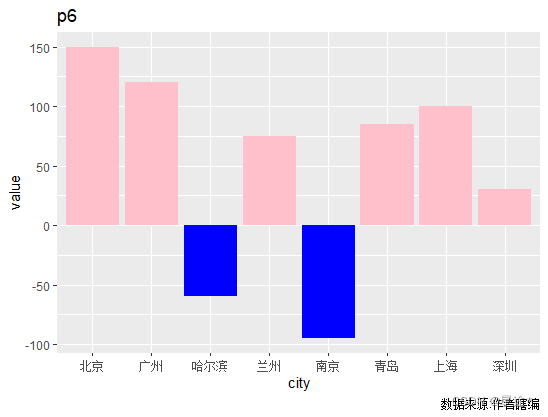
柱状图也是平时生活中较常见的一类图形,首先简单构造一个数据集,再按照ggplot2的基本作图语法画即可
讯享网#p5 实际生活应用的较多的一类柱状图 city <- c("北京","上海","南京","广州","深圳","哈尔滨","青岛","兰州") value <- c(150,100,-95,120,30,-60,85,75) df1 <- data.frame(city = city,value = value) p5 <- ggplot(data = df1,mapping = aes(x = city, y = value))+ geom_bar(stat = "identity",fill = "pink")+ labs(title = "p5", caption = "数据来源:作者瞎编") print(p5)
p6 <- ggplot(data = df1,mapping = aes(x = city, y = value))+ geom_bar(stat = "identity",fill = ifelse(df1$value>0,"pink","blue"))+ labs(title = "p6", caption = "数据来源:作者瞎编") print(p6)在填充颜色fill这里,我们可以用一个ifelse语句来定义大于零小于零的填充颜色
语法为:ifelse(test,yes,no)
折线图
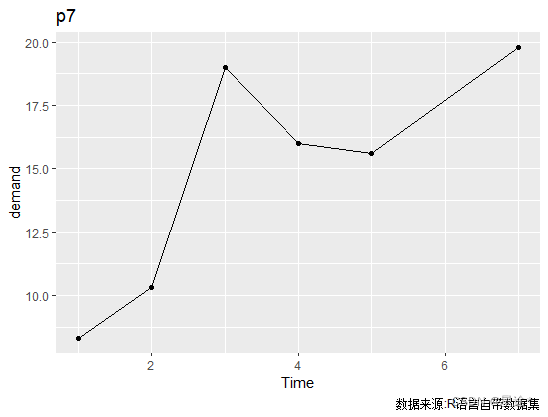
折线图是反映数据趋势的一类图 ,画出一张好看的折线图关键也是在于找好映射关系
讯享网p7 <- ggplot(data = BOD,mapping = aes(x=Time,y=demand))+ geom_line()+ geom_point()+ labs(title = "p7", caption = "数据来源:R语言自带数据集") print(p7)
这里geom_point()若不加就没有这个黑点,具体可以看p10
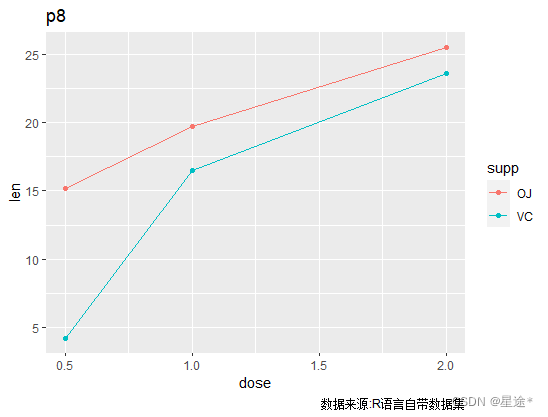
有时我们需要描述不同因素对同一事物的影响,这时就需要双折线图了,下面介绍如何在一张图上作出两条折线。
# ToothGrowth df2 <- ToothGrowth[c(1,11,21,31,41,51),] p8 <- ggplot(data = df2,mapping = aes(x=dose,y=len,group=supp,colour=supp))+ geom_line()+ geom_point()+ labs(title = "p8", caption = "数据来源:R语言自带数据集") print(p8)这里只需要增加一个新的映射关系即可,比如这个数据是不同维生素的剂量对牙齿的影响,显然应该画出每种维生素的折线,即group = supp(以supp这一列为分类依据)
带回归拟合的折线图
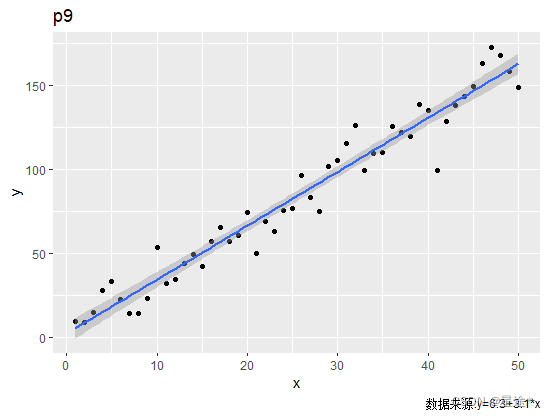
有时候我们处理一些数据,这些数据是带趋势的,我们常常会用一元线性回归拟合的方法去处理这类数据,ggplot里也提供了现成的函数方便调用,以下是示例:
讯享网#线性拟合 置信区间 X <- 1:50 e <- rnorm(50,mean=0,sd=10) Y <- 6.3 + 3.1*X + e df3 <- data.frame(x=X,y=Y) p9 <- ggplot(data = df3,mapping = aes(x=x,y=y))+ geom_point()+ geom_smooth(method = "lm",se=T)+ labs(title = "p9", caption = "数据来源:y=6.3+3.1*x") print(p9)
这里仅需添加geom_smooth()函数即可,method = "lm"表示用线性回归拟合,se = "T"表示显示置信区间。
method这里同样可以选择一般线性模型glm、一般加性模型gam和曲线loess,由于我这里构造数据是线性的所有用的是"lm"
时间序列图
#时间序列图 df4 <- data.frame(time = 1875:1972,height = LakeHuron) p10 <- ggplot(data = df4,mapping = aes(x=time,y=height))+ geom_line()+ labs(title = "p10", caption = "数据来源:R语言自带数据集")+ theme_classic() print(p10)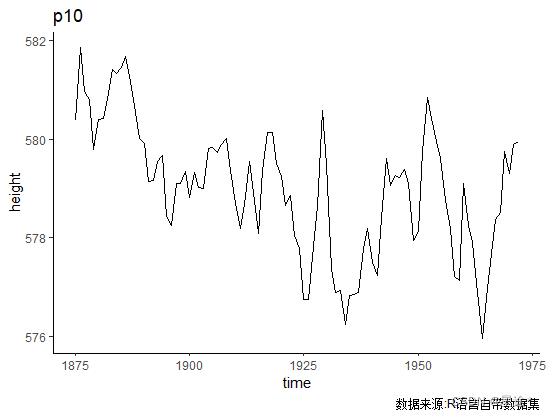
版权声明:本文内容由互联网用户自发贡献,该文观点仅代表作者本人。本站仅提供信息存储空间服务,不拥有所有权,不承担相关法律责任。如发现本站有涉嫌侵权/违法违规的内容,请联系我们,一经查实,本站将立刻删除。
如需转载请保留出处:https://51itzy.com/kjqy/51195.html