
一、下载
1、下载Ubuntu,放到C盘
官网下载https://ubuntu.com/download/desktop
2、下载EasyBCD
或者官网下载https://neosmart.net/EasyBCD/
二、Windows磁盘分区,创建空闲分区,供Ubuntu系统使用。
1、win+x,打开磁盘管理
2、选择一个磁盘,点击压缩卷
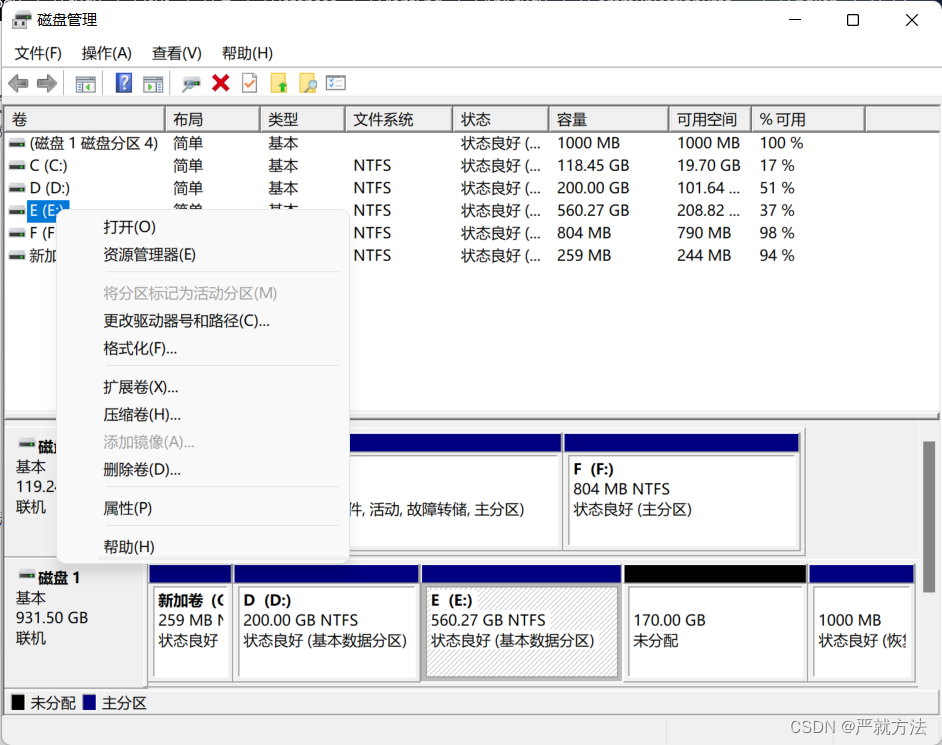
3、输入压缩空间量,根据需求比如M,就是100G,点击压缩。

三、使用EasyBCD
1、设置NeoGrub引导,选择“添加新条目”选项,右边窗口选择NeoGrub,之后点击“安装”。
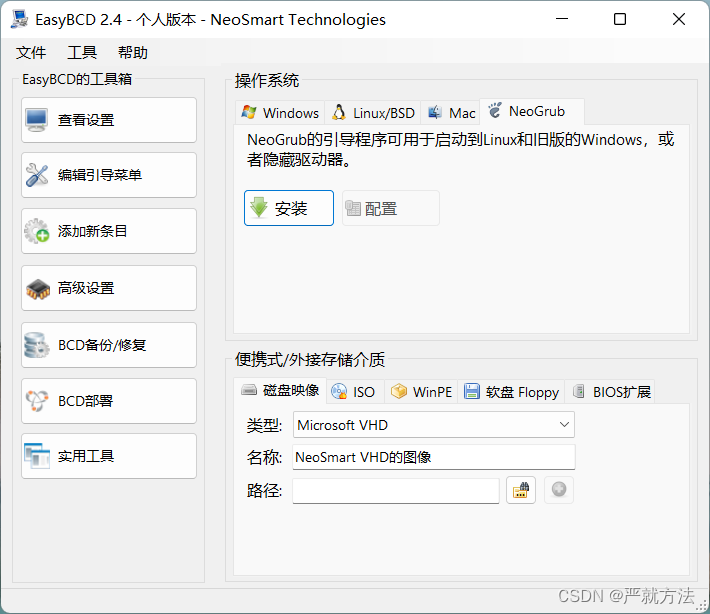
2、 在C:\NST文件夹中打开menu.lst,添加下面内容
title Install Ubuntu root (hd0,0) kernel (hd0,0)/vmlinuz boot=casper iso-scan/filename=/ubuntu-22.04.3-desktop-amd64.iso ro quiet splash locale=zh_CN.UTF-8 initrd (hd0,0)/initrd讯享网

注意:
(1)、代码第三行:vmlinuz,和代码最后一行的initrd,这两个名字到底有没有扩展名.lz和.efi是根据Ubuntu镜像文件确定的。ubuntu-22.04.3-desktop-amd64.iso是你自己下载的Ubuntu镜像文件名。
(2)、Ubuntu镜像文件中的casper文件夹打开。
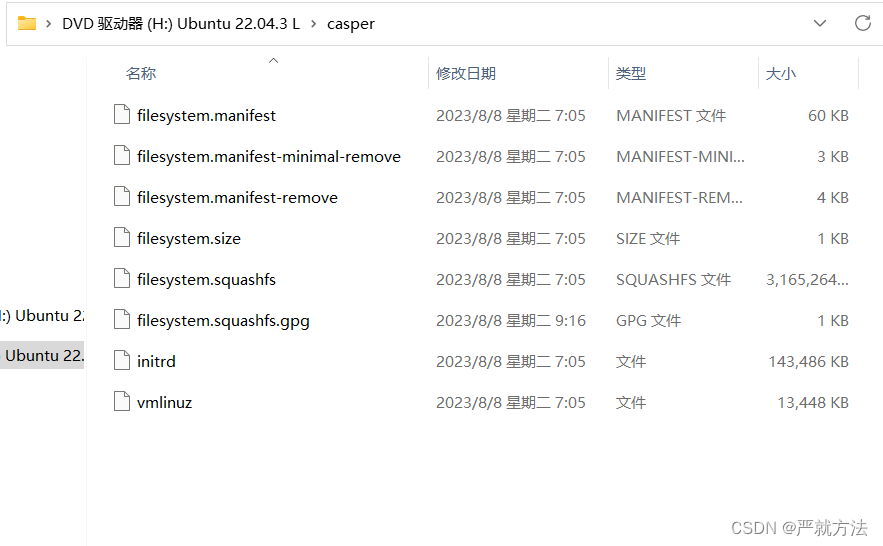
(3)、将(1)中提到文件复制到C盘。
(4)、其中,部分(hd0,0)代表的是C盘的位置,hd0中的0表示磁盘序号,后面的0代表该磁盘上由左往右数C盘分区所处的位置(排在第几)。

3、重启电脑,会出现”NeoGrub引导加载器”的选项。
4、进入之后,可以进入Ubuntu桌面,桌面有一个”安装Ubuntu22.04LTS“ 选项。

(1)、双击安装,选择中文,点击继续。
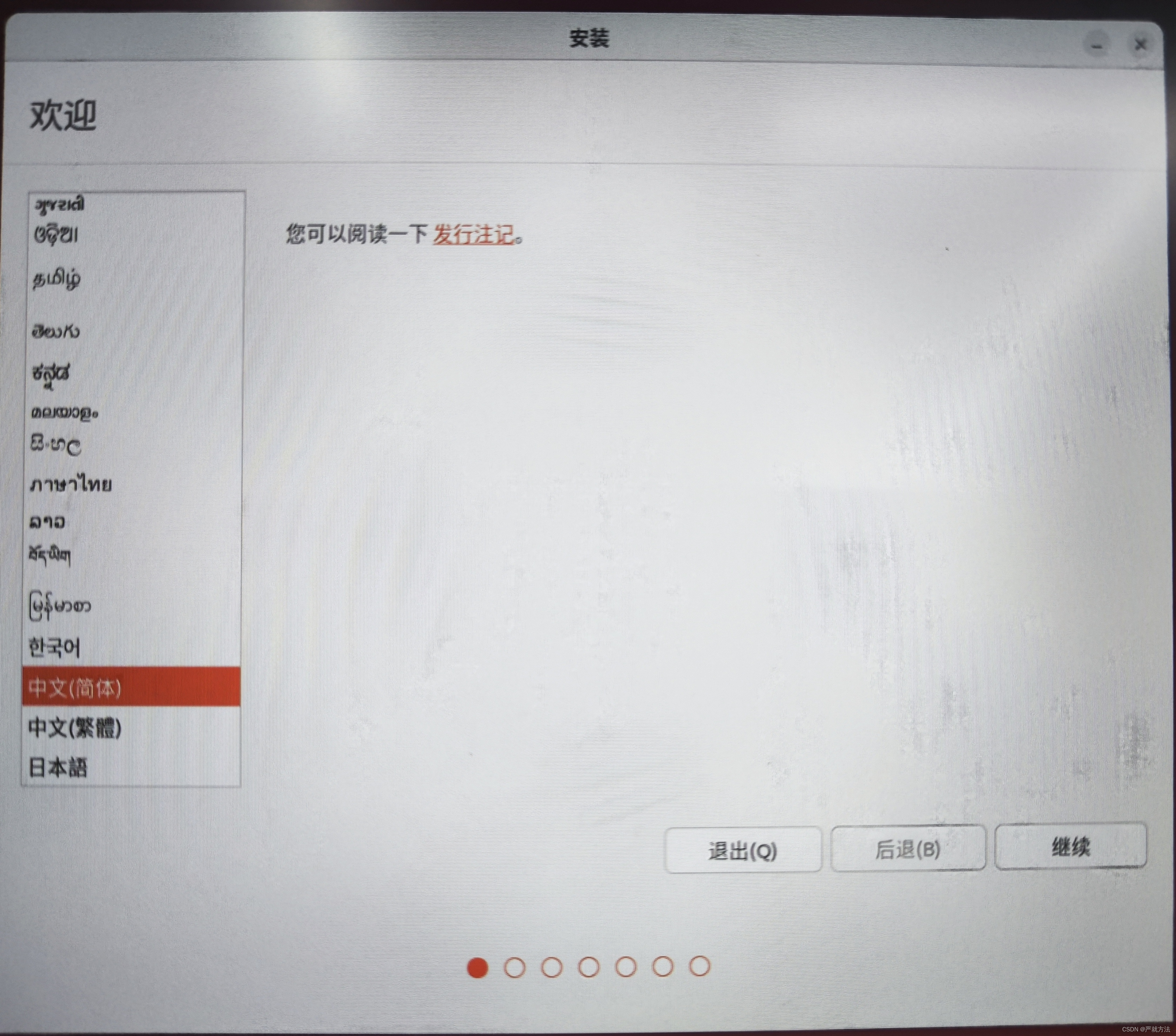
(2)、 点击继续
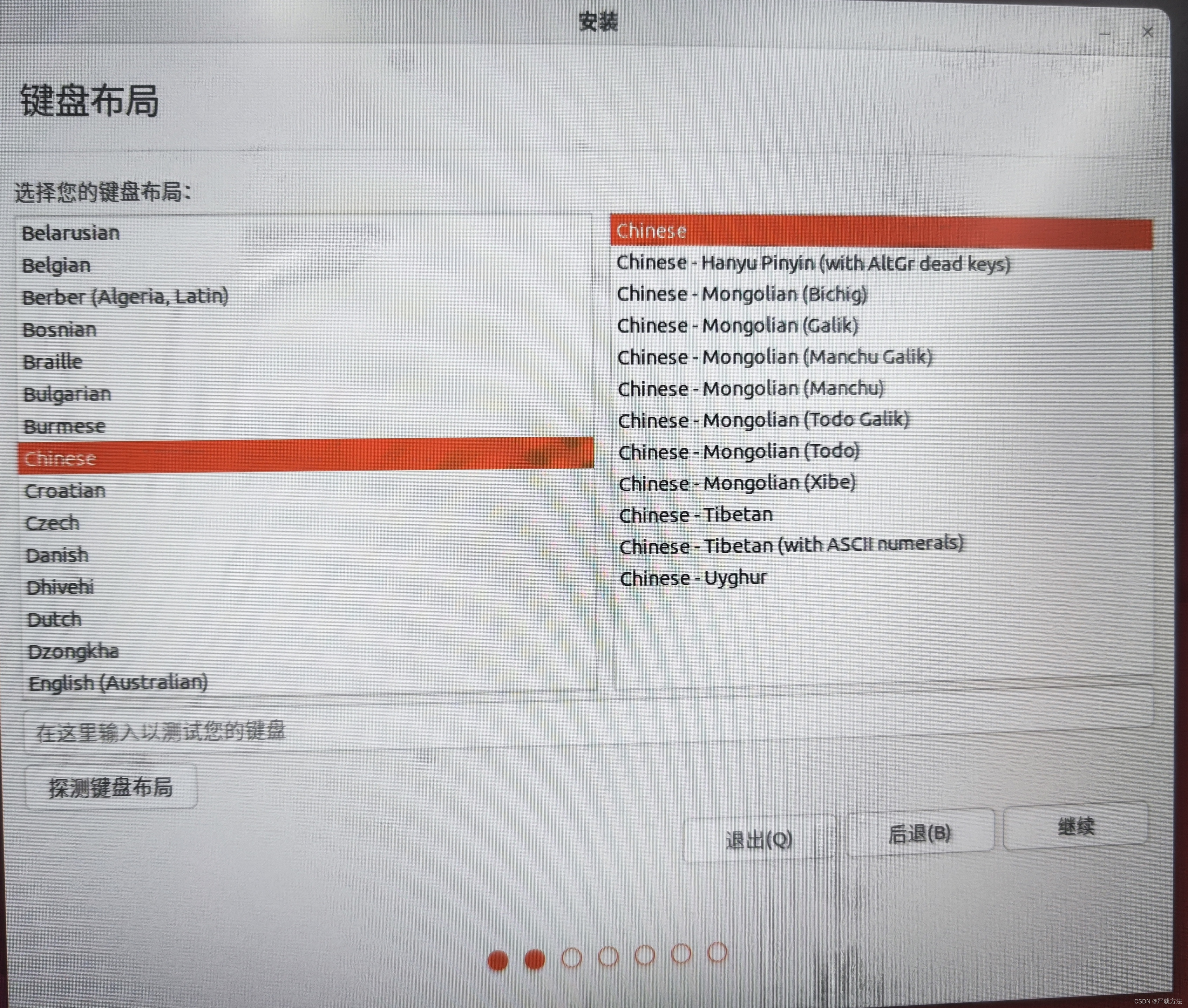
(3)、选择最小安装,点击继续。
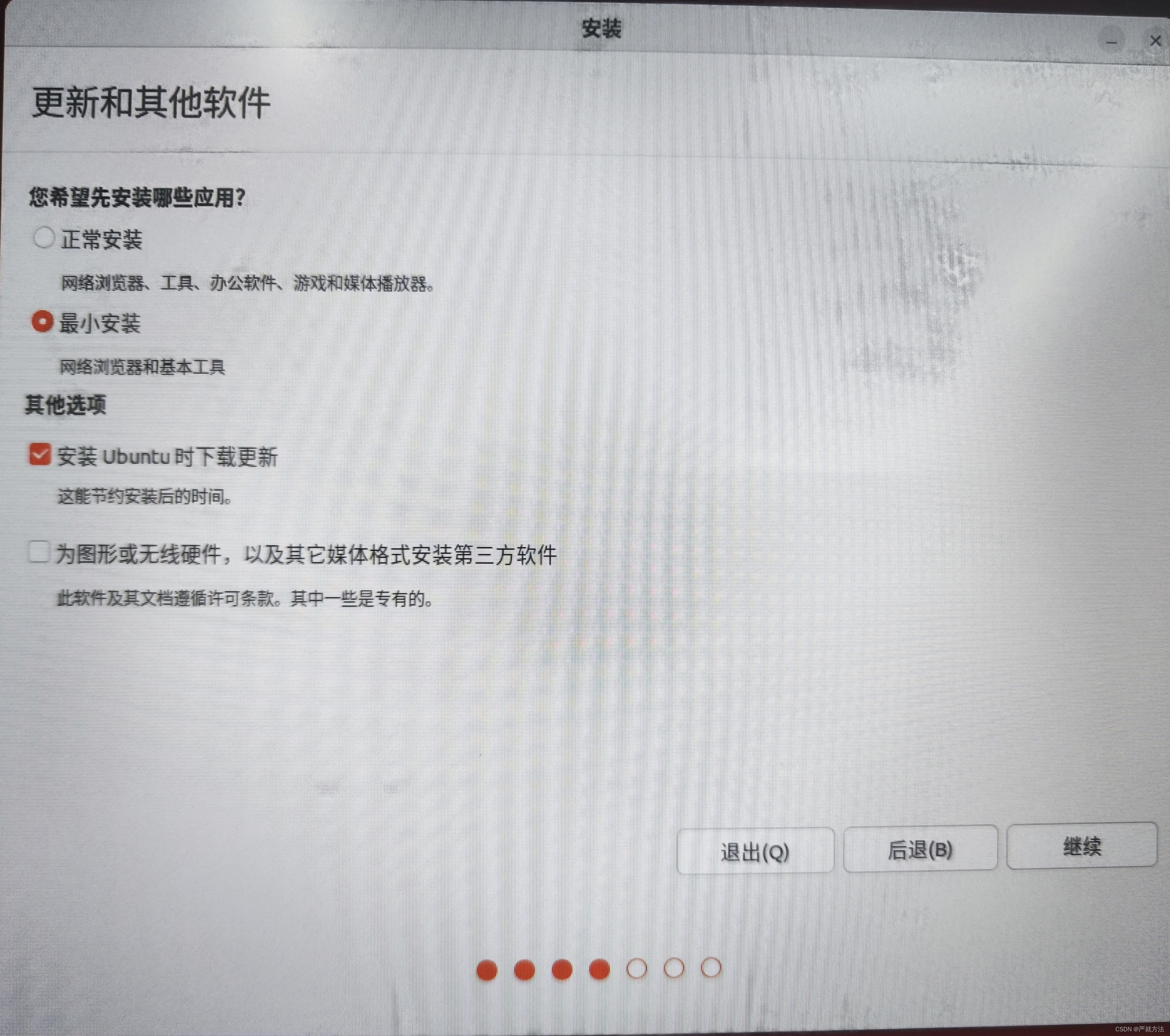
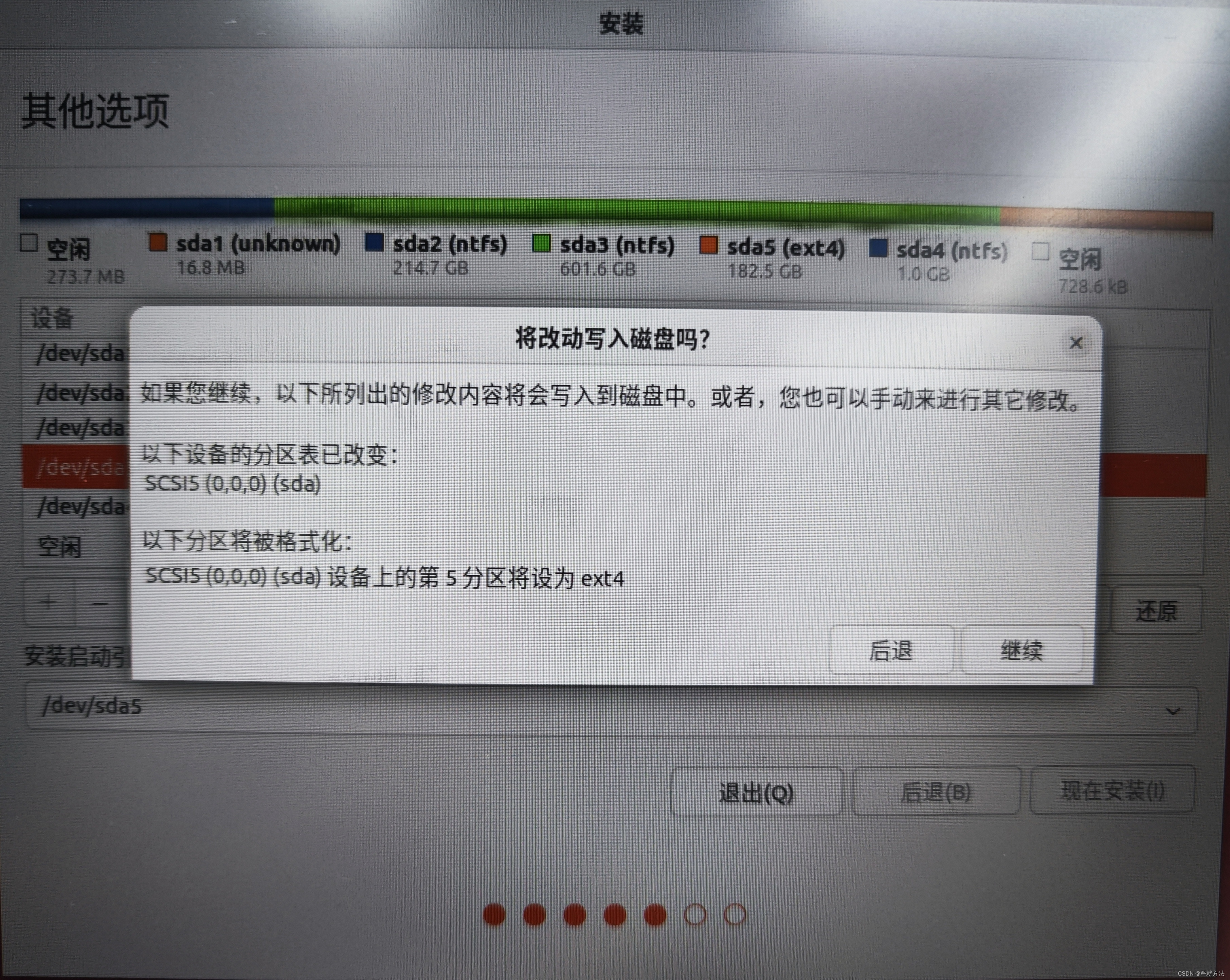
(4)、点击其他选项,点击继续。

(5)、 找到第二步中Windows空闲分区,右键点击,大小不用改,新分区类型选择逻辑分区,新分区的位置不用改,用于ext4,挂载点选择 /,/就是根目录,点击OK。
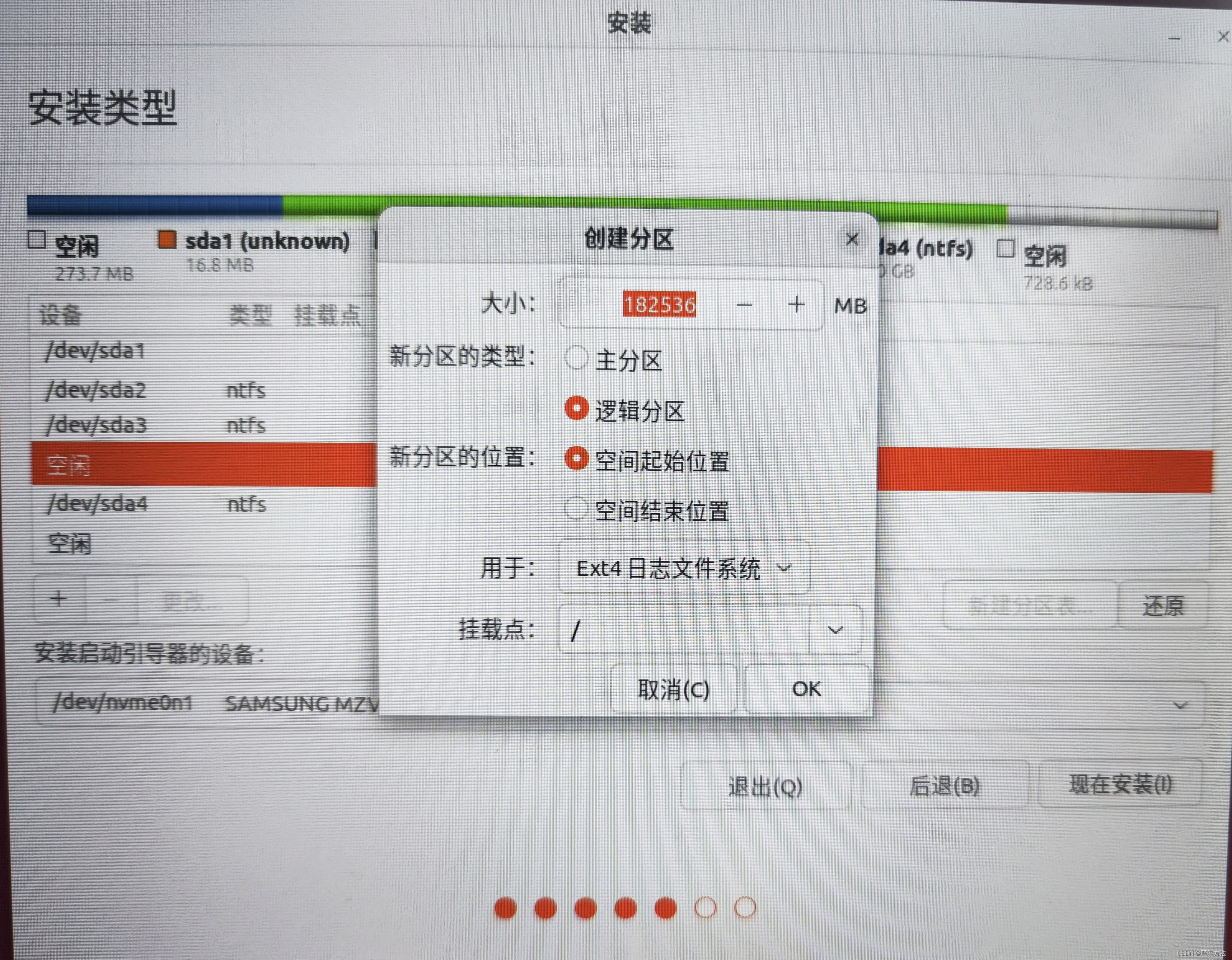
(6)、安装启动引导器的设备,选择刚才的根目录盘,再点击现在安装。
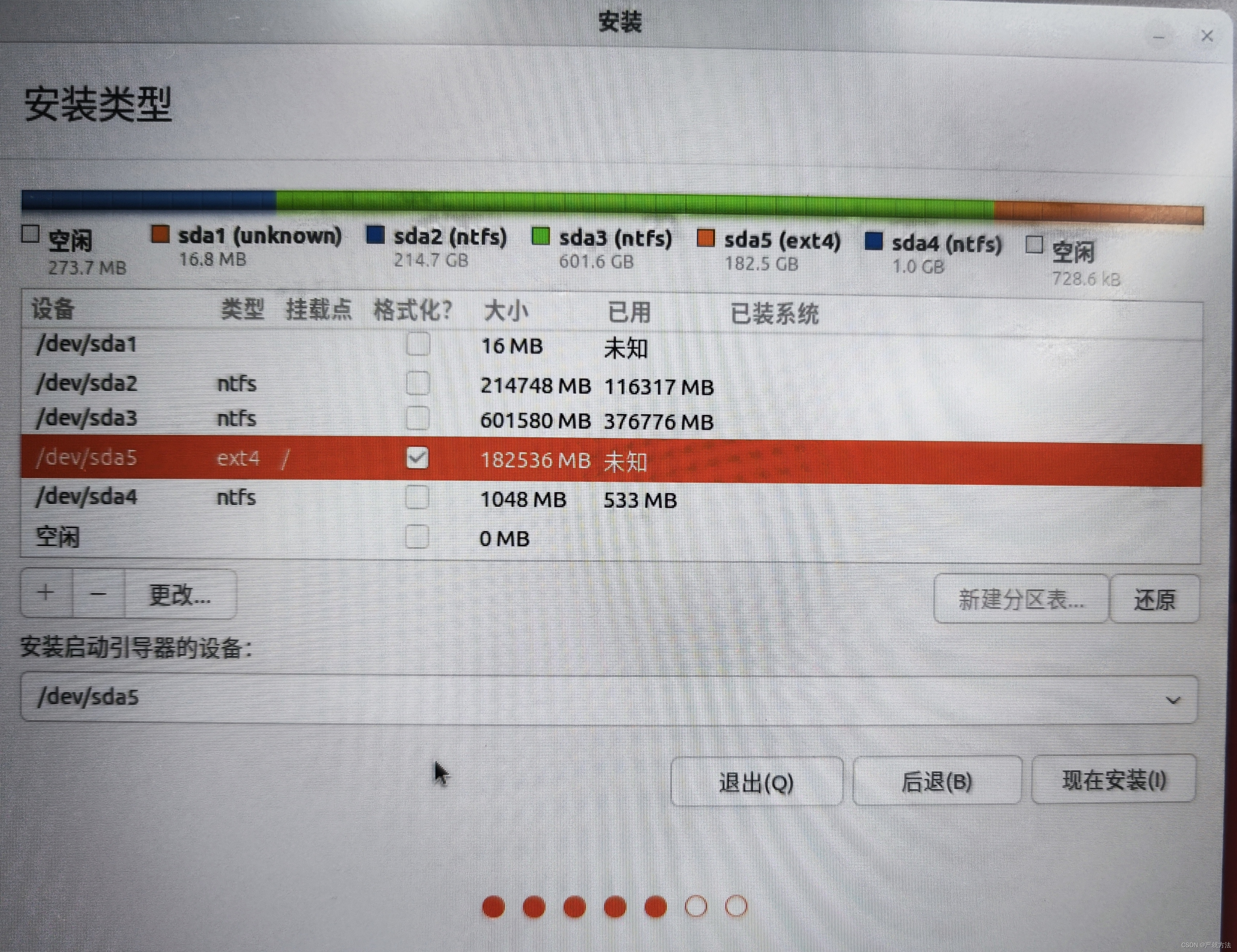
(7)、点击继续。

(8)、点击继续。
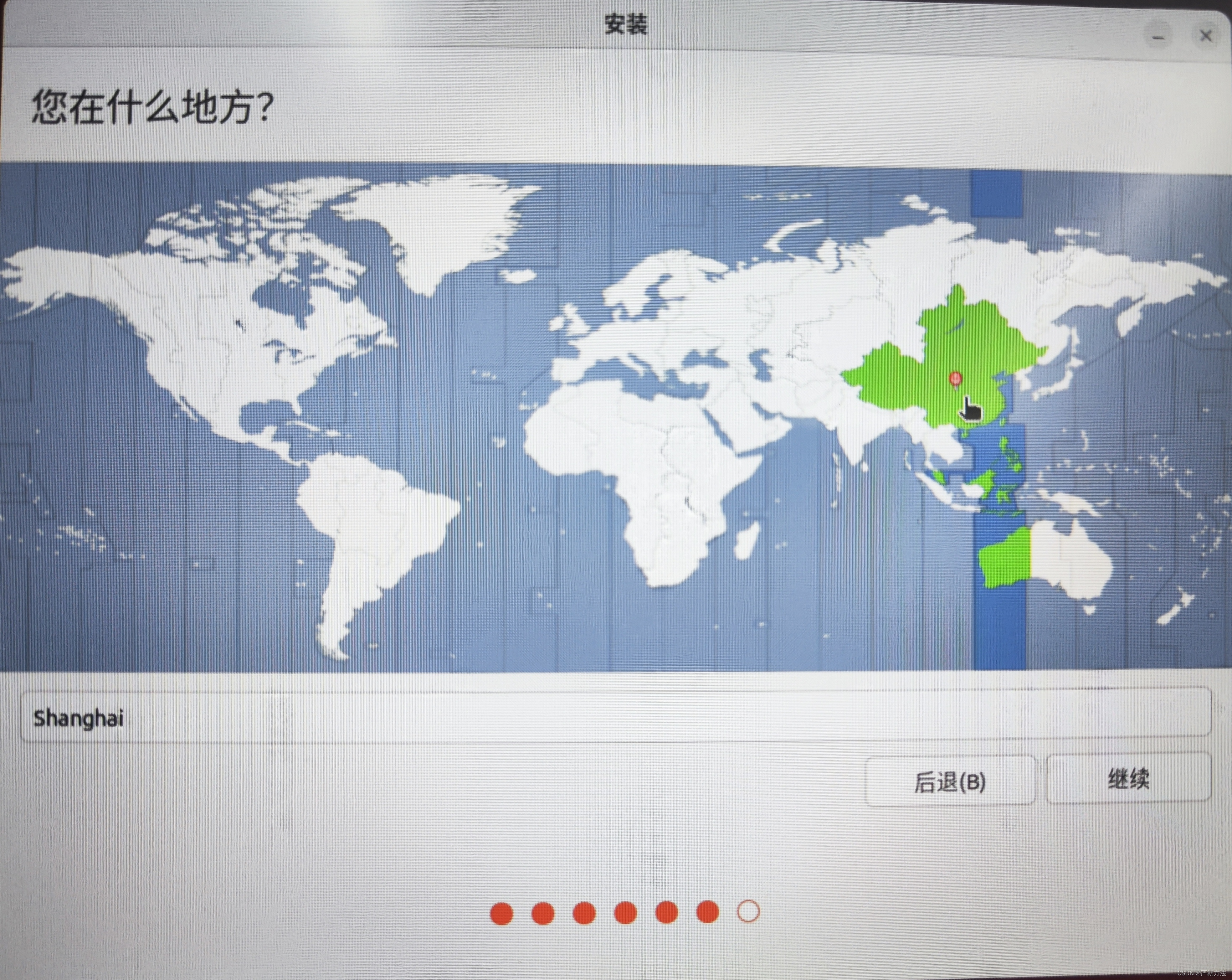
(9)、在地图上,点击中国,点击继续。
(10)、设置姓名,计算机名,用户名,密码,点击继续。

(11)、等待安装完成,重新启动,进入Windows系统EasyBCD设置Ununtu系统启动项。
5、在Windows系统的EasyBCD设置Ununtu系统启动项。
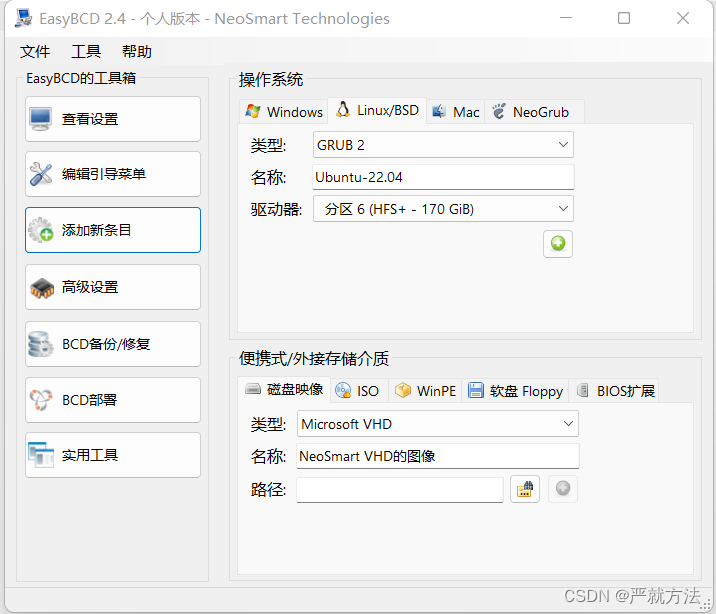
(1)、点击Linux/BSD,类型选择GRUB2,修改名称,驱动器选择你设置的根目录,点击添加。
(2)、重新启动,到系统选择界面,选择Ubuntu系统 。
版权声明:本文内容由互联网用户自发贡献,该文观点仅代表作者本人。本站仅提供信息存储空间服务,不拥有所有权,不承担相关法律责任。如发现本站有涉嫌侵权/违法违规的内容,请联系我们,一经查实,本站将立刻删除。
如需转载请保留出处:https://51itzy.com/kjqy/51190.html