许多朋友在重装完Win10系统后都非常怀念Win7系统的桌面便签功能,每天把工作学习计划内容写在上面非常的方便。其实在Win10系统中也有类似的小工具,即Windows lnk工作区。
下面就来介绍一下Win10系统的Windows lnk工作区功能以及如何进行设置。
Win10系统Windows lnk工作区的设置方法
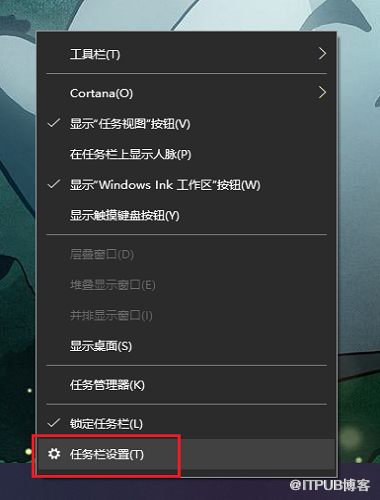
1、右键点击任务栏,选择点击“任务栏设置”。


Windows lnk工作区有什么功能?如何设置打开?许多朋友在重装完 Win10 系统后都非常怀念 Win7 系统的桌面便签功能 每天把工作学习计划内容写在上面非常的方便 其实在 Win10 系统中也有类似的小工具 即 Windows lnk 工作区 下面就来介绍一下 Win10 系统的 Windows lnk 工作区功能以及如何进行设置 Win10 系统 Windows lnk 工作区的设置方法 1 右键点击任务栏 选择点击 任务栏设置
许多朋友在重装完Win10系统后都非常怀念Win7系统的桌面便签功能,每天把工作学习计划内容写在上面非常的方便。其实在Win10系统中也有类似的小工具,即Windows lnk工作区。
下面就来介绍一下Win10系统的Windows lnk工作区功能以及如何进行设置。
Win10系统Windows lnk工作区的设置方法
1、右键点击任务栏,选择点击“任务栏设置”。
版权声明:本文内容由互联网用户自发贡献,该文观点仅代表作者本人。本站仅提供信息存储空间服务,不拥有所有权,不承担相关法律责任。如发现本站有涉嫌侵权/违法违规的内容,请联系我们,一经查实,本站将立刻删除。
如需转载请保留出处:https://51itzy.com/kjqy/51126.html