
1.安裝插件
首先安装对应的插件,git,gitlab,码云对应不同的插件。
“File” — “Setting” — “Plugins” --“搜索git / gitlab / gitee” – “安装完后重启”
2.拉取项目
File->New->Project From Version Control->Git(选择自己的版本控制器)
然后输入对应的url,第一次还需要输入账号密码
然后将远程分支拉取到本地,然后建立自己的分支:
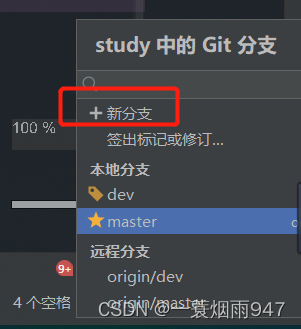
3.提交代码
在自己的分支上进行相应的操作,没问题后进行提交,需要add到自己的本地分支,然后在push到远程分支,这两步可以一起来addandpush即可
担心没有推送上去可以再推一遍,如果之前推上去了就会显示所有内容已处于最新状态
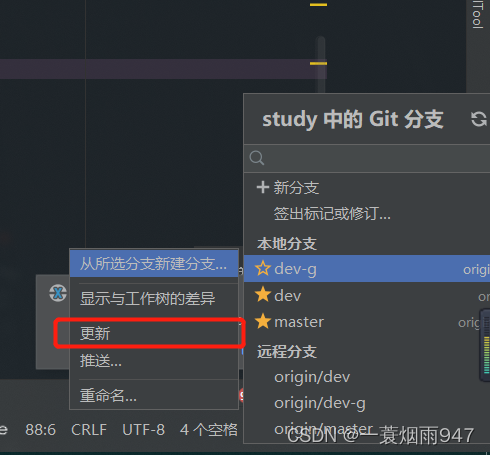
4.合并分支
合并分支前一般会先把dev主分支拉取到自己的分支,然后再把自己的分支推到dev分支,这样如果有代码冲突的话在本地解决
1.选中远程dev分支,合并到当前分支
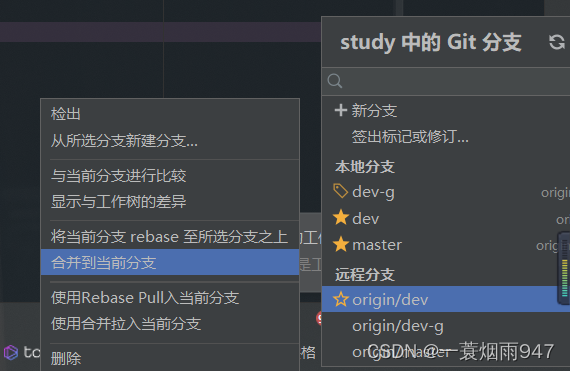
2.将远程dev分支合并到本地后,再push推一次,把合并过来的更改推到远程
如果有冲突的话,会弹出一个页面,选择merge合并,然后会进入一个三联框,选择要保留什么版本,然后再提交即可。
3.将本地自己的分支推送到远程dev分支上(有点儿问题,没效果,后期再研究一下)
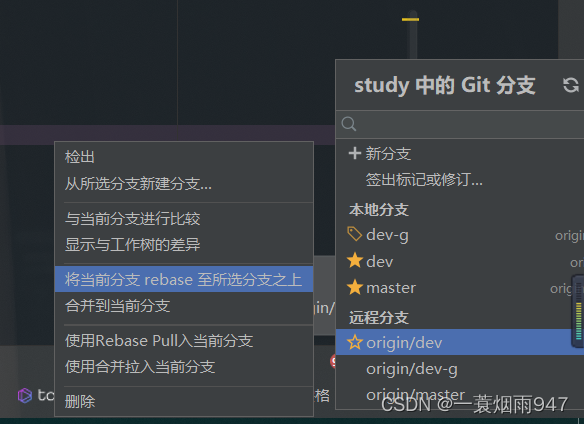
3.1切换到dev本地分支,然后拉取自己分支的代码,然后推送到dev远程分支
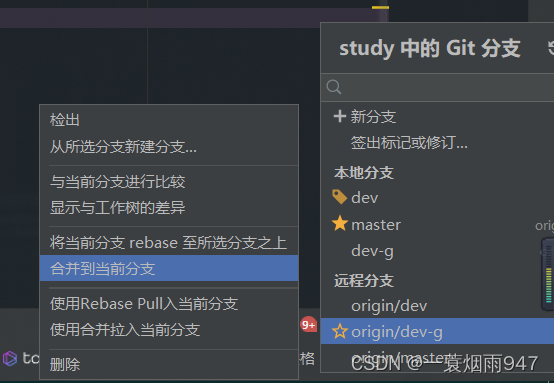
5.分支推送
向指定分支单向推送自己的分支,一般为了防止代码冲突把其他人的代码覆盖掉了,不推荐直接推
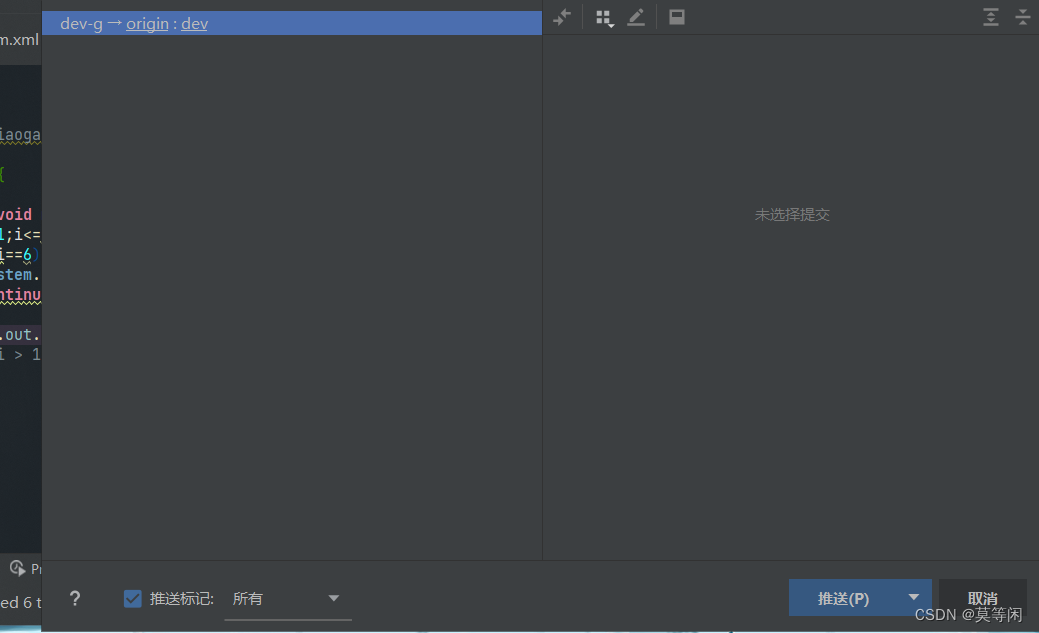
进入推送页面,将推送目标分支由自己的远程分支改为想推的远程分支
6.其他操作
1,添加不上传git文件
要添加不上传到Git的文件,可以使用.gitignore文件来指定要忽略的文件或目录。.gitignore文件是一个纯文本文件,其中列出了要排除的文件、文件类型、目录等。
以下是添加不上传到Git的文件的步骤:
- 在项目的根目录下创建一个名为
.gitignore的文件(如果已存在,可以跳过此步骤)。 - 打开
.gitignore文件,并在每一行上添加要排除的文件或目录的规则。每个规则占据一行。- 你可以使用通配符来匹配多个文件,如
*.log表示所有扩展名为.log的文件。 - 使用斜杠
/来指定目录,如/build/表示根目录下的build目录。 - 使用感叹号
!来取反规则,如果想要包含某个被排除的文件或目录。
下面是一个示例
.gitignore文件的内容:# 排除所有class文件 *.class # 排除build目录 /build/ # 排除日志文件,但保留error.log *.log !error.log
讯享网 - 你可以使用通配符来匹配多个文件,如
- 保存
.gitignore文件。
Git会根据.gitignore文件的规则来忽略指定的文件或目录。这些文件将不会被Git跟踪,也不会被包含在提交中。
需要注意的是,.gitignore文件本身应该被添加到Git中并进行版本控制,以便所有开发者都可以享受到相同的文件忽略规则。如果.gitignore文件已经存在,但是要忽略的文件已经被Git跟踪,可以使用git rm --cached命令将其从Git中移除。
总结起来,通过创建和编辑.gitignore文件,并添加要排除的文件或目录的规则,就可以实现不上传指定文件到Git的目的。
idea中操作:
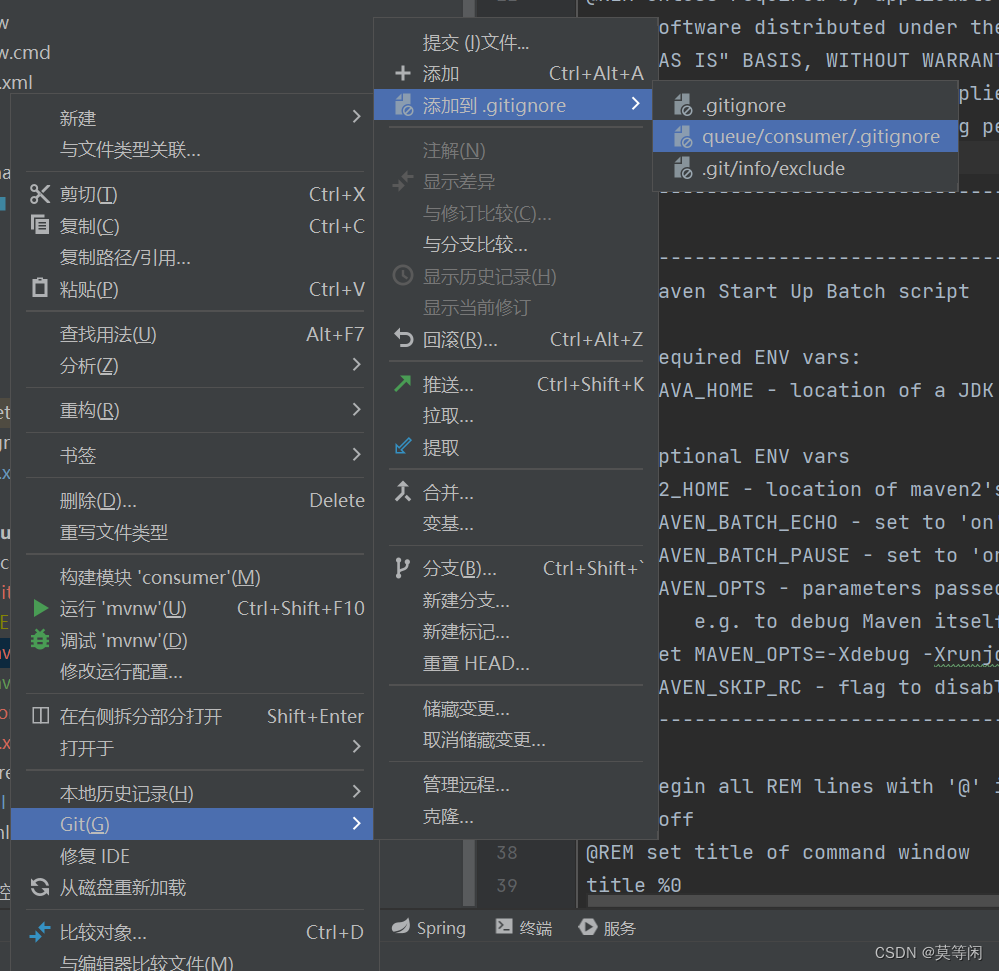
2,储藏变更
在Git中,"储藏变更"(Stashing)是指将当前的工作目录和暂存区的变更保存起来,以便在稍后的时间点重新应用这些变更。
当你在进行代码开发时,可能会遇到需要切换到其他分支进行紧急修复或处理其他任务的情况。此时,你可能还没有完成当前分支的开发工作,但又不想将未完成的变更提交到分支上。这时,你可以使用储藏操作来暂时保存当前的变更,以便在切换回来时继续工作。
储藏操作将当前的变更保存在一个临时的储藏(Stash)中,该储藏可以包含工作目录的修改和暂存区的变更。储藏操作的好处是,它可以将你的工作目录和暂存区恢复到一个干净的状态,以便你可以切换到其他分支进行工作,而不会受到未完成的变更的干扰。
储藏变更的基本流程如下:
- 使用
git stash命令将当前的变更储藏起来。这将保存工作目录和暂存区的所有变更,并将工作目录和暂存区重置为干净的状态。 - 切换到其他分支进行紧急修复或处理其他任务。
- 在需要时,可以使用
git stash list命令查看保存的储藏列表。 - 使用
git stash apply命令将储藏的变更重新应用到当前分支上。可以根据需要选择应用特定的储藏。

需要注意的是,储藏操作只会保存变更,而不会保存提交信息。当你重新应用储藏时,Git会将变更作为未提交的变更重新应用到当前分支上。如果你希望在应用储藏时保留提交信息,可以使用git stash save命令并提供一个描述性的提交信息。
储藏操作在Git中是一个非常有用的功能,它允许你在切换分支时保存和恢复未完成的变更,提高了开发的灵活性和效率。
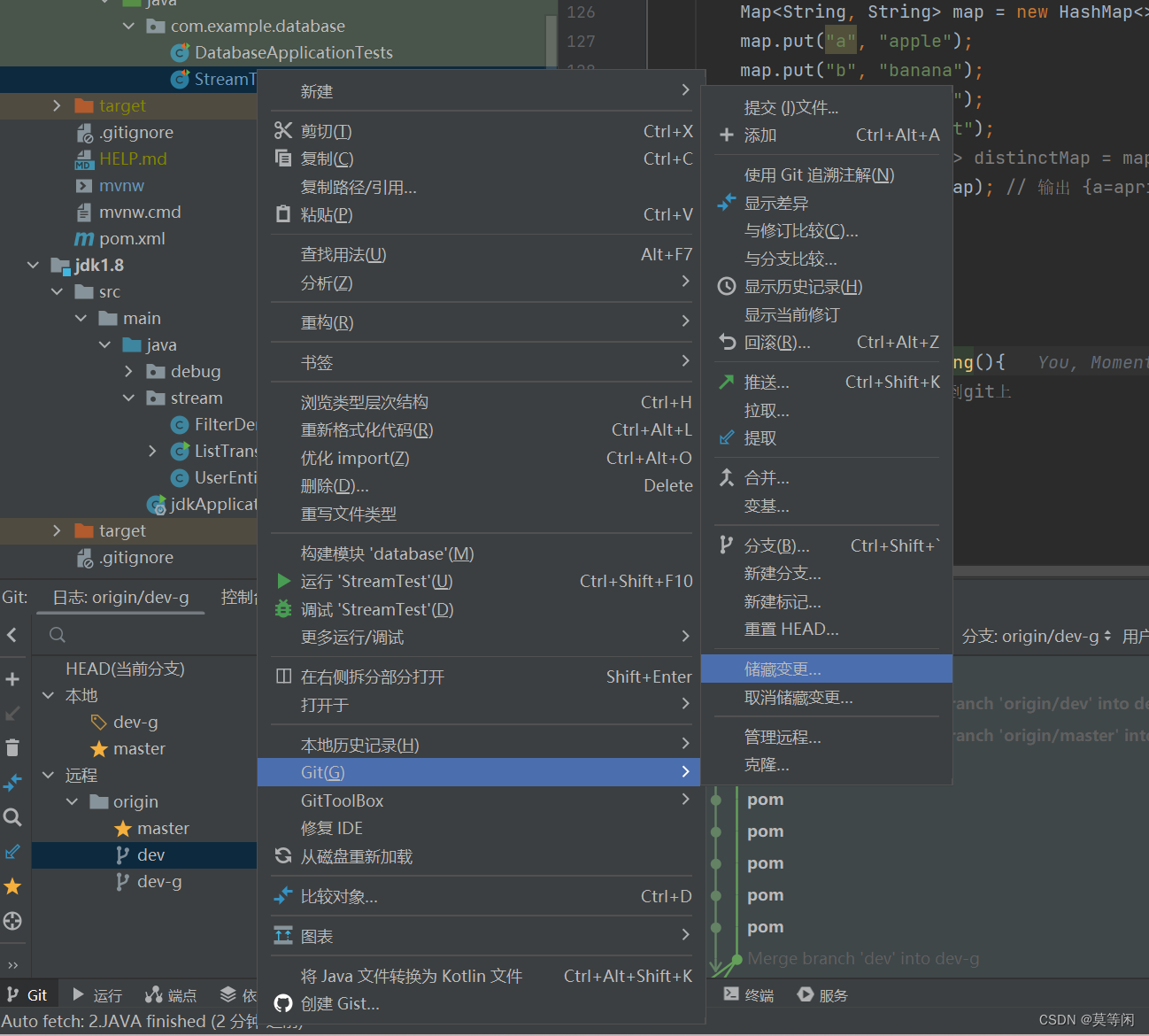
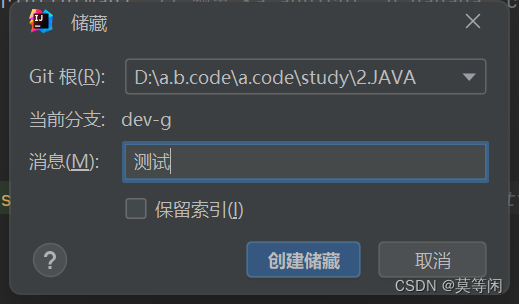
需要注意的是:
当你进行储藏操作时,Git会保存你的当前变更并将工作目录和暂存区重置为干净的状态。这意味着你的本地代码会回到你最后一次提交的状态,而保存的变更会暂时被隐藏起来。
储藏的代码本地是无法直接运行的,因为它们只是被保存在Git的储藏中,并没有被提交到版本控制系统中。当你应用储藏时,Git会将这些变更重新应用到当前分支上,并使你的本地代码包含这些变更。
3,撤销与还原
在 Git 中,有两个常用的操作来撤销或还原提交:git revert 和 git reset。
git revert:该命令用于创建一个新的提交,来撤销指定提交的更改。它会在提交历史中添加一个新的提交,该提交反转了指定提交所做的更改。使用git revert不会修改提交历史。讯享网
git revert <commit-hash>例如,要撤销提交
ABC123:git revert ABC123git revert会打开一个编辑器,用于输入撤销提交的说明。保存并关闭编辑器后,将创建一个新的撤销提交。git reset:该命令用于将分支指针重置到指定提交,从而撤销提交并修改提交历史。有三种模式可供选择:--soft:重置分支指针,保留修改的文件。此模式不会修改暂存区和工作目录中的文件,只是将分支指针移动到指定的提交。--mixed(默认模式):重置分支指针,并将暂存区重置为指定提交。此模式会取消暂存的更改,但保留工作目录中的文件修改。--hard:重置分支指针,并将暂存区和工作目录都重置为指定提交。此模式会彻底丢弃未提交的更改,恢复到指定提交的状态。
讯享网
git reset [--soft | --mixed | --hard] <commit-hash>例如,要将分支指针重置到提交
ABC123并丢弃未提交的更改:git reset --hard ABC123注意:使用
git reset可能会更改提交历史,因此应谨慎使用,并确保你了解其影响。
总结:
- 如果你希望在提交历史中添加一个新的撤销提交来撤销指定提交的更改,使用
git revert。 - 如果你希望修改提交历史并移动分支指针来撤销提交,使用
git reset。 无论使用哪种方法,都要确保在执行之前备份代码,以防止不可逆的数据损失。
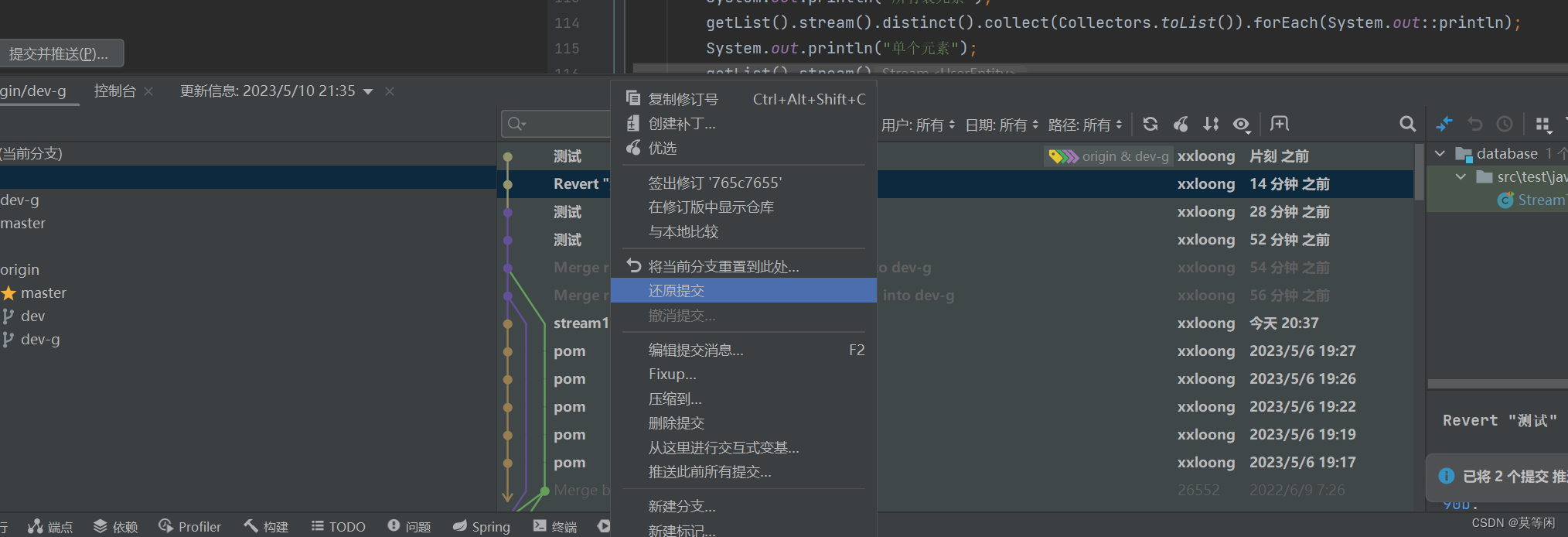
idea中还原与撤销(当内容提交到其他分支后不可撤销):
4,修改本地git用户名
修改 Git 的用户名和邮箱,可以按照以下步骤进行操作:
- 打开终端或命令行窗口。
- 查看当前git用户名和邮箱
- git config user.name
- git config user.email
- 使用以下命令来配置全局用户名:
git config --global user.name "Your Name"
将 "Your Name" 替换为你想要设置的新用户名。
- 使用以下命令来配置全局邮箱:
git config --global user.email ""
将 "" 替换为你想要设置的新邮箱地址。
- 确认修改后,你可以使用以下命令来验证用户名和邮箱是否已更新:
git config --global user.name git config --global user.email
这些命令会输出相应的用户名和邮箱。
请注意,通过使用 --global 选项,你修改的是全局 Git 配置,这将影响到所有使用该机器上的 Git 仓库的操作。如果你只想在特定的仓库中修改用户名和邮箱,可以去掉 --global 选项,然后在相应的仓库目录下执行相同的命令。
如果你在某个特定的仓库中使用了局部配置(通过 git config 命令而非 --global 选项设置),那么可以使用相同的命令,但不需要加上 --global 选项,直接在该仓库目录下执行即可。
注意:在修改用户名和邮箱后,你的后续提交将使用新的用户名和邮箱信息。旧的提交记录中的用户名和邮箱信息不会自动更改。如果你希望对现有提交进行修改,可以使用 Git 提供的工具(如 git rebase 或 git filter-branch)来处理。然而,这些操作会影响到提交历史,因此请谨慎使用并确保了解其影响。
版权声明:本文内容由互联网用户自发贡献,该文观点仅代表作者本人。本站仅提供信息存储空间服务,不拥有所有权,不承担相关法律责任。如发现本站有涉嫌侵权/违法违规的内容,请联系我们,一经查实,本站将立刻删除。
如需转载请保留出处:https://51itzy.com/kjqy/49649.html