
在使用打印机时,你可能会遇到一些错误代码,其中之一是0x00000709。这个错误代码表示无法设置默认打印机。如果你遇到这样的问题不用担心!这篇文章将为你提供0x00000709一键修复的解决办法,帮助你解决0x00000709错误,并探讨0x00000709可能出现的原因。
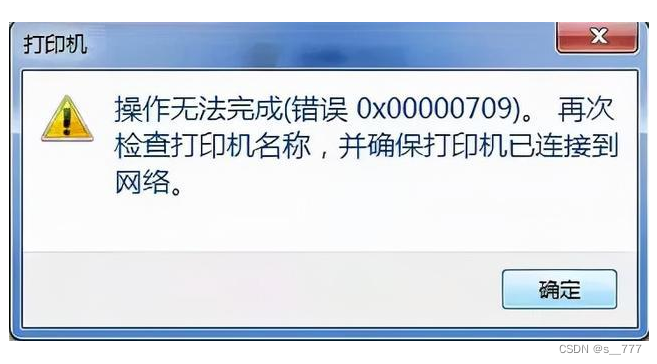
一.0x00000709错误的解决办法
当你遇到0x00000709错误时,下面的一键修复方法可以帮助你恢复默认打印机设置:
修改注册表
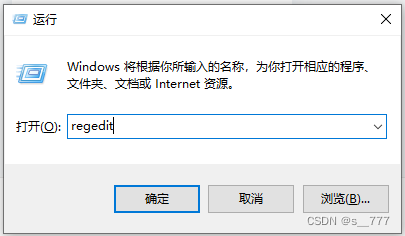
打开“运行”对话框:按下Win + R键同时打开“运行”对话框。
输入注册表编辑器命令:在运行对话框中输入“regedit”,然后点击“确定”。这将打开Windows注册表编辑器。
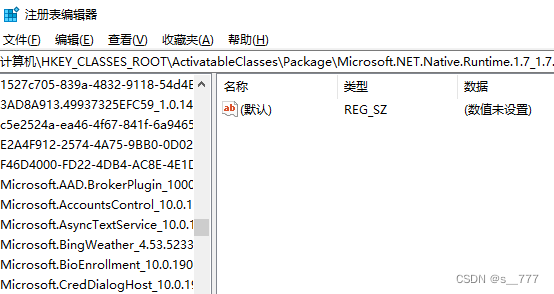
导航到注册表路径:导航到以下注册表路径:HKEY_CURRENT_USER\Software\Microsoft\Windows NT\CurrentVersion\Windows。
修改默认打印机设置:在右侧窗格中找到名为“Device”的注册表项,双击它以修改其值。在弹出的对话框中,将内容更改为你想要设置为默认打印机的打印机名称,然后点击“确定”。
重启电脑:完成更改后,关闭注册表编辑器,然后重新启动电脑。此时,你应该能够成功设置默认打印机。这也就意味着0x00000709错误的问题已解决。
使用电脑修复精灵
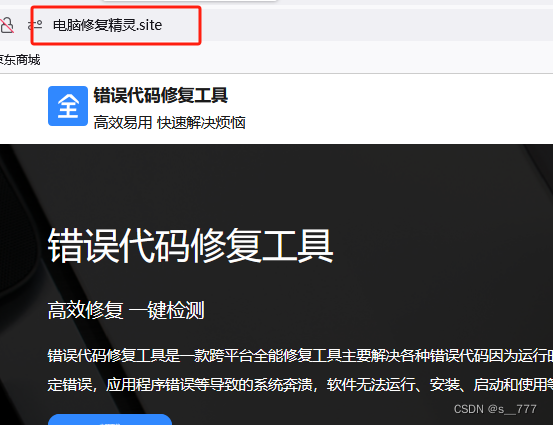
如果上面的方法不能解决0x00000709的问题,那么可以尝试使用电脑修复精灵进行一键修复0x00000709。可以在浏览器顶部输入:电脑修复精灵.site,点击进入将这个工具进行获得,获得这个工具点击一键修复就可以解决0x00000709错误的问题,同时还能修复电脑中的其他错误问题。
获得工具之后启动电脑修复精灵,点击界面中一键修复,电脑将开始对电脑中的错误问题进行检测。

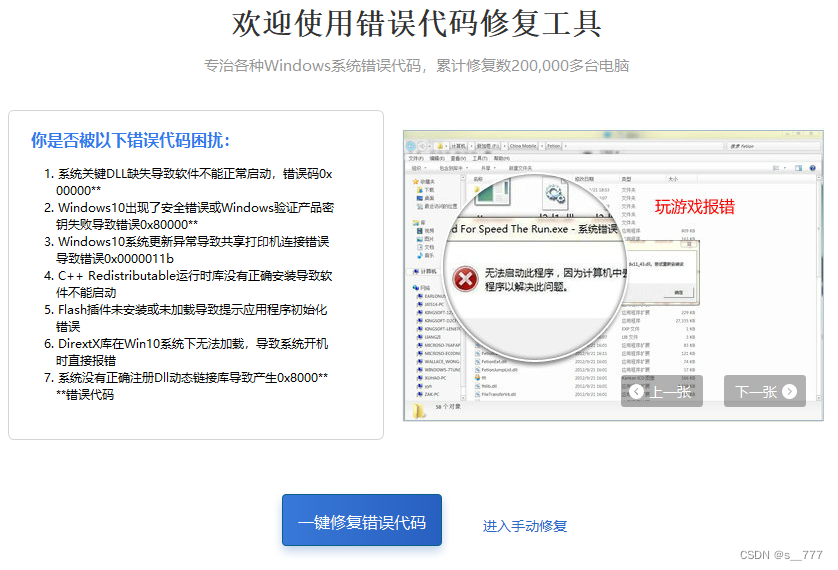
检测结束后,将列出电脑中的所有的错误,同时也有一个一键修复的按钮。
在点击一键修复的按钮,即可解决0x00000709错误的问题。
二.0x00000709错误的原因
现在,让我们来看看0x00000709错误可能出现的原因:
注册表损坏:有时,注册表中与打印机相关的项可能损坏或存在错误,导致无法设置默认打印机。
病毒或恶意软件感染:某些病毒或恶意软件可能会修改注册表中的设置,阻止用户设置默认打印机。
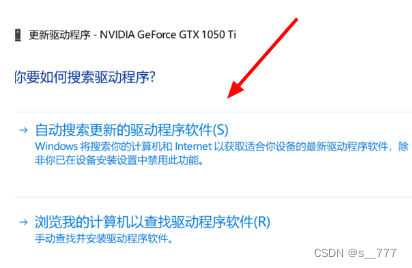
软件或驱动程序冲突:安装了与打印机相关的不兼容或过时的软件或驱动程序可能导致默认打印机设置错误。
权限问题:如果当前用户没有足够的权限来更改注册表设置,则会出现0x00000709错误。
需要注意的是,这些只是可能的原因之一。在处理0x00000709错误时,还需要考虑其他因素和情况。
通过使用0x00000709的一键修复方法,你可以轻松地解决默认打印机设置错误。无论是因为注册表损坏、病毒感染、软件冲突还是权限问题,这个方法都能帮助你恢复正常操作。定期维护和更新你的系统可以减少发生类似错误的可能性。如果问题持续存在,建议咨询专业技术支持以获取更深入的帮助。
版权声明:本文内容由互联网用户自发贡献,该文观点仅代表作者本人。本站仅提供信息存储空间服务,不拥有所有权,不承担相关法律责任。如发现本站有涉嫌侵权/违法违规的内容,请联系我们,一经查实,本站将立刻删除。
如需转载请保留出处:https://51itzy.com/kjqy/49296.html