

?
大家最近是不是在为期末考试做准备呢?
偷偷告诉大家
思维导图 可以让复习更加轻松
下面就让小办来教教大家吧

要想做出一份清晰地思维导图
首先,最最最重要的一步当然是下载XMind
- 电脑版国内下载官网 -
https//www.xmind.cnbrb
它有电脑版的也有手机版的
不过小办个人感觉电脑版比较好用
所以小办这次主要介绍电脑版的使用方法
⌛
下载安装成功以后
打开软件你可以自己新建空白图
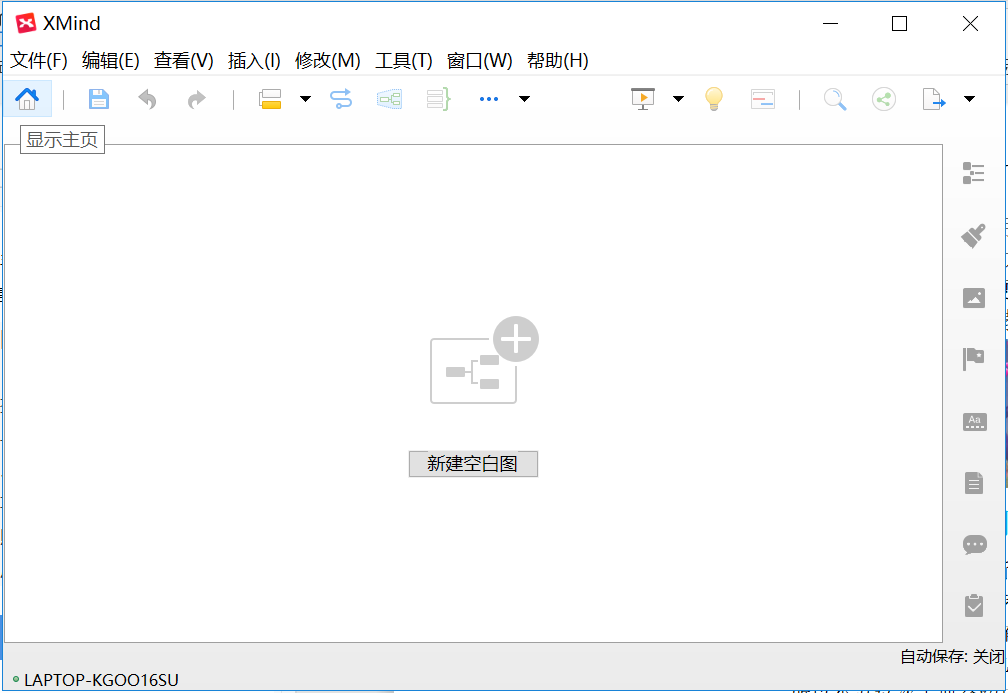
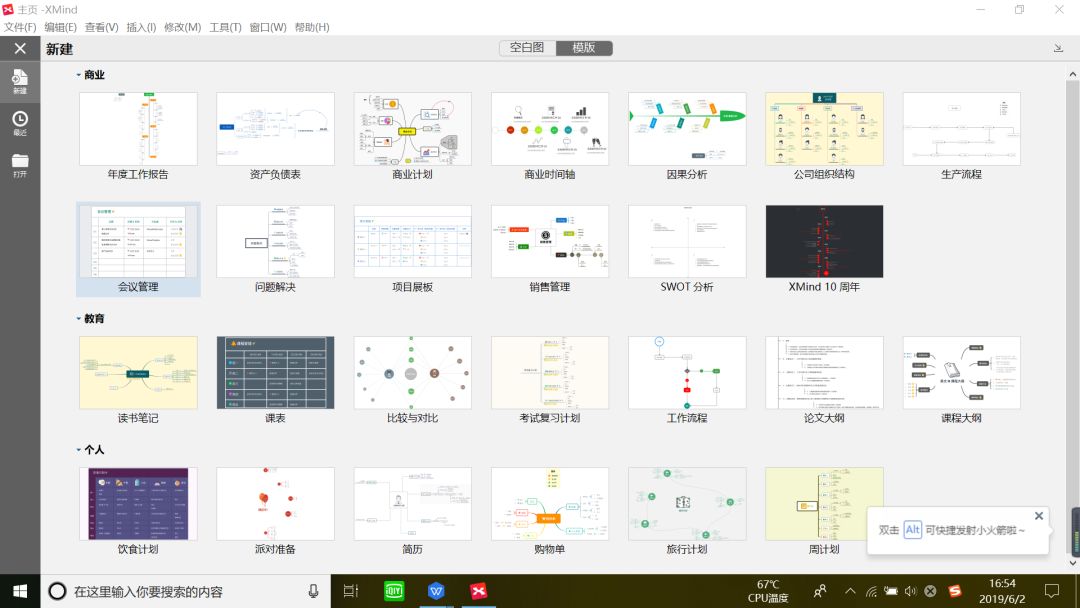
也可以在页面的左上角点开“显示主页”,里面有一些空白图和各种类型的模板给你选择。

1
>>> 主题|格式 <<<
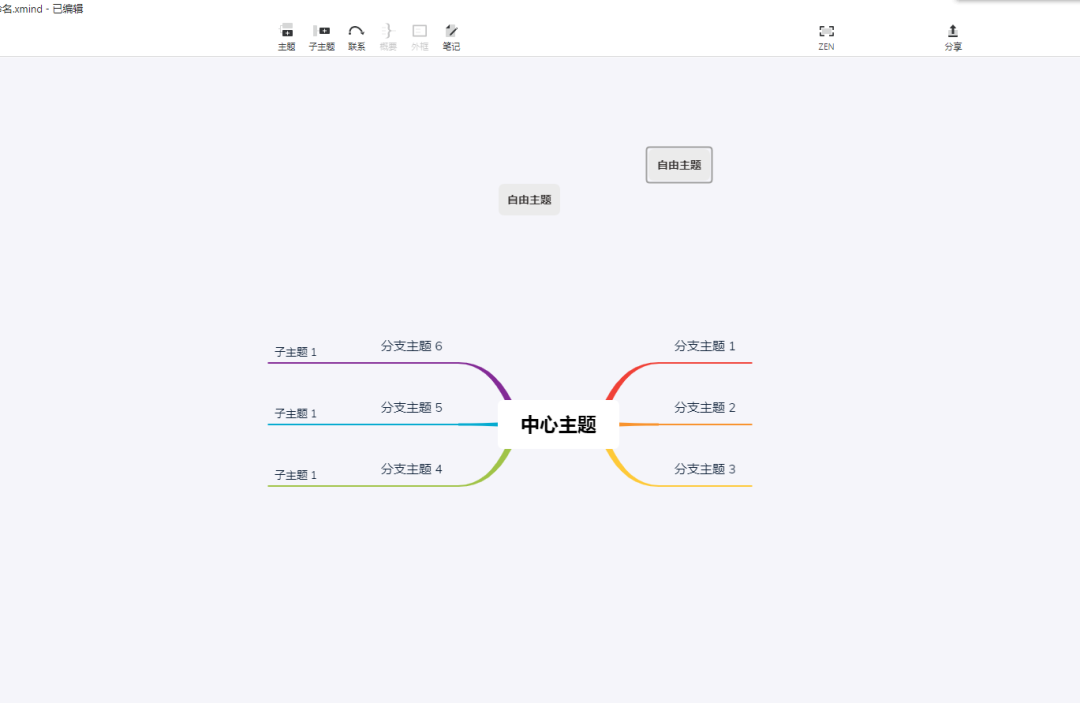
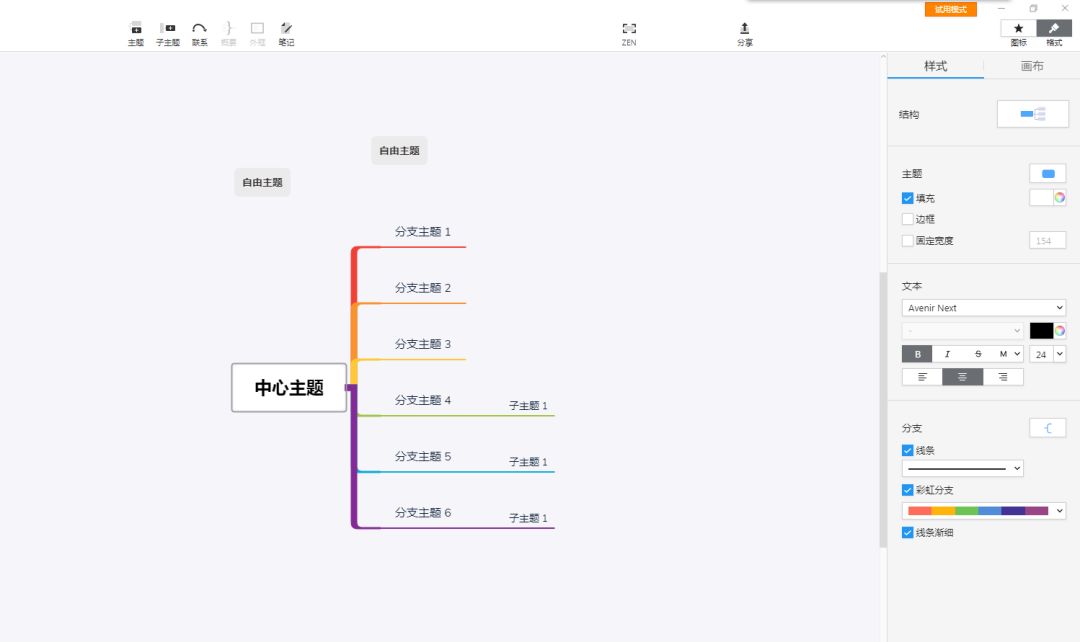
首先小办要告诉大家主题分为主题、子主题与自由主题三种。
1.主题 :有中心主题与分支主题
2.子主题 :一个主题的下一级主题叫子主题
3.自由主题 :独立于中心主题、分支主题外的主题
点击上方的主题与子主题选项就可以分别插入啦,这里要提醒大家自由主题只需要双击左键就可以任意插入哟~

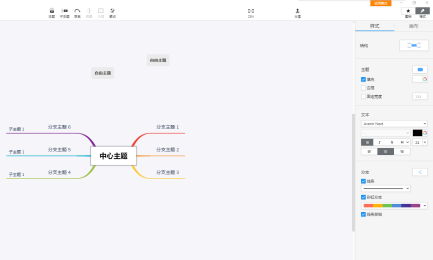
接下来就是如何更改主题的格式与结构啦
? 格式
选中该主题,点击“格式”菜单,在菜单栏中修改形状、颜色等等哦~让你的主题更具吸引力哟
? 结构
点击主题,在格式菜单栏中的结构选项中更改~
2
>>> 外框|笔记|快捷键 <<<
? 外框
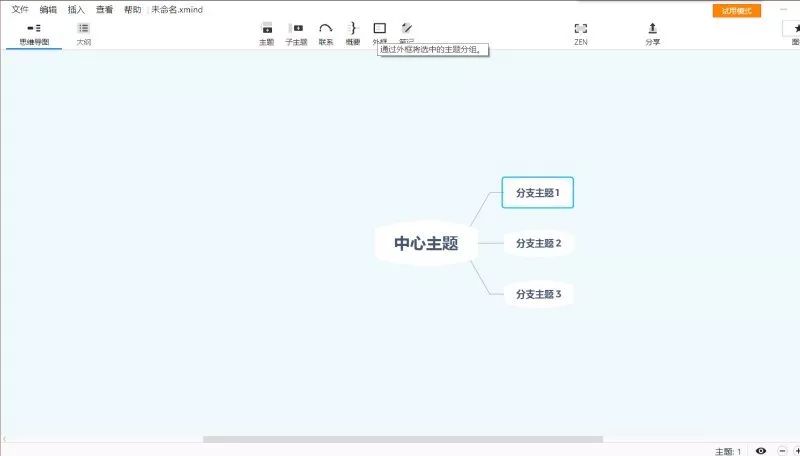
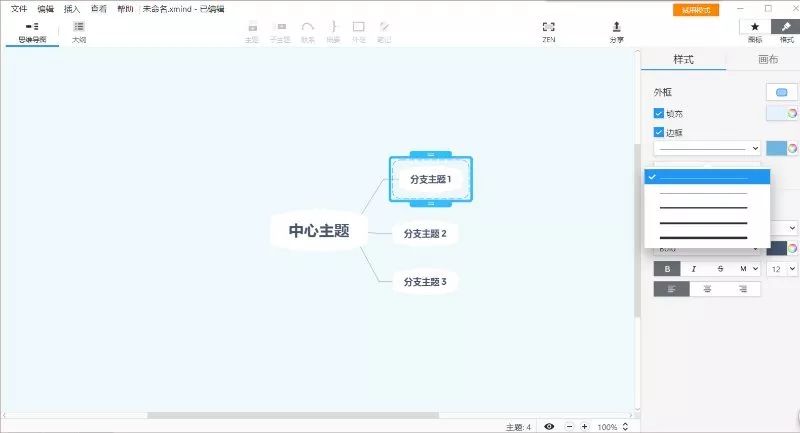
选住要框中的部分,点击“外框”菜单。鼠标移到外框位置双击出现外框样式即可更改外框线条。外框可以更好地强调内容或概念。
? 笔记
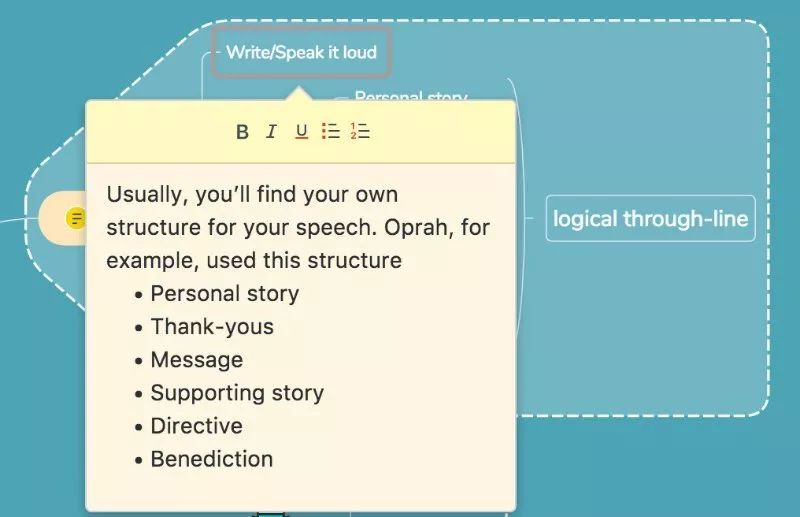
选中要添加笔记的主题,点击“笔记”菜单。
当你想描述一件事情,但又不想影响整张图的整洁的时候可以把大段的内容放进笔记里。
? 快捷键
更快更方便使用xmind

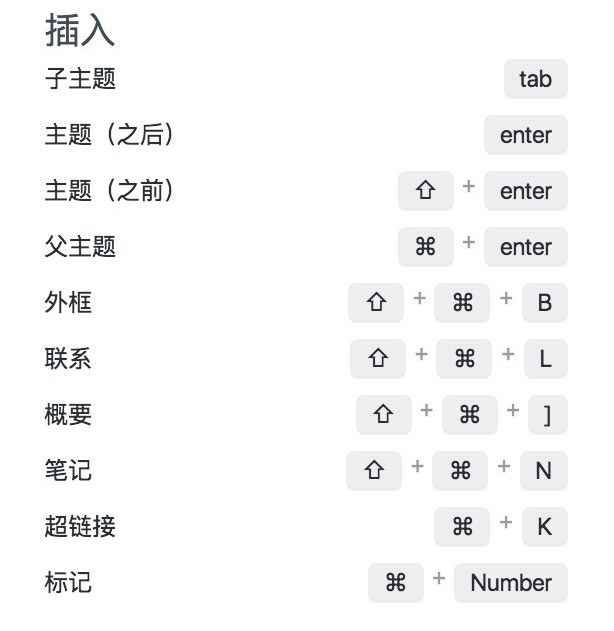
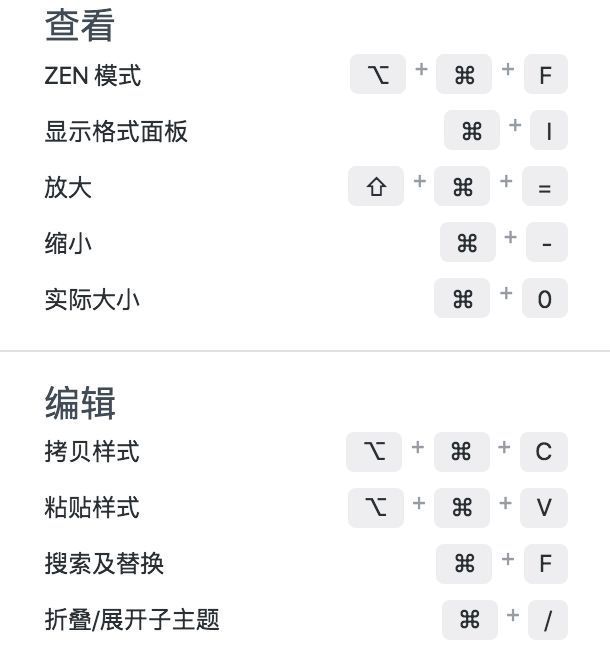
3
>>> 超链接|联系 <<<
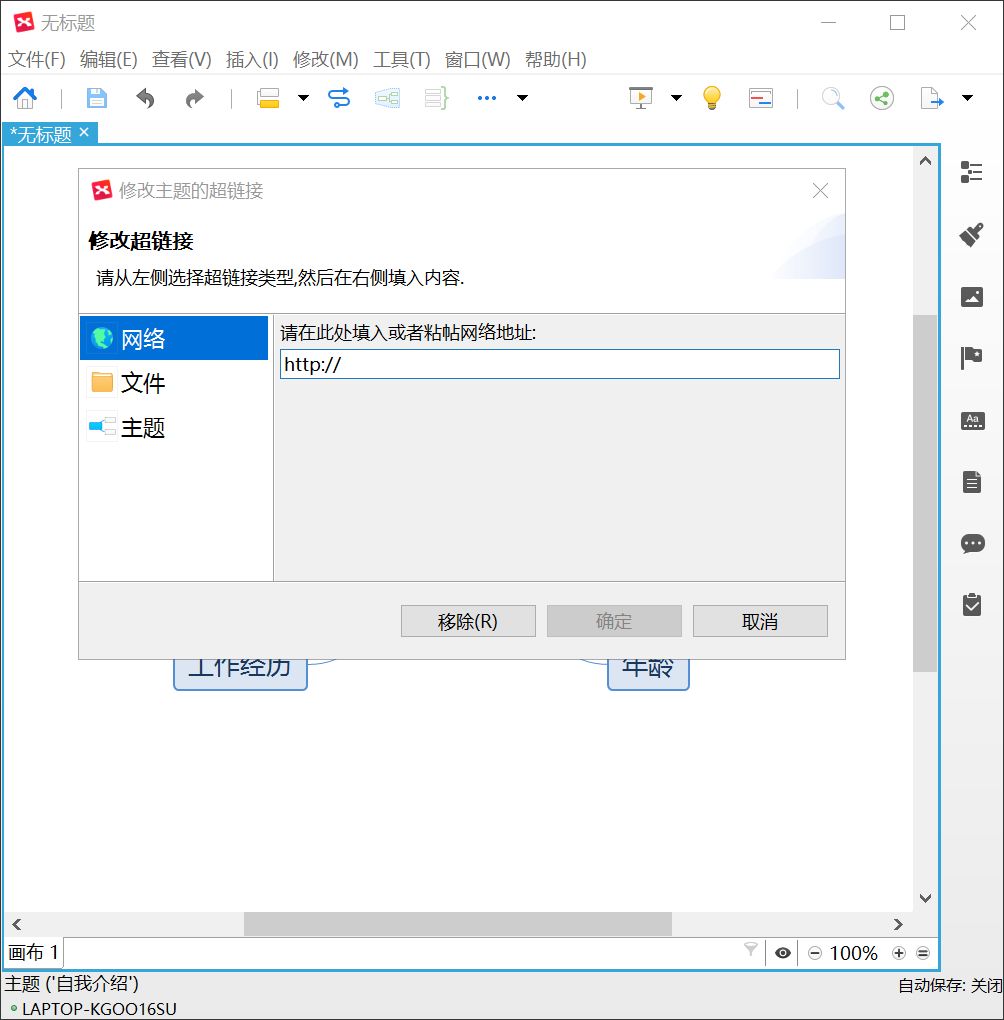
在主题中插入相关内容的链接,你可以更方便的查看文件和网页的内容。下面小办就来和大家分享一下插入超链接的方法,首先选择自己想要插入链接的主题框,然后点击插入再点击超链接,就可以插入你想要的链接啦。
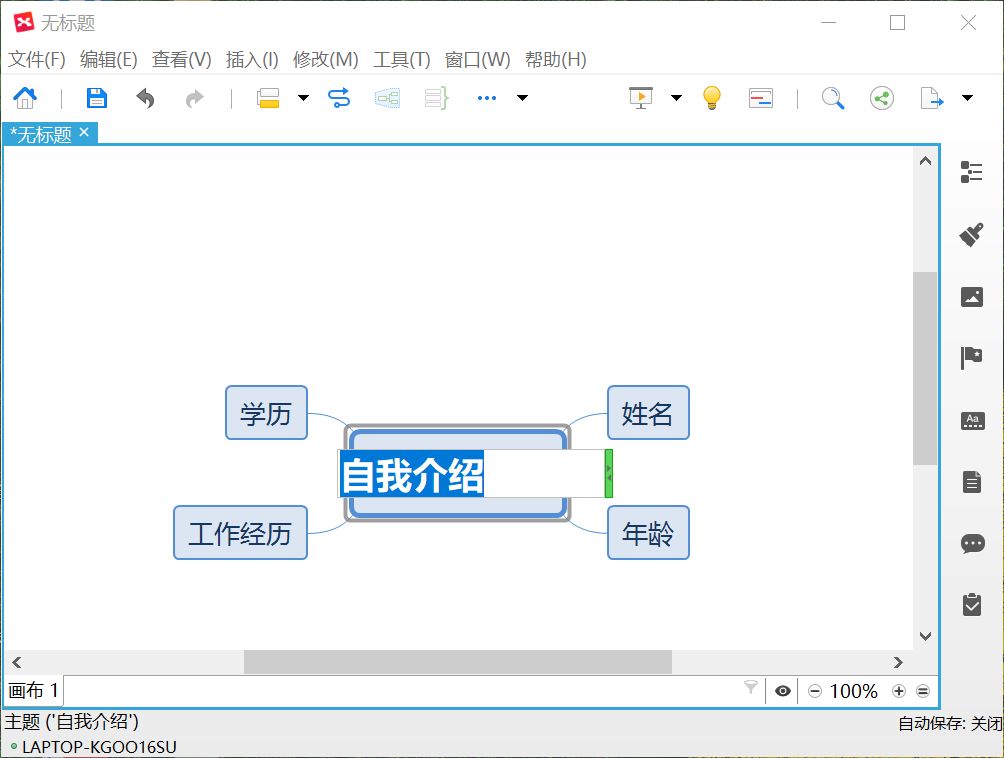
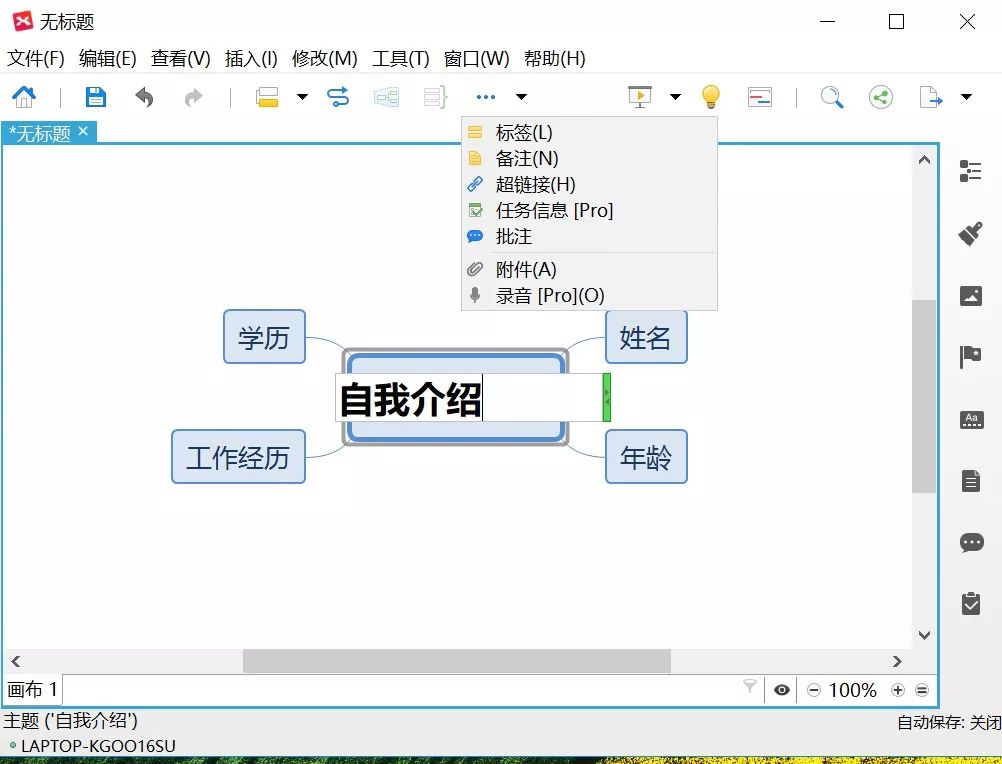
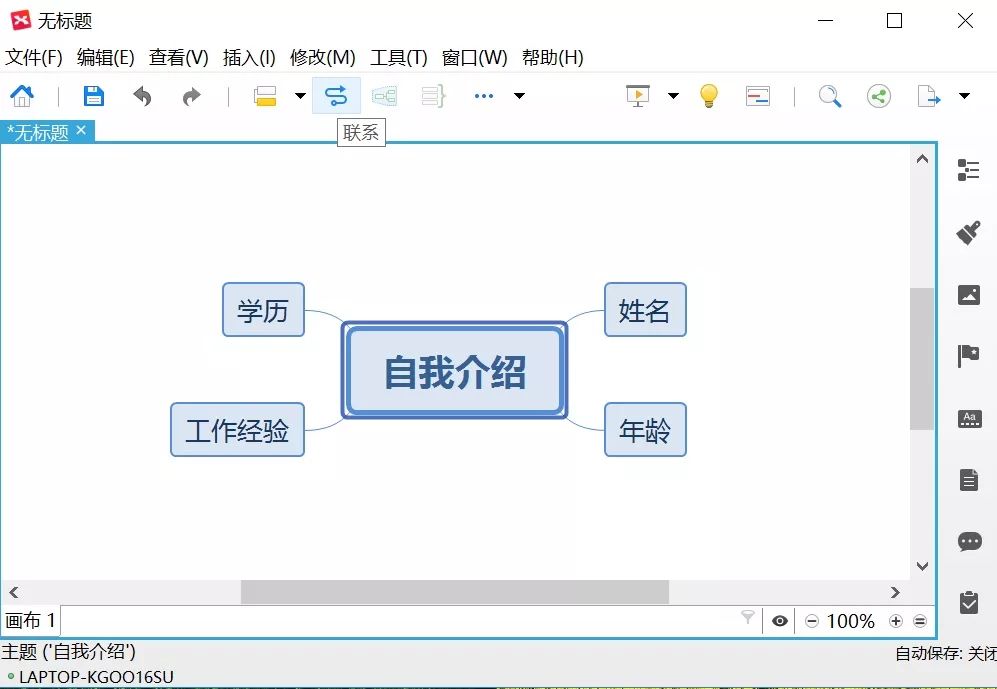
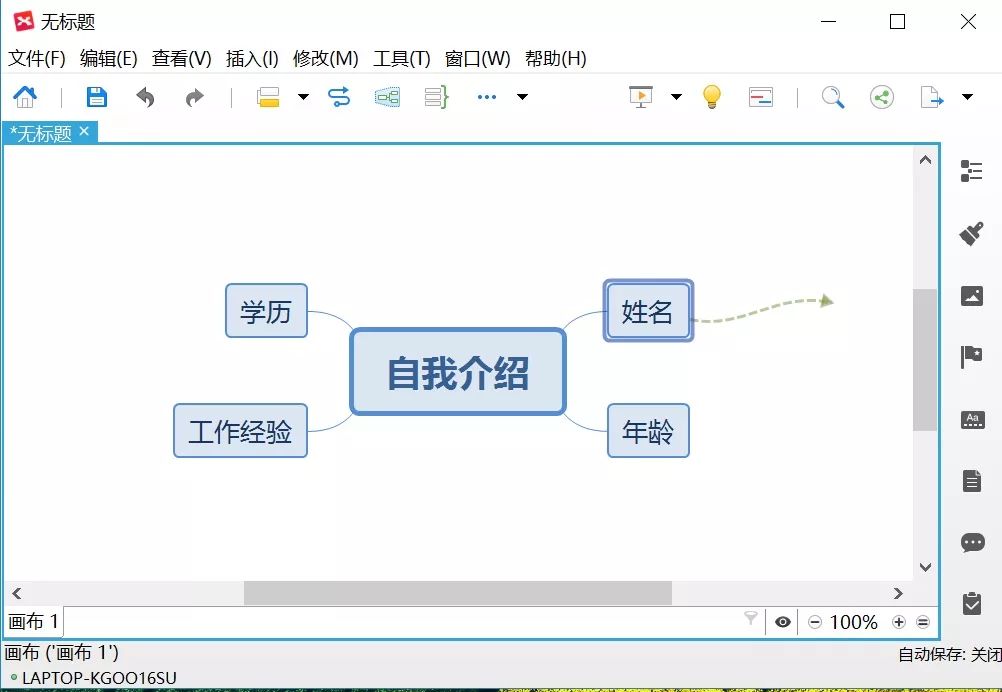
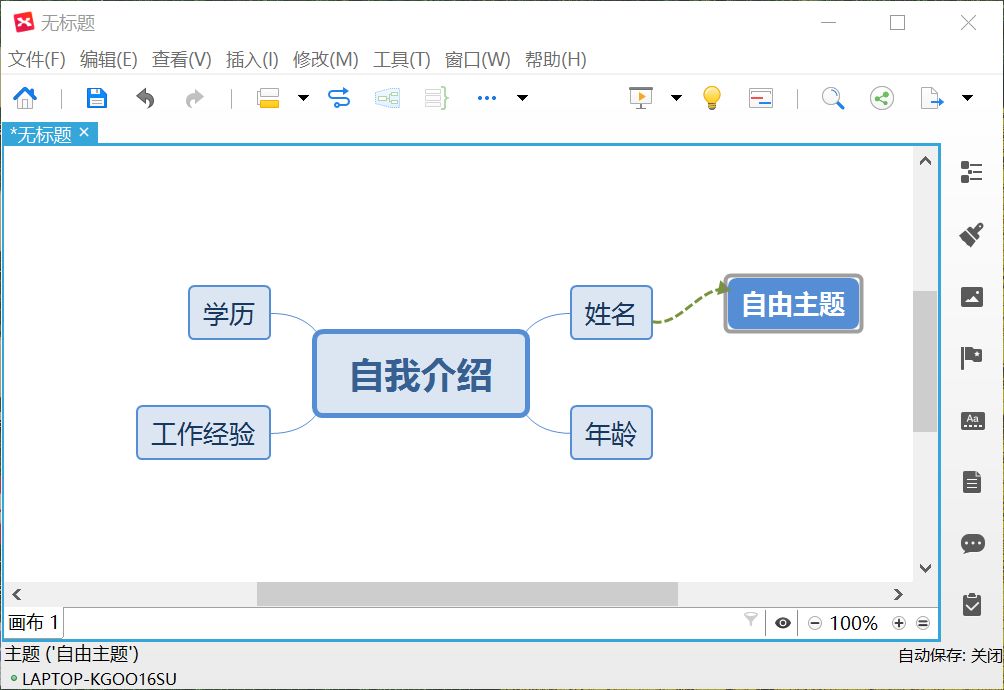
联系是思维导图上任意两个主题之间,用于显示特殊关系的自定义连接线。然而在XMind建立关系非常简单,你只需在工具栏找到“联系”然后轻轻点击一下,就可以在对应的主题后面建立联系。
4
>>> 美化功能|图标标记|颜色填充 <<<
根据前三部分,我们可以大致做出一份制作思维导图。不过,小办今天还要告诉大家一下让它美观的小技巧。
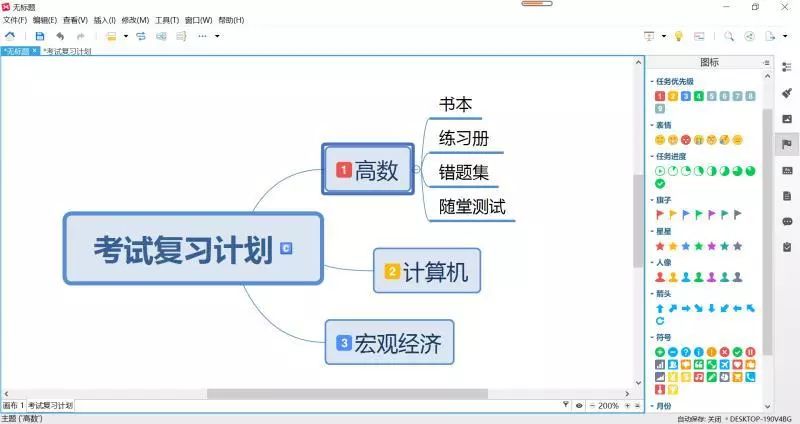
☞ 首先,运用“图标”中“任务优先级”进行主次标注,如图一。
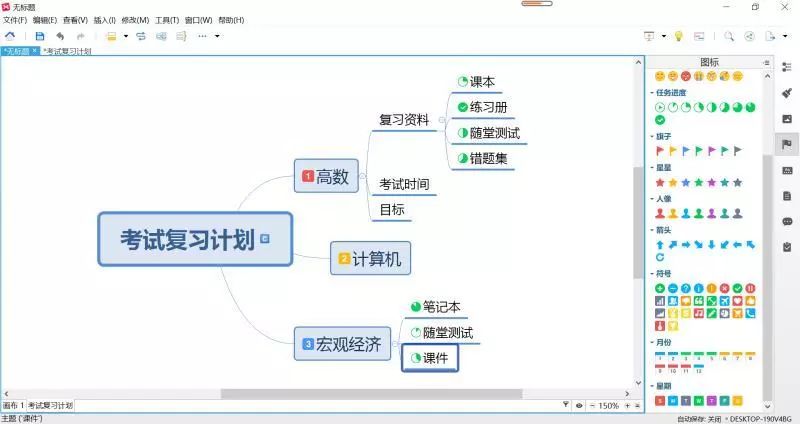
☞ 其次,再运用“任务进度”对每一个任务完成程度进行标注,如图二。
(图一)
(图二)
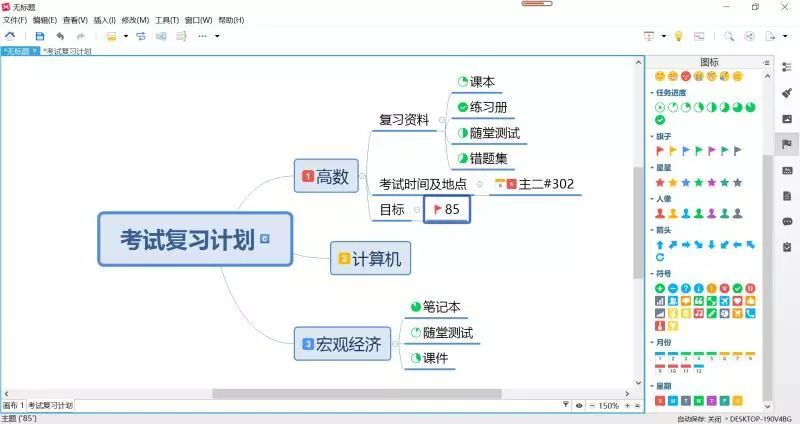
“月份”“星期”可以帮助你标注事件的具体时间,如图三。
(图三)
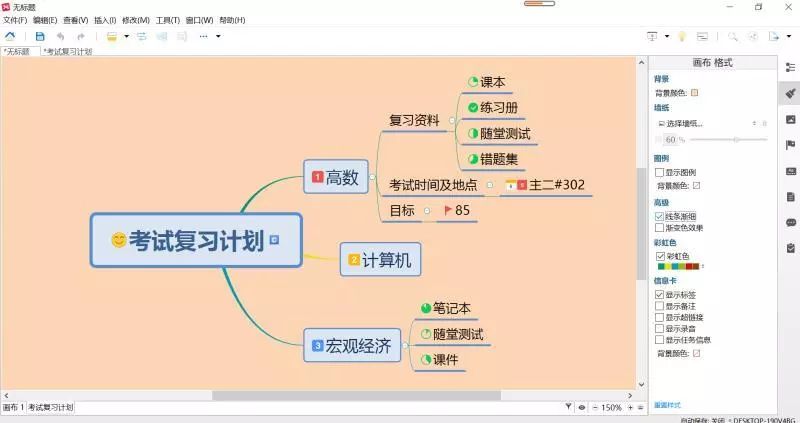
☞ 最后,点击“格式”中的“背景”“高级”“彩虹色”等提升导图的观赏性,如图四。
(图四)
锵锵锵,制定好考试复习计划,就赶紧行动起来吧!
?
小办的分享到这里就结束啦
so看到这里
大家可以放下手机
好好复习了
小办会带着对你们的思念
默默陪伴你们顺利度过期末考!

本学期最后一期办公物语
小办就分享到这里啦
我们下学期见~
❤
“任何时间 任何地点
超能小办 给你答案
”○ ○ ○
供稿:办公室
美编:新媒体部 / 刘亿煌
☟ 你 可 能 想 看

关于医保,那些你需要注意的事项

决赛回顾及获奖名单公示

我的心里始终住着儿时的自己

版权声明:本文内容由互联网用户自发贡献,该文观点仅代表作者本人。本站仅提供信息存储空间服务,不拥有所有权,不承担相关法律责任。如发现本站有涉嫌侵权/违法违规的内容,请联系我们,一经查实,本站将立刻删除。
如需转载请保留出处:https://51itzy.com/kjqy/48999.html