
最近工作中遇到Mac用户驱动异常,但是没有一个统一的解决方案,于是自己写了一个,希望可以帮助自己和客户;
安装司印驱动后,如果遇到异常情况请优先退出司印程序后再尝试发起打印;
1.重新发起打印
a)在任务栏找到司印图标,选中并退出;

b)然后重新打开应用并发起打印;
2.清除保存密码,重新发起打印
a)同样是上图,在任务栏找到司印图标,右键-》清除保存,并退出;
b)然后重新打开应用并发起打印;
如果问题依然没有解决,卸载mac驱动
3.卸载司印软件
a)打开[Finder]-转到[应用程序]-找到[brocadesoft]文件夹,进入文件夹,找到[uninstall.pkg],运行[uninstall.pkg]根据向导完成卸载。
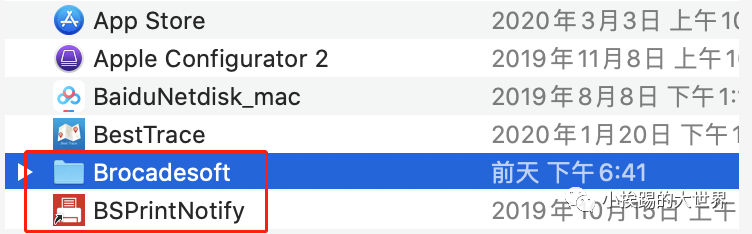
b)卸载驱动,后删除Brocadesoft文件夹和BSPrintNotify文件;

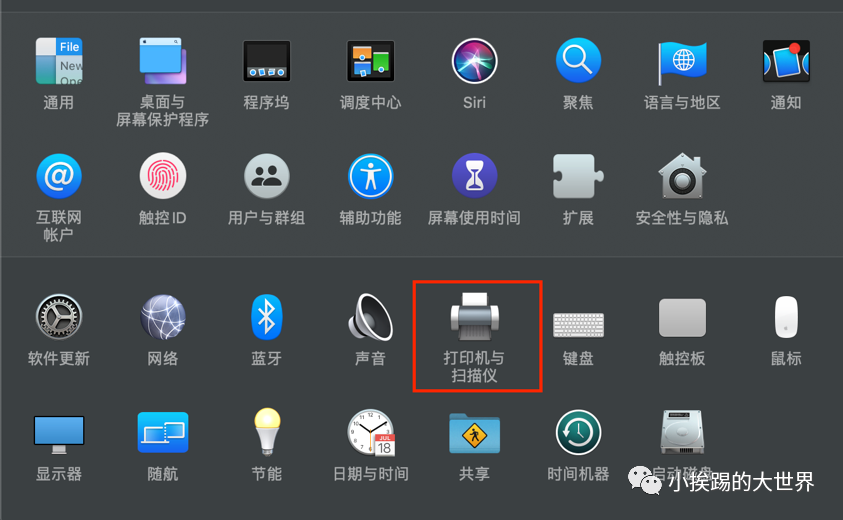
c)删除已经配置的打印机:打开[系统偏好设置]-[打印机与扫描仪],选择要删除的打印机
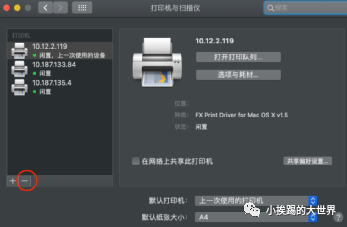
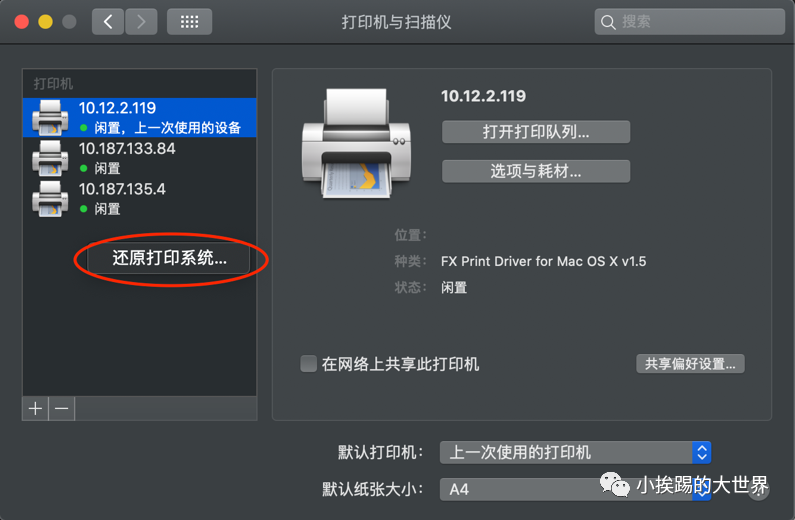
或右键单击打印机列表还原打印系统(将删除所有已经添加配置的打印机)
4.删除已安装的驱动文件
a)打开[Finder],找到位于[Macintosh HD](系统硬盘)-[资源库]-[Printers]
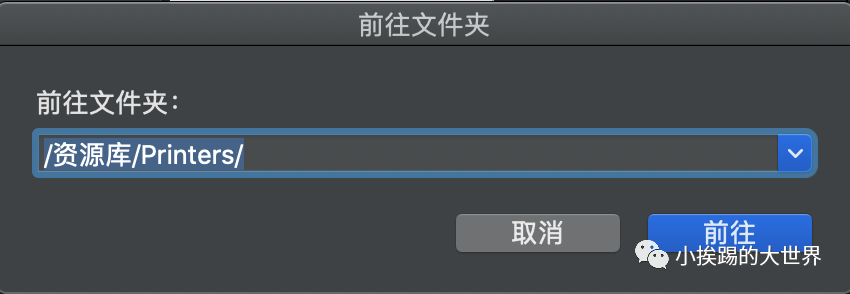
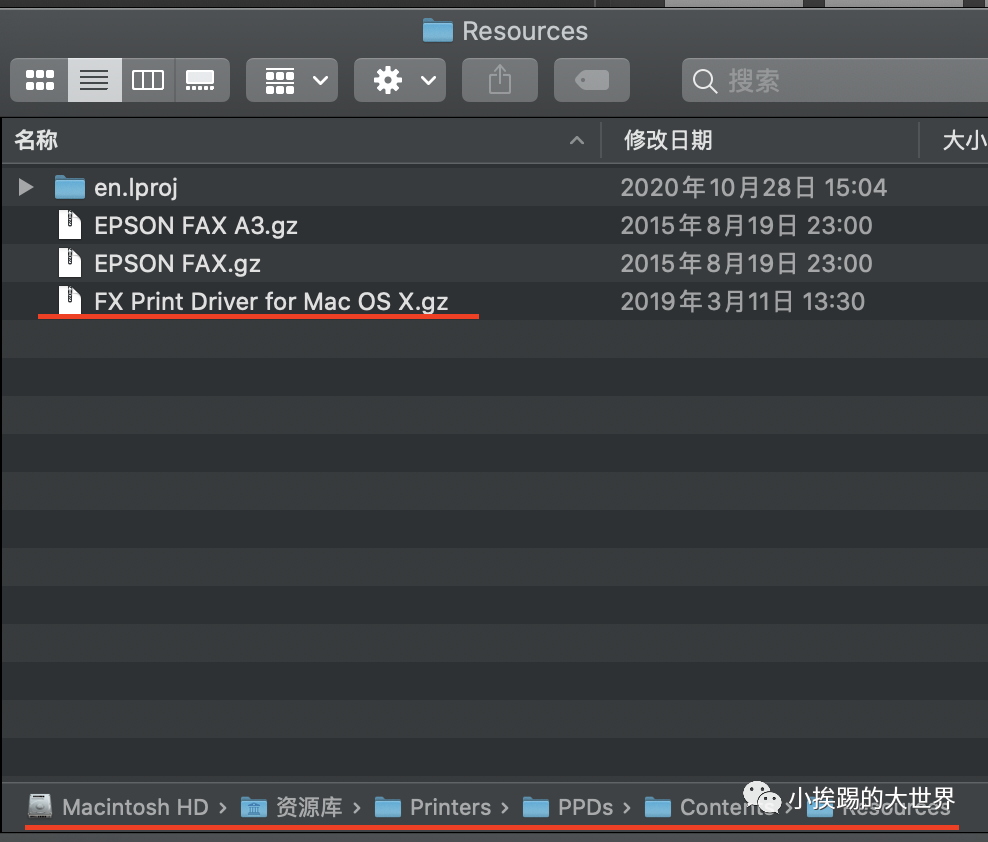
[资源库]-[Printers]-[PPDs]-[contents]-[Resources]上的[FX]开头的文件,并全部[移到废纸篓]。
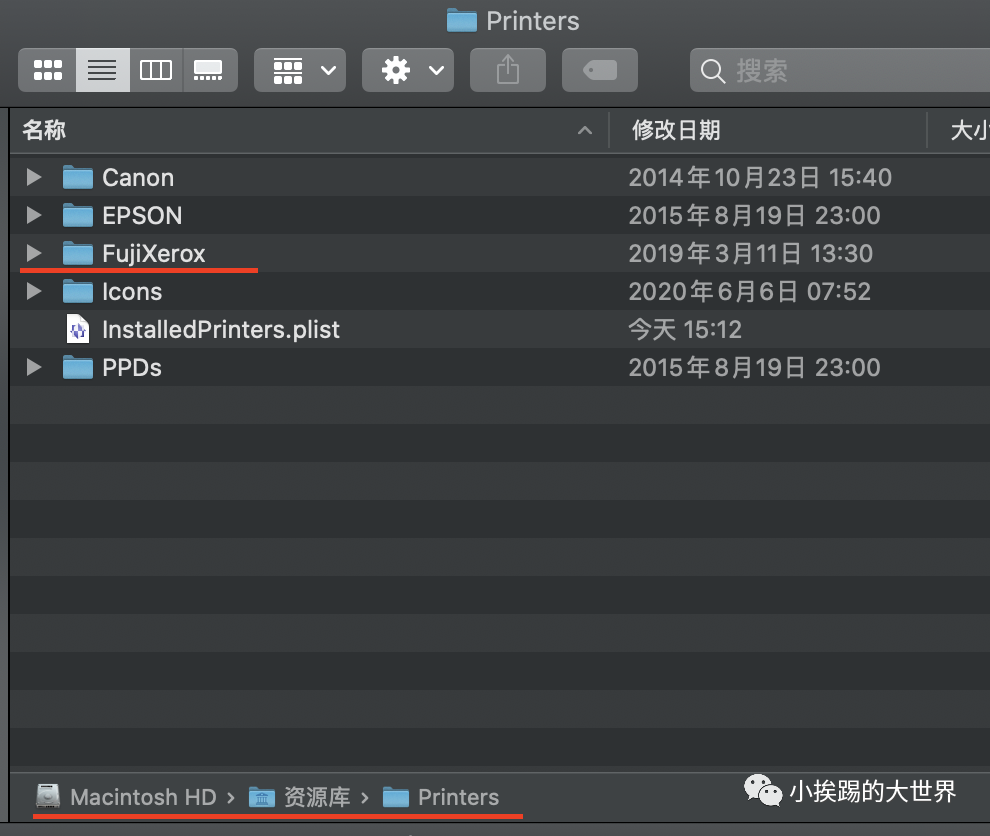
b)将位于[资源库]-[Printers]-[FX]开头的文件夹(连同文件)[移到废纸篓]。
c).清空废纸篓
5..重新安装驱动
上面清理Mac驱动的方法也适合其他厂商,可以根据实际情况来使用
版权声明:本文内容由互联网用户自发贡献,该文观点仅代表作者本人。本站仅提供信息存储空间服务,不拥有所有权,不承担相关法律责任。如发现本站有涉嫌侵权/违法违规的内容,请联系我们,一经查实,本站将立刻删除。
如需转载请保留出处:https://51itzy.com/kjqy/48697.html