
目录
1、分区框架
2、清空磁盘分区
3、开始分区
4、格式化分区
1、分区框架
制作SD卡时,我们需要对 SD 卡进行分区,每个区存入对应的内容,整体框架如下:
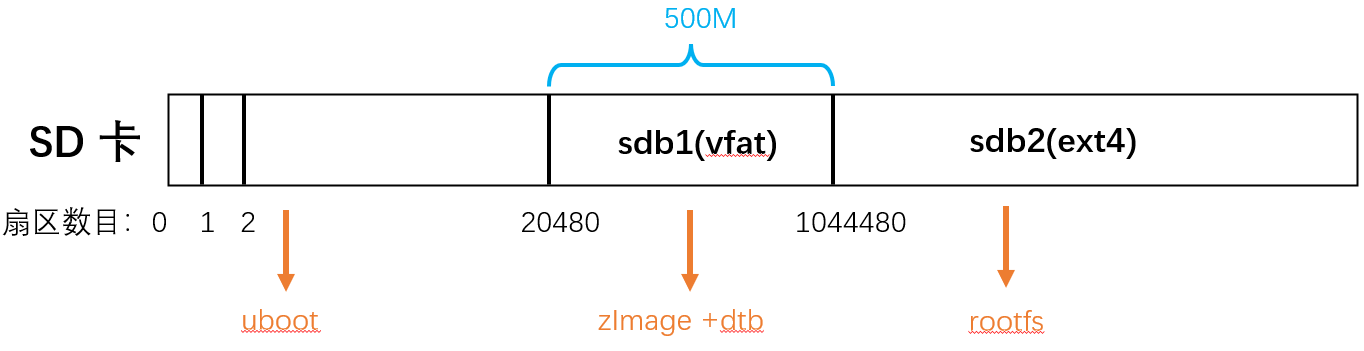
- 第二扇区:uboot程序从这里开始存储,最开始的第0、1扇区用于保存SD卡分区表
- sdb1:第1分区,大小为500M。该分区用于保存Linux镜像文件以及设备树文件,文件系统格式为 vfat
- sdb2:第2分区,SD卡剩余部分。该分区用于保存根文件系统,文件系统格式为 ext4
2、清空磁盘分区
输入如下命令检查是否检测到外设插入。如果检测到SD卡,就会看到你的SD卡分区表。一般硬盘挂载到 sda ,U盘会挂载到 sdb
sudo fdisk -l讯享网
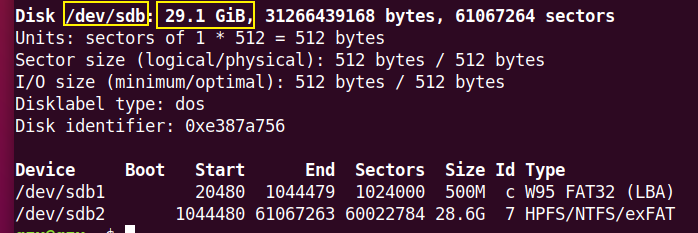
如果有分区,接下来要先删除分区,重新分配。分区涉及到的指令可以参考:fdisk 分区相关命令
讯享网sudo fdisk /dev/sdb # /dev/sdb 是上面检测到的SD卡
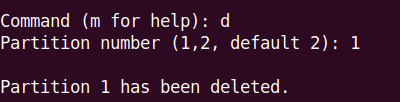
输入 d ,代表你要删除一个分区,接下来输入1,代表你要删除 sdb1 分区
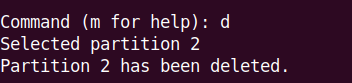
后面也是同理,继续删除第2 分区 sdb2
输入 p 查看分区表,没有看到分区表,说明分区已经删除完毕
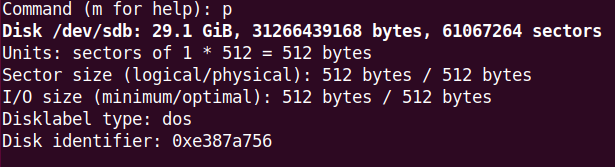
3、开始分区
输入如下命令即可开始分区。 分区涉及到的指令可以参考:fdisk 分区相关命令
sudo fdisk /dev/sdb # /dev/sdb 是上面检测到的SD卡(1) sdb1
输入 n 创建一个分区,选择主分区(输入 p)
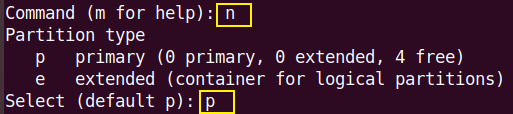
为新增分区分配编号,可选项有1-4,这里选 1

设置新分区的起始扇区位置,按照上面设计的框架,我们输入 20480

为新分区分配大小,依据框架,输入:+500M
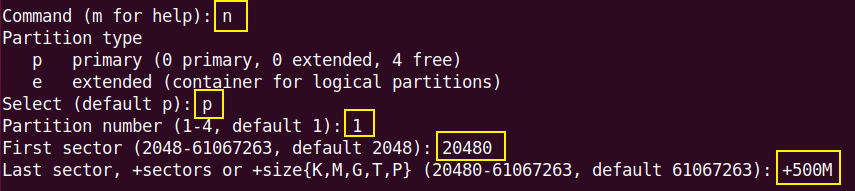
输入 p 查看分区情况

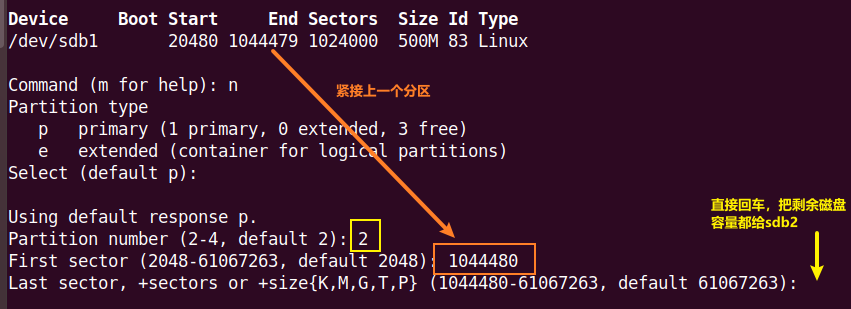
(2) sdb2
这里和上面类似,这里就不一一列举了,这里需要注意的是,最后在给分区分配大小时,无需指定大小,直接回车即可,这样的话就会直接把剩余容量分配给 sdb2
输入 p 查看分区情况

(3) 保存退出
如果不保存退出,上述分区都会失效。输入 w ,保存退出;输入 q,不保存退出

4、格式化分区
存放Linux内核文件的 /dev/sdb1 需要格式化为 vfat 格式。uboot只支持vfat的usb文件系统
讯享网sudo mkfs -t vfat /dev/sdb1

存放根文件系统的 /dev/sdb2 需要格式化为 ext3 或者 ext4格式。因为vfat不支持特殊文件,而且存放的内容不能超过4G,不适合存放大文件。
sudo mkfs -t ext4 /dev/sdb2
版权声明:本文内容由互联网用户自发贡献,该文观点仅代表作者本人。本站仅提供信息存储空间服务,不拥有所有权,不承担相关法律责任。如发现本站有涉嫌侵权/违法违规的内容,请联系我们,一经查实,本站将立刻删除。
如需转载请保留出处:https://51itzy.com/kjqy/48645.html