
前言
寒假回到家里,弟弟妹妹们总要玩我的电脑,还有哥哥姐姐也有时会借用我的电脑,但是大家都是懂的,电脑里总有些东西是不希望被他们看见的,所以就浅浅的学习了下文件隐藏。其实我知道这只是皮毛,ctf中那么多信息隐藏题呢,我都还没上手,打算下次再好好学学,挺有意思的。
一、 直接设置隐藏
具体操作
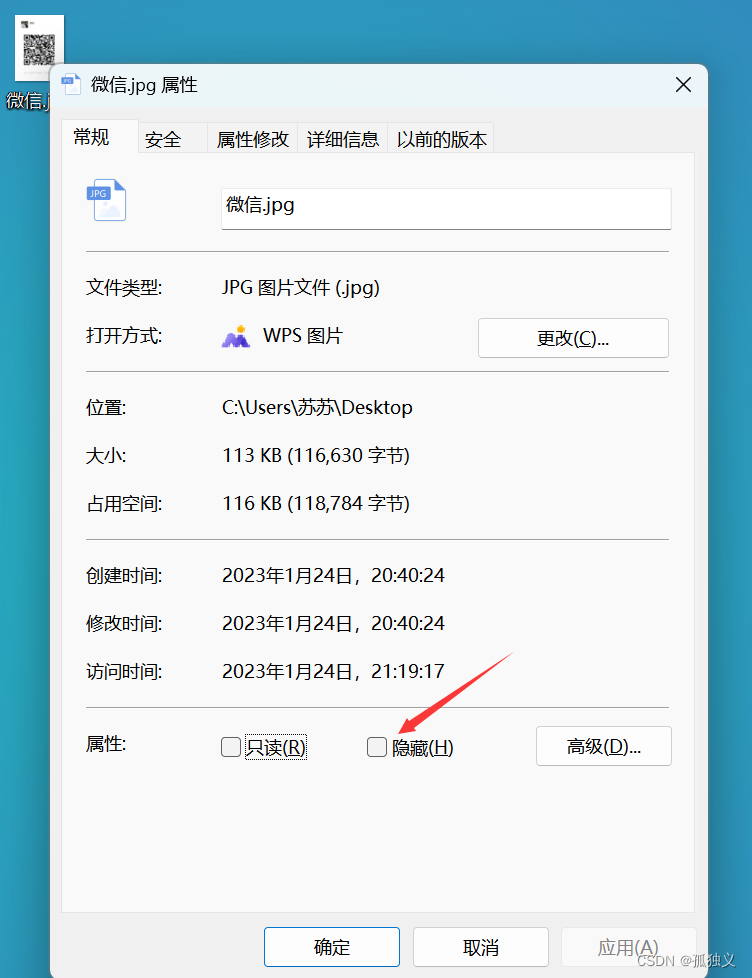
右键选中文件,点击属性,勾选隐藏,如图:
讯享网
重新查看文件
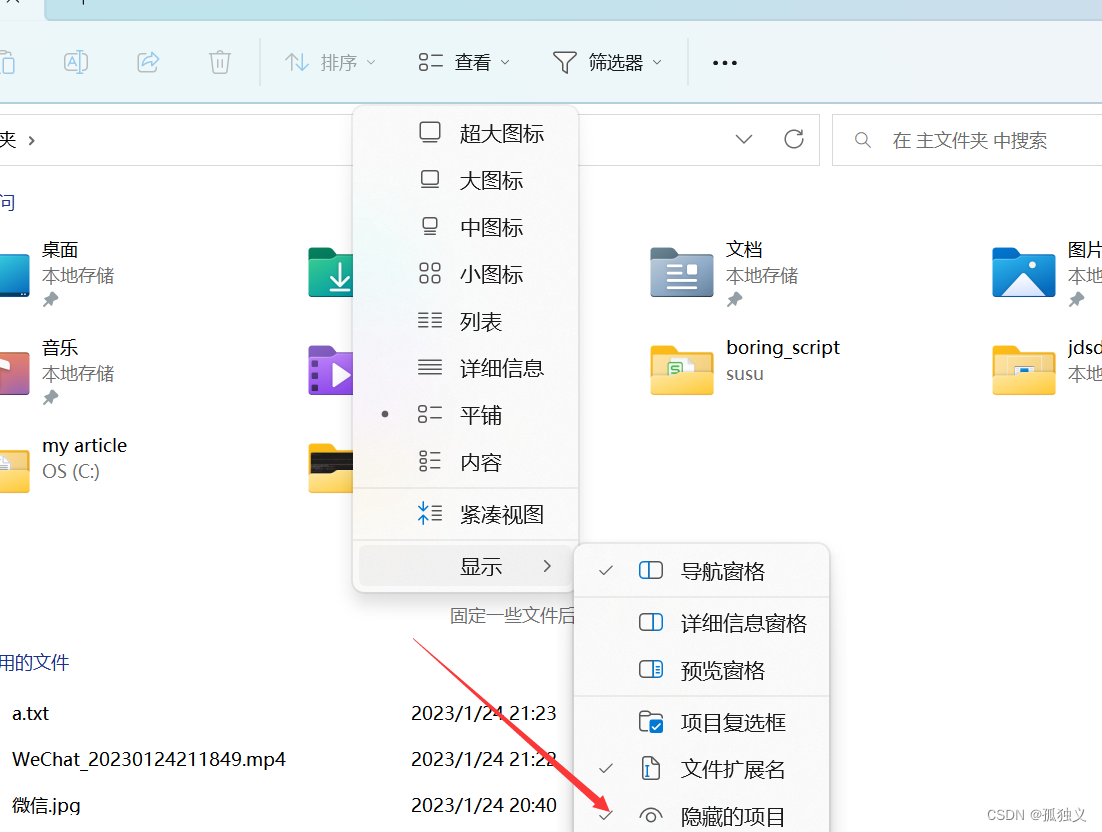
打开文件资源管理器,点击查看,点击显示,勾选隐藏的项目,如图
二、障眼法隐藏
须知
此方法仅限文件夹,所以可以将要隐藏的文件放入该文件夹中
具体操作
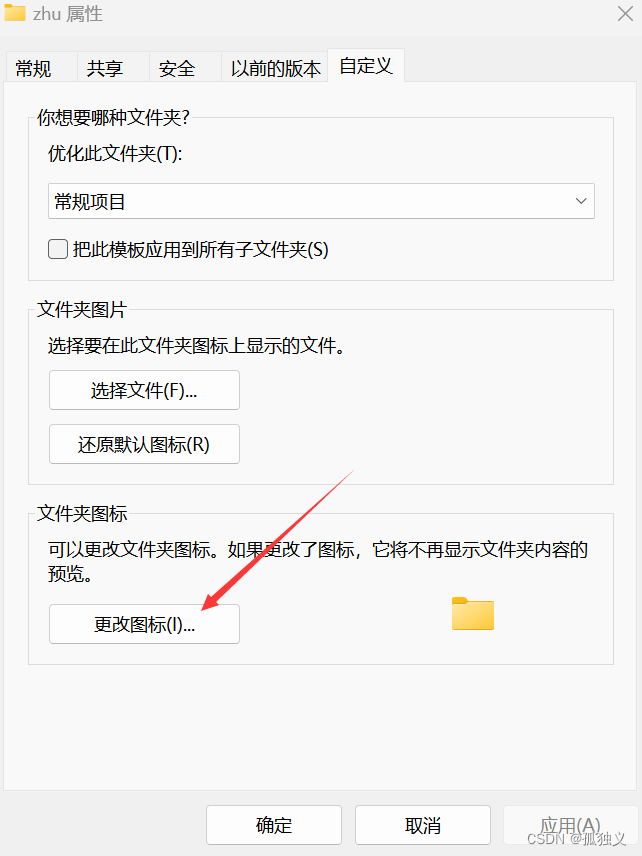
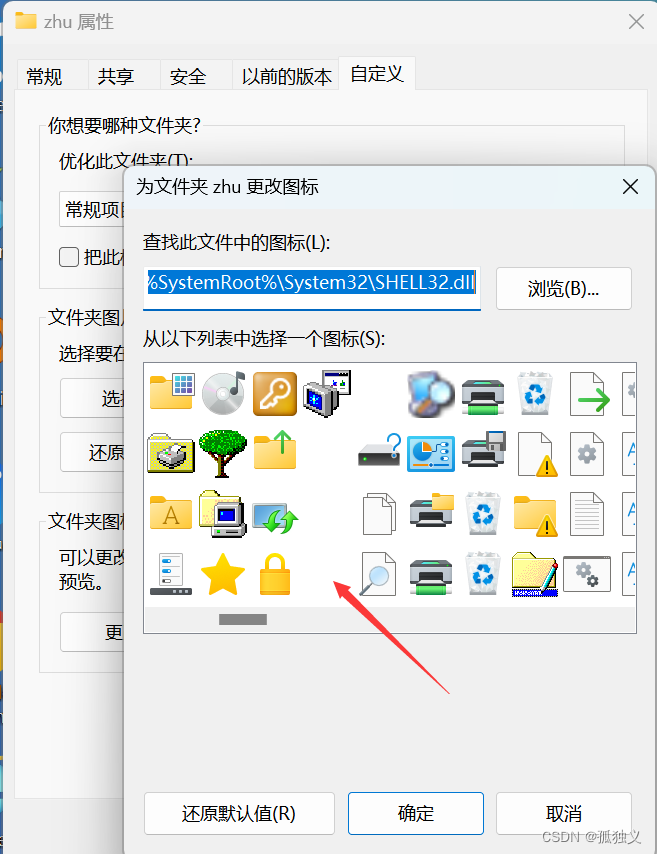
右键点击属性,选中自定义,点击更改图标,重命名(插入Unicode编码字符),如图:
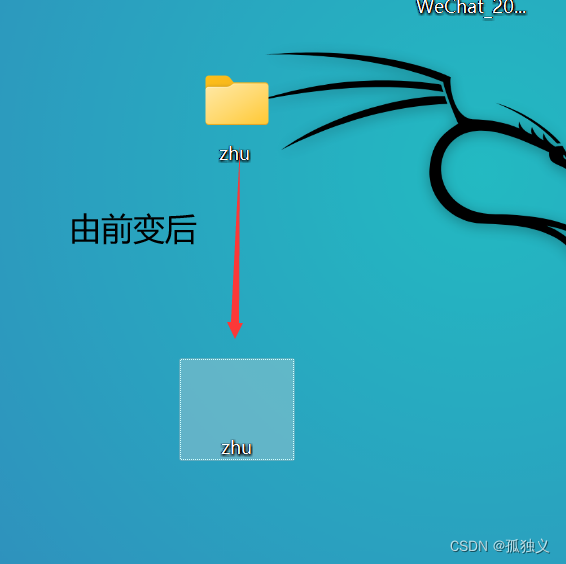
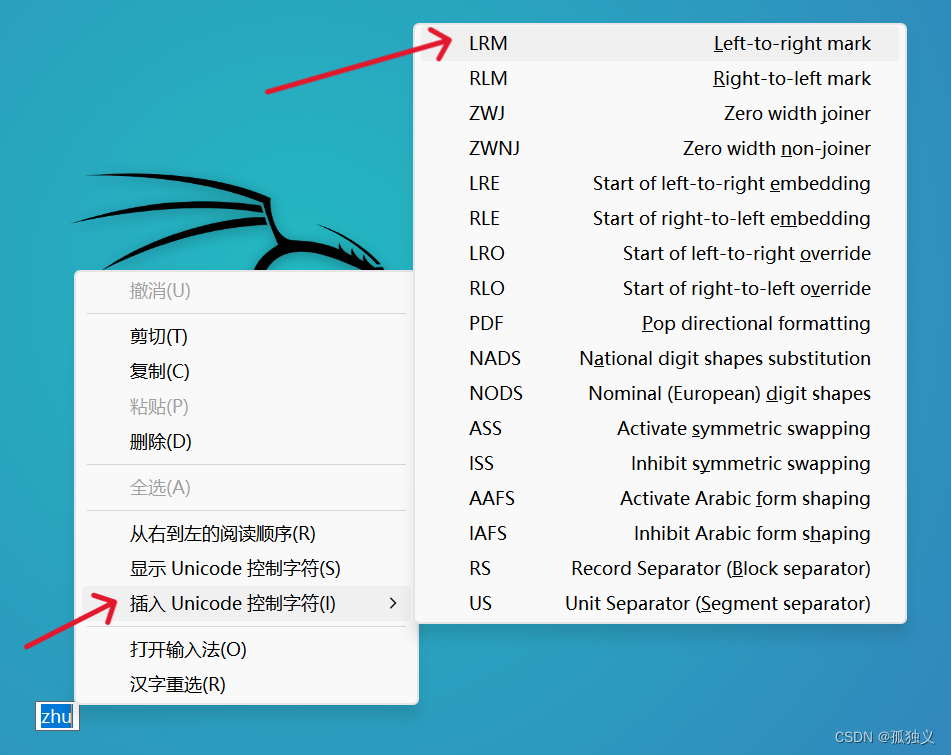
预览
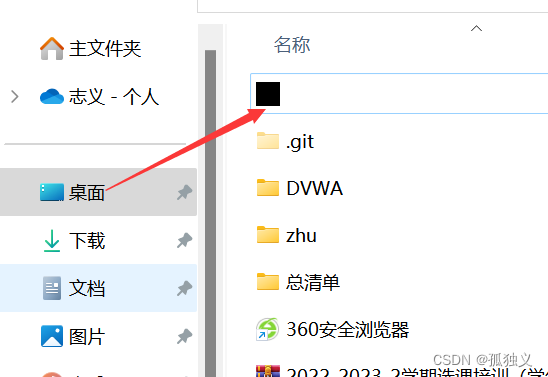
查看文件
在文件资源管理器中的桌面中寻找

三、文档嵌入图片隐藏
须知
具体操作
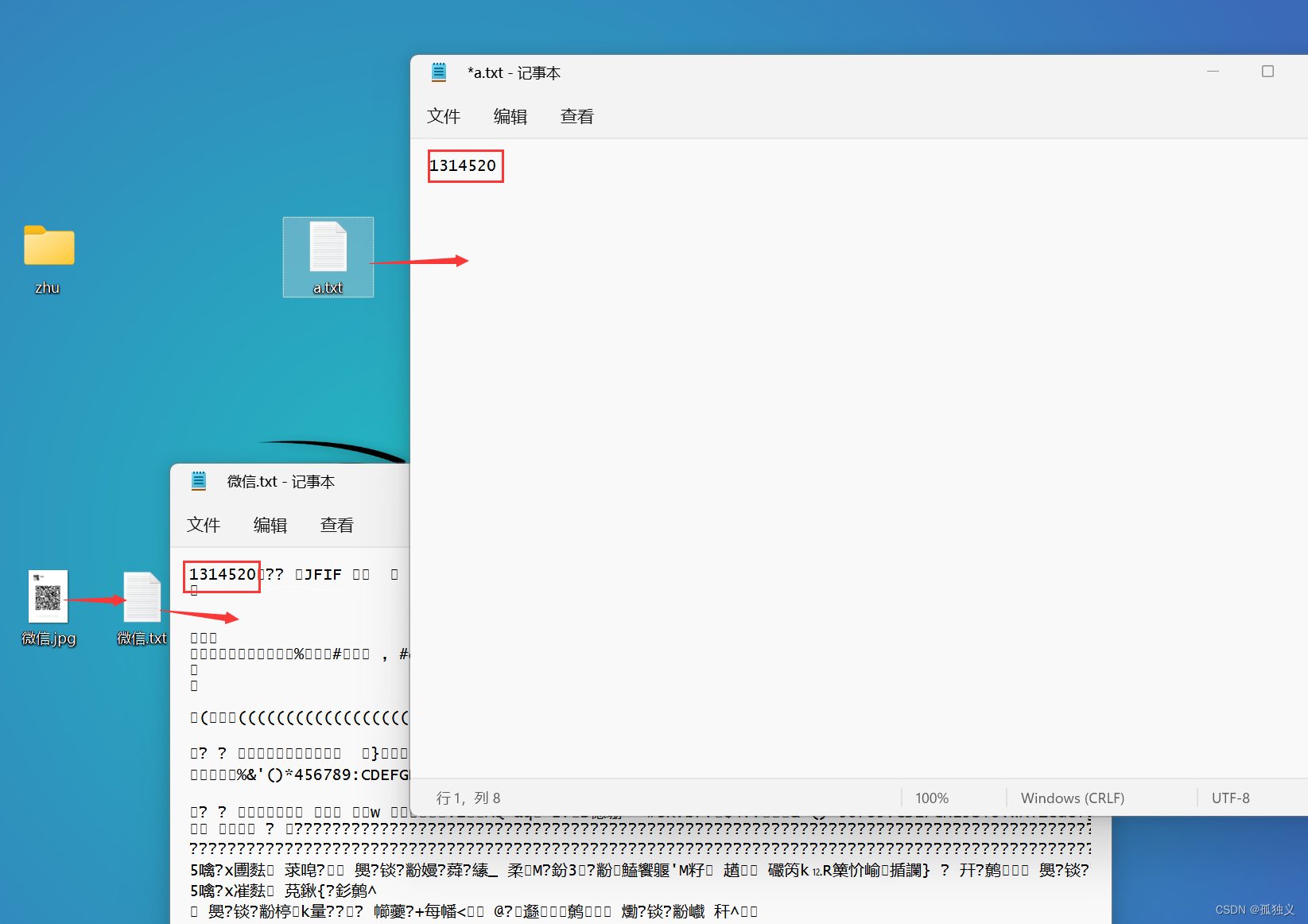
打开终端,输入命令copy /b "文档文件地址"+"嵌入图片地址",后将原文件删除

查看文件内容
将图片.jpg的后缀改为.txt
四、重叠文档隐藏法
具体操作
打开终端,切换当文档所在文件夹,输入命令type 需要隐藏的文档 > 障眼文档:隐藏文档,后删除需要隐藏的文档
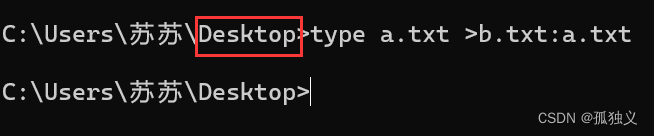
查看文档内容
终端中输入notepad 障眼文档:需要隐藏的文档
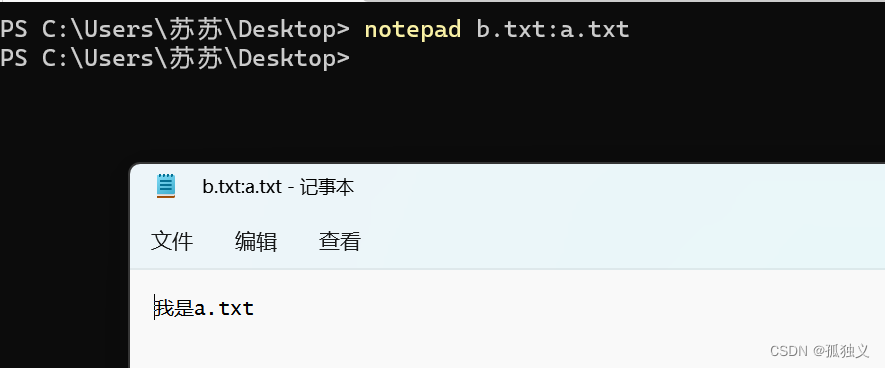
上述方法均借鉴B站视频
版权声明:本文内容由互联网用户自发贡献,该文观点仅代表作者本人。本站仅提供信息存储空间服务,不拥有所有权,不承担相关法律责任。如发现本站有涉嫌侵权/违法违规的内容,请联系我们,一经查实,本站将立刻删除。
如需转载请保留出处:https://51itzy.com/kjqy/48262.html