
1 介绍
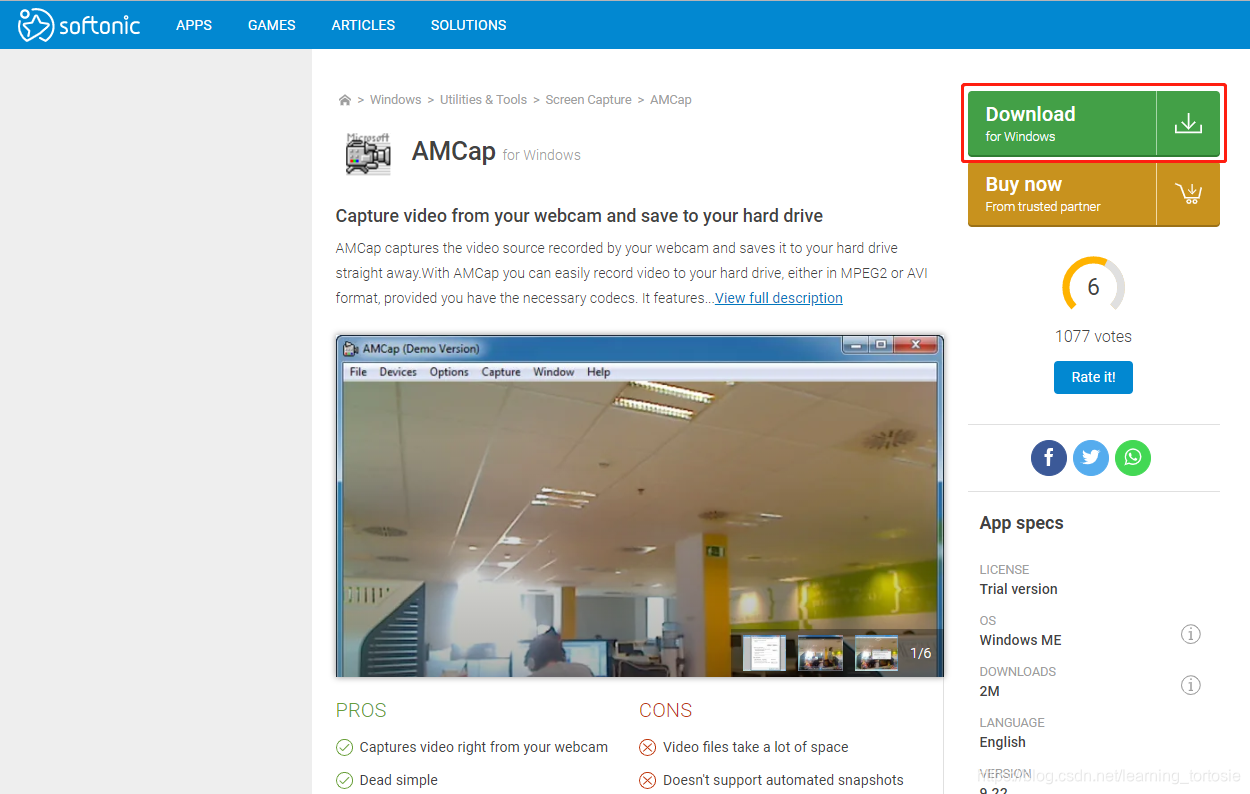
AMCap捕获网络摄像头录制的视频源,并将其立即保存到硬盘驱动器中。
使用AMCap,您可以将视频轻松地以MPEG2或AVI格式录制到硬盘中,前提是您具有必要的编解码器。它具有一些其他有趣的选项,例如拍摄屏幕快照或为图像添加特殊效果的功能(图形叠加,alpha混合,透明度等)。
也就是说,我们发现AMCap有点欺骗。也许我们还期望有其他东西:网络摄像头监控工具或类似工具。但老实说,我们认为AMCap没那么有用。它甚至不允许您根据一定的时间间隔自动拍摄屏幕截图。此外,视频文件会占用大量空间,因此最好准备一个大硬盘!
AMCap是一个简单的工具,可让您出于任何目的从网络摄像头捕获视频。如果要搜索网络摄像头监控应用程序,则需要寻找其他地方。
优点:
- 直接从网络摄像头捕获视频
- 非常简单
缺点:
- 视频文件占用大量空间
- 不支持自动快照
1 下载
去官网下载Windows版本的AMCap。
2 安装
下载的文件为zip格式的压缩包,解压后,双击应用程序setup.exe进行安装,根据提示完成安装。
3 使用
双击应用程序AMCap.exe即可打开AMCap。

3.1 打开摄像头
点击菜单栏的【Devices】选择设备,我是用的是笔记本电脑,自带的摄像头为【HP Wide Vison HD Camera】,插入的摄像头为【Webcam C170】,这里选择的是【Webcam C170】。

3.2 调整摄像头参数
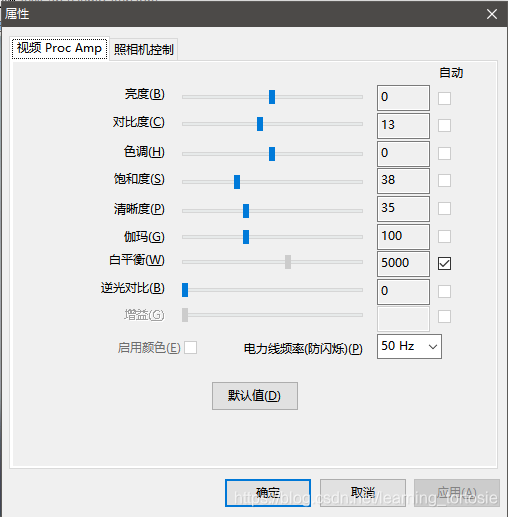
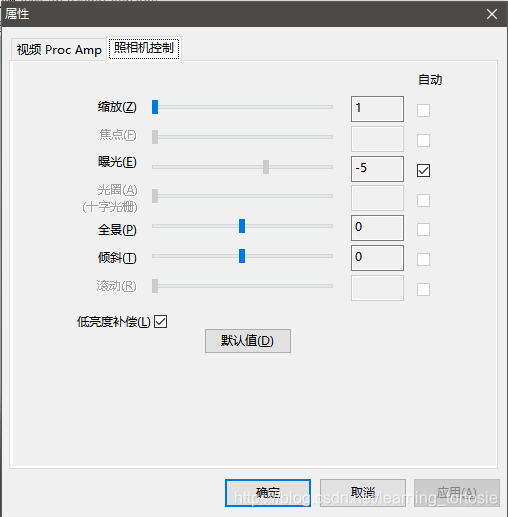
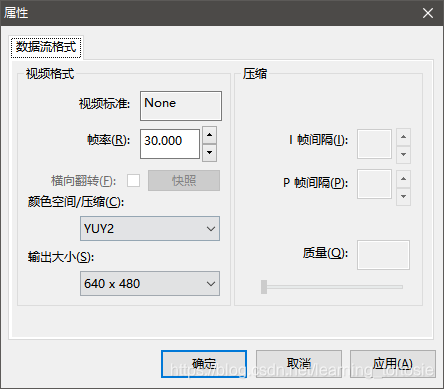
点击菜单栏的【Options】,有三个选项可供选择。
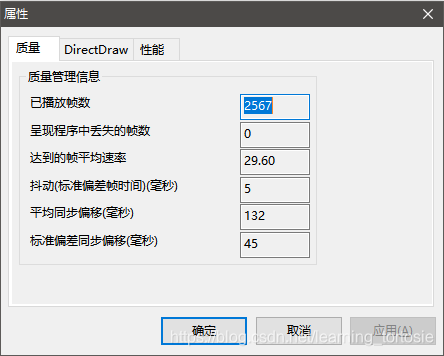
调整相机参数,效果会实时反馈到摄像头画面,完成后点击【应用】,就可保存设置的参数,以后启动摄像头时,都默认这次设置的参数。
对于AMCap保存视频的功能,不是本文的重点,而且也很简单,就不在此赘述了。
版权声明:本文内容由互联网用户自发贡献,该文观点仅代表作者本人。本站仅提供信息存储空间服务,不拥有所有权,不承担相关法律责任。如发现本站有涉嫌侵权/违法违规的内容,请联系我们,一经查实,本站将立刻删除。
如需转载请保留出处:https://51itzy.com/kjqy/47298.html