1、下载OBS
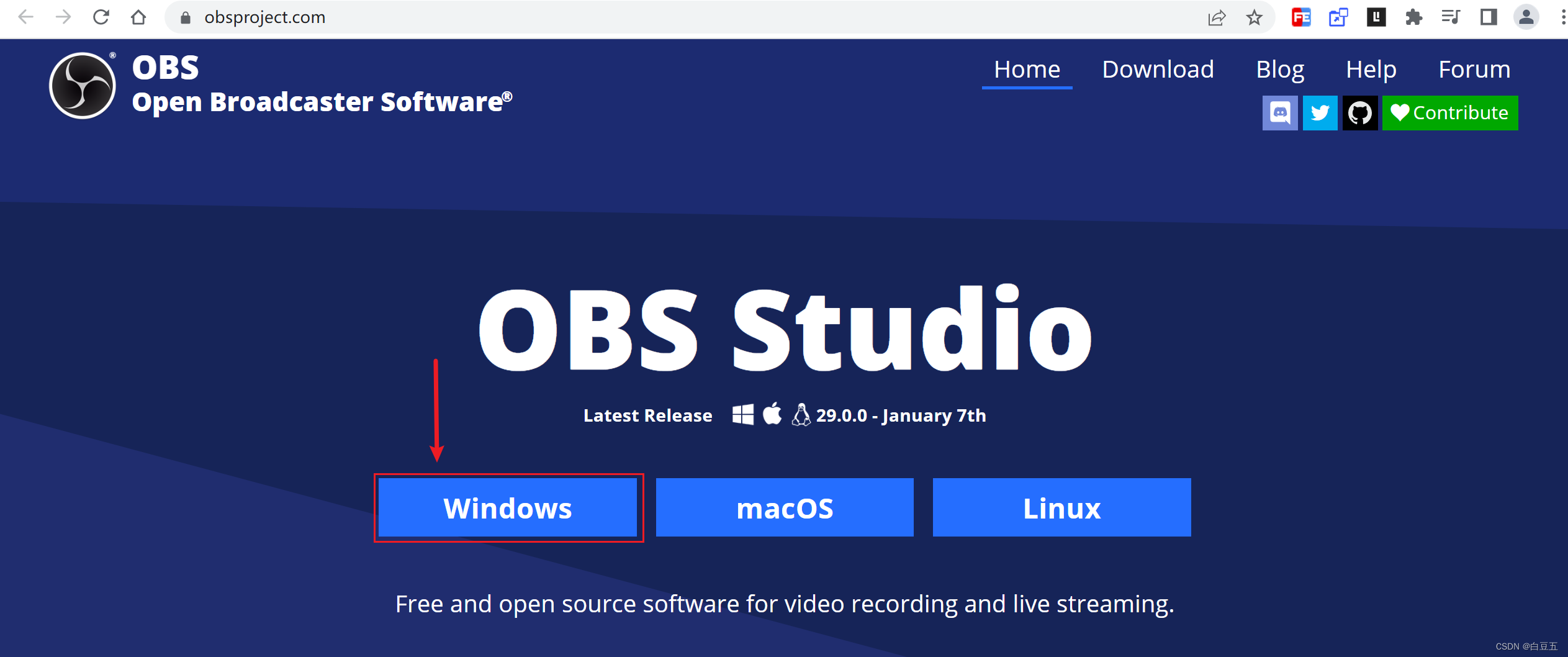
官网地址:https://obsproject.com/
下载windows系统上的安装包:
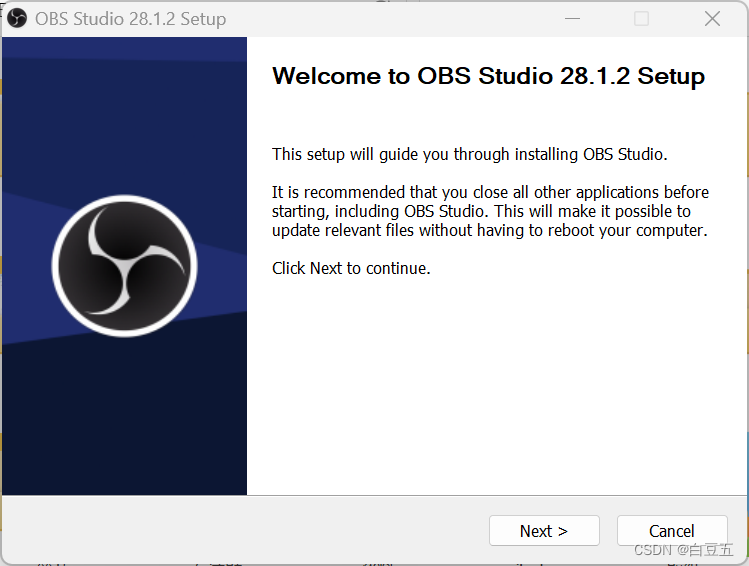
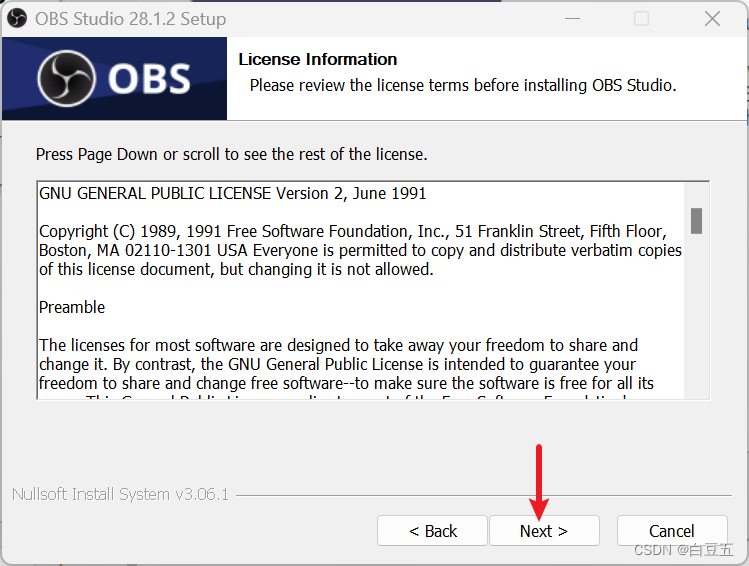
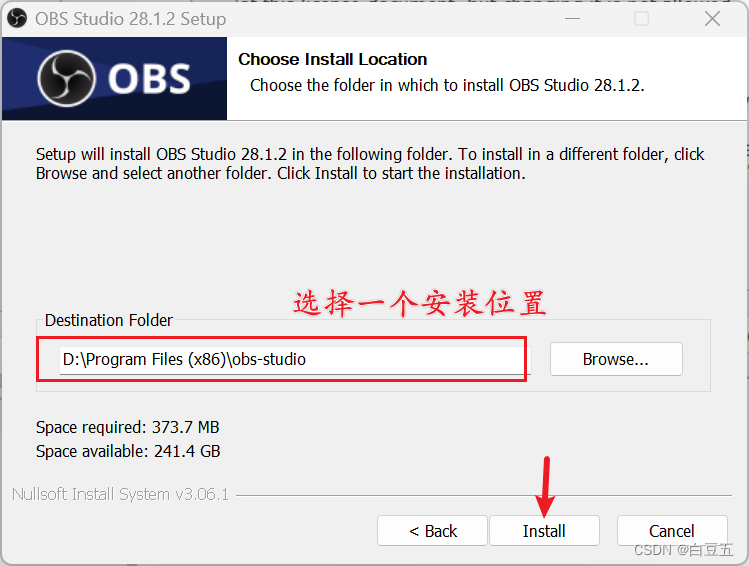
下载成功后,本地会出现如下安装包,然后双击进行安装即可。

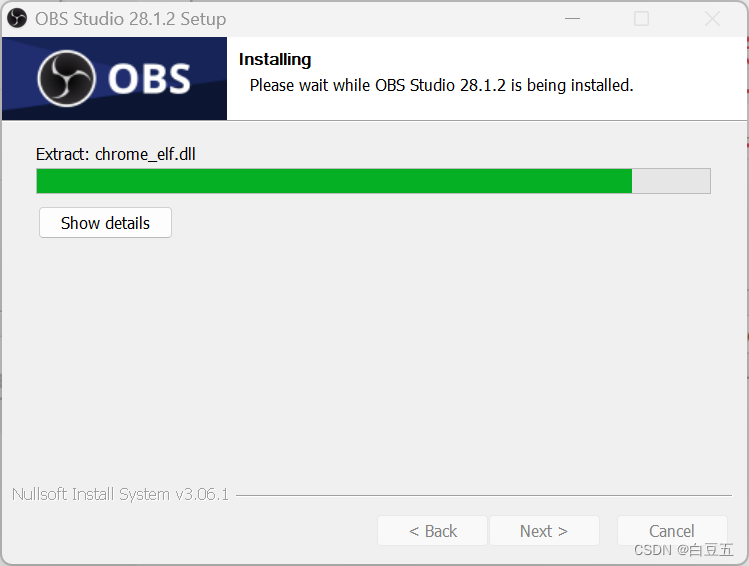
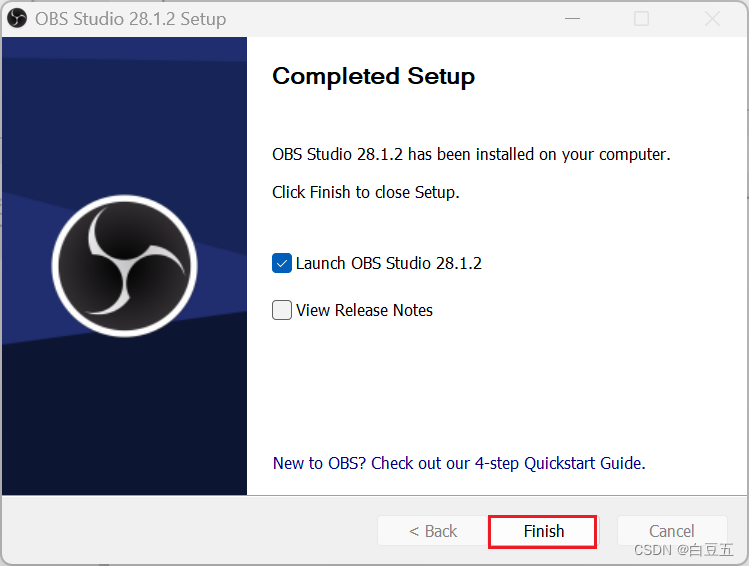
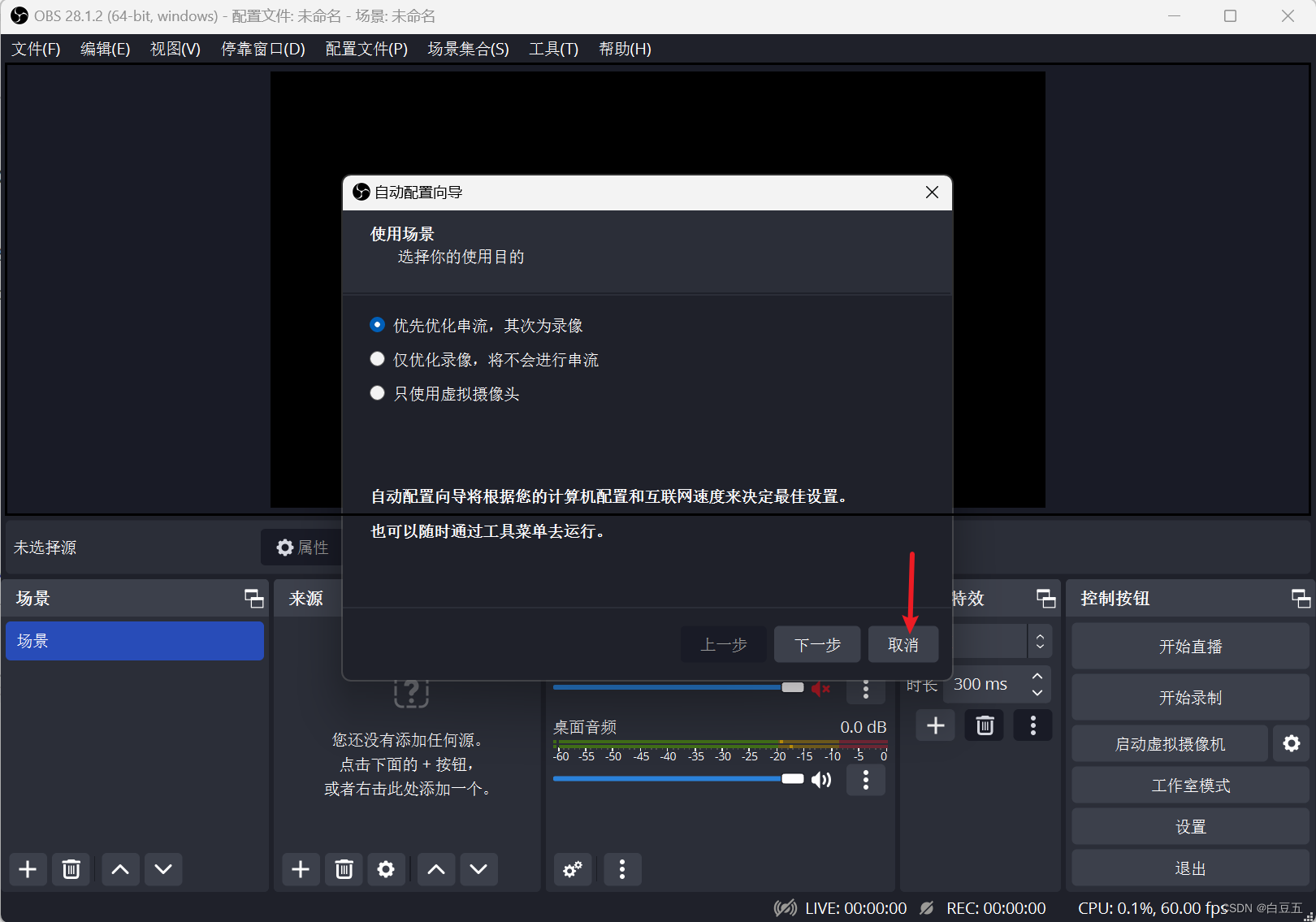
2、OBS参数设置
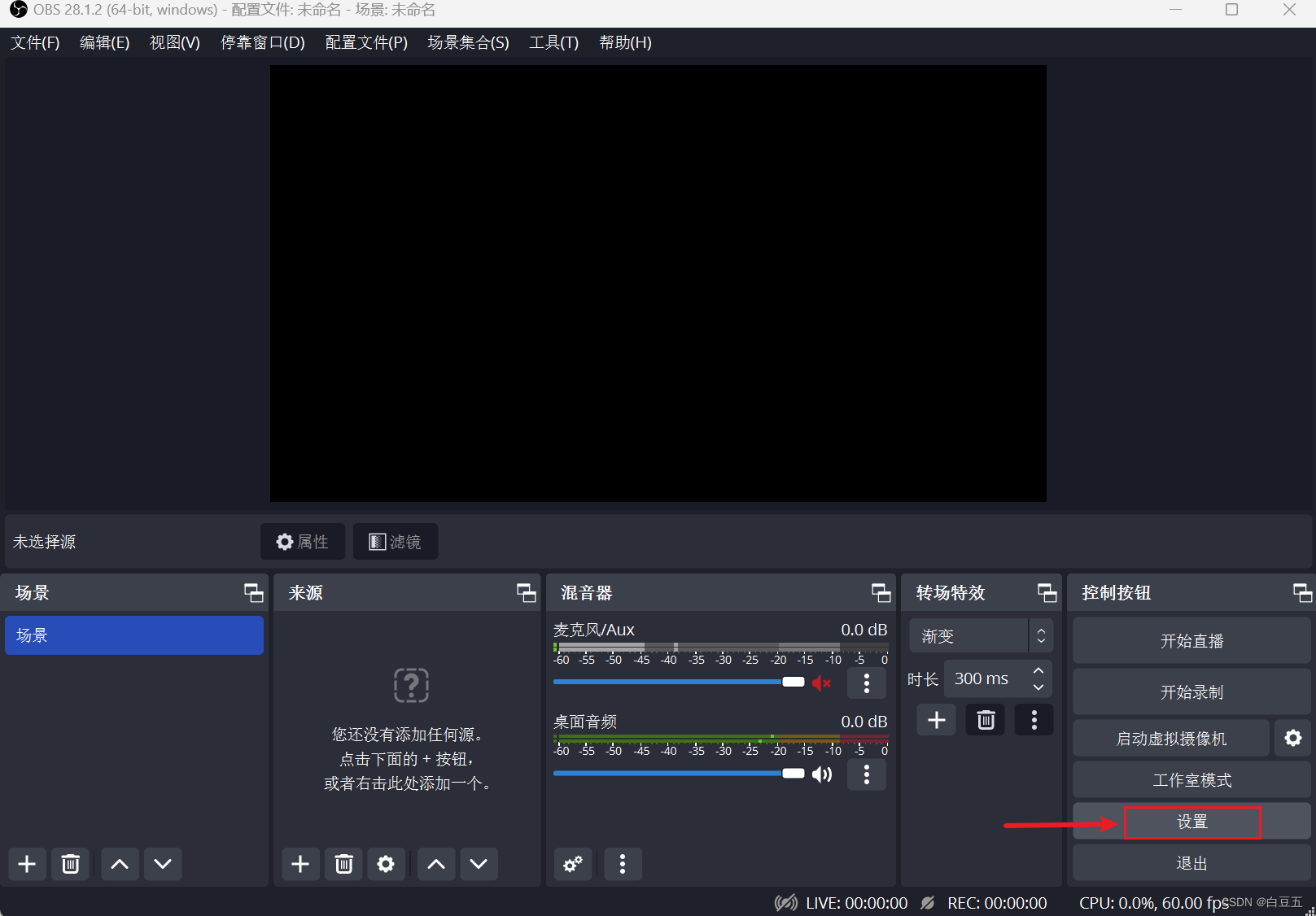
输出设置:(录制格式改成mp4,就不用后续转换了。扩展:高级里面有个自动封装MP4格式,就是同时生成源文件和转换后的目标文件)
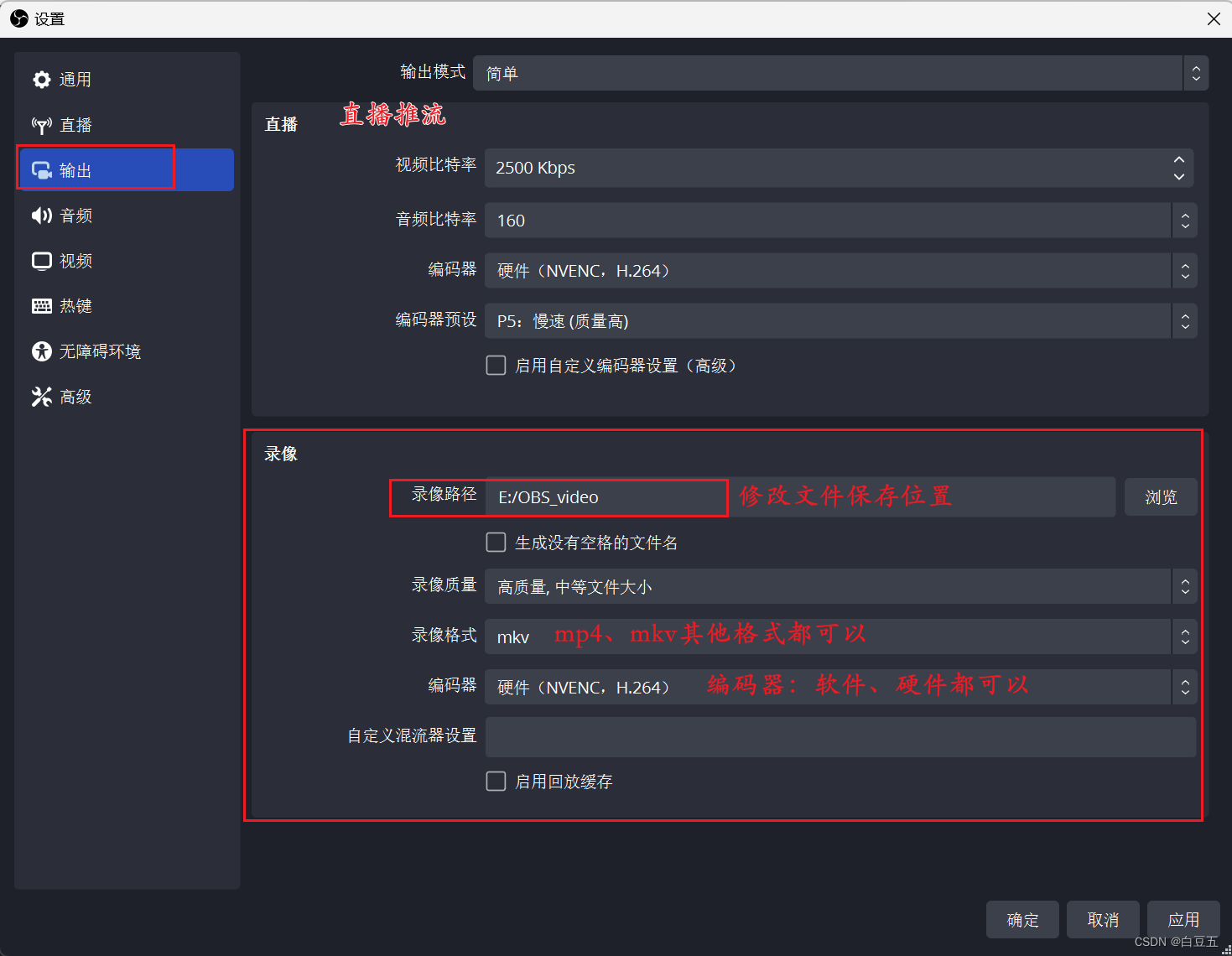
音频设置:(默认的)
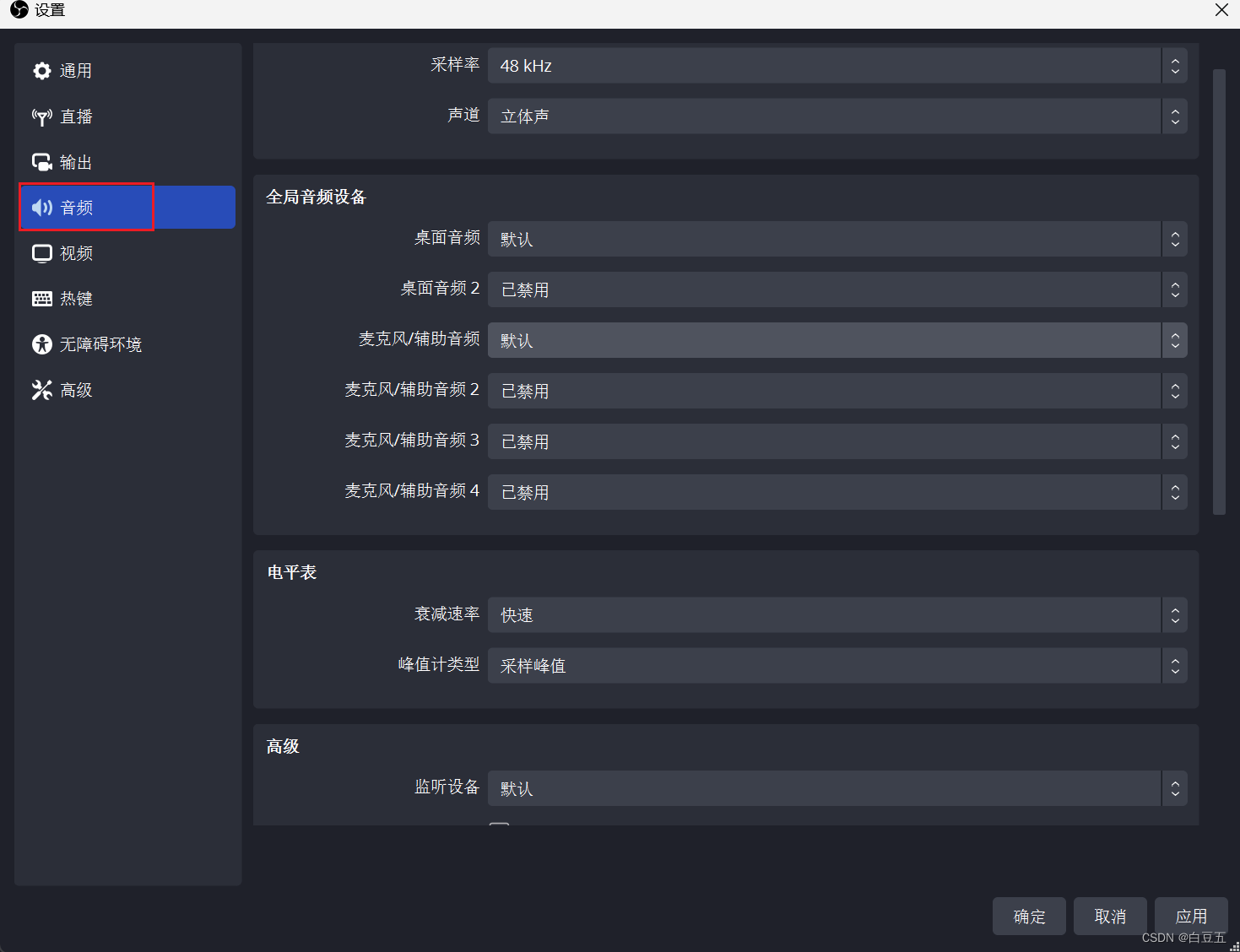
视频设置:
热键:
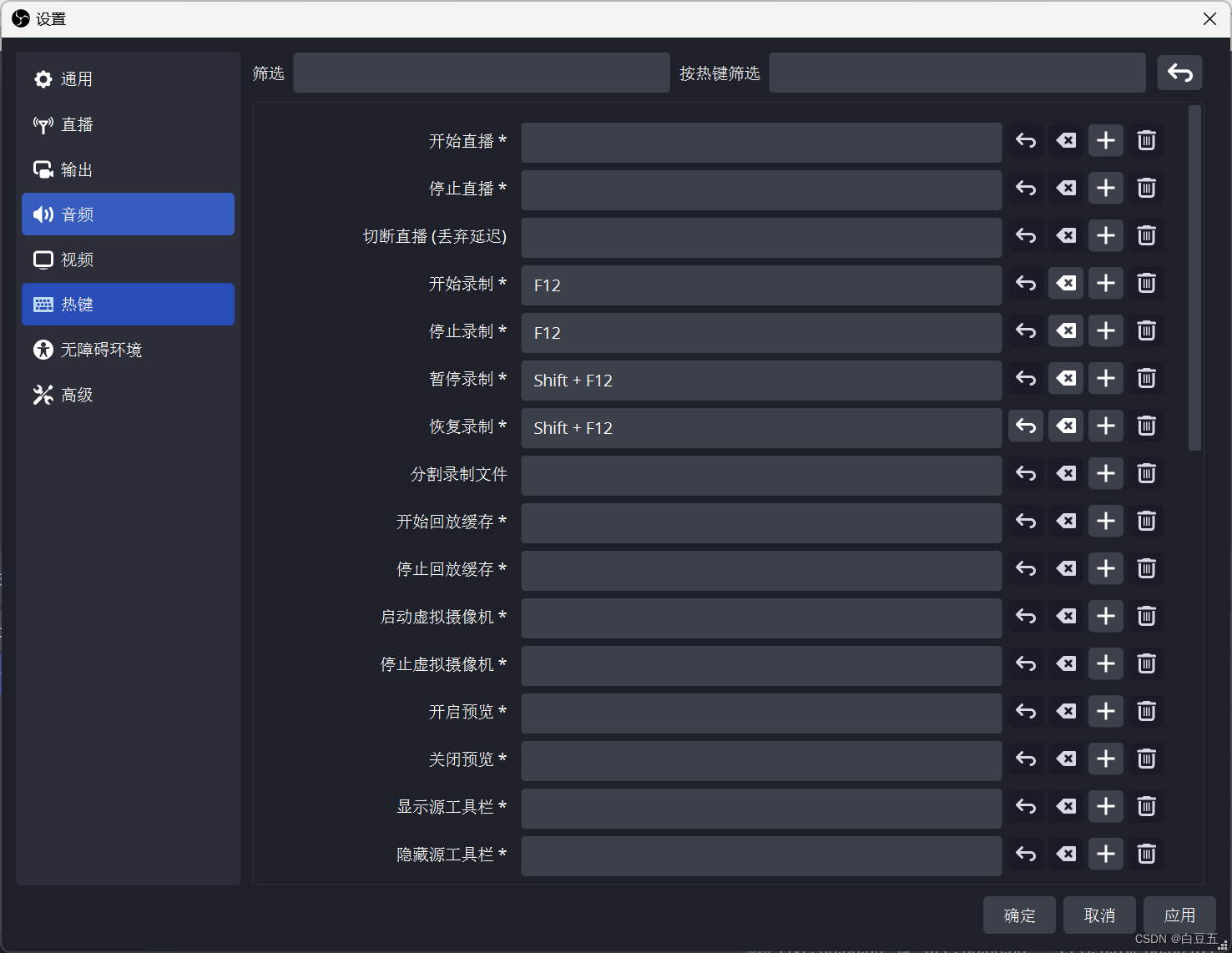
所有设置都配置完毕后点击确定即可。
3、OBS屏幕录屏
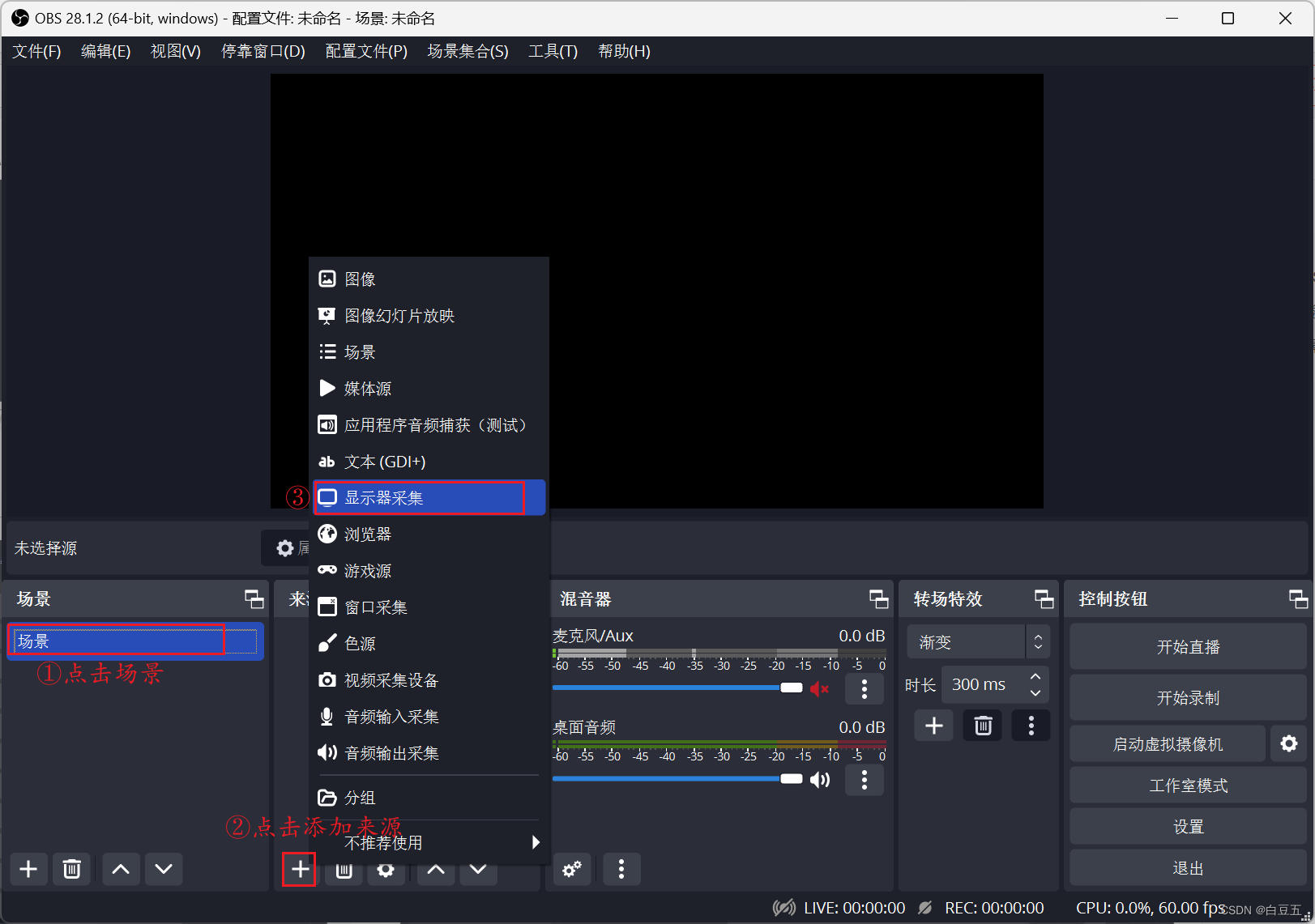
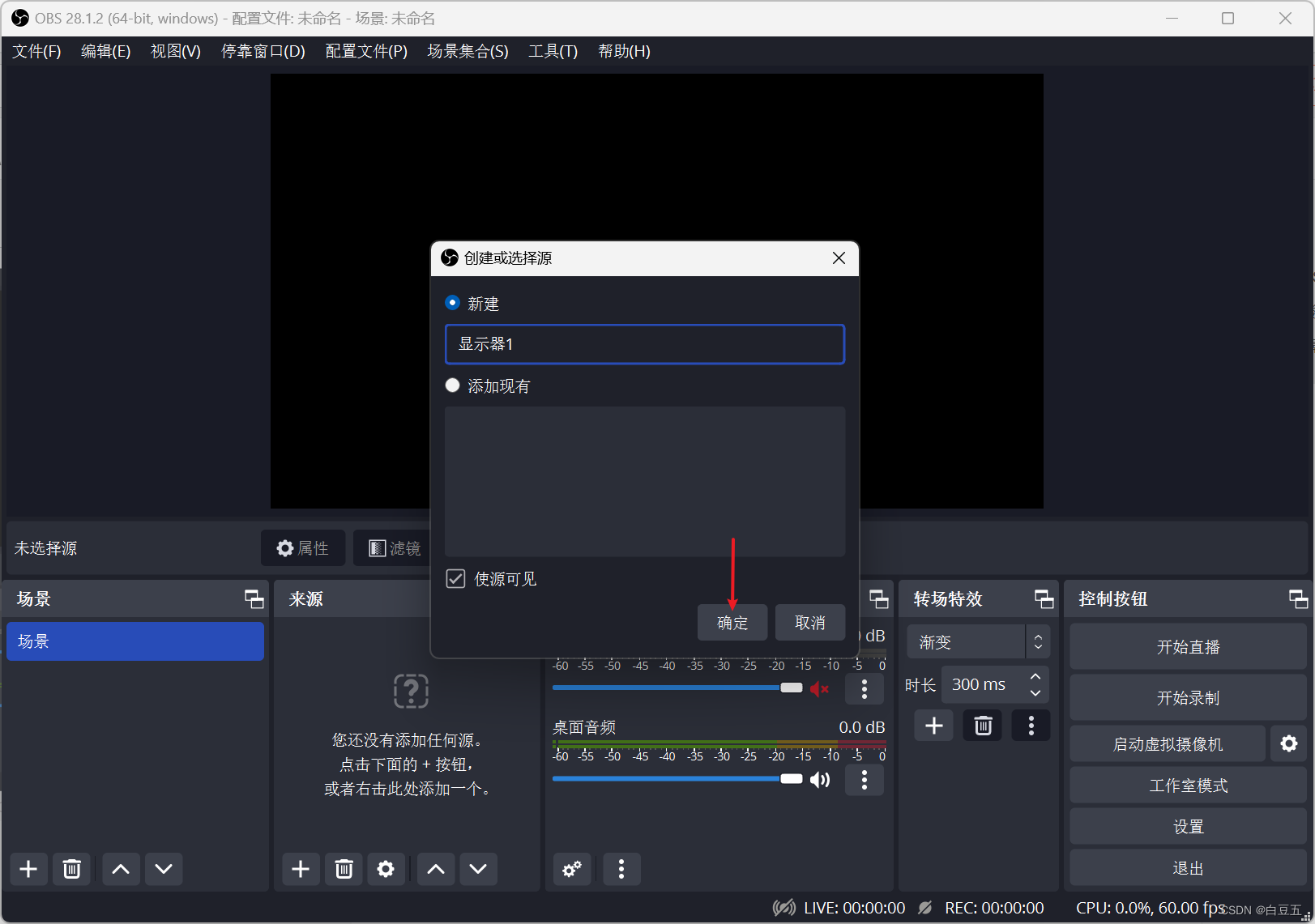
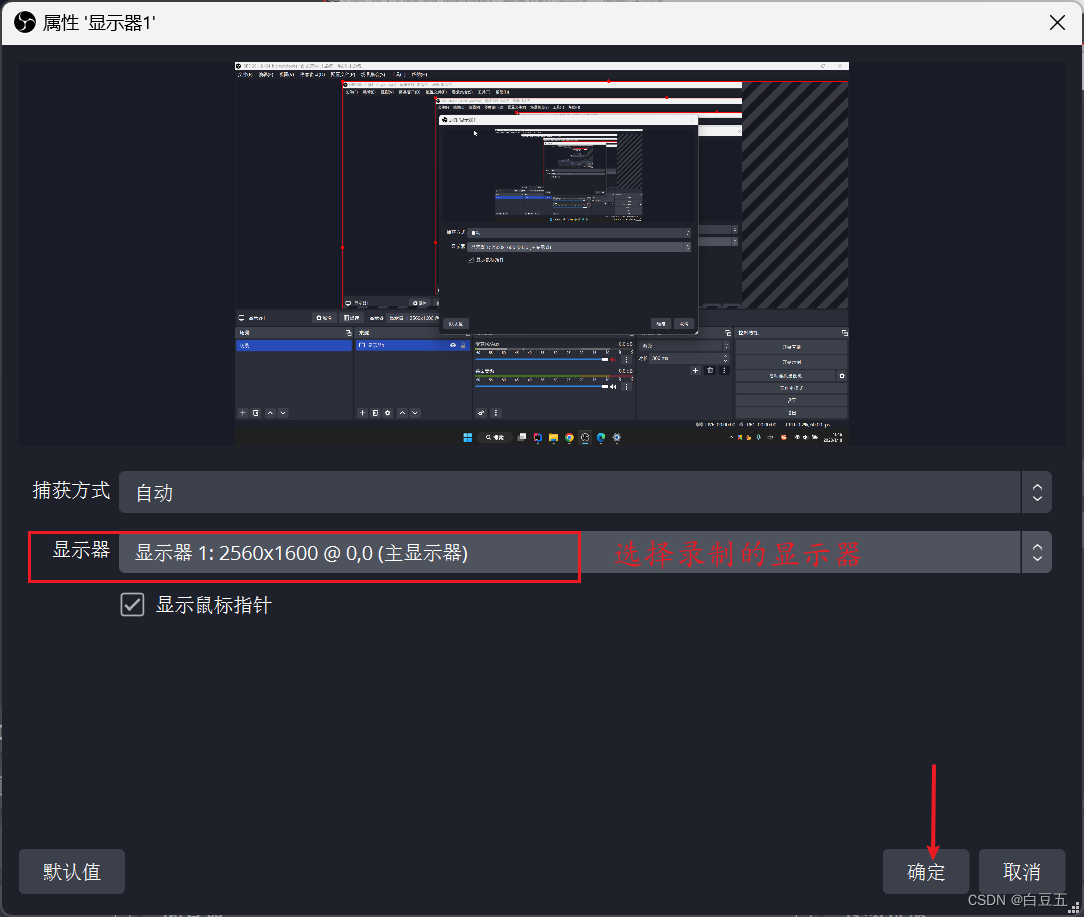
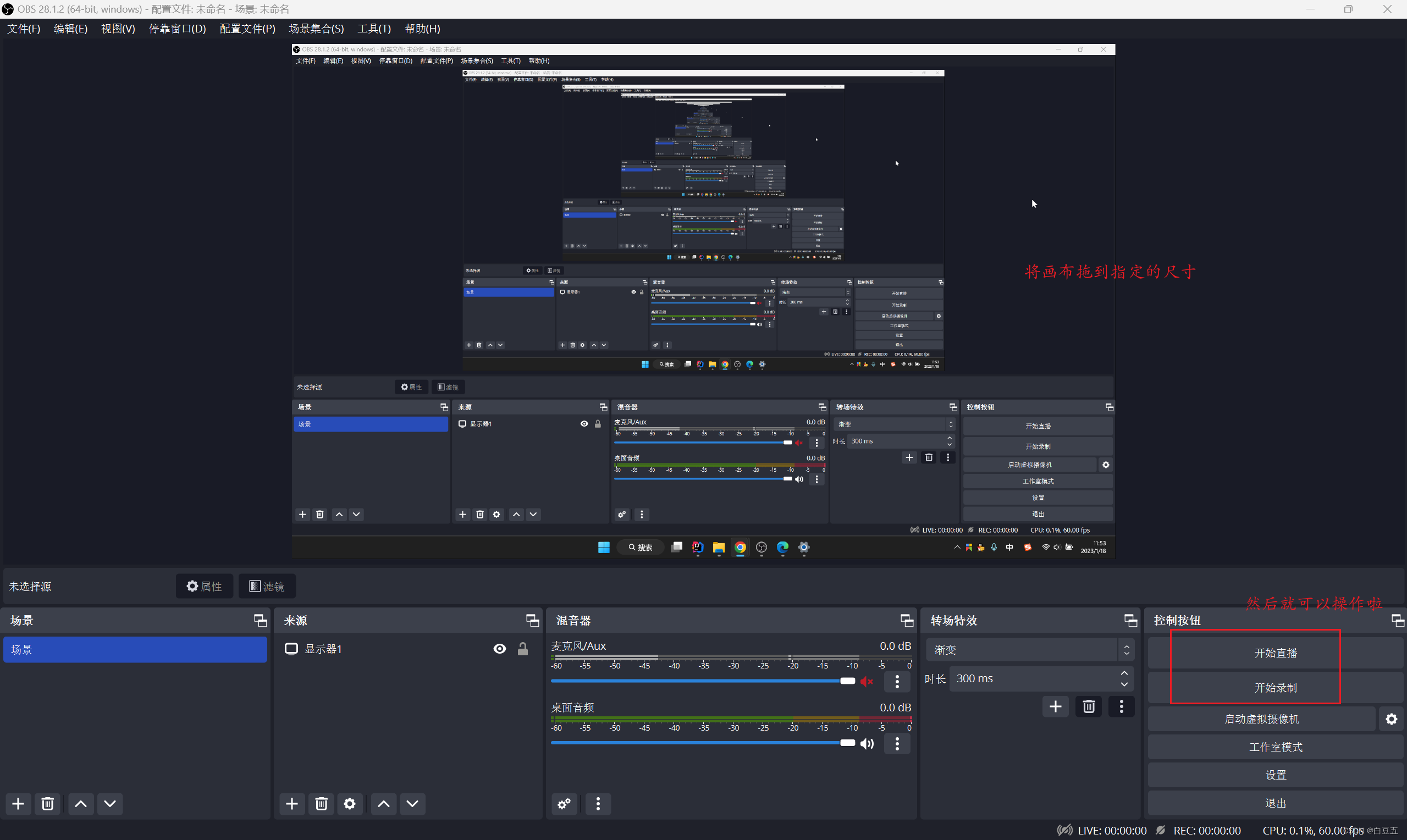
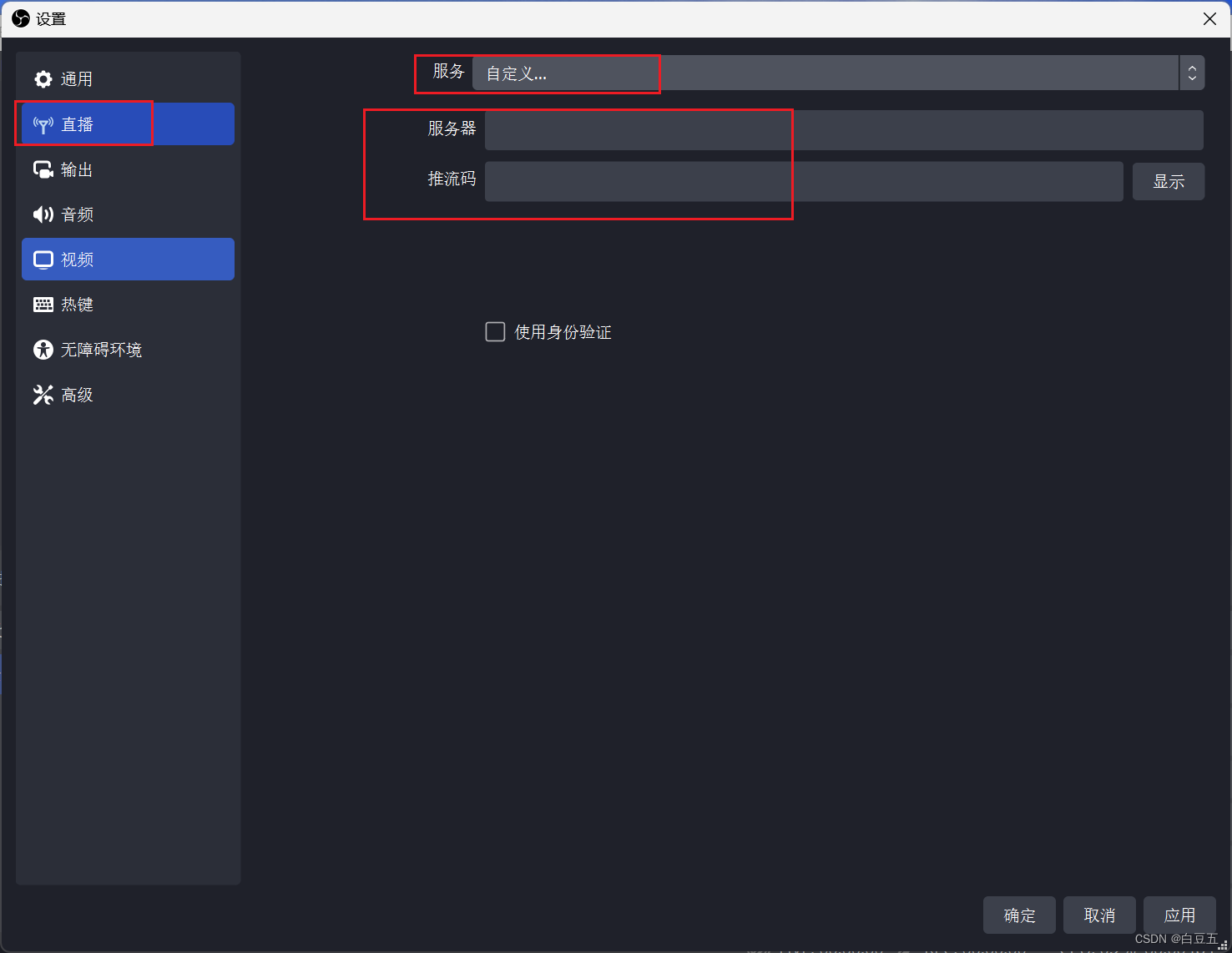
直播推流:

OBS使用教程1 下载 OBS 官网地址 https obsproject com 下载 windows 系统上的安装包 下载成功后 本地会出现如下安装包 然后双击进行安装即可 2 OBS 参数设置 输出设置
官网地址:https://obsproject.com/
下载windows系统上的安装包:
下载成功后,本地会出现如下安装包,然后双击进行安装即可。
输出设置:(录制格式改成mp4,就不用后续转换了。扩展:高级里面有个自动封装MP4格式,就是同时生成源文件和转换后的目标文件)
音频设置:(默认的)
视频设置:
热键:
所有设置都配置完毕后点击确定即可。
直播推流:
版权声明:本文内容由互联网用户自发贡献,该文观点仅代表作者本人。本站仅提供信息存储空间服务,不拥有所有权,不承担相关法律责任。如发现本站有涉嫌侵权/违法违规的内容,请联系我们,一经查实,本站将立刻删除。
如需转载请保留出处:https://51itzy.com/kjqy/47130.html