
GitBlit的使用教程
本文是基于Win 10系统环境,测试和使用GitBlit:

- Win 10
- GitBlit
一、如何使用GitBlit
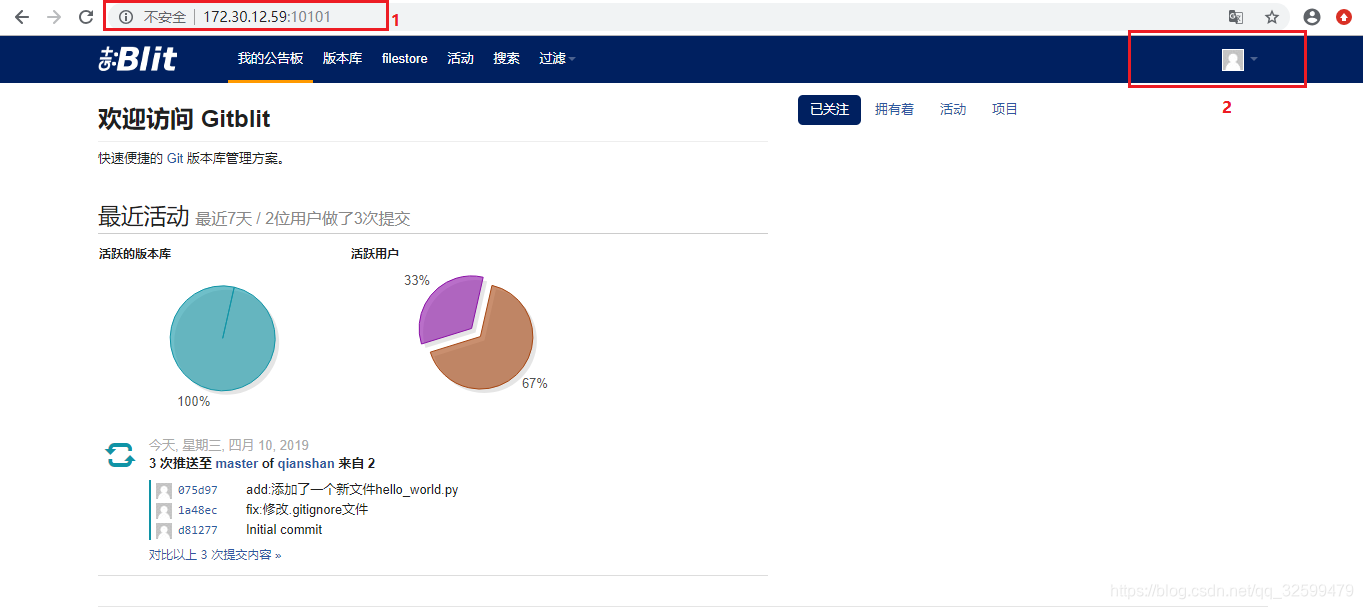
(1)登入已经部署好的GitBlit服务器
- 在网址输入框输入GitBlit服务器的地址,如图中的1,然后在2处登入用户名和密码

(2)创建一个新的版本库
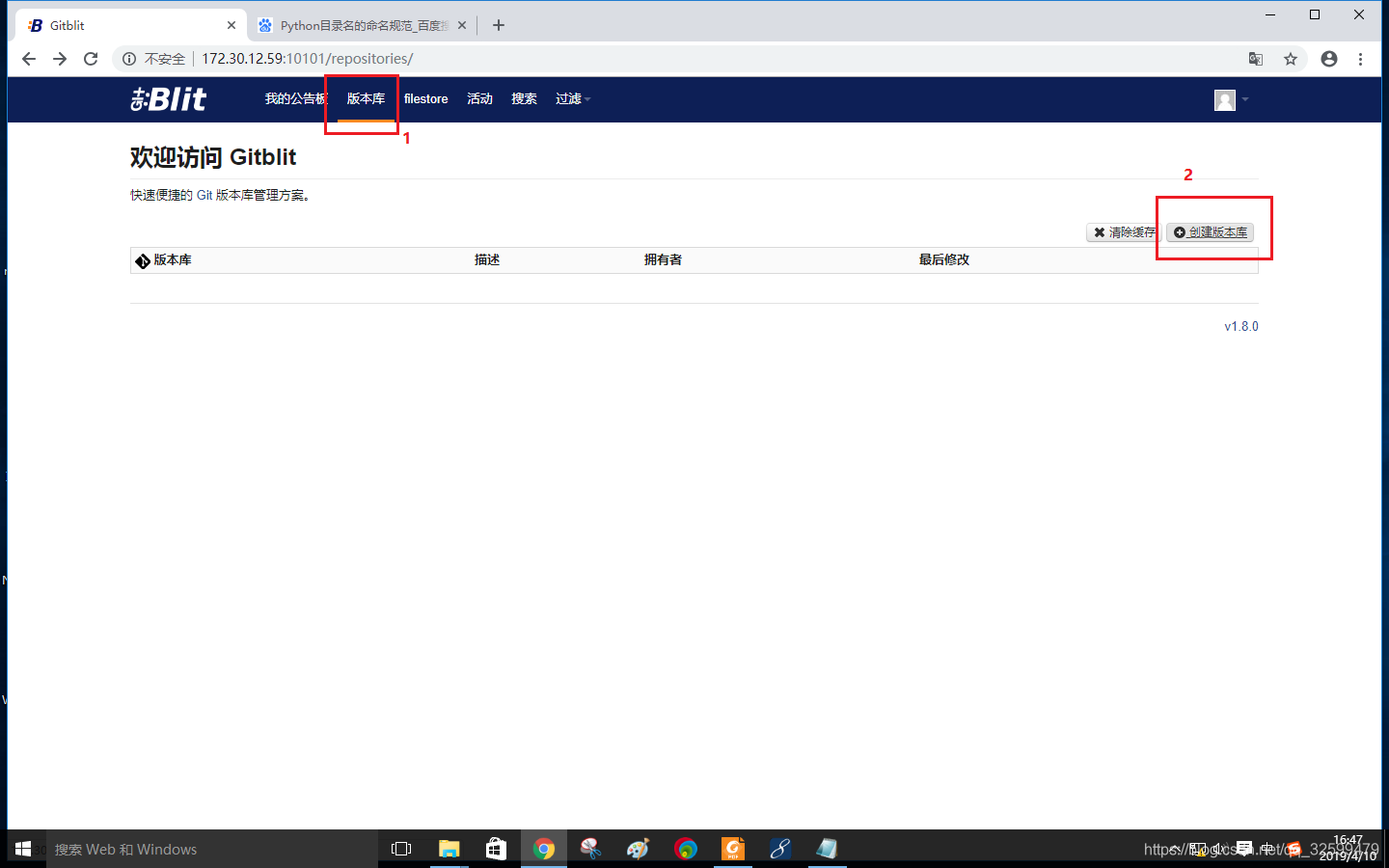
- 点击图中1处的“版本库”,然后点击图中2处的“创建版本库”
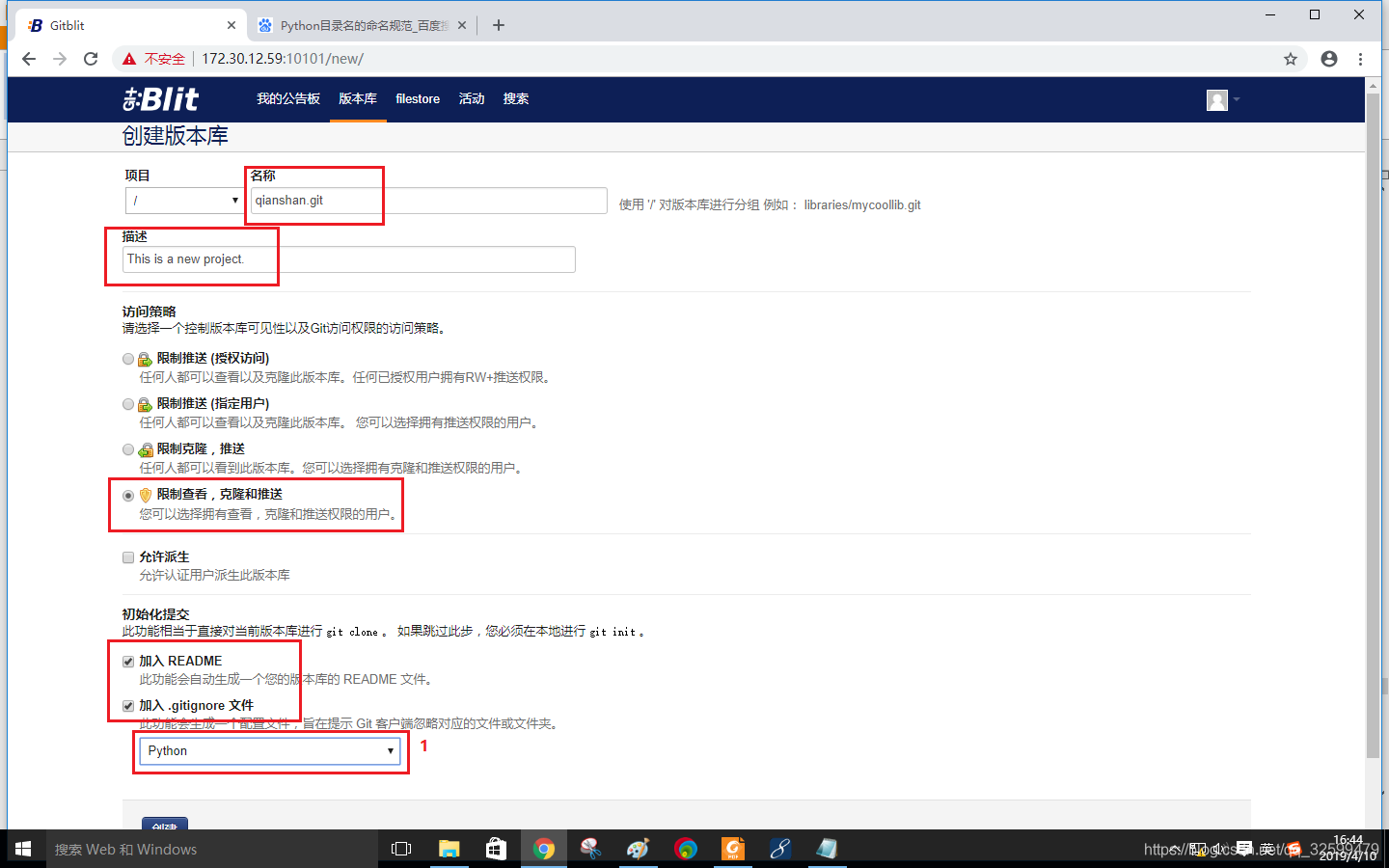
- 填写名称和描述,注意名称最后一定要加 .git
- 选择限制查看、克隆和推送
- 勾选“加入README”和“加入.gitignore文件”
- 在图中的1处,选择你构建版本库的编程语言,如python
- 最后,点击“创建”
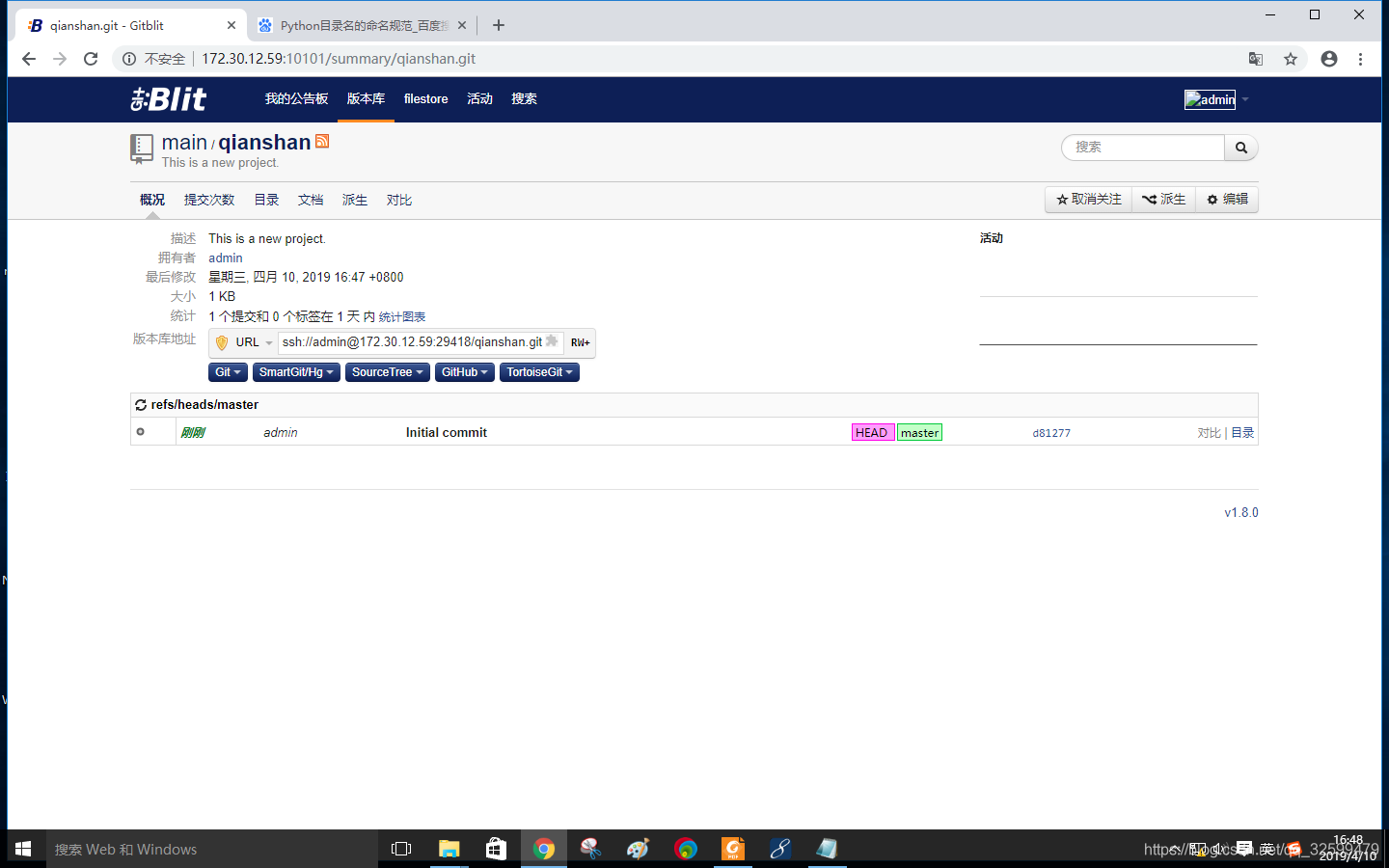
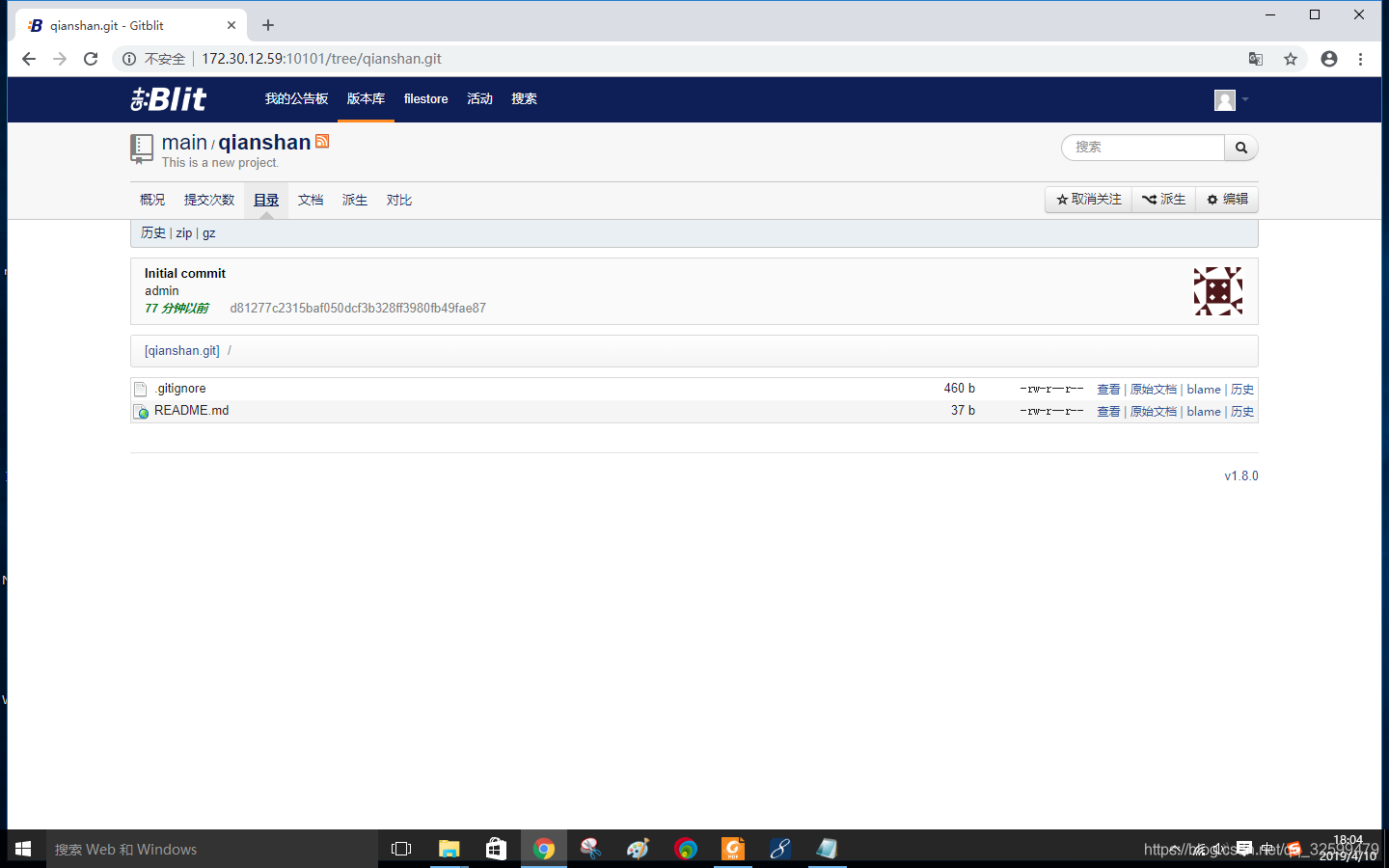
- 创建成功后,进入相应的版本库,会显示如下的界面
- 点击“目录”,可以看到版本库中的文件
(3)创建新用户
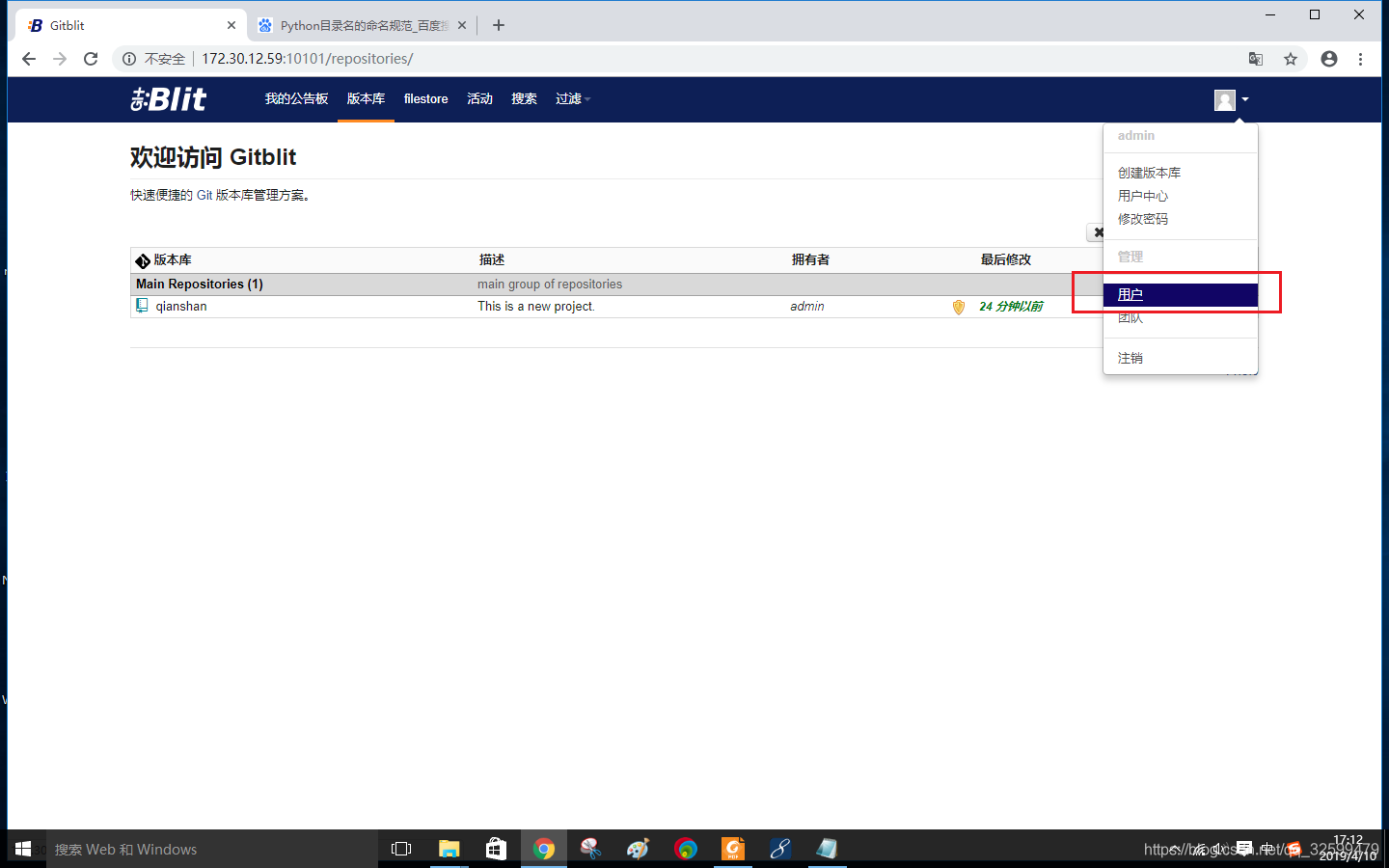
- 点击图中红色框中的“用户”
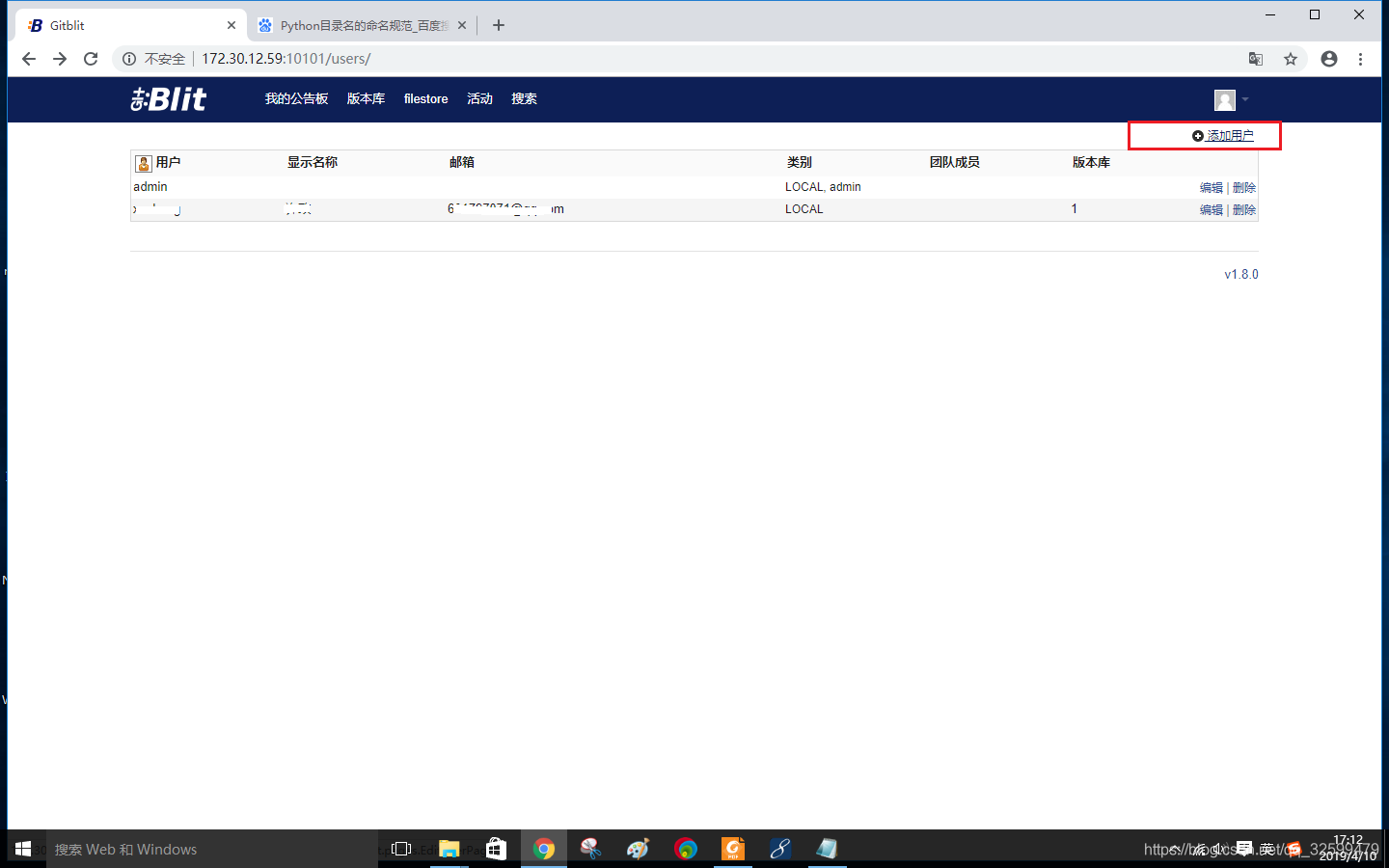
- 点击“添加用户”
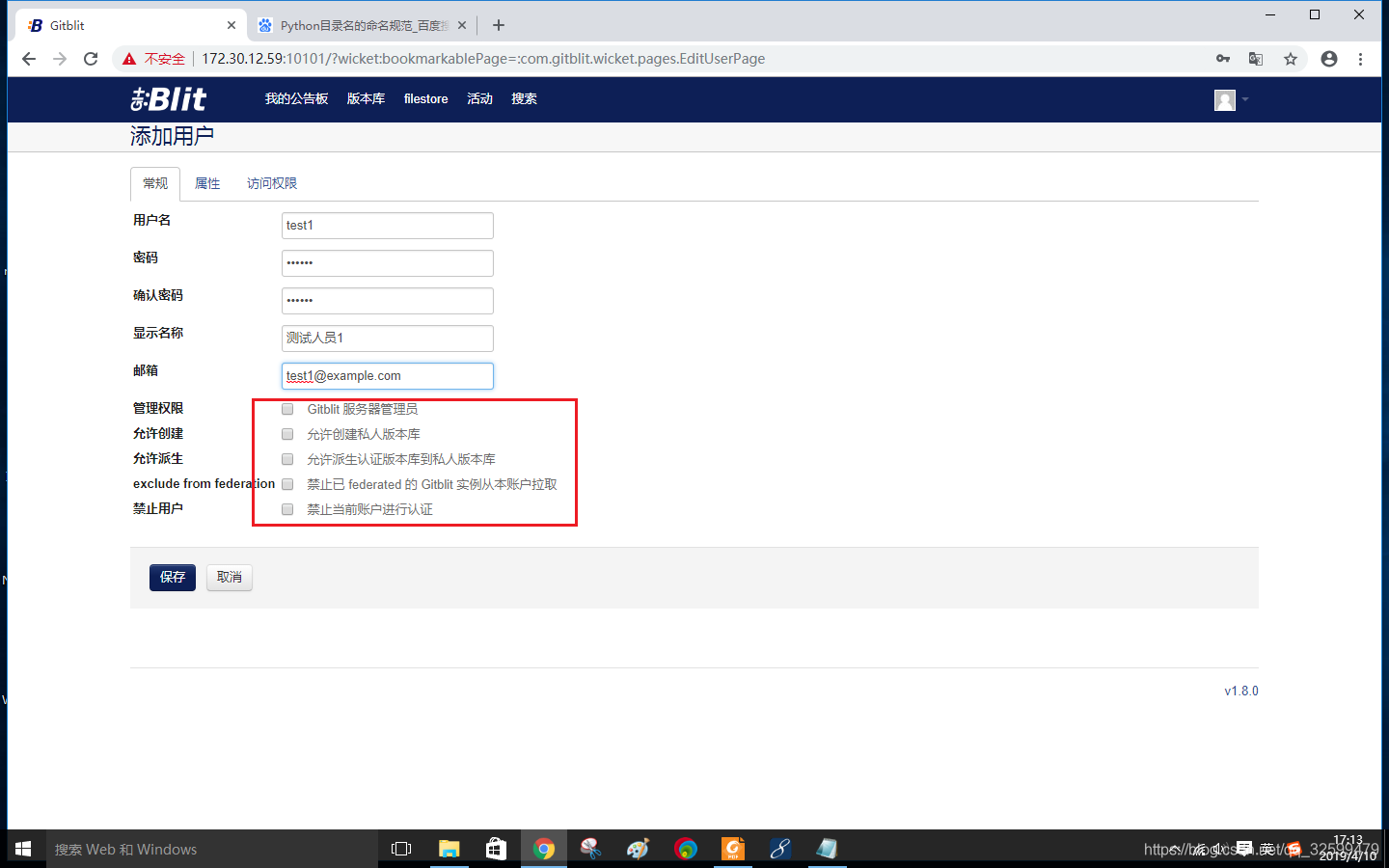
- 填写用户的信息,红色框中的选项视情况勾选,可以不勾选
- 最后点击保存
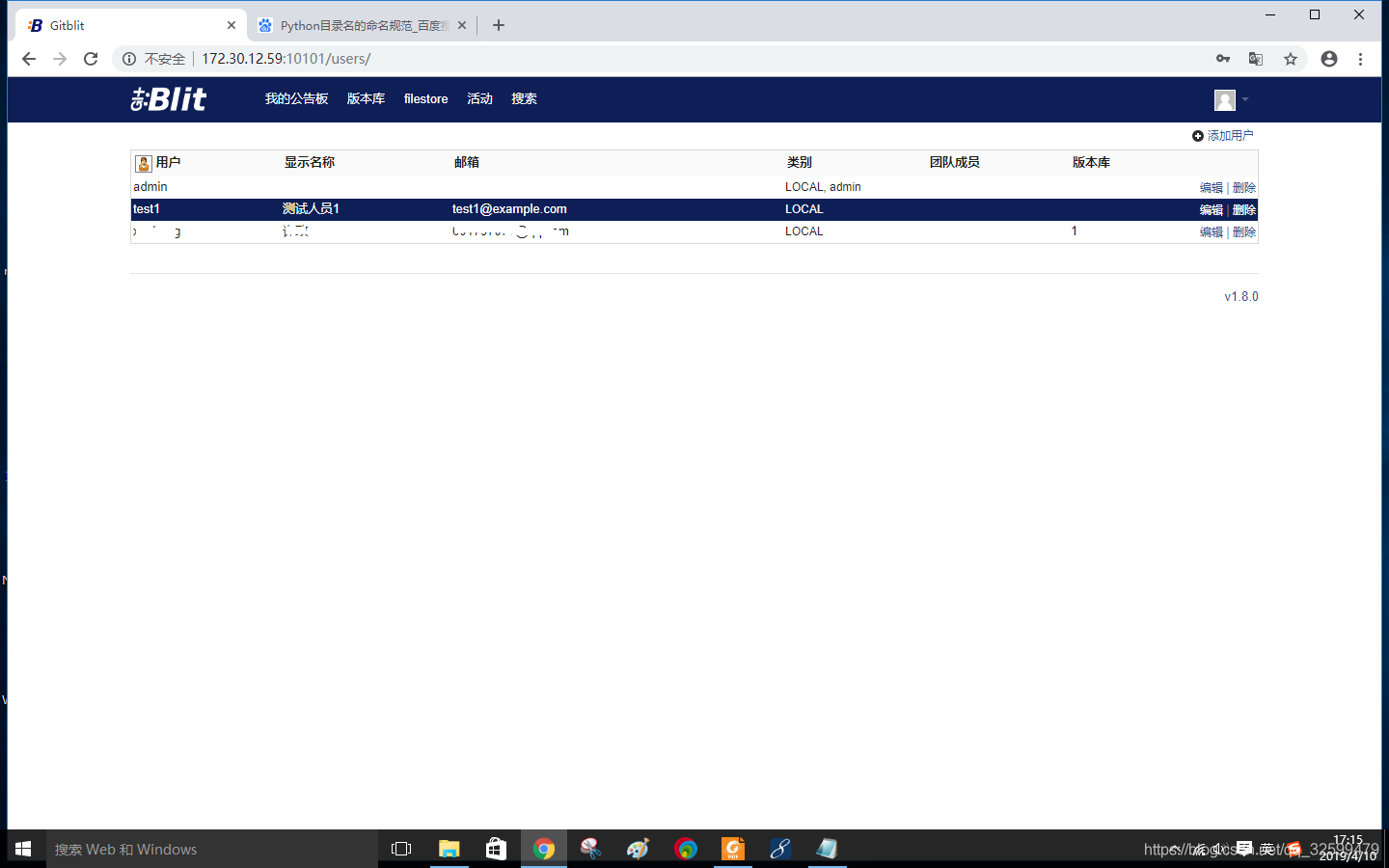
- 添加成功后,会在列表中显示相应的用户信息
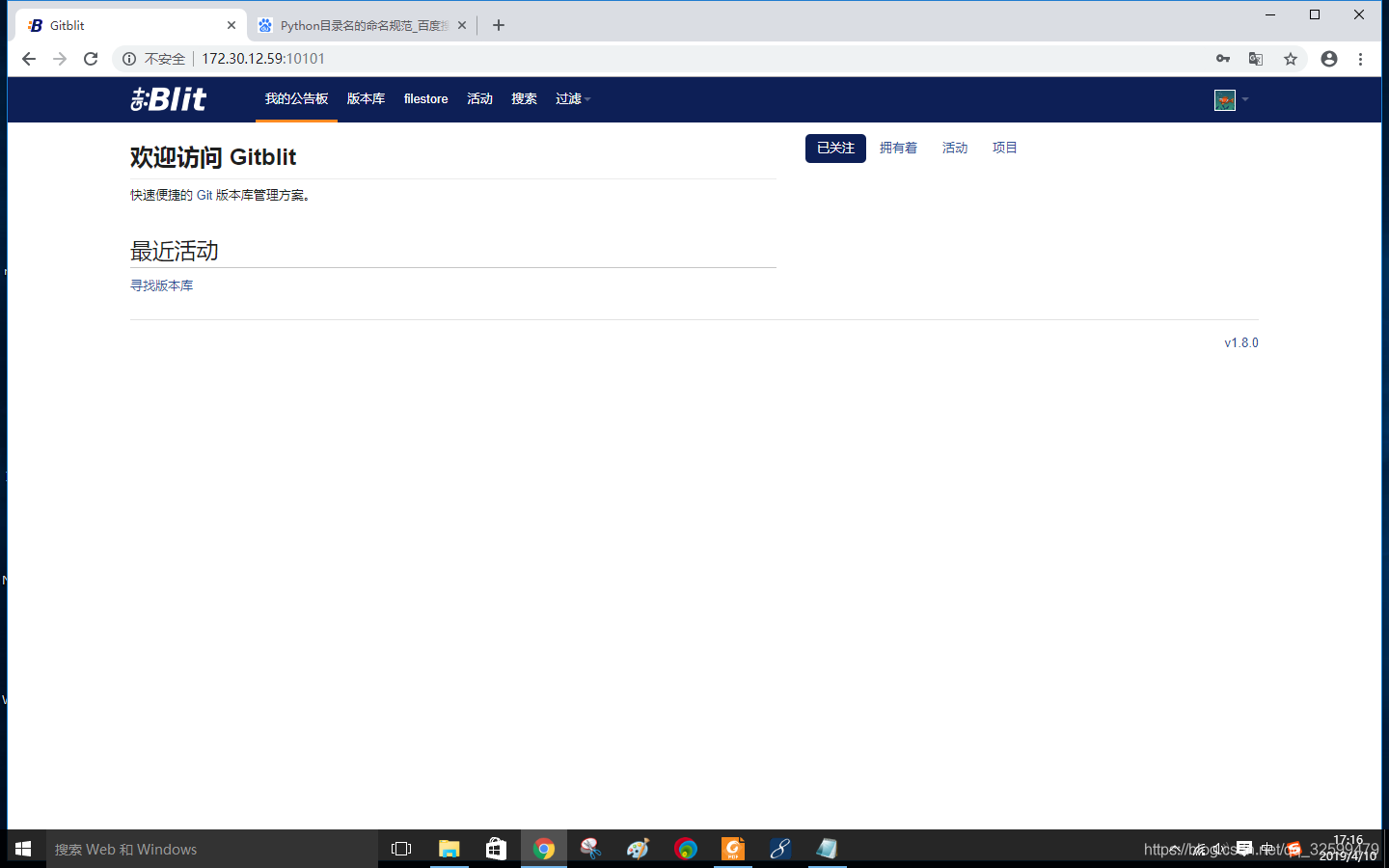
- 登入新添加的用户,可以在界面上看到没有任何版本库信息,这是因为当前没有任何版本库的权限
(4)授予用户版本库的读写权限
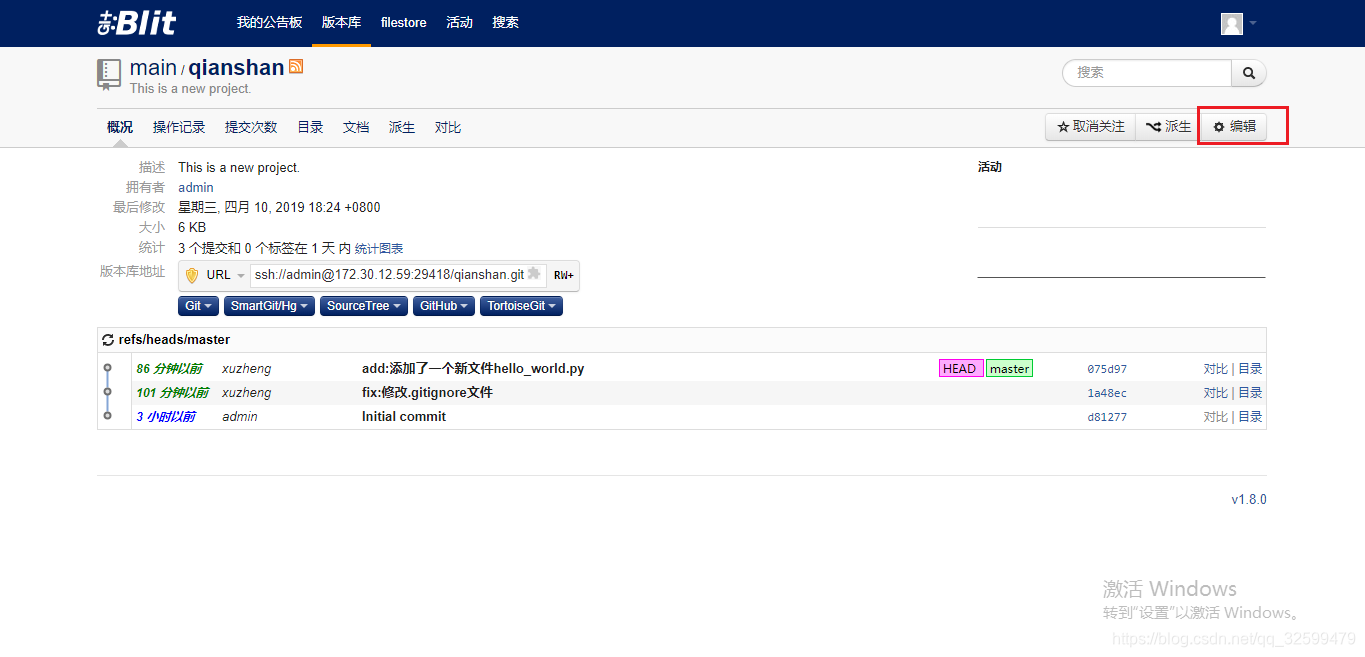
- 切换管理员账号,并且进入相应的版本库
- 点击“编辑”
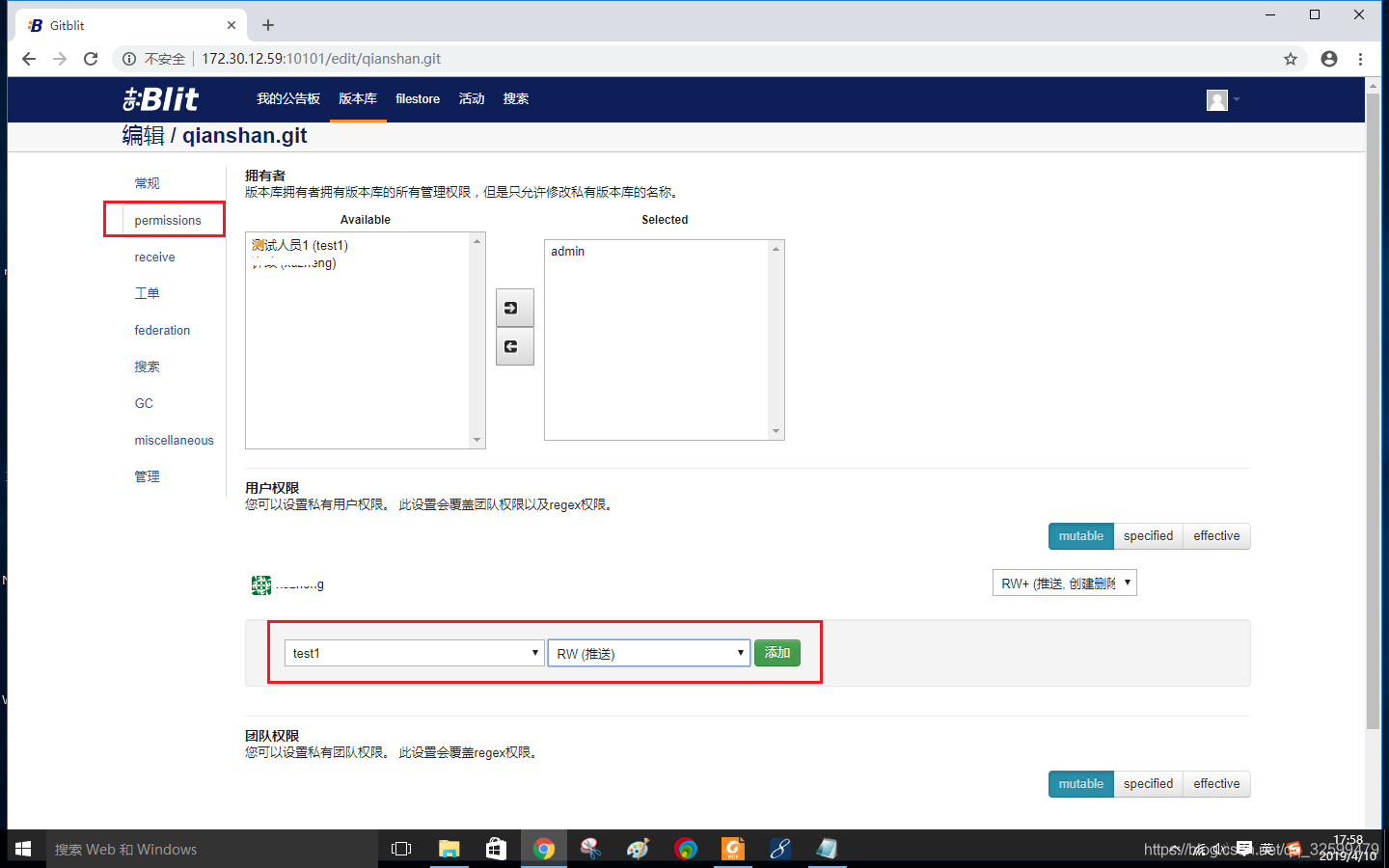
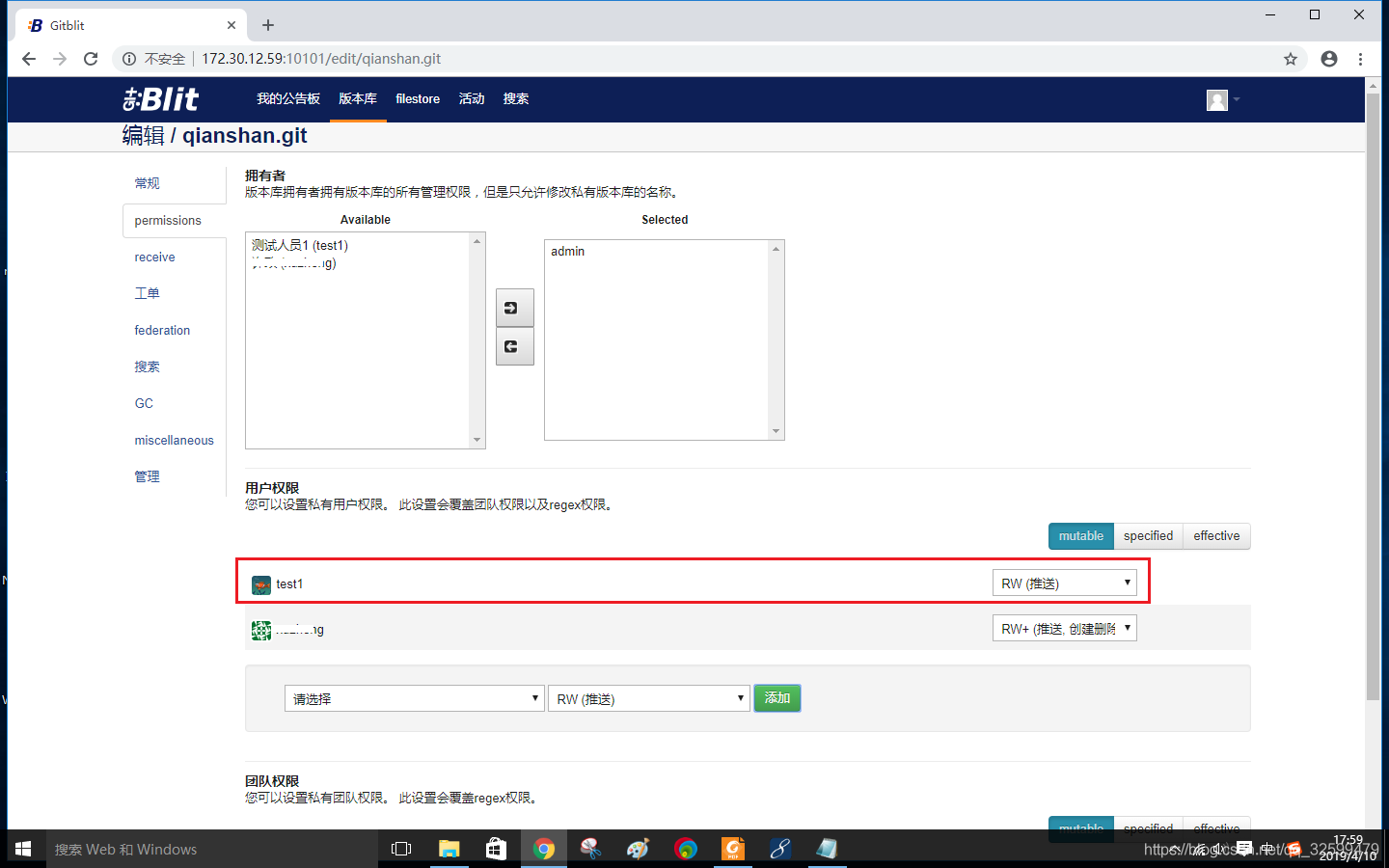
- 再点击“permissions”,选择你想要的用户和权限
- 权限可以选择“RW(推送)”
- 最后点击“添加”
- 添加成功后,点击“保存”
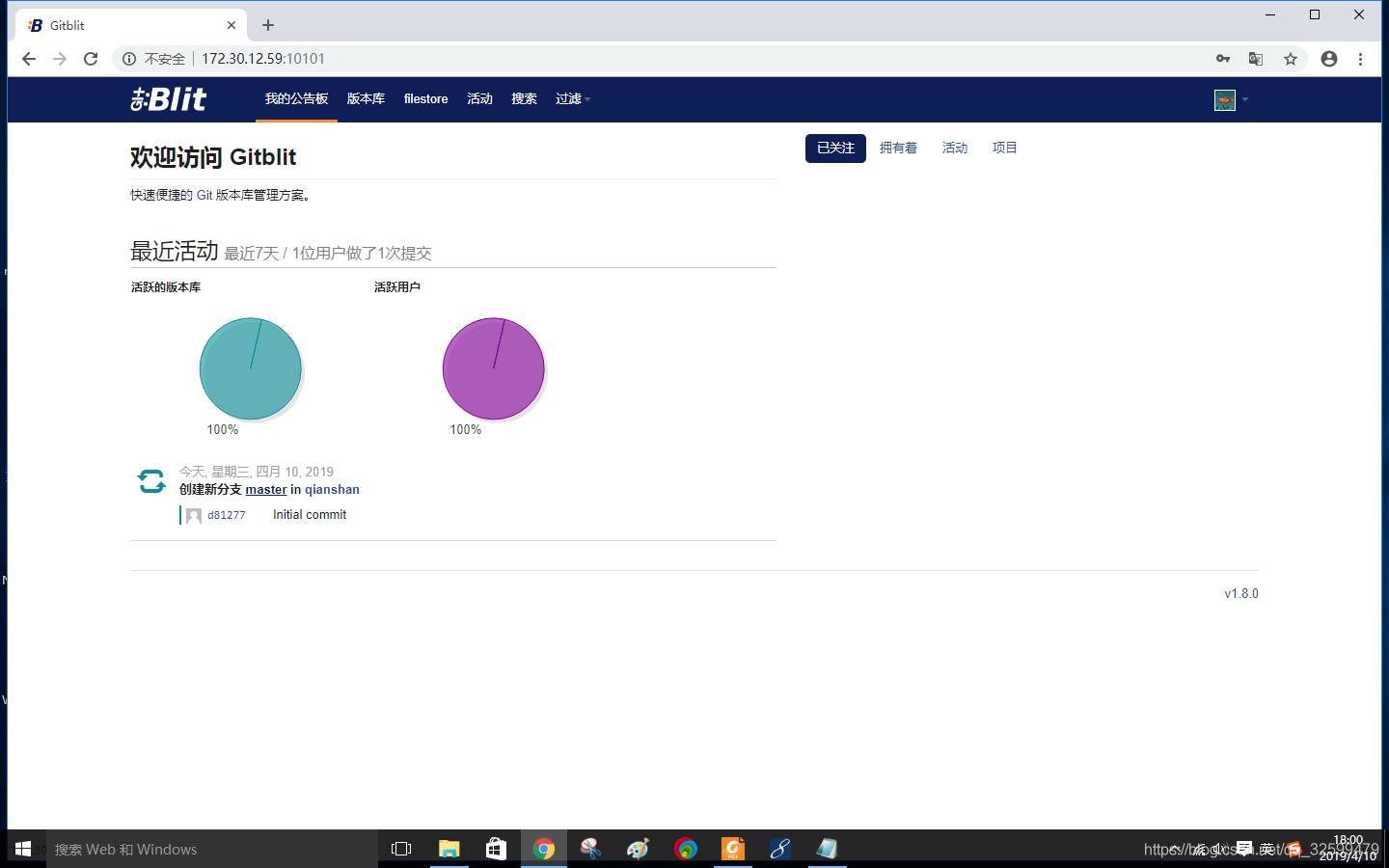
- 此时,切换回之前的用户,可以看到界面有版本库的信息
(5)客户端连接、克隆并下载GitBlit服务器端的版本库代码
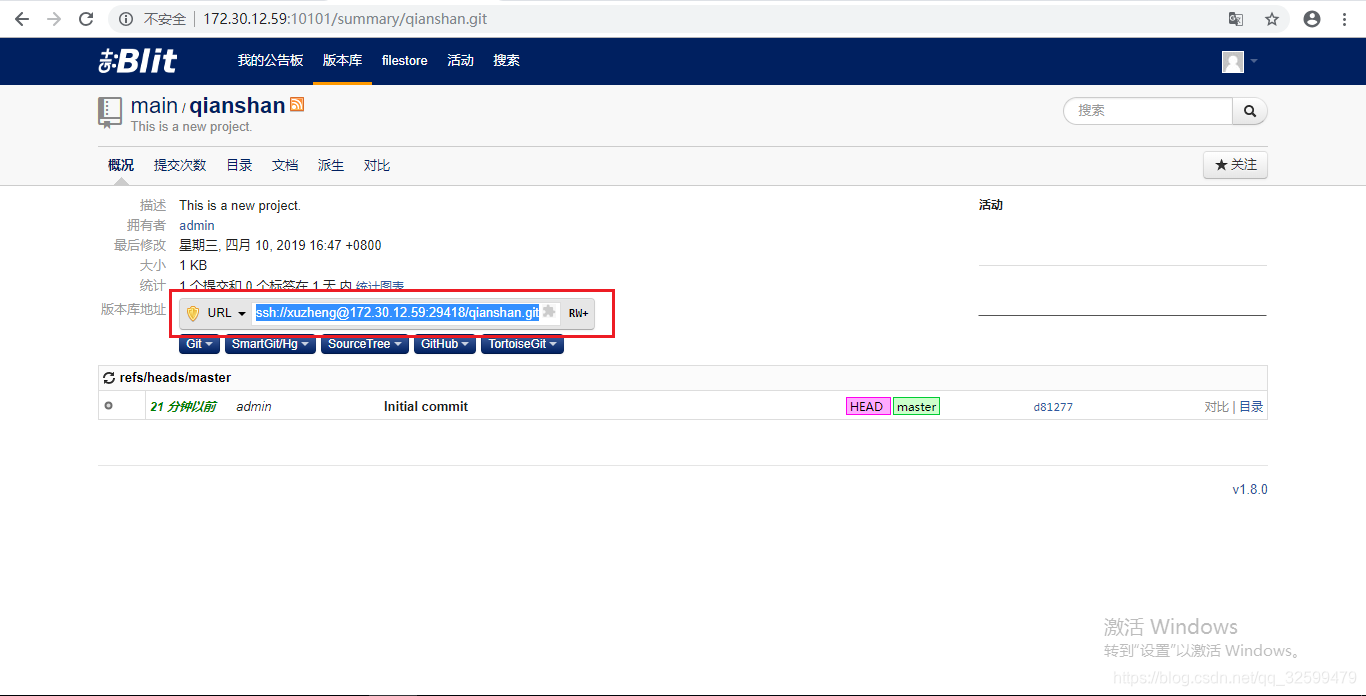
- 使用新创建的用户名和密码登入,GitBlit服务器
- 复制红色框中的URL
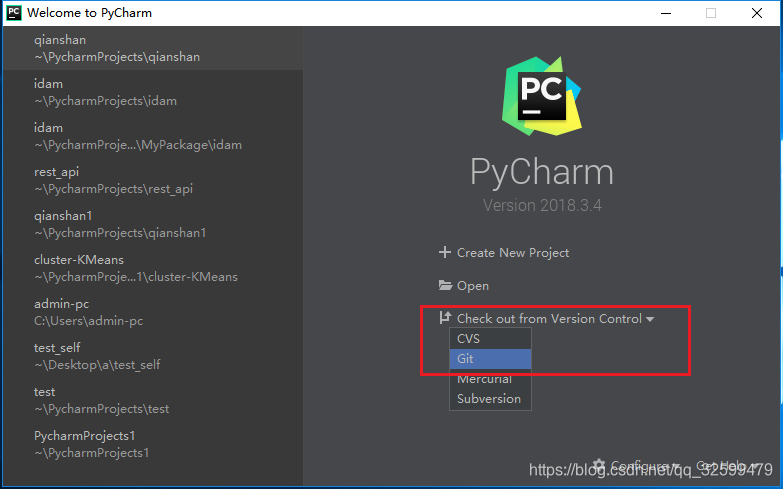
- 打开PyCharm,并点击“Git”
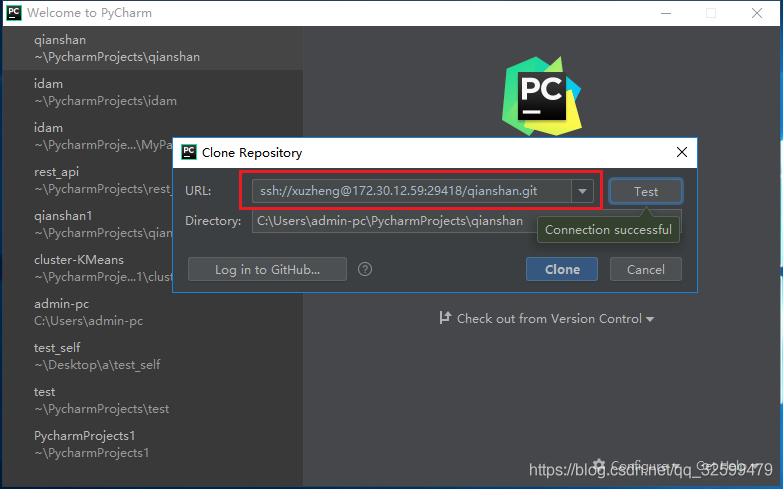
- 在红色框中,粘贴刚才复制的URL地址
- 点击“Test”,然后输入你的密码,测试成功会显示如下的界面
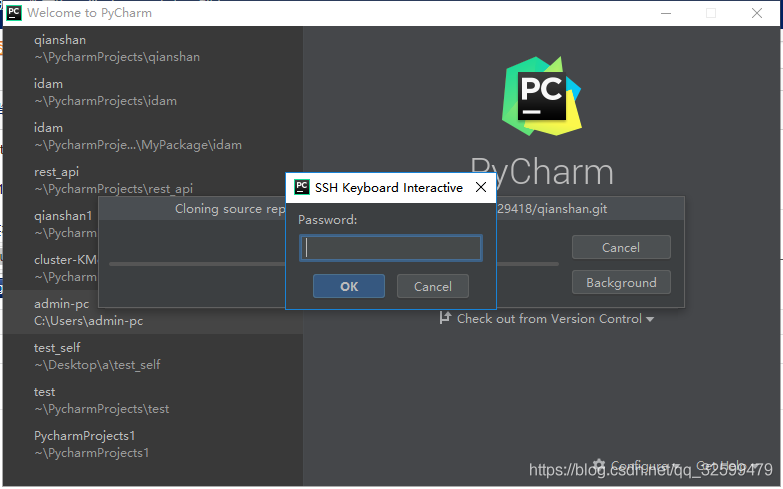
- 点击“clone”,然后再次输入你的密码
- 打开项目后,会看到版本库里面的两个文件“.gitignore”和“README.md”,这两个文件是我们在创建版本库时添加的,如果存在这两个文件,说明克隆成功
(6)Git的基本使用及常见命令
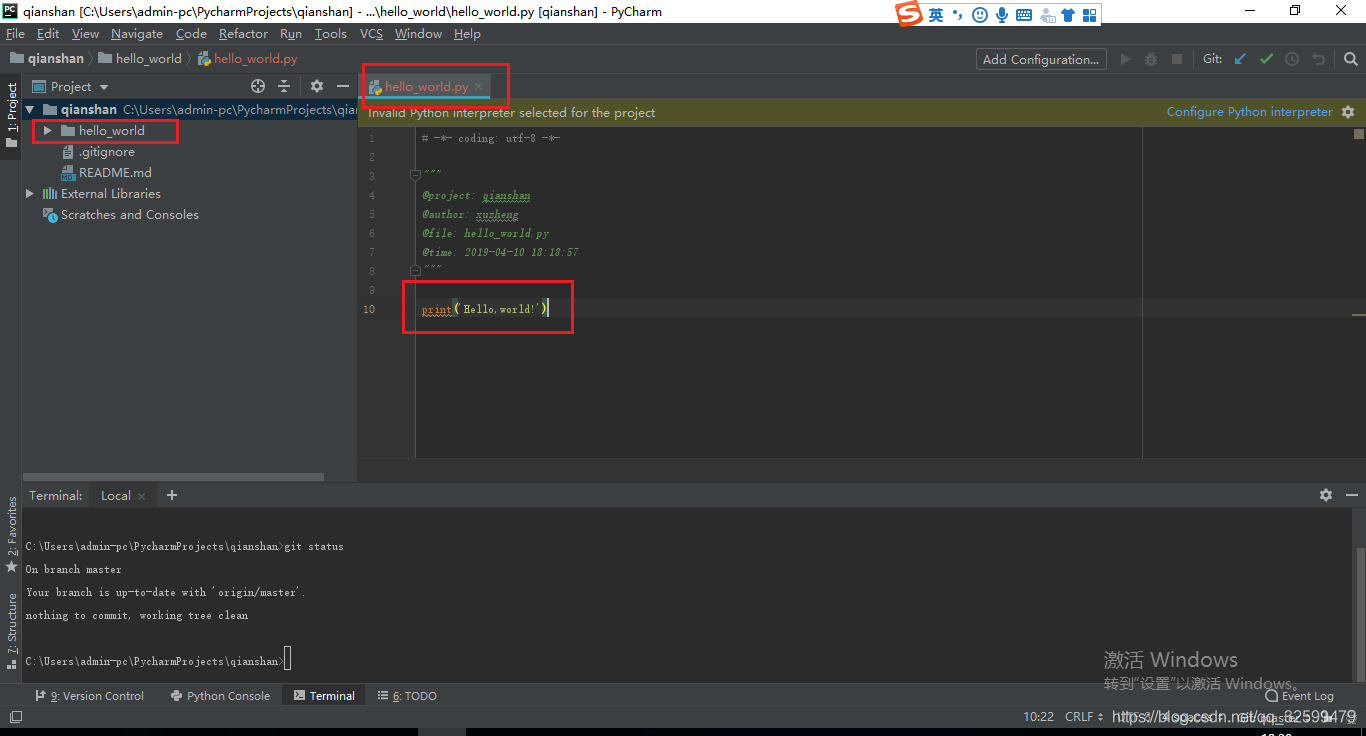
- 首先在项目下,新建一个目录“hello_world”和文件“hello_world.py”
- 此时文件名为红色,说明此时没有添加到本地的git仓库”
- 进入hello_world目录,然后执行以下的命令
cd hello_world git add hello_world.py # 将hello_world.py文件提交到暂存区
版权声明:本文内容由互联网用户自发贡献,该文观点仅代表作者本人。本站仅提供信息存储空间服务,不拥有所有权,不承担相关法律责任。如发现本站有涉嫌侵权/违法违规的内容,请联系我们,一经查实,本站将立刻删除。
如需转载请保留出处:https://51itzy.com/kjqy/46699.html