
目录:
- 0. 准备工作
- 1. 柱状图
- 2. 条形图
- 3. 折线图
- 4. 面积图
- 5. 饼图与圆环图
- 6. 散点图
- 7. 气泡图
- 8. 极坐标(雷达图)
0. 准备工作
我这边是在jupyterlab中演示的plotly图表,如果只安装plotly是无法正常显示图表的(会显示为空白),我们需要进行以下准备(以下命令均在cmd下操作即可):
# 安装plotly库及plotly-orca库 pip install plotly pip install plotly plotly-orca # Basic JupyterLab renderer support jupyter labextension install jupyterlab-plotly # OPTIONAL: Jupyter widgets extension for FigureWidget support jupyter labextension install @jupyter-widgets/jupyterlab-manager plotlywidget 讯享网
参考:https://github.com/plotly/plotly.py
plotly有两种绘图方式,其一是原始graph_objects,其二是Plotly Express。我们这里用到的是后者,至于其中的区别,大概就是后者是高级版本,封装了很多后者的复杂操作,可以直接用pandas.Dataframe类型,是现在主推的。
1. 柱状图
我们知道,在excel插入图表的时候,柱状图一般可选堆叠柱状图和簇状柱状图。
柱状图:
讯享网# 自带数据集 gapminder data = px.data.gapminder() data.head()
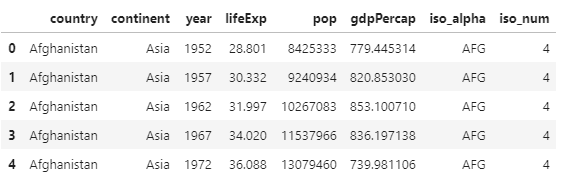
gapminder
# 柱状图 import plotly.express as px data_canada = px.data.gapminder().query("country == 'Canada'") fig = px.bar( data_canada, # 数据集 x='year', # x轴 y='pop', # y轴 ) fig.show() 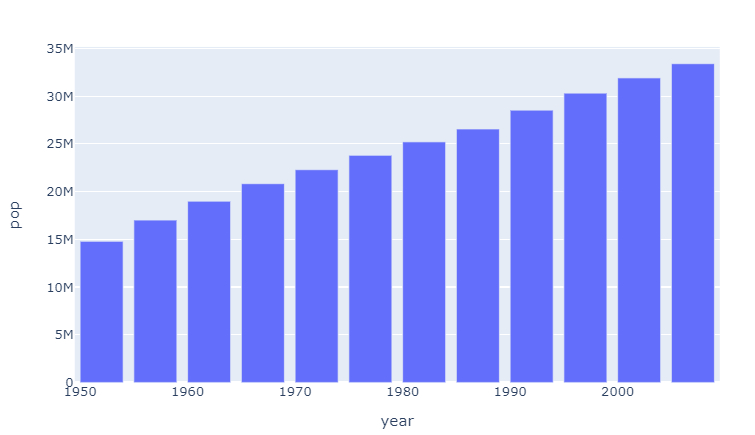
柱状图
堆叠柱状图:
讯享网# 自带数据集 medals_long(长表数据) long_df = px.data.medals_long() long_df.head()
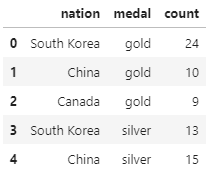
medals_long
# 堆叠柱状图 (使用长表数据,这种数据excel无法直接绘制堆叠图) import plotly.express as px long_df = px.data.medals_long() fig = px.bar( long_df, # 数据集 x="nation", # x轴 y="count", # y轴 color="medal", # 图例颜色(这种情况下需要设定该参数根据medal类型才区分,否则同色) title="堆叠柱状图 Long-Form Input", # 图表标题 ) fig.show() 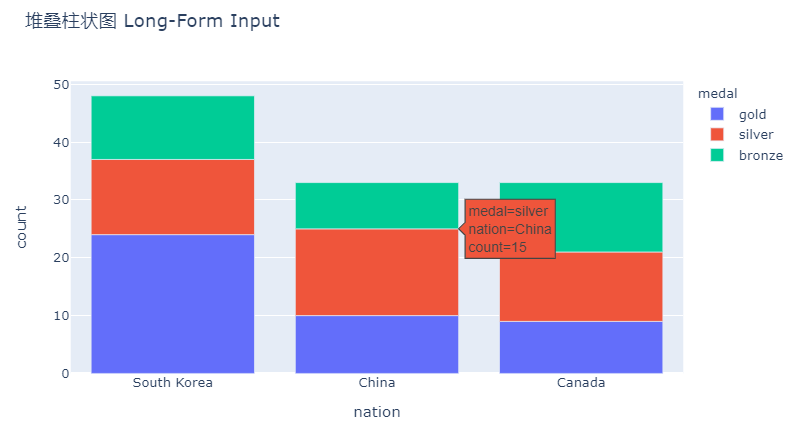
堆叠柱状图-长表
讯享网# 自带数据集 medals_long(宽表数据) wide_df = px.data.medals_wide() wide_df.head()
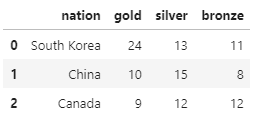
宽表
# 堆叠柱状图 (使用长表数据,这种数据excel可以直接绘制堆叠图) import plotly.express as px wide_df = px.data.medals_wide() fig = px.bar(wide_df, x="nation", y=["gold", "silver", "bronze"], title="堆叠柱状图 Wide-Form Input") fig.show() 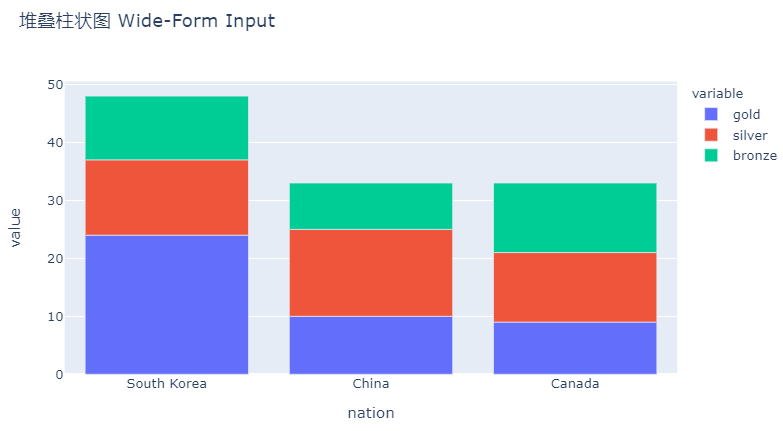
堆叠柱状图-宽表
簇状柱状图 :
讯享网# 簇状柱状图 import plotly.express as px long_df = px.data.medals_long() fig = px.bar( long_df, x="nation", y="count", color="medal", title="簇状柱状图 Long-Form Input", barmode='group', # barmode 设置为 group则为簇状柱形图,可选 stack(叠加)、group(并列)、overlay(覆盖)、relative(相对) ) fig.show()
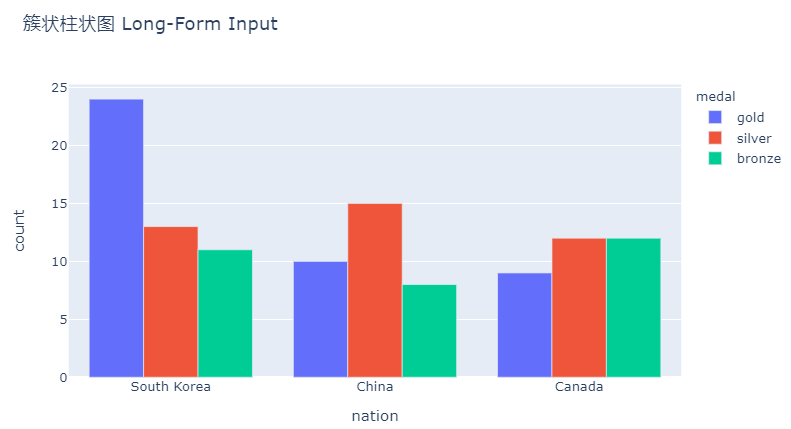
簇状柱状图
类似于excel里柱状图填充色中依据数据点着色:
# 类似于excel里柱状图填充色中依据数据点着色 import plotly.express as px data = px.data.gapminder() data_canada = data[data.country == 'Canada'] fig = px.bar(data_canada, x='year', y='pop', hover_data=['lifeExp', 'gdpPercap'], color='lifeExp', # 指定柱状图颜色根据 lifeExp字段数值大小自动着色 labels={'pop':'population of Canada'}, height=400, # 图表高度 ) fig.show() 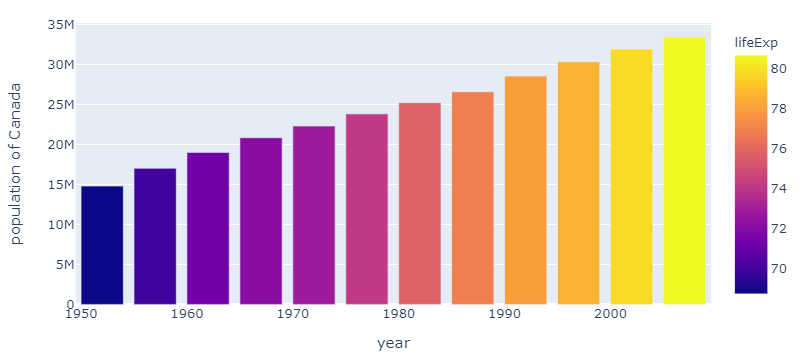
数据点着色
2. 条形图
条形图其实就是柱状图转个90度,横着显示呗。所以,本质上是一样的,唯一的区别:在 Bar 函数中设置orientation='h',其余参数与柱状图相同。
讯享网# 在plotly绘图中,条形图与柱状图唯一的区别:在 Bar 函数中设置orientation='h',其余参数与柱状图相同 import plotly.express as px data = px.data.gapminder() data_canada = data[data.country == 'Canada'] fig = px.bar(data_canada, y='year', x='pop', hover_data=['lifeExp', 'gdpPercap'], color='lifeExp', # 指定柱状图颜色根据 lifeExp字段数值大小自动着色 labels={'pop':'population of Canada'}, height=600, # 图表高度 width=800, # 图表宽度 orientation='h' # 条形图设置参数 ) fig.show()
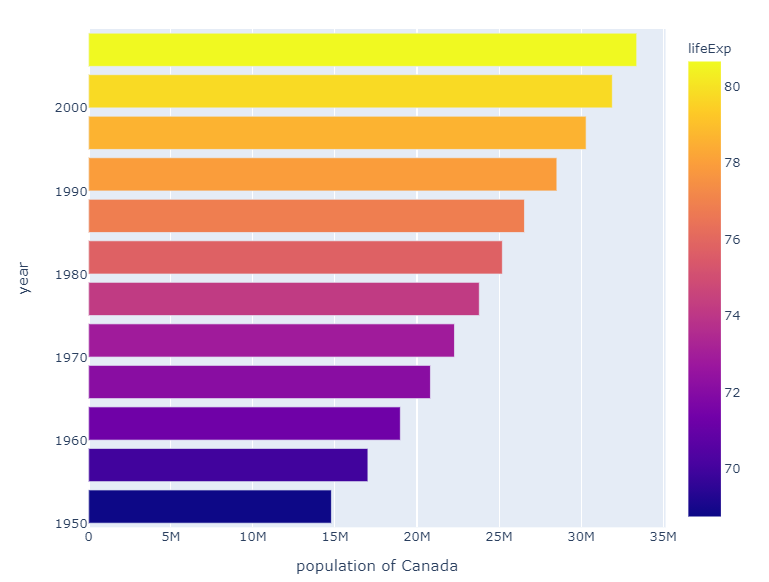
条形图
3. 折线图
折线图大致可以是画一个折线图或多条折线图。
单个折线图:
# 折线图 import plotly.express as px df = px.data.gapminder().query("country=='Canada'") fig = px.line(df, x="year", y="lifeExp", title='Life expectancy in Canada', text='lifeExp', # 数据点显示值 line_shape='linear', # 共有6种插值方式:'linear'、'spline'、'hv'、'vh'、'hvh'和'vhv。 ) fig.update_traces( texttemplate='%{text:.2f}', # 数据点显示值的格式 textposition='top center', # 数据点显示的位置:'top left', 'top center', 'top right', 'middle left','middle center', 'middle right', 'bottom left', 'bottom center', 'bottom right' ) fig.show() 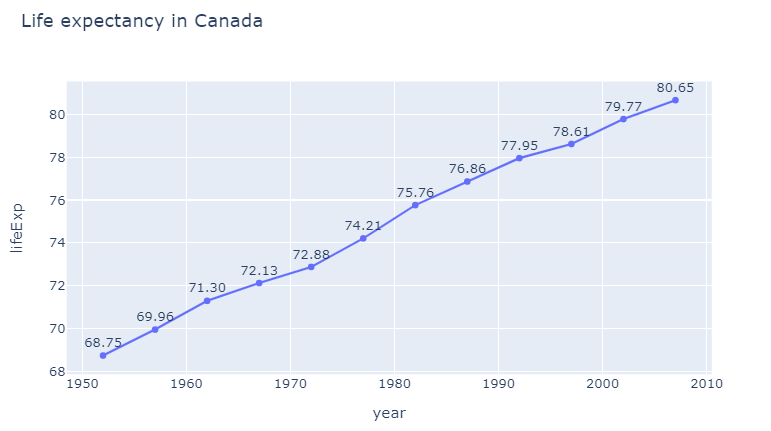
单折线图
多折线图:
讯享网# 多折线图 import plotly.express as px # 比如绘制大洋洲(有澳大利亚和新西兰) df = px.data.gapminder().query("continent=='Oceania'") fig = px.line(df, x="year", y="lifeExp", color='country', # 按照国家区分 ) fig.show()
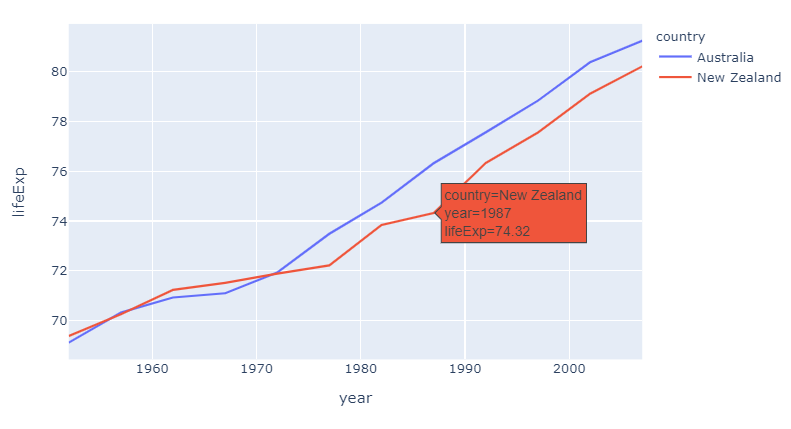
多折线图
分组多折线图:
# 分组多折线图 import plotly.express as px # 绘制各大洲每个国家人均寿命随着时间变化曲线 df = px.data.gapminder().query("continent != 'Asia'") # remove Asia for visibility fig = px.line(df, x="year", y="lifeExp", color="continent", line_group="country", hover_name="country") fig.show() 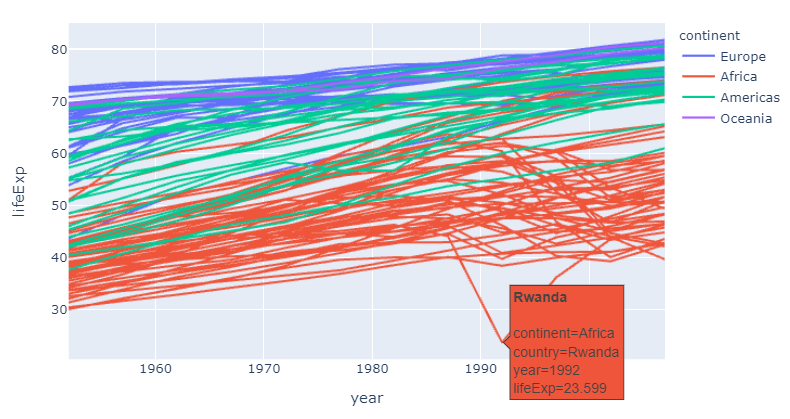
分组多折线图
4. 面积图
讯享网import plotly.express as px # 比如绘制大洋洲(有澳大利亚和新西兰) df = px.data.gapminder().query("continent=='Oceania'") fig = px.area(df, x="year", y="pop", color='country', # 按照国家区分 ) fig.show()
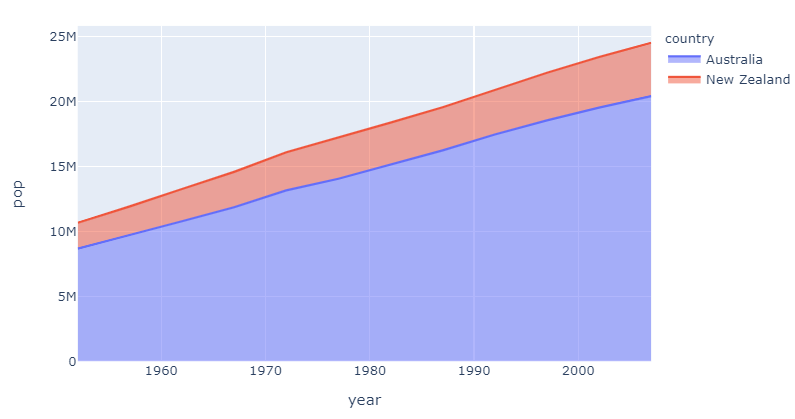
面积图
5. 饼图与圆环图
我们在用excel绘制饼图的时候,可以选择既定配色方案,还可以自定义每个色块的颜色。用plotly绘制的时候,这些自定义操作也是支持的。
# 饼图 import plotly.express as px # 筛选2007年欧洲数据 df = px.data.gapminder().query("year == 2007").query("continent == 'Europe'") # 将小于200万的国家标记为其他 df.loc[df['pop'] < 2.e6, 'country'] = 'Other countries' # 绘制饼图 fig = px.pie(df, values='pop', names='country', title='Population of European continent') fig.show() 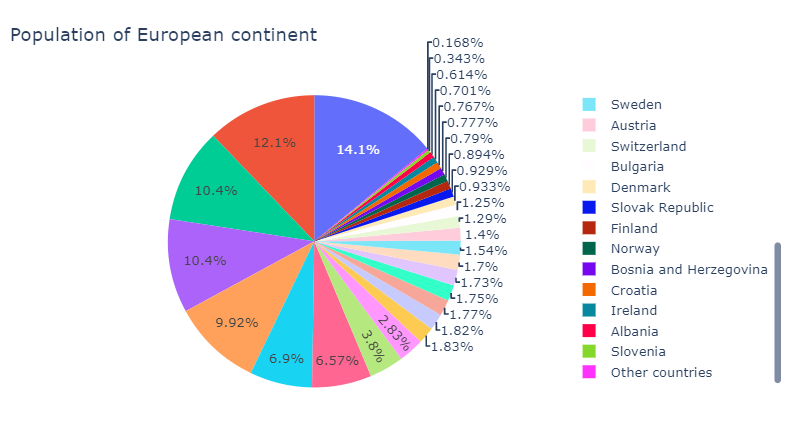
饼图
字段多条数据自动处理:

讯享网# 自带数据集 tips,字段day下是星期,存在多条 df = px.data.tips() df.head()
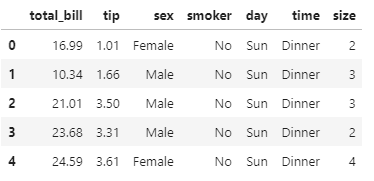
tips数据预览
我们可以看到,在tips数据集中,day字段是星期,包含很多同星期的数据。在进行饼图绘制的时候,以day字段做分类,可以自动实际聚合求和操作。
# 如果 分类 标签下有很多数据,则会自动进行分组求和 import plotly.express as px # This dataframe has 244 lines, but 4 distinct values for `day` df = px.data.tips() fig = px.pie(df, values='tip', names='day') fig.show() 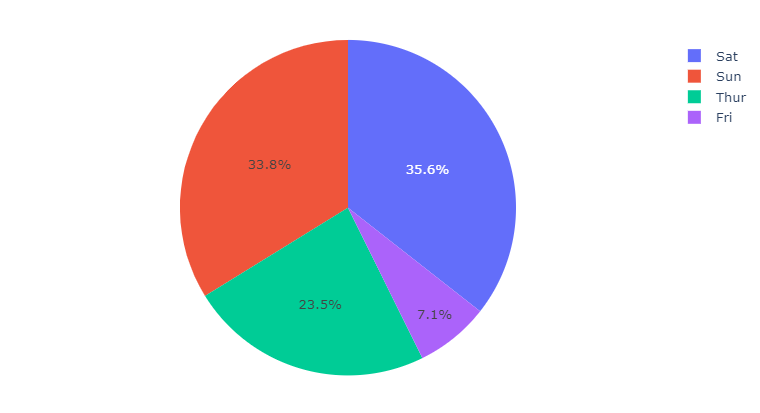
自动聚合做饼图
设置配色方案:
关于配色方案的更多选择,大家可以参考《我又用Python爬取了4000+股票数据,并用plotly绘制了树状热力图(treemap)》里介绍的内容。
讯享网# 设置配色方案 import plotly.express as px df = px.data.tips() fig = px.pie(df, values='tip', names='day', color_discrete_sequence=px.colors.sequential.RdBu, # 设置配色方案 ) fig.show()
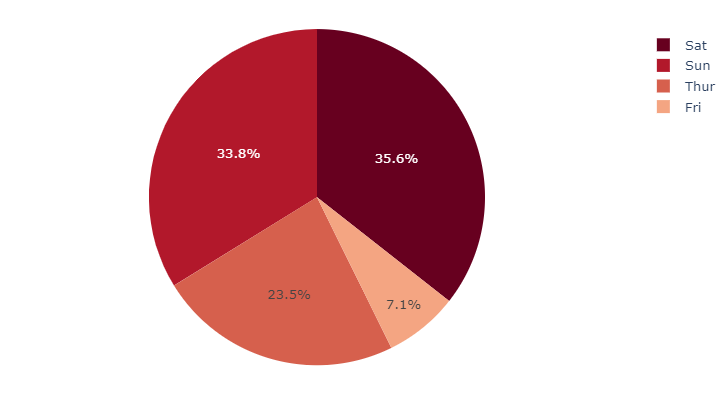
设置配色方案作图
我们也可以自定义每个色块颜色:
# 自定义配色 import plotly.express as px df = px.data.tips() fig = px.pie(df, values='tip', names='day', color='day', color_discrete_map={'Thur':'lightcyan', 'Fri':'cyan', 'Sat':'royalblue', 'Sun':'darkblue'}) fig.show() 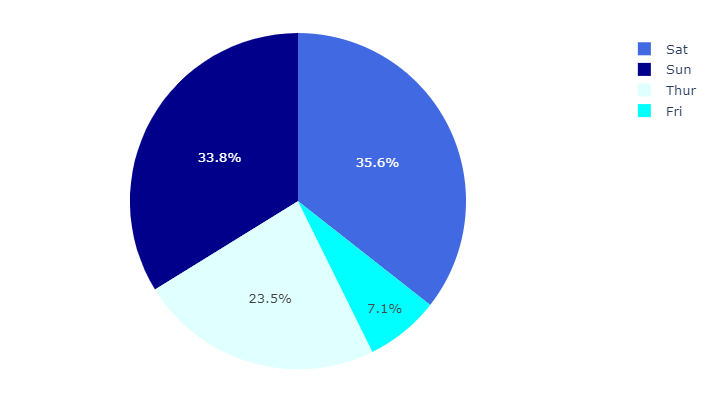
自定义每个色块颜色
在饼图上显示数据标签:
讯享网# 在饼图上显示数据标签 import plotly.express as px df = px.data.gapminder().query("year == 2007").query("continent == 'Asia'") fig = px.pie(df, values='pop', names='country', title='Population of American continent', hover_data=['lifeExp'], labels={'lifeExp':'life expectancy'} ) fig.update_traces(textposition='inside', textinfo='percent+label' # 数据标签显示的内容 ) fig.show()
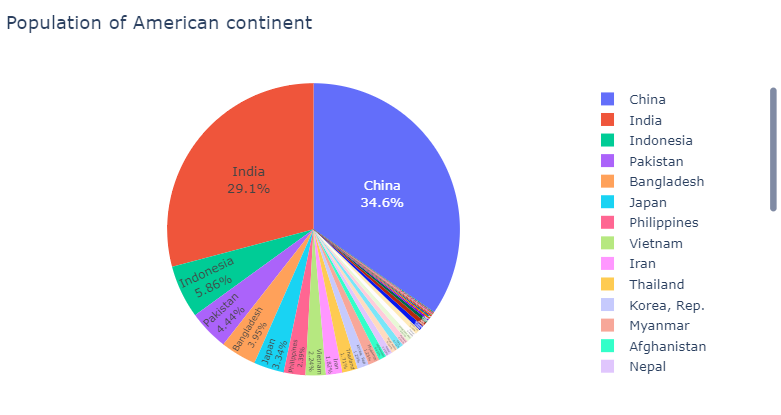
在饼图上显示数据标签
圆环图:
圆环图是指饼图中间一定半径的圆部分为空白,设置参数hole=int即可(0-1)。
# 圆环图 import plotly.express as px df = px.data.tips() fig = px.pie(df, values='tip', names='day', color_discrete_sequence=px.colors.sequential.RdBu, hole=.3, # 设置空心半径比例 ) fig.show() 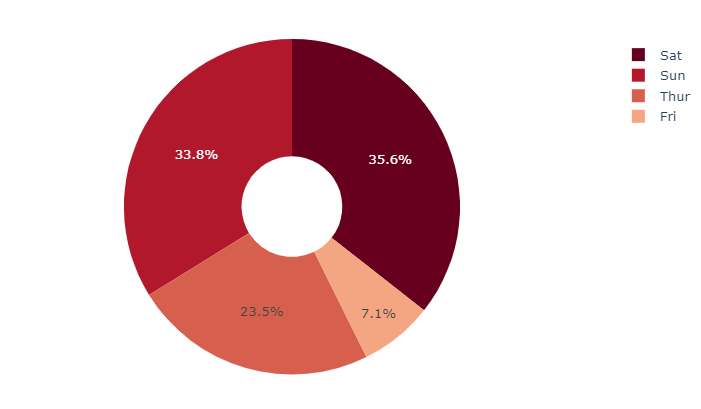
圆环图
6. 散点图
散点图是x和y均为数字列表情况下的坐标点图。
x轴和y轴均是列表的形式:
讯享网# x轴和y轴均是列表的形式 import plotly.express as px fig = px.scatter(x=[0, 1, 2, 3, 4], y=[0, 1, 4, 9, 16]) fig.show()
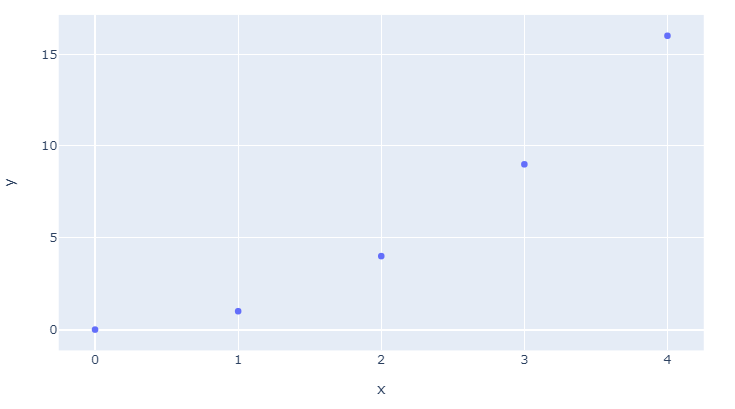
列表数据散点图
给定pd.Dataframe类型数据:
# 自带数据集 iris df = px.data.iris() df.head() 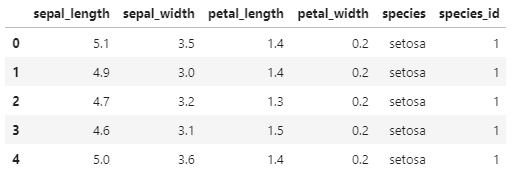
iris数据集
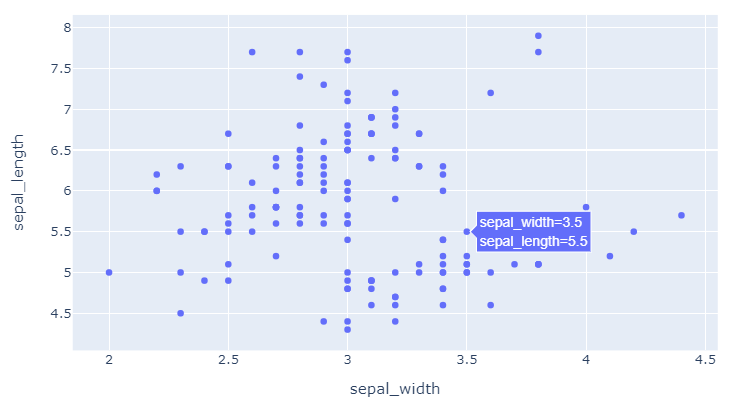
pd.Dataframe类型数据散点图
讯享网# 设置数据点颜色和大小 import plotly.express as px df = px.data.iris() fig = px.scatter(df, x="sepal_width", y="sepal_length", color="species", # 根据species字段区分颜色 size='petal_length', # 根据sepal_length设置大小 hover_data=['petal_width'], ) fig.show()
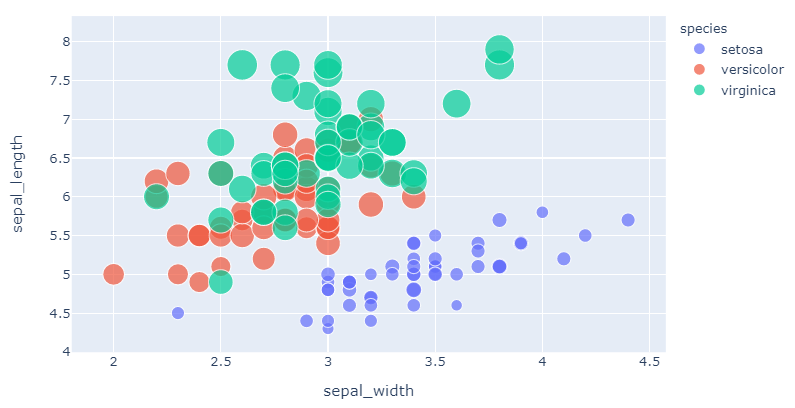
设置数据点颜色额大小
做个三角函数的图:
import plotly.express as px import numpy as np t = np.linspace(0, 2*np.pi, 100) fig = px.scatter(x=t, y=np.cos(t), labels={'x':'t', 'y':'cos(t)'}) fig.show() 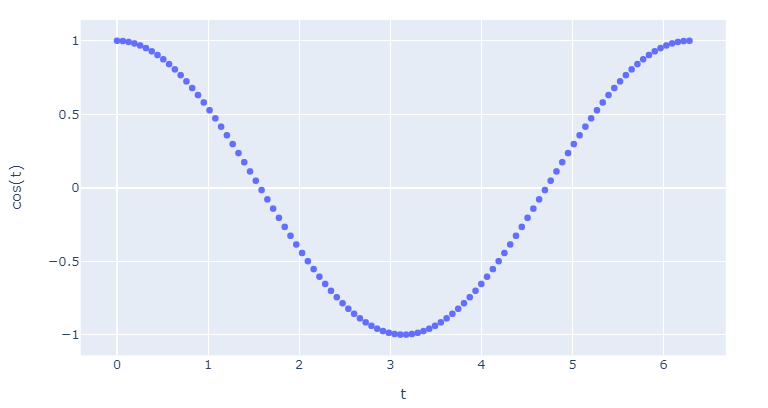
cos(t)
7. 气泡图
讯享网# 气泡图 import plotly.express as px df = px.data.gapminder() fig = px.scatter(df.query("year==2007"), x="gdpPercap", y="lifeExp", size="pop", # 设置气泡大小依据字段pop color="continent", hover_name="country", log_x=True, size_max=60, #设置最大气泡 ) fig.show()
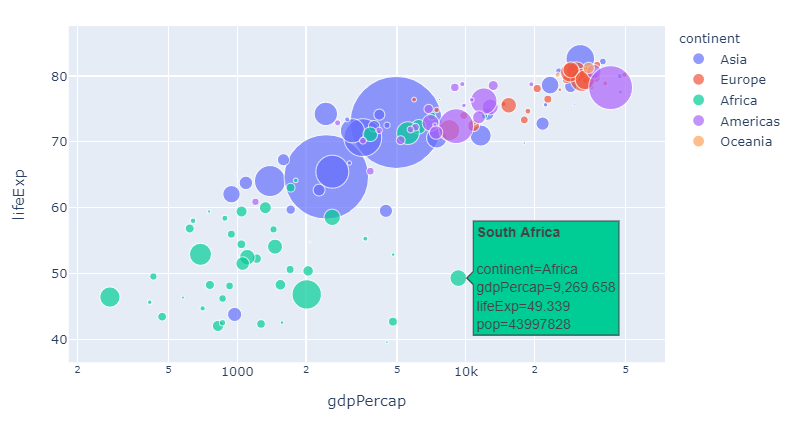
气泡图
8. 极坐标(雷达图)
极坐标下,可以用点或线进行构图,绘制点则用px.scatter_polar,绘制线则用px.line_polar。
# 自带数据集 wind df = px.data.wind() df.head() 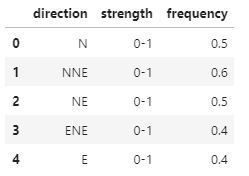
wind
讯享网import plotly.express as px df = px.data.wind() fig = px.scatter_polar(df, r="frequency", # 半径 theta="direction", # 类型 ) fig.show()
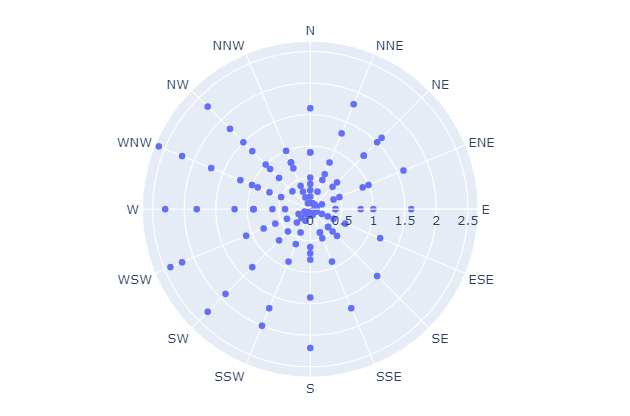
极坐标
着色和分组标识:
import plotly.express as px df = px.data.wind() fig = px.scatter_polar(df, r="frequency", theta="direction", color="strength", # 颜色根据strength着色 symbol="strength", # 符号根据strength区分 size="frequency", # 大小根据 frequency 区分 color_discrete_sequence=px.colors.sequential.Plasma_r, # 设置配色方案 ) fig.show() 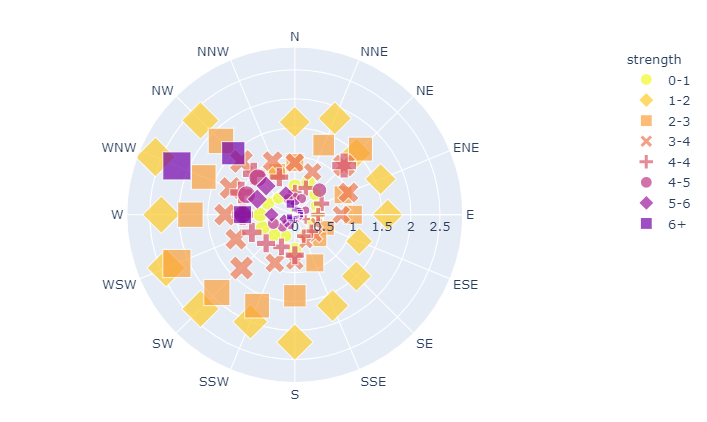
着色和分组标识
雷达图:
讯享网# 雷达图 import plotly.express as px df = px.data.wind() fig = px.line_polar(df, r="frequency", theta="direction", color="strength", line_close=True, # 线条是否闭环 color_discrete_sequence=px.colors.sequential.Plasma_r, template="plotly_dark", # 主题模板 ) fig.show()
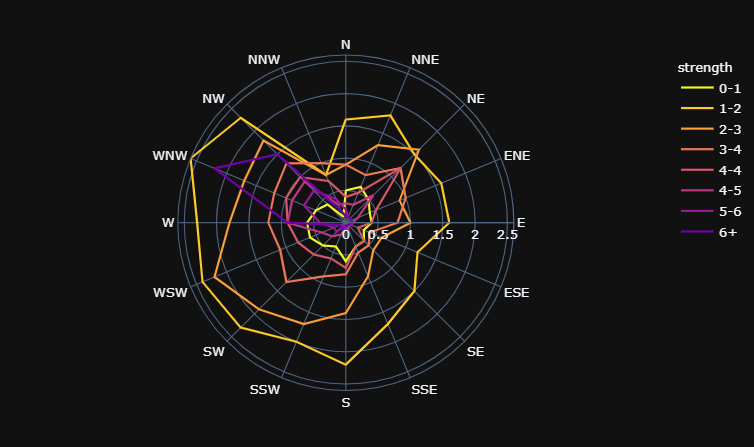
雷达图
扇形区域图:
# 扇形图区域 import plotly.express as px fig = px.scatter_polar(r=range(0,90,10), theta=range(0,90,10), range_theta=[0,90], # 设定区域 start_angle=0, direction="counterclockwise", # 方位:'counterclockwise' 逆时针 ,'clockwise'顺时针 ) fig.show() 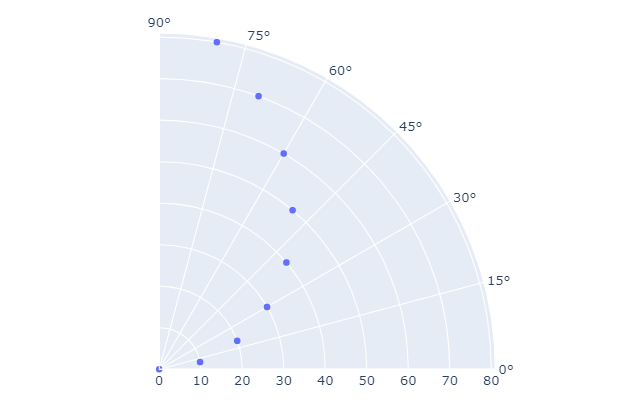
扇形区域图
版权声明:本文内容由互联网用户自发贡献,该文观点仅代表作者本人。本站仅提供信息存储空间服务,不拥有所有权,不承担相关法律责任。如发现本站有涉嫌侵权/违法违规的内容,请联系我们,一经查实,本站将立刻删除。
如需转载请保留出处:https://51itzy.com/kjqy/46554.html