
U盘数据格式化如何恢复?
步骤一:去Recuva官网下载工具
官网地址:http://www.ccleaner.com/recuva
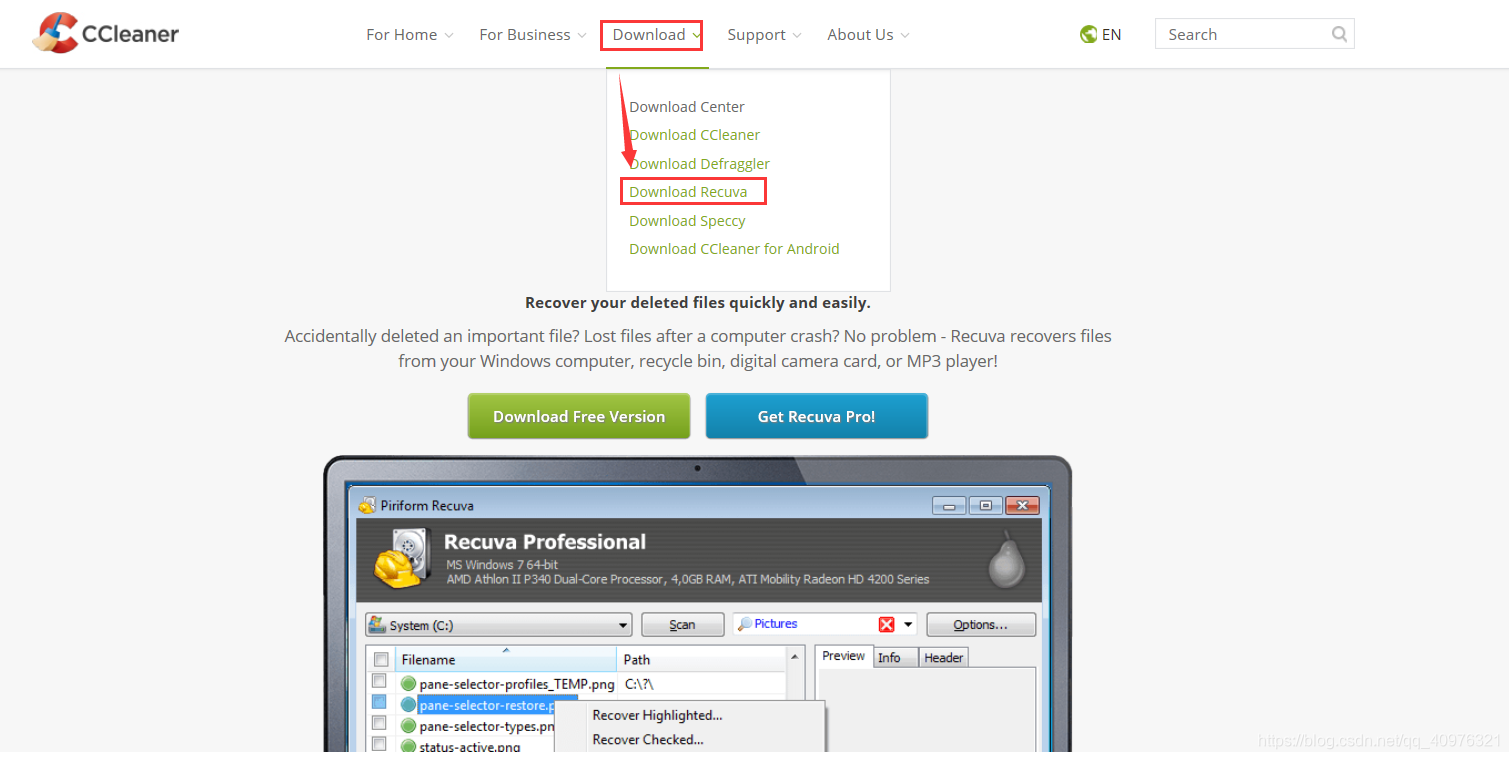
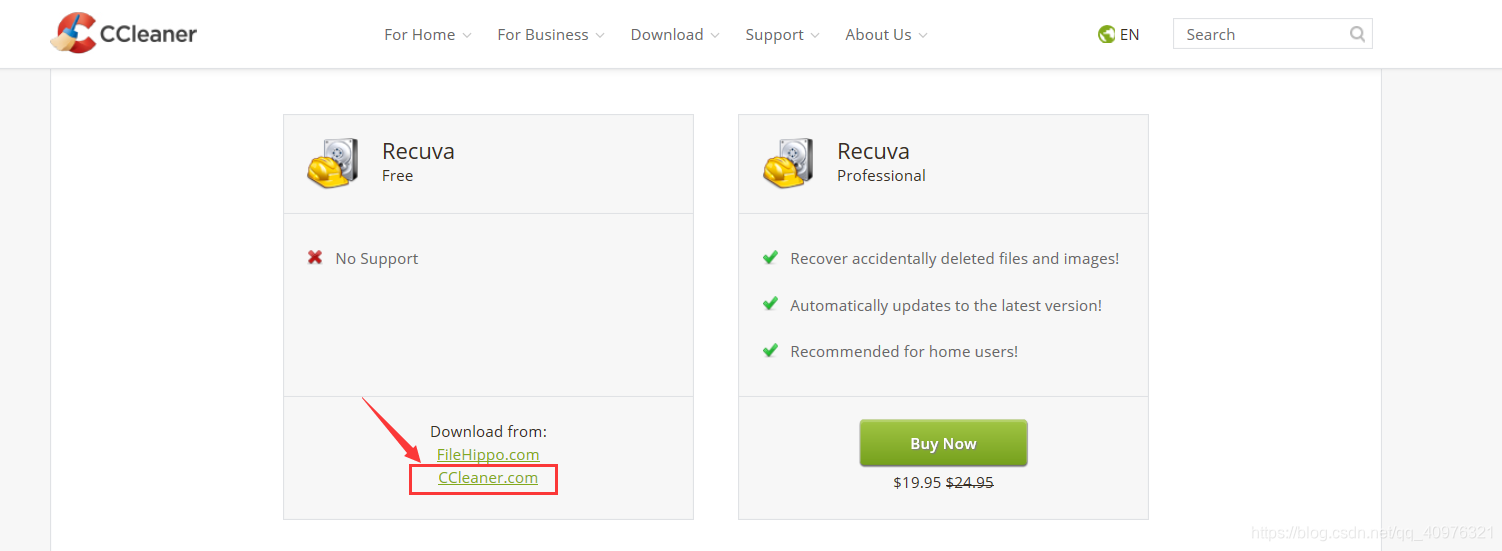
步骤二:安装Recuva

步骤三:运行并升级Recuva
- 安装完成Recuva之后,桌面会自动生成一个快捷方式,双击运行
- 选择所有类型数据(这一步是升级Recuva,选什么也不是很重要)
- 请先关闭您的Internet连接(这点很重要,否则nonono)

选不需要创建磁盘镜像

选择需要恢复数据的磁盘路径

记得选择启用深度搜索,这样才能找到所有删掉的数据
耐心等待数据的加载,一般选择好磁盘之后数据扫码完成需要3-5分钟完成。
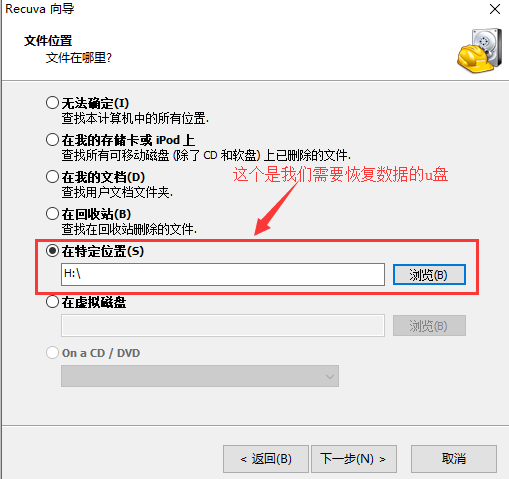
数据扫描完成加载进来后,选择切换到高级模式

进入选项>关于,然后单击升级到PRO按钮,
输入您的姓名(自定义)和我所提供的注册码
点击注册并享受Recuva的专业版免费~
Recuva pro序列代码:
RK98-JXU8-43FB-UGQZ-444C
RK98-Q4JY-BS5M-9KKH-A44C
RK98-WDJB-GVHR-4CSM-C44C
RK98-38RQ-DWHR-QAYE-Y44C
RK98-WEVR-UKDG-F9TR-G44C
RK98-VZPF-NJ64-Y43C-K44C
RK98-58SB-XAVK-GN74-I44C


步骤四:对U盘数据进行数据恢复测试
准备u盘,将一些测试文件(图片、文本、视频、音频等文件)在u盘中删除。
之后按照步骤三的步骤:
选择文件类型(所有文件)----文件位置(选择自己U盘)---启用深度搜索。
找到对应的文件数据,注意红色的是无法完全恢复(基本上恢复了也无法打开),绿色标记的是可以完全恢复的数据,根据文件位置大小来找到对应文件进行恢复。

将可以恢复的绿色标记的数据打钩----右击----恢复已选项目----选择恢复的文件路径

耐心的等待恢复

数据恢复完成后会出现提示恢复文件的数量
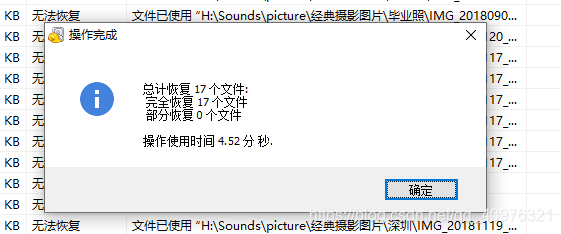
最后就能够查看到恢复的数据了

步骤五、测试电脑上永久删除文件能否恢复
注意一点:C盘桌面上的文件数据可能不容易恢复
(1)首先将磁盘中创建一个文件夹放置一些需要测试的文件

(2)选择删除,之后去回收站彻底删除(可以使用快捷方式永久删除shift+delete)

(3)重启启动Recuva----文件类型所有文件----文件位置(删除的位置)----深度搜索
加载完成之后,根据日期和时间或者文件路径判断哪个是我们刚才删除的文件,选择并恢复
选择文件,恢复到桌面

右击----恢复已选项目----选择恢复文件路径

提示恢复信息

之后我们就成功恢复数据了

版权声明:本文内容由互联网用户自发贡献,该文观点仅代表作者本人。本站仅提供信息存储空间服务,不拥有所有权,不承担相关法律责任。如发现本站有涉嫌侵权/违法违规的内容,请联系我们,一经查实,本站将立刻删除。
如需转载请保留出处:https://51itzy.com/kjqy/45854.html