
(一)Windows10专业版/企业版/教育版方法
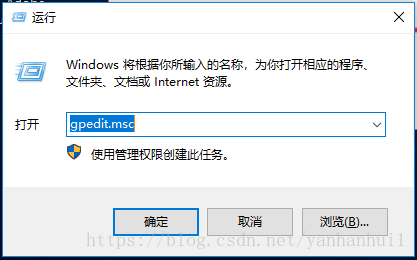
1,按下win+R键唤出“运行”窗口,输入gpedit.msc。
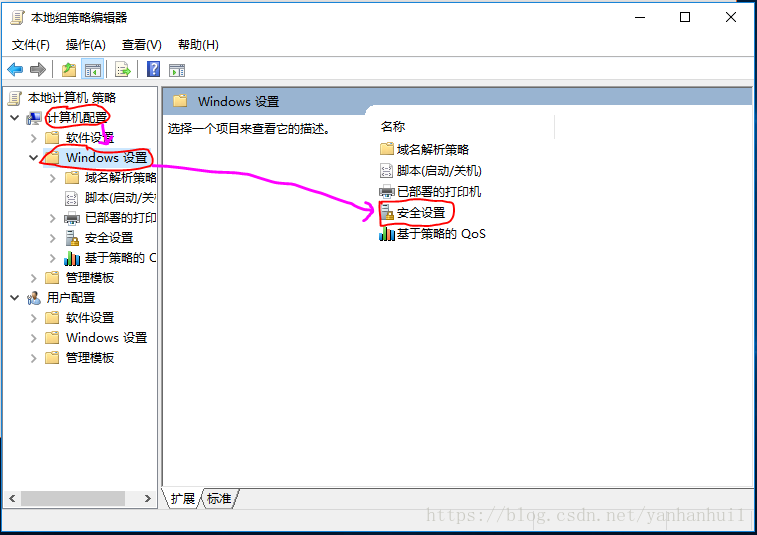
2,这时打开了组策略编辑器,在左边找到“计算机配置-Windows 设置”,再进入右边“安全设置”,如图。
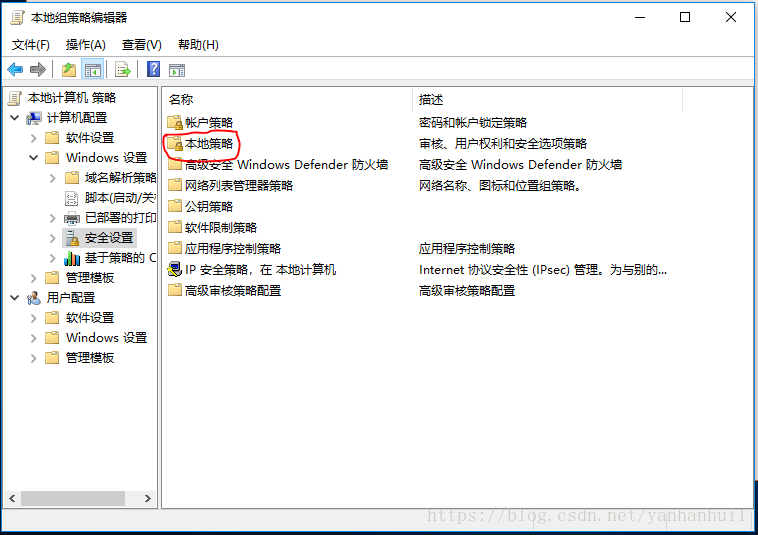
3,进入“本地策略”,如图。
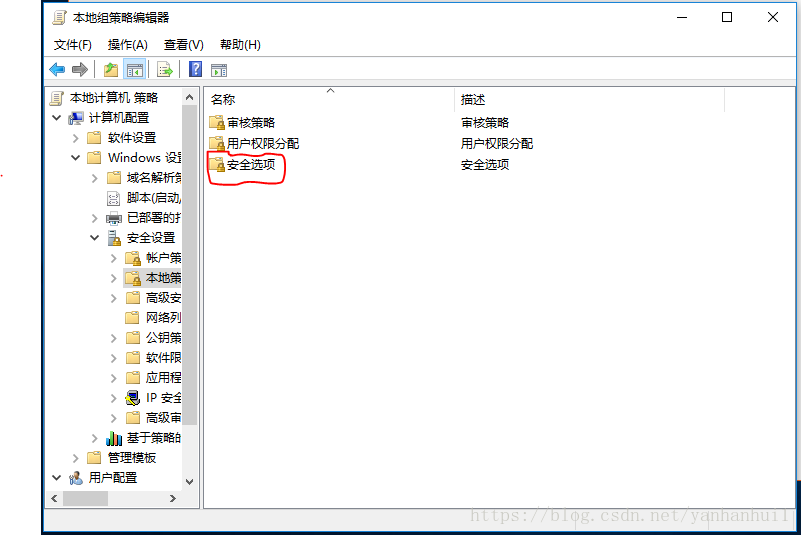
4,进入“安全选项”,如图。
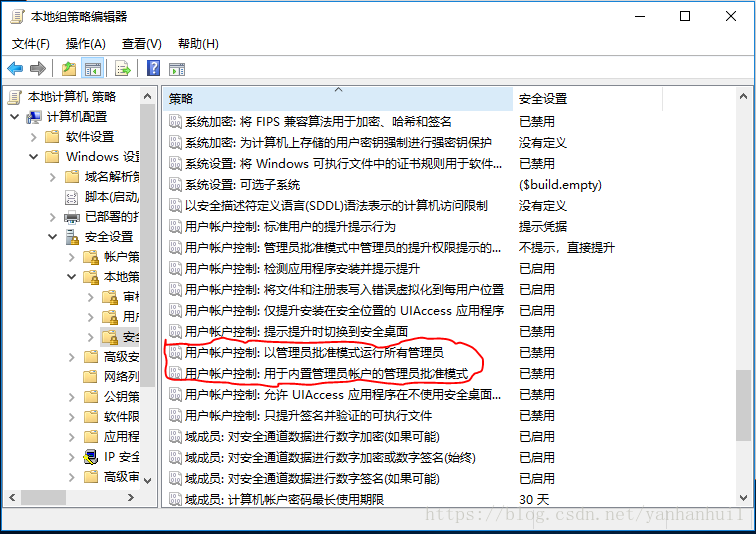
5,向下滑,找到“用户账户控制:以管理员批准模式运行所有管理员”和“用户账户控制:用于内置管理员账户的管理员批准模式”这两项,如图。

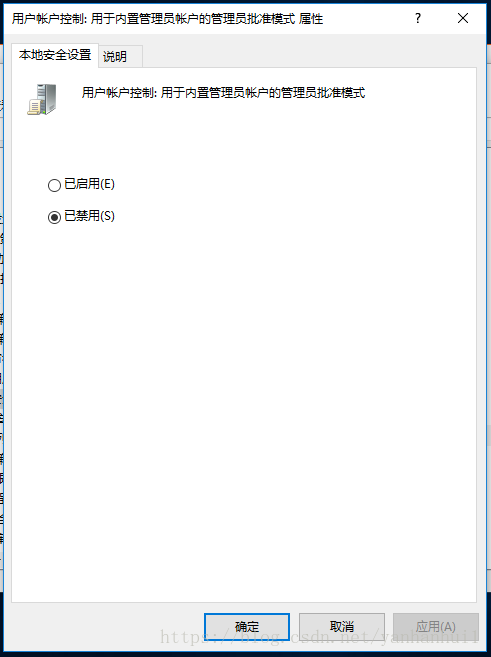
6,分别选中并点击鼠标右键,再点击“属性”,进入配置窗口,将这两项都分别设置为“已禁用”,再点击“确定”,如图。
7,重启电脑,操作完成!
(二)Windows10家庭版等其他
1,将以下代码复制进txt。
Windows Registry Editor Version 5.00 [HKEY_CLASSES_ROOT\*\shell\runas] @="获取管理员权限" "NoWorkingDirectory"="" [HKEY_CLASSES_ROOT\*\shell\runas\command] @="cmd.exe /c takeown /f \"%1\" && icacls \"%1\" /grant administrators:F" "IsolatedCommand"="cmd.exe /c takeown /f \"%1\" && icacls \"%1\" /grant administrators:F" [HKEY_CLASSES_ROOT\exefile\shell\runas2] @="获取管理员权限" "NoWorkingDirectory"="" [HKEY_CLASSES_ROOT\exefile\shell\runas2\command] @="cmd.exe /c takeown /f \"%1\" && icacls \"%1\" /grant administrators:F" "IsolatedCommand"="cmd.exe /c takeown /f \"%1\" && icacls \"%1\" /grant administrators:F" [HKEY_CLASSES_ROOT\Directory\shell\runas] @="获取管理员权限" "NoWorkingDirectory"="" [HKEY_CLASSES_ROOT\Directory\shell\runas\command] @="cmd.exe /c takeown /f \"%1\" /r /d y && icacls \"%1\" /grant administrators:F /t" "IsolatedCommand"="cmd.exe /c takeown /f \"%1\" /r /d y && icacls \"%1\" /grant administrators:F /t"讯享网
2,保存。
然后保存为后缀名reg格式
右键该文件并且选择合并--->确认
即可在右键中添加超级管理员权限
(该方法转自:原地址)
版权声明:本文内容由互联网用户自发贡献,该文观点仅代表作者本人。本站仅提供信息存储空间服务,不拥有所有权,不承担相关法律责任。如发现本站有涉嫌侵权/违法违规的内容,请联系我们,一经查实,本站将立刻删除。
如需转载请保留出处:https://51itzy.com/kjqy/45441.html