
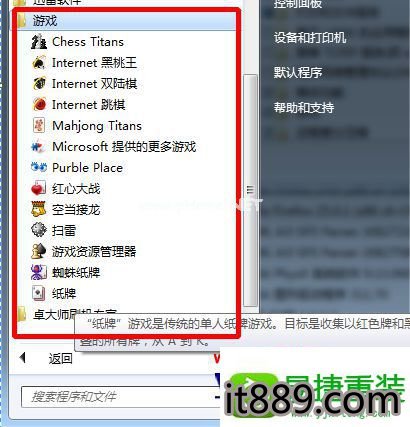
有关win10系统删除自带游戏的操作方法想必大家有所耳闻。但是能够对win10系统删除自带游戏进行实际操作的人却不多。其实解决win10系统删除自带游戏的问题也不是难事,小编这里提示两点:1、以小编的为例,首先点击左下角开始--所有程序--游戏文件夹,可以看到那些耳熟能详的游戏就在这个文件夹下,单击就可以打开。现在我们来关闭它; 2、点击win10系统开始--控制面板--程序--卸载程序,进入win10自带程序卸载界面;;掌握这些就够了。如果还想了解更多详细内容,可继续学习下面关于win10系统删除自带游戏的操作方法的介绍。
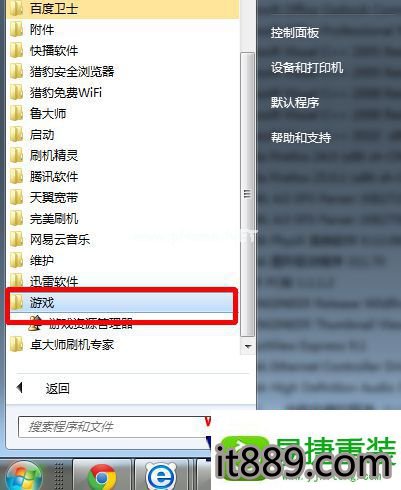
1、以小编的为例,首先点击左下角开始--所有程序--游戏文件夹,可以看到那些耳熟能详的游戏就在这个文件夹下,单击就可以打开。现在我们来关闭它;
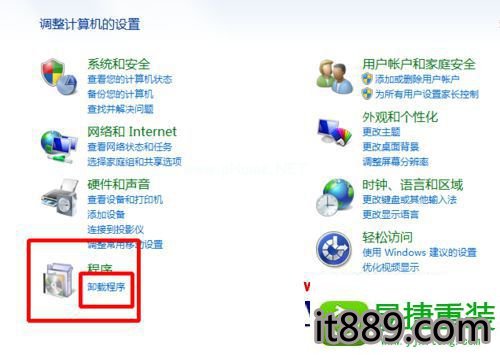
2、点击win10系统开始--控制面板--程序--卸载程序,进入win10自带程序卸载界面;
3、在左侧控制面板主页最下面一行可以看到打开或关闭windows功能,单击它;
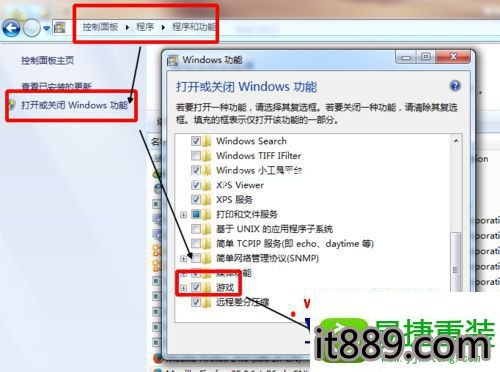
4、在弹出的windows功能对话框中,我们下拉到最后一行,取消游戏前面的勾选。需要一些时间,等待完成;
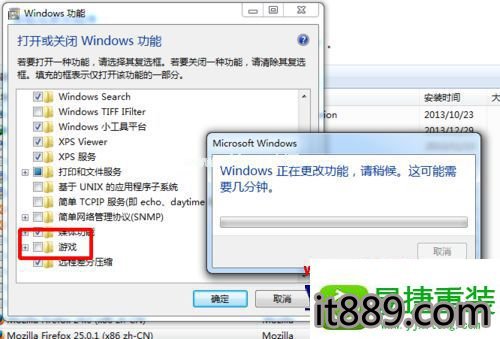
5、对话框消失,再到开始--所有程序--游戏文件夹,空空如也,所有的游戏就这样不见了,删除成功,需要的话,同样的方法还可以打开;
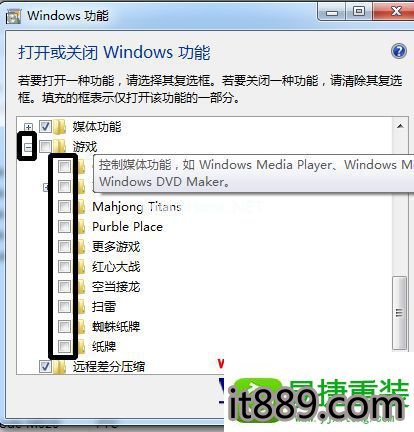
6、当然你也可以在取消勾选前,点文件夹前“+”号,展开文件夹,任意删除某一个游戏。
经过上面的方法就可以删除win10系统自带游戏了,是不是很简单呢,有需要的用户们可以尝试上面的方法步骤操作即可!
版权声明:本文内容由互联网用户自发贡献,该文观点仅代表作者本人。本站仅提供信息存储空间服务,不拥有所有权,不承担相关法律责任。如发现本站有涉嫌侵权/违法违规的内容,请联系我们,一经查实,本站将立刻删除。
如需转载请保留出处:https://51itzy.com/kjqy/45367.html