
目录
导读
视口 viewport
viewport 的缩放与平移
viewport的DOM API
移动端的 viewport
窄屏设备的问题
放大的viewport
可定制的viewport
Viewport Meta Tag 的使用
viewport 属性表
viewport 属性举例
width
initial-scale
maximum-scale / minimum-scale
user-scalable
viewport-fit
width和initial-scale的取值冲突
参考资料
移动端视口分类
布局视口
视觉视口
理想视口
视口单位
总结:
viewport 属性表
布局视口
视觉视口
理想视口
视口单位
导读
viewport是移动端跨屏适配的基石,吃透这一概念,任何复杂多变的适配需求,都可以手到擒来。
移动端开发中,有一个躲避不掉的HTML meta 声明 <meta name="viewport"> 。通常被用来做跨屏适配,常见声明如下:
<meta name="viewport" content="width=device-width, initial-scale=1.0, maximum-scale=1.0, minimum-scale=1.0, user-scalable=no">讯享网
视口 viewport
viewport 中文译作“视口”。
维基百科①的解释为:
在计算机图形学理论中,当将一些对象渲染到图像时,存在两个类似区域的相关概念。(视口和窗口)
视口是一个以特定于渲染设备的坐标表示的区域(通常为矩形)。视口范围内的图像会以剪切的形式,投影到到世界坐标窗口中,完成图像的可视化展示。
在 Web 浏览器中,视口是整个文档的可见部分。如果文档大于视口,则用户可以通过滚动来移动视口。
白话描述一下:
- 计算机把图像渲染到显示器的过程中,会先把图像画在一个逻辑层的画布上,然后从这个画布中框选一部分,将其投影到显示层。
- 这个选框就是视口,显示层就是窗口。
- 在浏览器中,我们可以通过滚动条来移动视口以看到更多网页内容。
更形象的视口解释:

如这张某宝的商品放大效果图,左半图为计算机看到的逻辑层画布,上方半透明选框为视口(viewport),右半图为浏览器窗口,即用户看到的部分。
视口(viewport)可以理解为浏览器显示页面内容的屏幕区域。
viewport 的缩放与平移
浏览器中,对页面进行放大的时候,视口的大小如何变化?视口会变小。
因为,浏览器窗口中所浏览图像的放大,是依赖于视口的缩小来实现的。
如果不好理解,可以参照下图动画来感受一下。(上面蓝框表示底层画布、红框表示视口,下面表示用户在浏览器窗口中看到的页面)
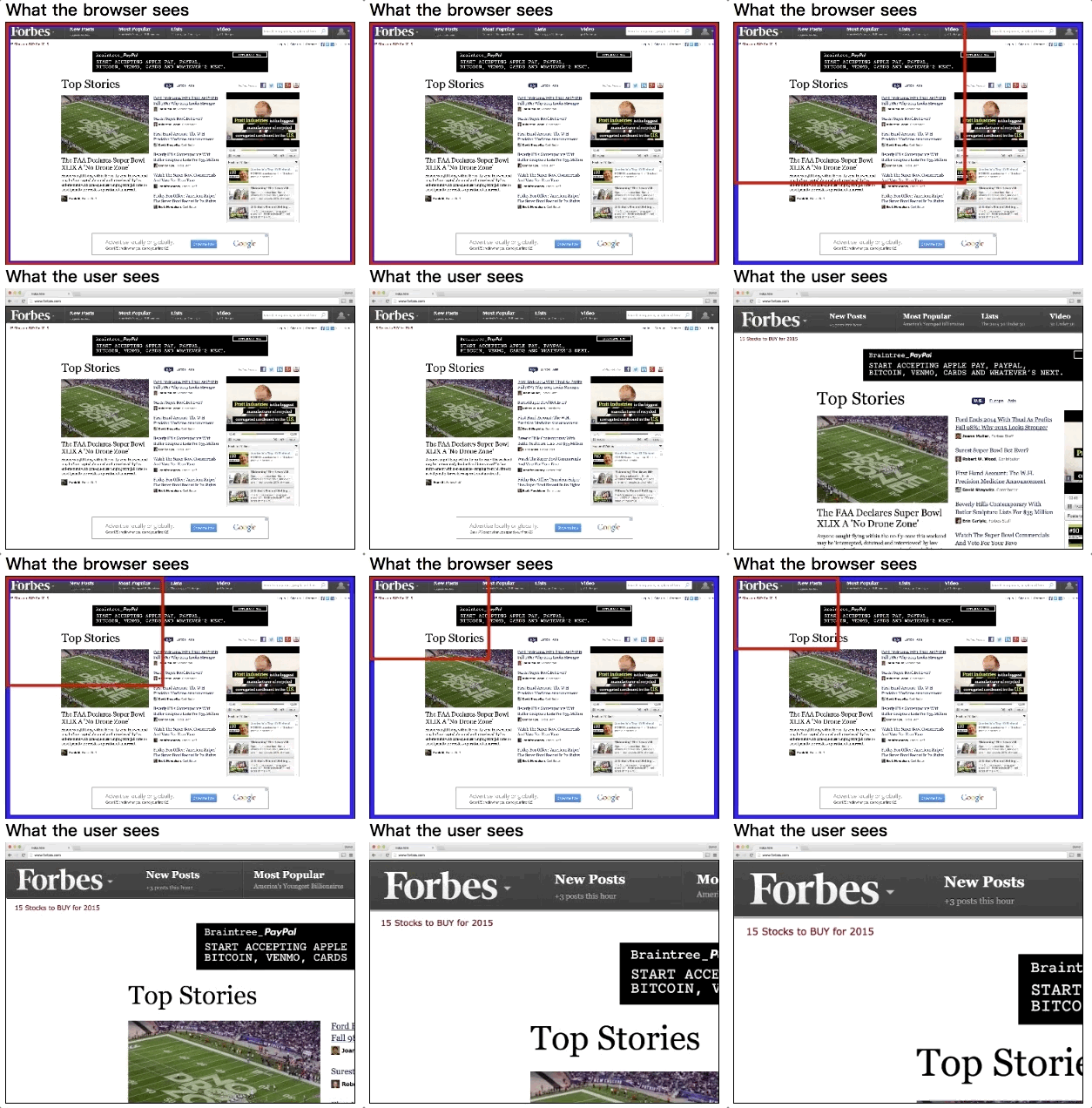
同理,当浏览器窗口比较小,而我们想要看到页面下面的内容时,我们需要向下滚动滚动条,浏览器在实现这个的过程中所依赖的,便是视口的下移。
viewport的DOM API
关于上面的解释,我们来验证一下。
目前已被标准实现的 API 中,有两个 DOM 属性可以用来获取视口的大小。
以宽度为例:
- document.documentElement.clientWidth(不含滚动条)
- window.innerWidth(含滚动条)
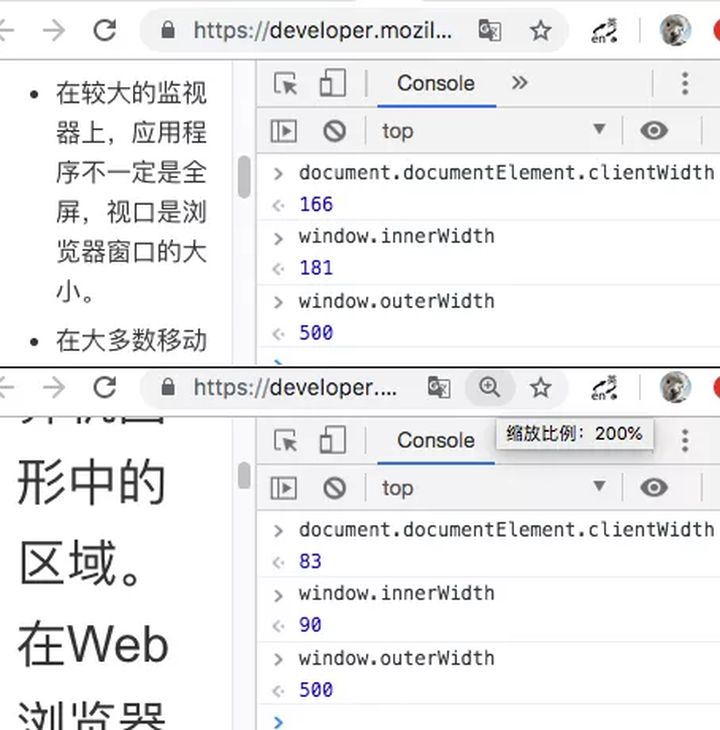
如图,PC Chrome 中试验,确实如之前解释,放大到 200%后,视口大小缩小了一倍。(小数点默认四舍五入了)
注意:
- 在移动端的浏览器中,对页面手动捏合做放大时,document.documentElement.clientWidth 不会有任何变化。window.innerWidth在 iOS 中会等倍数缩小,在 Android 的不同浏览器中表现差异较大。
- 如果有需要获取初始视口宽度的需求,建议使用document.documentElement.clientWidth ②。
移动端的 viewport
看起来 viewport 并没有太多复杂之处,但是 2010 年左右,移动端时代来了。
注:移动设备的显著特点是屏幕小,考虑到国际社会通行的水平阅读习惯,下文我们只讨论宽度。
窄屏设备的问题
移动互联网的早期,屏幕设备的物理像素点宽度多数在 320、480、640 等。而互联网世界的绝大多数站点又是针对 PC 设计的,其文档宽度普遍在 800px 以上。
如果浏览器和针对 PC 制作的网页都不做任何处理,那么在窄屏设备上加载网页,我们看到的效果便是默认显示网页的左上角部分,然后通过水平和竖直方向的滚动来浏览网页的其他部分。
首先,我们看不到网页全局的样子。其次,我们需要通过不断的滚动来保证阅读内容的连续性。这样的体验,有点过于糟糕了。
放大的viewport
为了优化“最初为 PC 设计的网页”在移动设备的浏览体验,移动浏览器厂商们想了一个方案,那就是增大页面载入时初始视口的宽度,比如 Android 和 iOS 都比较常见的 980px。
在手机端,html的大小都是980px,为什么?
这主要是历史原因导致的,因为在移动设备刚流行的时候,网站大多都是pc端的,pc端的页面宽度一般都比较大, 移动设备的宽度比较小,如果pc端页面直接在移动端显示的话,页面就会错乱。 为了解决这个问题,移动端html的大小直接就定成了980px。
在pc端,html的大小默认是继承了浏览器的宽度,即浏览器多宽,html的大小就是多宽, 但是在移动端,多出来了一个视口的概念,视口说白了就是介于浏览器与html之间的一个东西, 视口的宽度默认定死了980px,因此html的宽度默认就是980px,视口的特点是能够根据设备的宽度进行缩放。 将视口宽度和手机屏幕一样宽,网页基于视口进行布局,网页的布局宽度就和手机屏幕一致了。
随着智能手机的出现, 980px 这个布局视口宽度出现了,也就是说在手机上浏览器上,默认的布局视口宽度是 980px,默认开发者在 980px 的页面上使用代码进行页面绘制。但是这就导致了一个情况:980px的宽度大于大部分手机屏幕的宽度,为了将页面显示完全,只能对原来的页面进行缩放,如果不进行缩放,那么就需要左右拖动来浏览。
按照 viewport 的缩放,如此的设计,会把逻辑层画布中 980px 的图像投影显示到 414px 的屏幕上,看到的效果便是一个挤在一起看不清楚细节的缩小版页面。
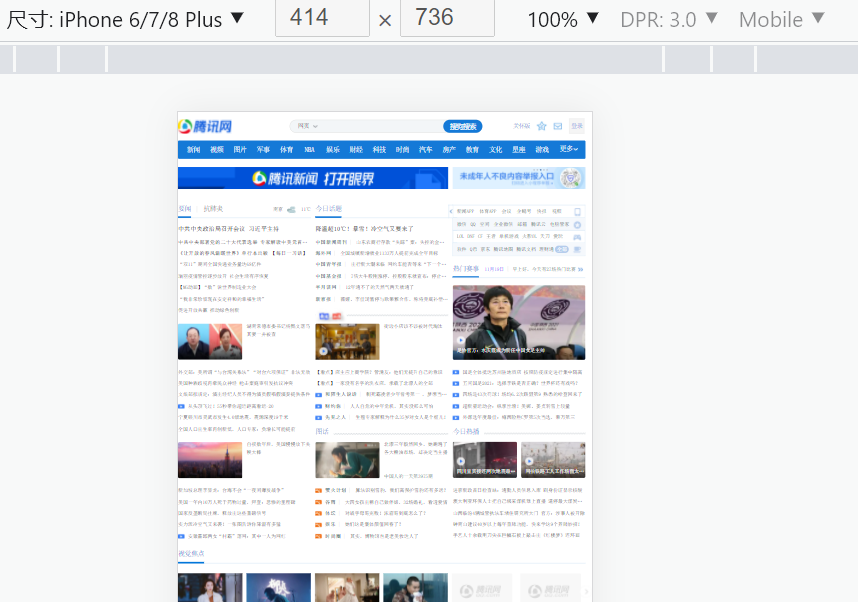
如上图,页面载入时,我们可以一眼看到整个页面的样子了。
不过,该方案依然会有很多问题:
- 对缩小版页面内细节内容的浏览,依然要依靠放大和滚动,体验不好;
- 如果 为 PC 设计的 网页的 CSS 宽度描述大于 980px,那么在移动端展示时,初始页面依然会有滚动条;
- 限制了依据视口宽度做媒体查询(Media queries)机制的有效性,因为视口宽度初始为 980px,浏览器不会以 640px、480px 或更低分辨率来启动对应的媒体查询。
注:媒体查询请注意区分"@media screen and (xxx){}"中的min-device-width 和min-width。前者依据的是设备逻辑宽度(screen.width),后者依据的是视口宽度(document.documentElement.clientWidth)。
可定制的viewport
浏览器厂商:“既然我说的数,你们都各种意见,那好吧,你们自己定吧。”
为了解决上述固定 viewport 宽度的方案所引发的各种问题,Apple 在 iOS Safari 中首先引入了Viewport Meta Tag ,允许 Web 开发人员定制视口的大小和缩放比例,后续其他的移动浏览器厂商也都支持了此标记(约 2010 年)。
虽然至今 W3C 都未将此标记列入标准,但是,这并不影响我们使用它。
如前面 viewport 概念的解释,css 中同样 px 大小的宽高描述,在不同大小的视口状态下,用户在浏览器窗口中看到的页面大小的效果是不同的。有了定制视口的能力,我们可以轻松的做到以下几点③:
- 针对较宽(比如 2000px) PC 设计的页面,我们可以设置 viewport 宽度为 2000,以使得移动设备中初始渲染的页面效果刚好不出现滚动条;
- 利用了媒体查询做了移动端适配的页面,我们可以设置 viewport 宽度为 device-width,以保证媒体查询技术的有效性,同时还能保证横竖屏切换时,px 单位做大小描述的页面元素的视觉大小一致性;
- 需要充分利用屏幕物理像素点做 1 像素极细边线的页面,我们可以设置 viewport 缩放倍数为 1/dpr,以使得 css 中的 1px 刚好对应设备物理像素中的 1 个点;
- 需要根据屏幕宽度弹性伸缩的页面,我们可以结合各种相对长度单位(%/rem/vw 等),设置合适的 viewport,以实现布局伸缩和内容大小固定的完美统一。
Viewport Meta Tag 的使用
我们可以在 Apple 或者 MDN 的开发者文档中查看Viewport Meta Tag 的具体用法说明。

需要注意的一点是,目前只有移动端的浏览器支持这一声明方式,PC上是无效的。
在那些难以界定移动还是 PC 的设备中,这种区分可能会存在一些问题,有一些 Web 组织,如 WICG(Web Platform Incubator Community Group)目前在尝试推动解决这个问题。这里不做更多讨论④。
viewport 属性表
讯享网<meta name="viewport" content="width=device-width, initial-scale=1.0, maximum-scale=1.0, minimum-scale=1.0, user-scalable=no">
通过设置<meta name="viewport">,提供有关视口初始大小的信息,供移动设备使用。属性值为:
| 属性 | 属性值 | 描述 |
|---|---|---|
| width | 数值 / device-width | 视口宽度(px) |
| height | 数值 / device-height | 视口高度(px) |
| initial-scale | 0.0 ~ 10.0 | 设备宽度device-width与视口宽度之间的初始缩放比例 |
| maximum-scale | 0.0 ~ 10.0 | 缩放最大值,必须大于等于minimum-scale的值 |
| minimum-scale | 0.0 ~ 10.0 | 缩放最小值必须大于等于maximum-scale的值 |
| user-scalable | yes/no | 是否允许用户缩放,默认yes,为no时用户不能缩放网页,也可以用1或者0 |
| viewport-fit | contain/cover | 视口填充屏幕的方式。默认值为contain |
viewport 属性举例
在本小节,我们以iPhone6s手机+Safari浏览器举例,对上述属性做详细说明。
如未做特殊说明,均只讨论竖屏模式。
设备参数说明:
- 操作系统:iOS 12.3.1
- 屏幕物理分辨率:750*1334
- 屏幕逻辑分辨率:375*667 (screen.width/height)
- 设备像素比(dpr):2 (window.devicePixelRatio)
- 浏览器默认视口宽度:980 (document.documentElement.clientWidth)
width
<meta name="viewport" content="width=1000" />
- document.documentElement.clientWidth 输出 1000
- div 宽度 1000px 时,横向刚好铺满屏幕,超过出现横向滚动条
讯享网<meta name="viewport" content="width=device-width" />
- 效果等同于 width=375
- document.documentElement.clientWidth 输出 375
- div 宽度 375px 时,横向刚好铺满屏幕,超过出现横向滚动条
initial-scale
<meta name="viewport" content="initial-scale=1" />
- 效果等同于 width=device-width
讯享网<meta name="viewport" content="initial-scale=2" />
- document.documentElement.clientWidth 输出 188 (375/2)
- div 宽度 188px 时,横向刚好铺满屏幕,超过出现横向滚动条
- scale 倍数越小,视口越大
此处插入一个问题:
iPhone6S 的 safari 中,不做任何 viewport 设置情况下,默认 initial-scale 的值为多少?
maximum-scale / minimum-scale
<meta name="viewport" content="initial-scale=2,minimum-scale=1,maximum-scale=3" />
预期页面初始 1 倍,最小可以缩小到 0.5 倍,最大放大到 2 倍。但是实际表现并非如此:
- 小米 9 的系统浏览器表现符合预期;
- iOS 中 所有 Web 容器均无法缩放 到 比 initial-scale 更小的倍数,即使 minimum-scale 声明了一个更小且合理的取值;
- iOS 微信(7.0.5)的 webview 中,遵守了最大 3 倍声明,但 Safari 可以放大到比 3 倍更高的倍数。
iOS10 开始,为了提高网页在 Safari 中的可访问性,Safari 限制了最小倍数(minimum-scale)并忽略了 最大倍数(maximum-scale) 的声明。
Android 和 iOS 在不同版本不同厂商的 Web 容器中,此属性的表现可能存在较大程度的不一致,请谨慎使用。
user-scalable
讯享网<meta name="viewport" content="initial-scale=1,user-scalable=no" />
- Safari 中依然无法缩小可以放大,微信中无法缩放;
- Android 未做测试。
同 4.2.3,此属性同样存在兼容问题,请谨慎使用。
viewport-fit
<meta name="viewport" content="initial-scale=1,viewport-fit=cover" />
此属性为 2017 年 Apple 为了解决 iPhoneX 手机的刘海屏问题,增加的新属性。
相关技术细节和兼容性本文不做更多讨论,详情可以阅读文末参考链接⑤:
width和initial-scale的取值冲突
同理,width=device-width 和 initial-scale=1 也是等效的。(device-width 对应数值在竖屏模式下为 375,横屏模式下为 667)
既然,两个属性的作用都是设置初始视口大小,那同时设置且存在冲突的情况下,浏览器会怎么处理呢?优先级规则是按书写顺序还是宽度大小?比如下面这样:
讯享网<meta name="viewport" content="width=device-width,initial-scale=2" />
Safari 的运行结果是“按宽度大小”取更大的,但是这样的对比研究并没有任何意义。因为并没有相应的规范约束这件事情,浏览器的兼容表现肯定是千差万别。
作为开发者,我们要做的,就是避免冲突。要么只写一个,要么两个都计算正确。从语义表达角度看,建议只设置"width"。从计算方便角度看,可以只设置 initial-scale。
以上参照:不生效 设置了viewport_彻底搞懂移动Web开发中的viewport与跨屏适配_苏爽爽的博客-CSDN博客
参考资料
[1].https://en.wikipedia.org/wiki/Viewport
[2].Viewport concepts - CSS: Cascading Style Sheets | MDN
[3].Configuring the Viewport
[4].GitHub - WICG/visual-viewport: A proposal to add explicit APIs to the Web for querying and setting the visual viewport
[5].@viewport - CSS: Cascading Style Sheets | MDN
移动端视口分类
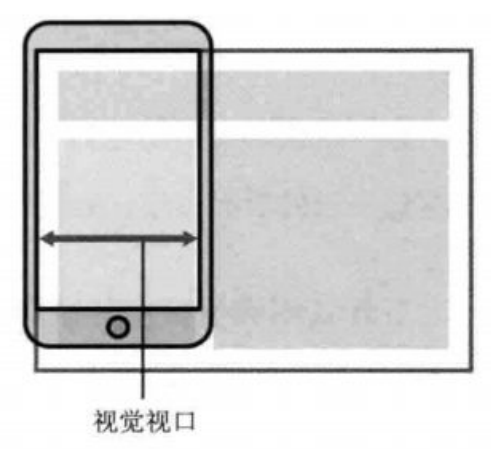
移动端涉及布局视口(Layout Viewport)、视觉视口(Visual ViewPort)和理想视口(Ideal ViewPort)。
布局视口
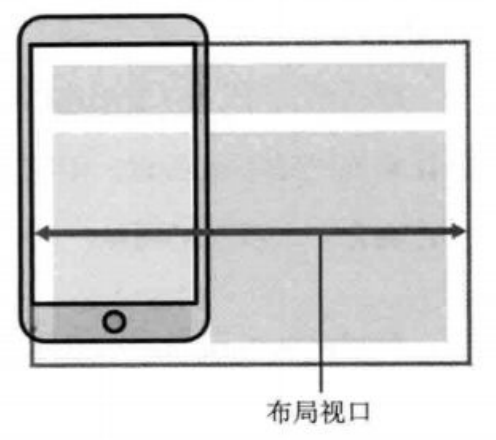
布局视口是看不见的,浏览器厂商设置的一个固定值,一般是768px~1024px之间。这里我们可以认为它是一个画板用于展示网页。
布局视口相对于用户来说并没有什么影响,布局视口对于开发者来说实际意义重大,它规定开发者需要以这么一个宽度来进行开发,只有将布局视口按照理想视口的宽度来开发,显示出来的页面兼容性才更好、视觉效果和体验也更好。
一般移动设备的浏览器都默认设置了一个布局视口,用于解决早期的PC端页面在手机上显示的问题。iOS, Android基本都将这个视口分辨率设置为 980px,所以PC上的网页大多都能在手机上呈现,只不过元素看上去很小,一般默认可以通过手动缩放网页。
视觉视口
视觉视口是浏览器可视区域的大小,即用户看到的网页的区域(理解为网页的可视区域)。在 PC 端,浏览器窗口可以随意改变大小,我们可以直观的看到。而在移动端端,大部分手机、平板的浏览器是不支持改变浏览器宽高的,所以其视觉视口就是其屏幕大小。
理想视口
它对设备来说是最理想的布局视口,用户不需要对页面进行缩放就能完美的显示整个页面。这个理想的宽度是指以CSS像素单位计算的宽度,即屏幕的逻辑像素宽度,跟设备的物理宽度没有关系。在css中,这个宽度就相当于100%的所代表的那个宽度。
通过设置 <meta name="viewport" content="width=device-width, initial-scale=1, maximum-scale=1, user-scalable=no">实现
于是上述的meta设置,就是我们的理想设置,他规定了我们的视口宽度为屏幕宽度,初始缩放比例为1,就是初始时候我们的视觉视口就是理想视口!
理想视口的出现和乔布斯老爷子有关,他规定:布局视口宽度 = 视觉视口宽度 = 设备宽度(网页内容宽度)
手机浏览器窗口大小无法调整,所以视觉视口宽度就是设备宽度,精简写法:布局视口宽度 = 视觉视口宽度
意义:
- 网页内容宽度 = 布局视口宽度
其实也很好理解,就是规定开发者在开发过程中,内容的宽度不能超出布局视口的宽度。
- 布局视口宽度 = 视觉视口宽度
相对于浏览器窗口可以调整的 PC 端而言,视觉视口宽度就是浏览器窗口的宽度。相对于不能调整大小的移动端而言,视觉视口宽度就是设备屏幕大小宽度。这两个宽度相等的意义在于让设备可以将内容宽度显示完整,也就是不能左右滑动,可以上下滑动。也就是这种布局理念才造就了用户从上往下浏览内容的习惯。
其实,即使你布局视口=视觉视口宽度,在内容宽度≠布局视口宽度的情况下,会出现的情况就是内容过宽,需要进行缩放来显示整个内容,但是这就导致了内容的缩小,看起来费劲。但是如果你不缩小就只能显示一部分宽度,就需要左右滑动。
所以乔布斯提出了这种“理想视口”的概念,从而在开发行为方面进行了规范、在浏览器厂商配置进行了相对统一、在用户习惯上达到了满足。由此,三个方面都达到了一种标准化的统一。
乔布斯提出的理想视口概念其实意义重大,他不仅让开发者、浏览器厂商、用户习惯各自形成了一个标准,同时理想视口也是后续很多布局方案的基础。因为有了屏幕宽度 = 布局宽度这个概念后,布局方案都是以这个标准,以此来设计出了响应式布局和单独开发移动端的百分比布局方案。
viewport的深入理解: 点击打开链接
视口单位
移动互联网发展起来之后,CSS3引入了 vw、vh、vmin、vmax 长度单位,以方便移动端页面的开发。
vw(Viewport Width)、vh(Viewport Height)是基于视口的单位。
使用 vw、vh 能很好地解决宽度、高度适配问题,比使用 % 单位更高级!
- vw:相对于视口的宽度,视口被均分为100单位的vw。1vw等于视口宽度的1%
- vh:相对于视口的高度,视口被均分为100单位的vh。1vh等于视口高度的1%
- vmin 相对于视口的宽度或高度中较小的那个。其中最小的那个被均分为100单位的vmin
- vmax 相对于视口的宽度或高度中较大的那个。其中最大的那个被均分为100单位的vmax
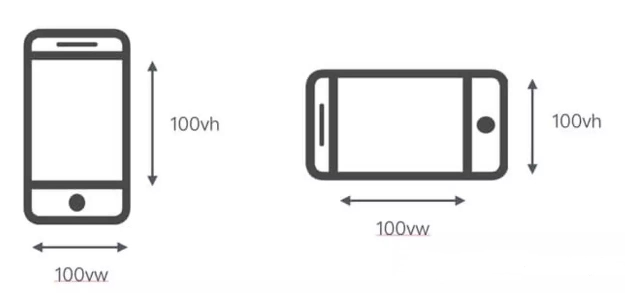
即可以指定 height: x vh; 也可以指定 height: x vw; 比单纯指定 height: x %; 要有用得多!
总结:
viewport 属性表
<meta name="viewport" content="width=device-width, initial-scale=1.0, maximum-scale=1.0, minimum-scale=1.0, user-scalable=no">因为要适配各种屏幕尺寸所以宽度不能固定要加入width=device-width来进行屏幕适配'
initial-scale=1 效果等同于 width=device-width
initial-scale=2 div 宽度 188px 时,横向刚好铺满屏幕,超过出现横向滚动条
scale 倍数越小,视口越大
布局视口
布局视口是看不见的,浏览器厂商设置的一个固定值
视觉视口
视觉视口是浏览器可视区域的大小,即用户看到的网页的区域(理解为网页的可视区域)
理想视口
它对设备来说是最理想的布局视口,用户不需要对页面进行缩放就能完美的显示整个页面。这个理想的宽度是指以CSS像素单位计算的宽度,即屏幕的逻辑像素宽度,跟设备的物理宽度没有关系。在css中,这个宽度就相当于100%的所代表的那个宽度。通过设置
讯享网<meta name="viewport" content="width=device-width, initial-scale=1, maximum-scale=1, user-scalable=no">
实现于是上述的meta设置,就是我们的理想设置,他规定了我们的视口宽度为屏幕宽度,初始缩放比例为1,就是初始时候我们的视觉视口就是理想视口!理想视口的出现和乔布斯老爷子有关,他规定:布局视口宽度 = 视觉视口宽度 = 设备宽度(网页内容宽度)手机浏览器窗口大小无法调整,所以视觉视口宽度就是设备宽度,精简写法:布局视口宽度 = 视觉视口宽度
视口单位
vw:相对于视口的宽度,视口被均分为100单位的vw。1vw等于视口宽度的1%
即可以指定 height: x vh; 也可以指定 height: x vw; 比单纯指定 height: x %; 要有用得多!
版权声明:本文内容由互联网用户自发贡献,该文观点仅代表作者本人。本站仅提供信息存储空间服务,不拥有所有权,不承担相关法律责任。如发现本站有涉嫌侵权/违法违规的内容,请联系我们,一经查实,本站将立刻删除。
如需转载请保留出处:https://51itzy.com/kjqy/45314.html