

步骤一:检查自带文献格式
- 打开EndNote,导航至菜单:Tool > Output Styles > Open Style Manager…
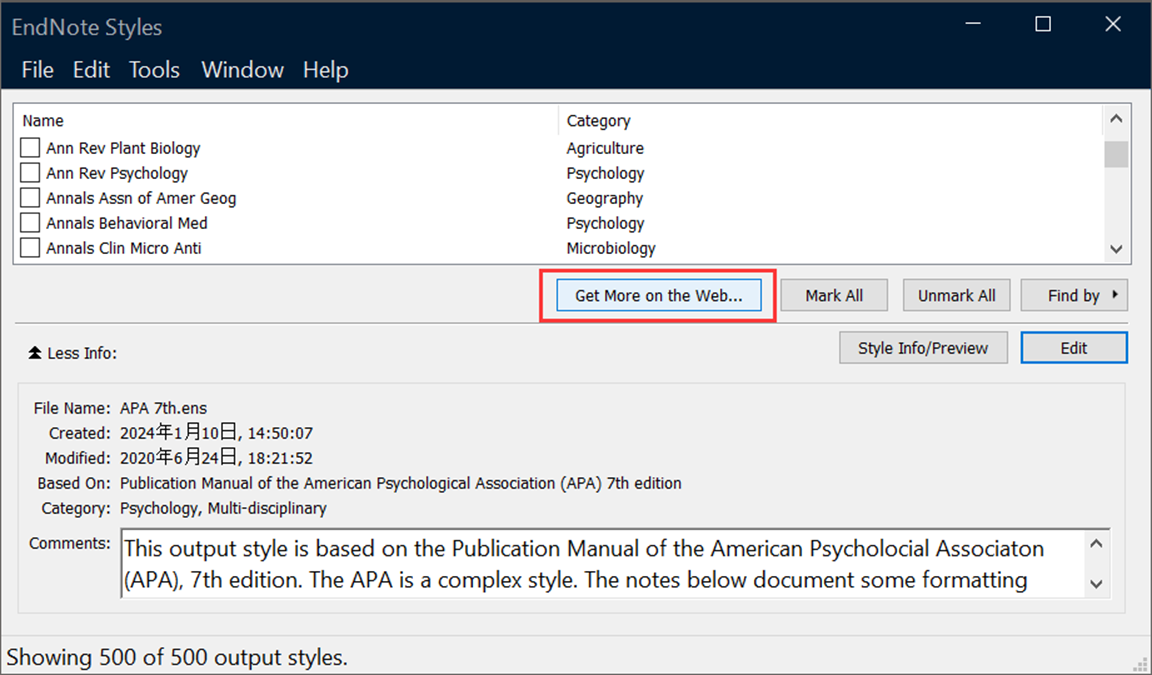
- 在弹出的窗口中,检查是否存在GBT 7714格式在已有的EndNote Styles中。
- 如果有:勾选GBT 7714格式,点击右上角的关闭按钮(×)退出窗口。
- 如果没有:继续下一步。
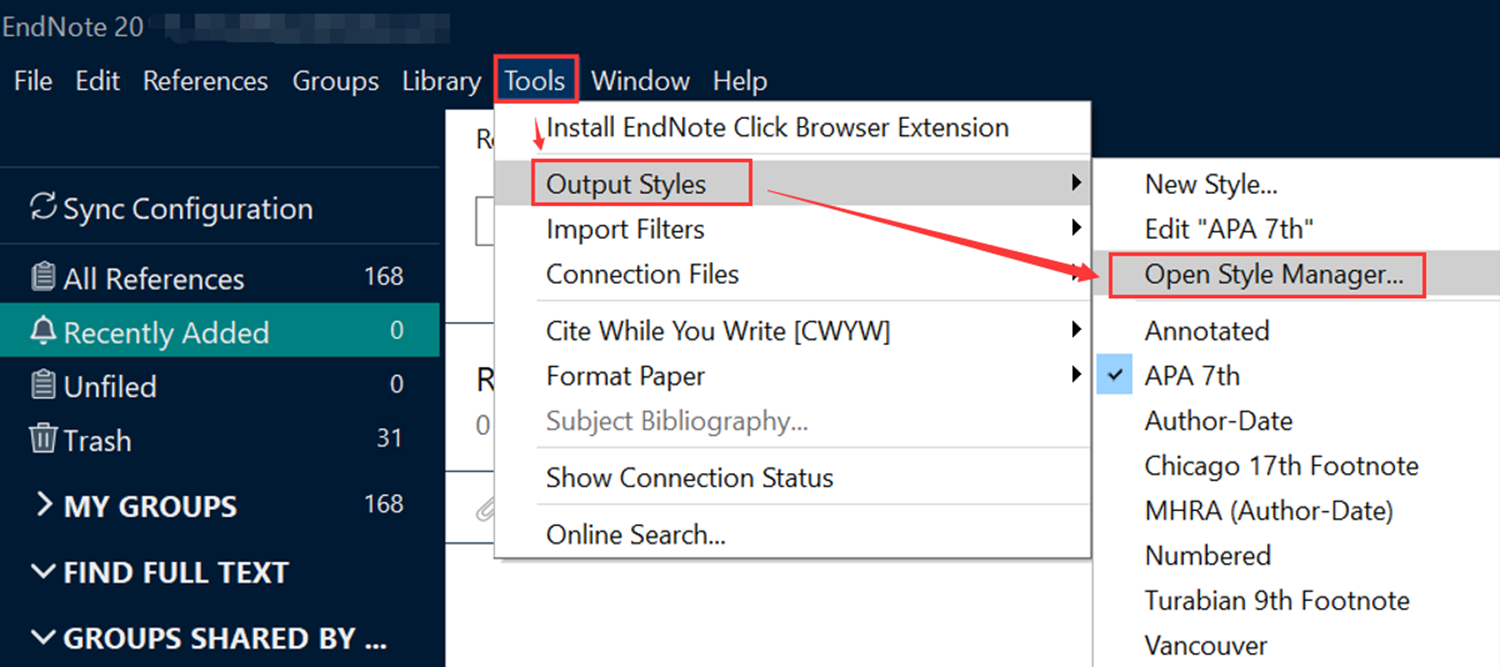
步骤二:获取GBT 7714格式
- 在Output Styles管理窗口中,点击:Get More on the Web…
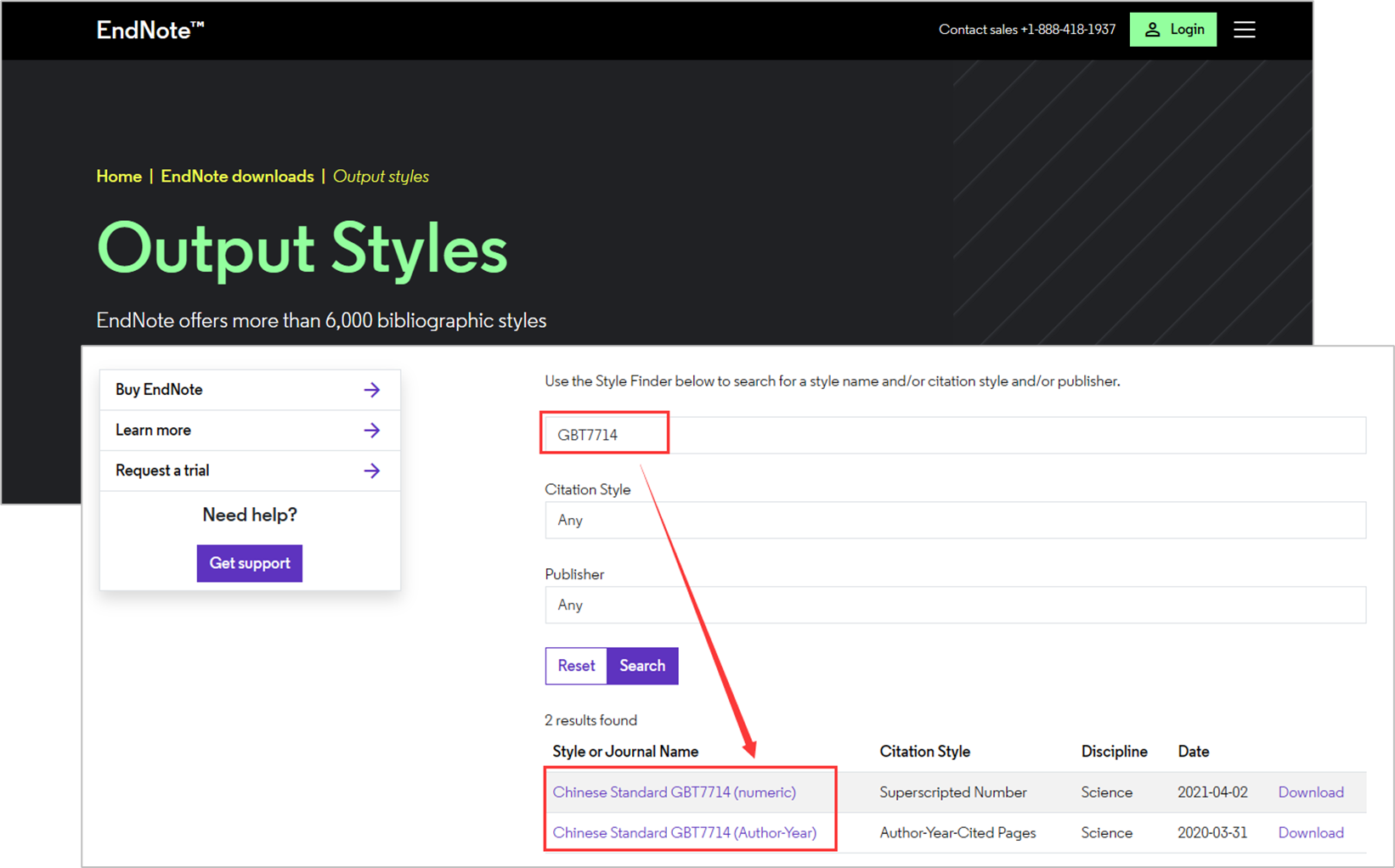
- 跳转至EndNote格式下载官方网站
https://endnote.com/downloads/styles/。 - 在搜索框中输入关键字
GBT7714,搜索并下载GBT7714格式。

步骤三:安装GBT 7714格式
- 下载完成后,打开下载的文件夹。
- 复制下载的
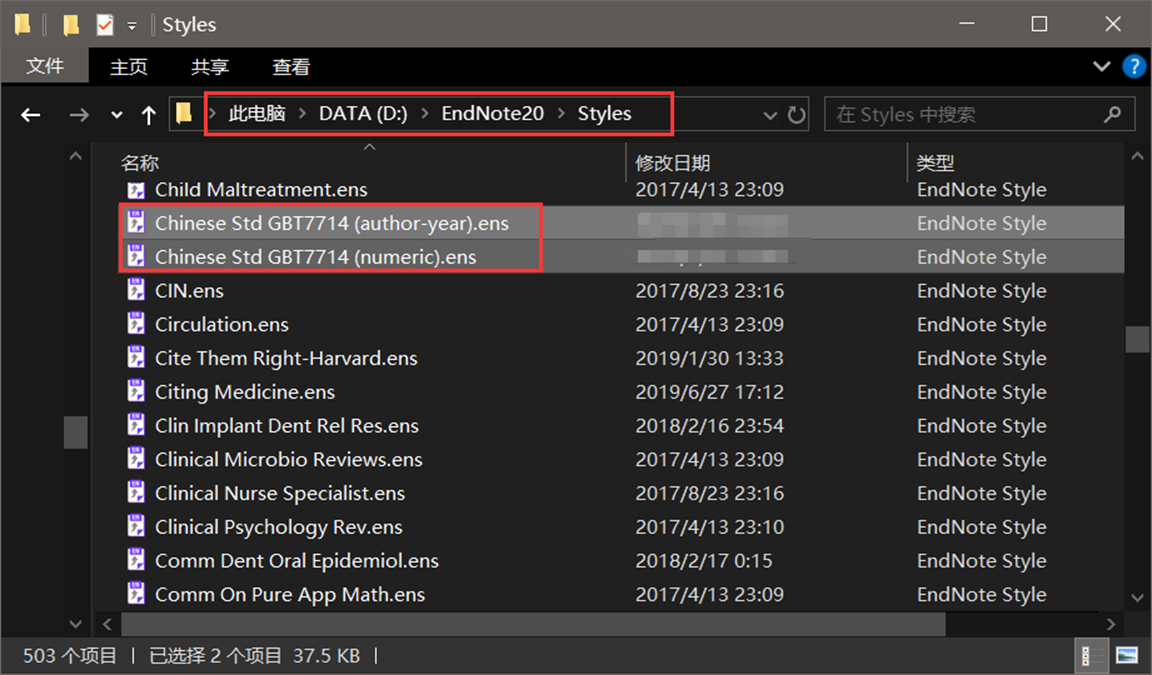
GBT 7714格式的.ens文件到EndNote安装目录下的Styles文件夹。
也可通过在开始栏搜索 “EndNote 20”,右键点击打开文件夹所在位置来找到Styles文件夹。
- 粘贴
.ens文件到Styles文件夹。 - 重启EndNote。
步骤四:应用GBT 7714格式
- 再次打开EndNote,导航至菜单:Tool > Output Styles >Open Style Manager…
- 在弹出的窗口中,找到并选择刚刚添加的GBT 7714格式。
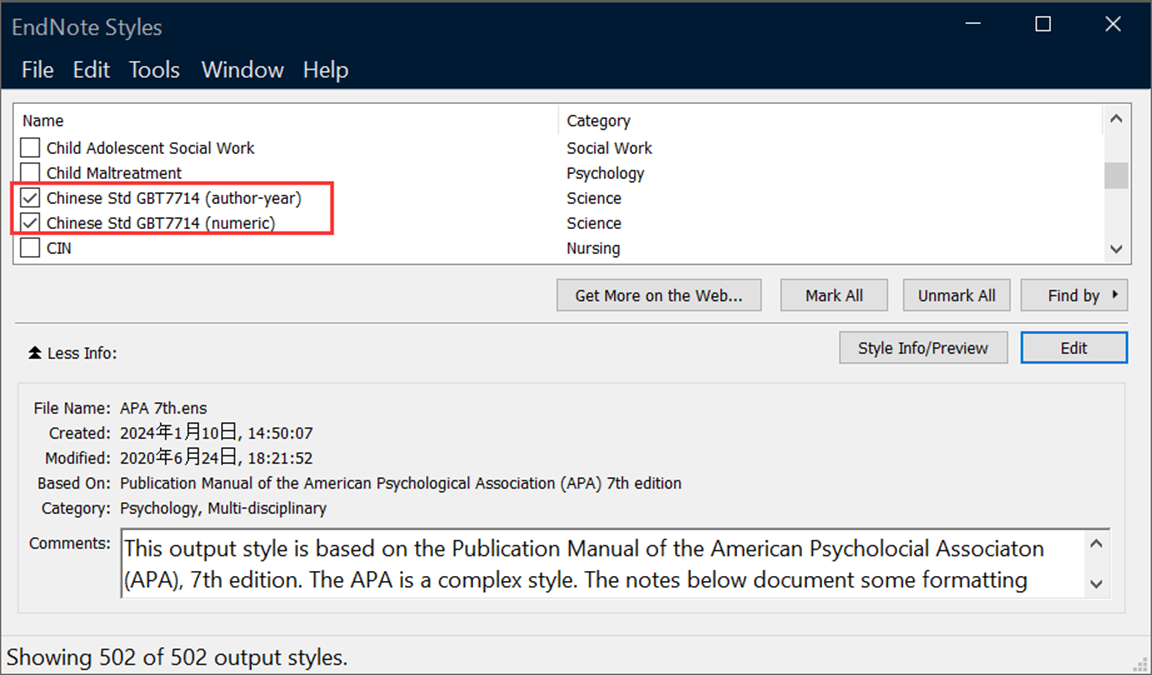
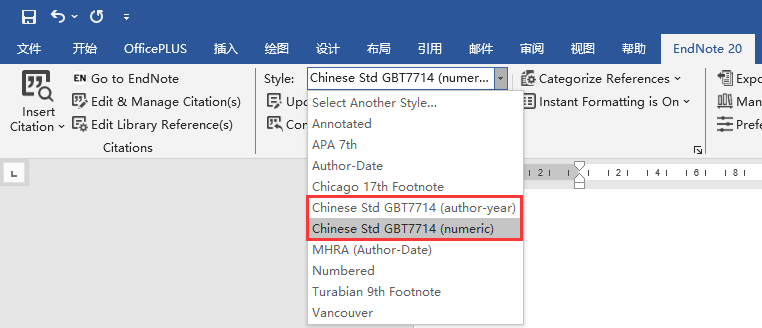
- 现在,成功添加GBT 7714格式,并可以在EndNote中按照此格式输出文献。在Word文档中引用文献时,选择GBT 7714格式即可符合需求。
如果这对您有所帮助,希望点赞支持一下作者! 😊

版权声明:本文内容由互联网用户自发贡献,该文观点仅代表作者本人。本站仅提供信息存储空间服务,不拥有所有权,不承担相关法律责任。如发现本站有涉嫌侵权/违法违规的内容,请联系我们,一经查实,本站将立刻删除。
如需转载请保留出处:https://51itzy.com/kjqy/45120.html