
之前在b站发过软著申请的视频,收到了很多反馈。
很多网友是以学校名义进行申请的,遇到了很多问题,就来询问我。
我和多所学校的网友进行过交流。整理了一下,以供大家参考。
0. 前情提要
先说明一下几点情况
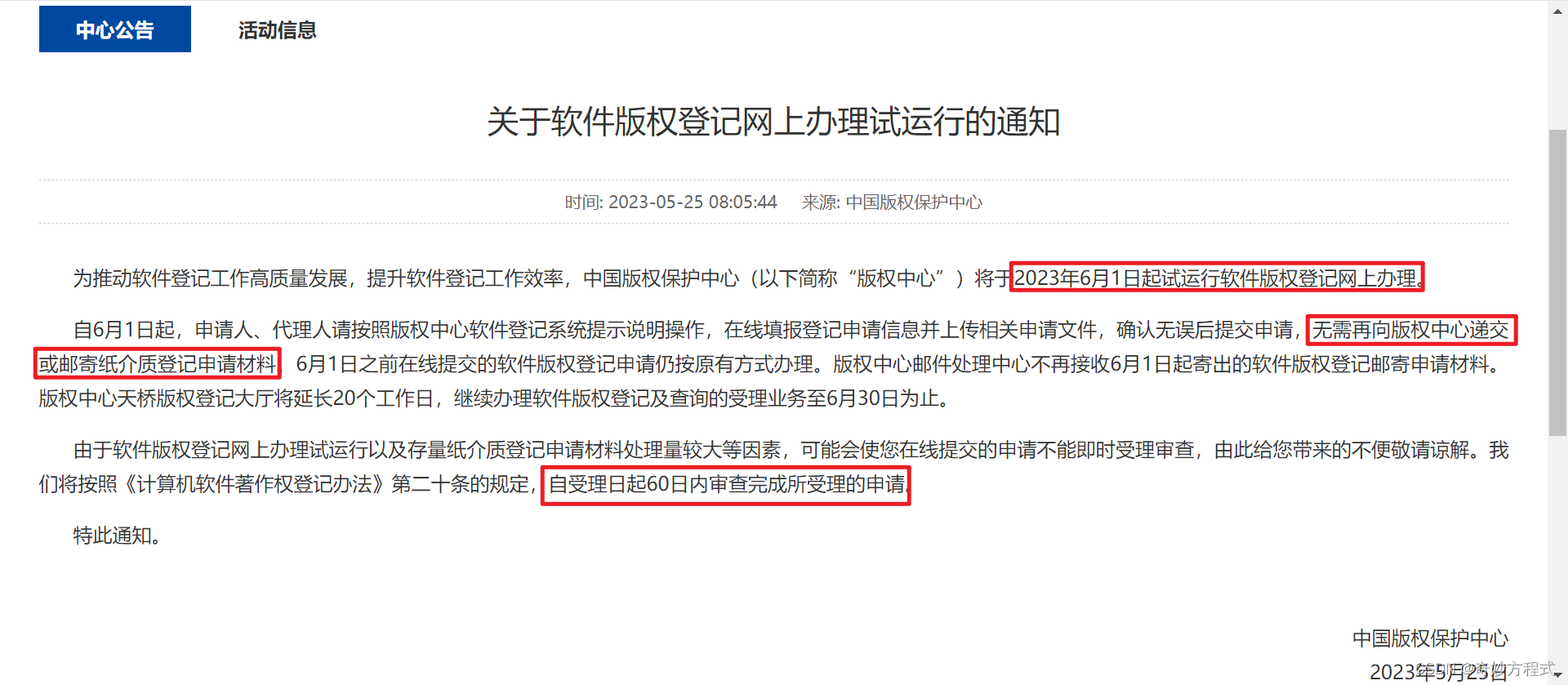
0.1 办理方式
软著申请自从2023年6月起,就取消线下邮寄材料,全部改为线上办理
0.2 费用问题
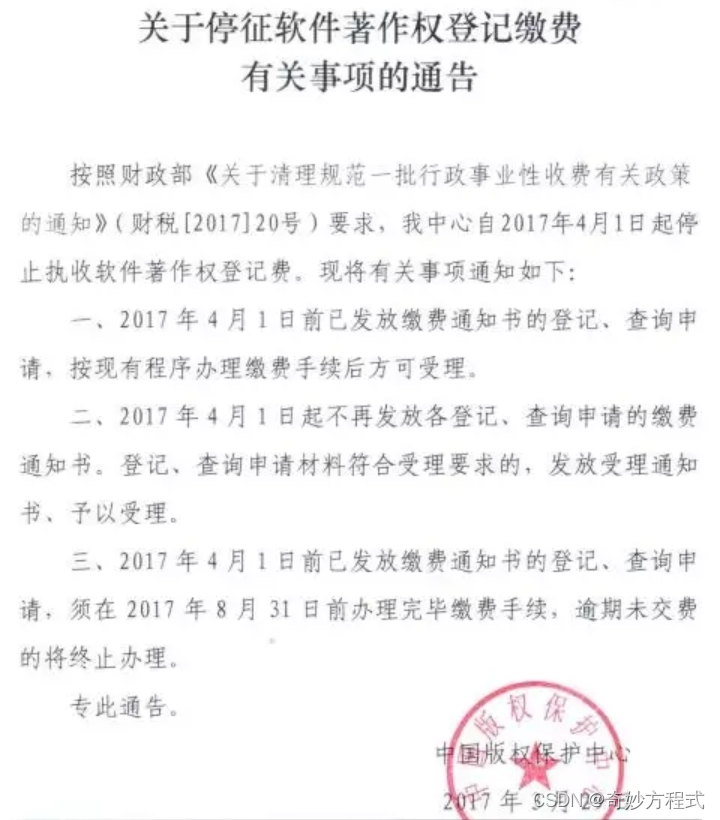
软著申请自2017年4月起,就取消收费,之后都是 免费办理
0.3 代理问题
如果 学校强制要求必须走代理 渠道(爆金币),那就 只能照做 ,尽量能报销。
如果你 不到两个月就要 or 代理费用能报销,那 可以找代理,擦亮眼睛就行 。
不然完全没必要,自己动手0元申请 。
0.4 交流学习
有问题可以询问本校学长学姐,或者在群里交流
q群: (进群答案是作者的昵称)
0.5 本教程参考资料
本文参考了 西部 和 东部 某高校 的申请流程
相关文档模板(提取码:good):
https://pan.baidu.com/s/1HaNSBxfMSlpxfrlkkTbjSw?pwd=good 讯享网
可以先看 1.4 节,提前准备 程序鉴别材料 和 文档鉴别材料
1. 注册与实名认证
已注册和实名认证 or 直接使用学校账号进行软著申请的,可以跳过这部分
1.1 注册
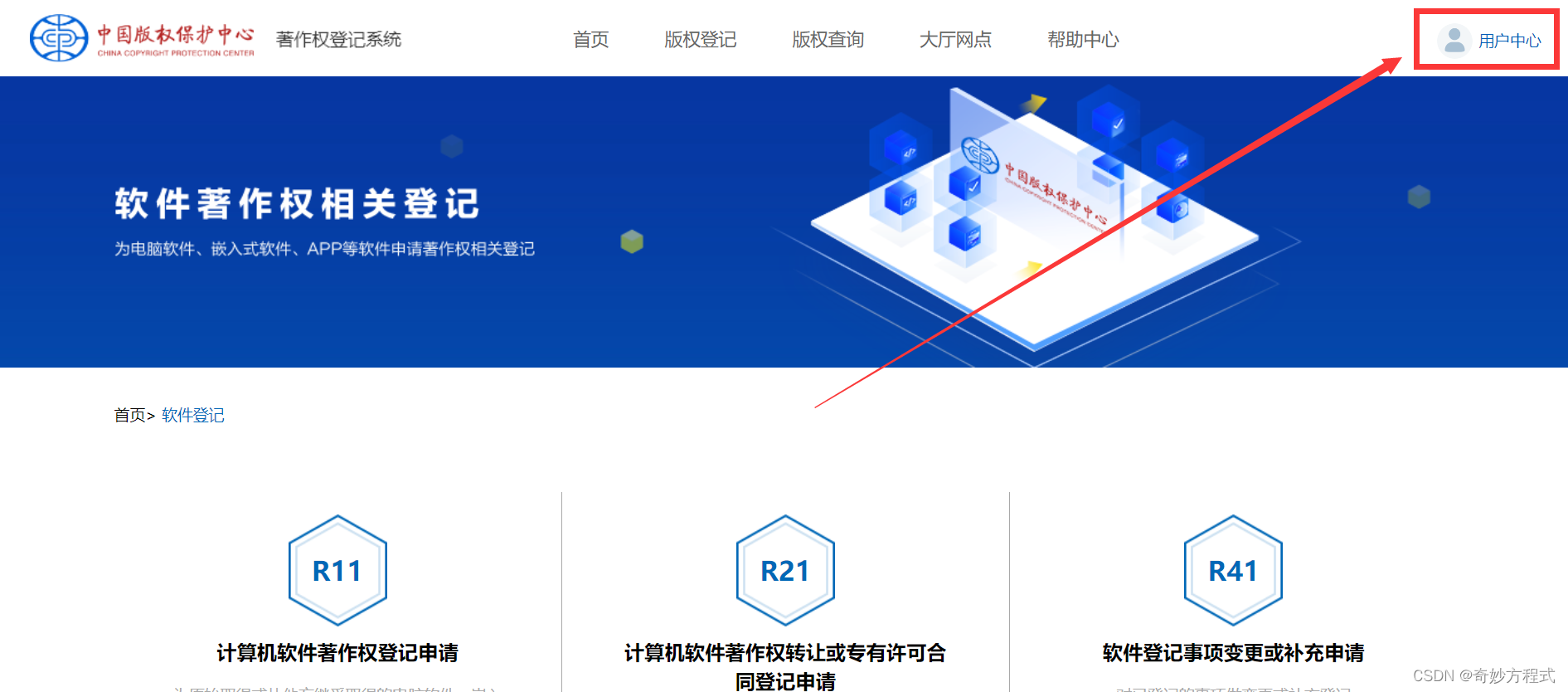
登录中国版权保护中心
https://register.ccopyright.com.cn/registration.html#/registerSoft
点击右上角的用户中心
点击立即注册
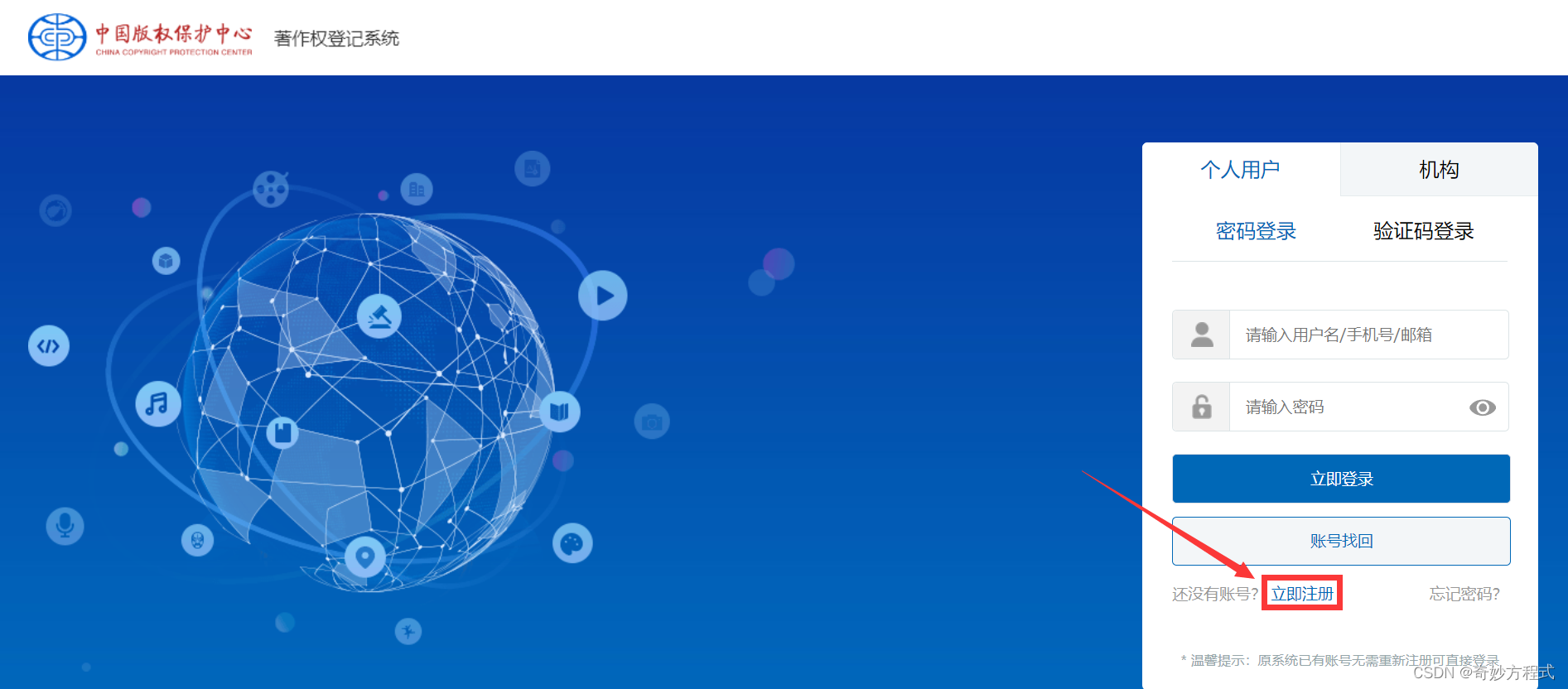
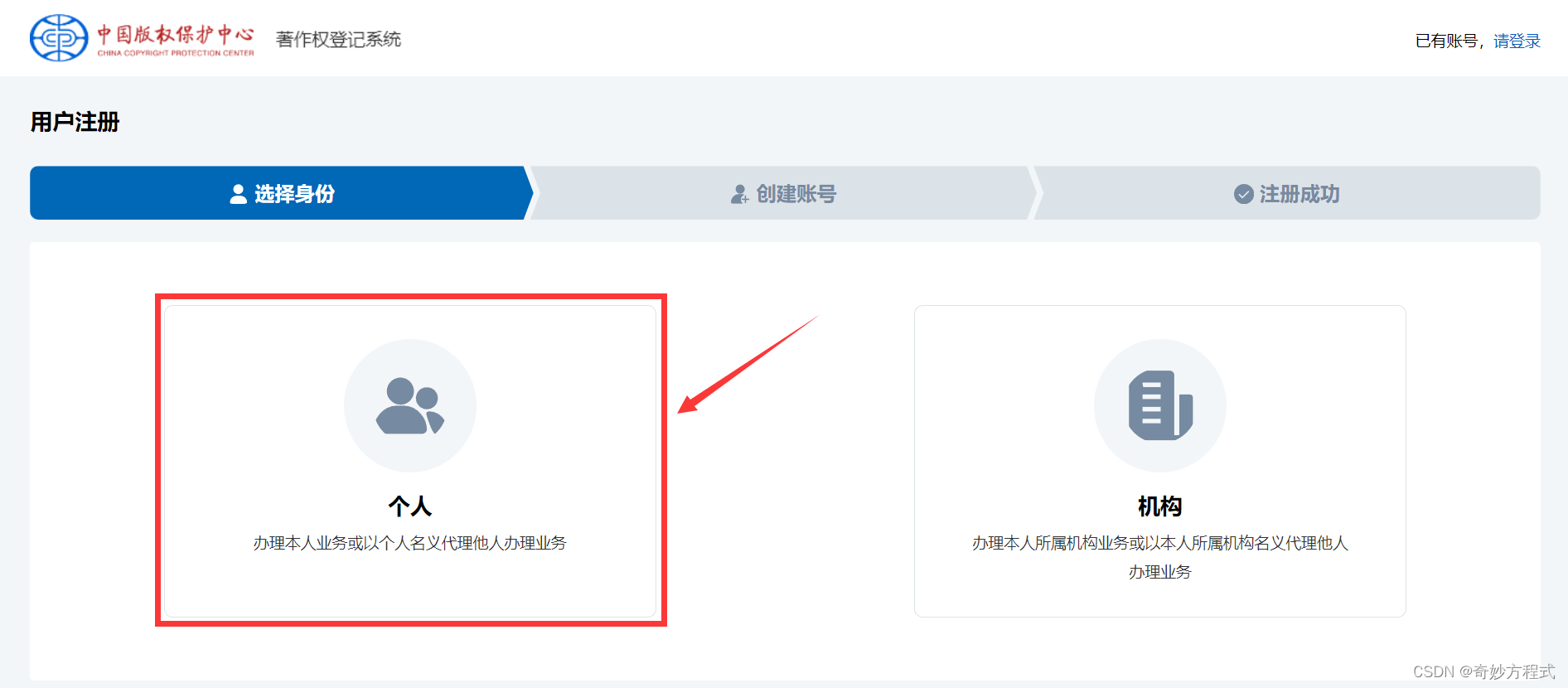
选择个人身份进行注册
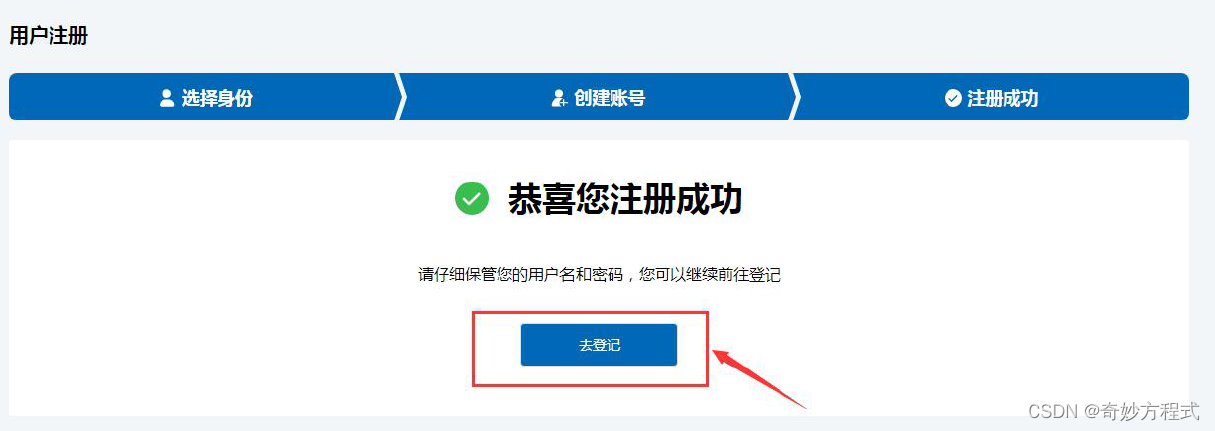
返回登记页面
https://register.ccopyright.com.cn/registration.html#/registerSoft
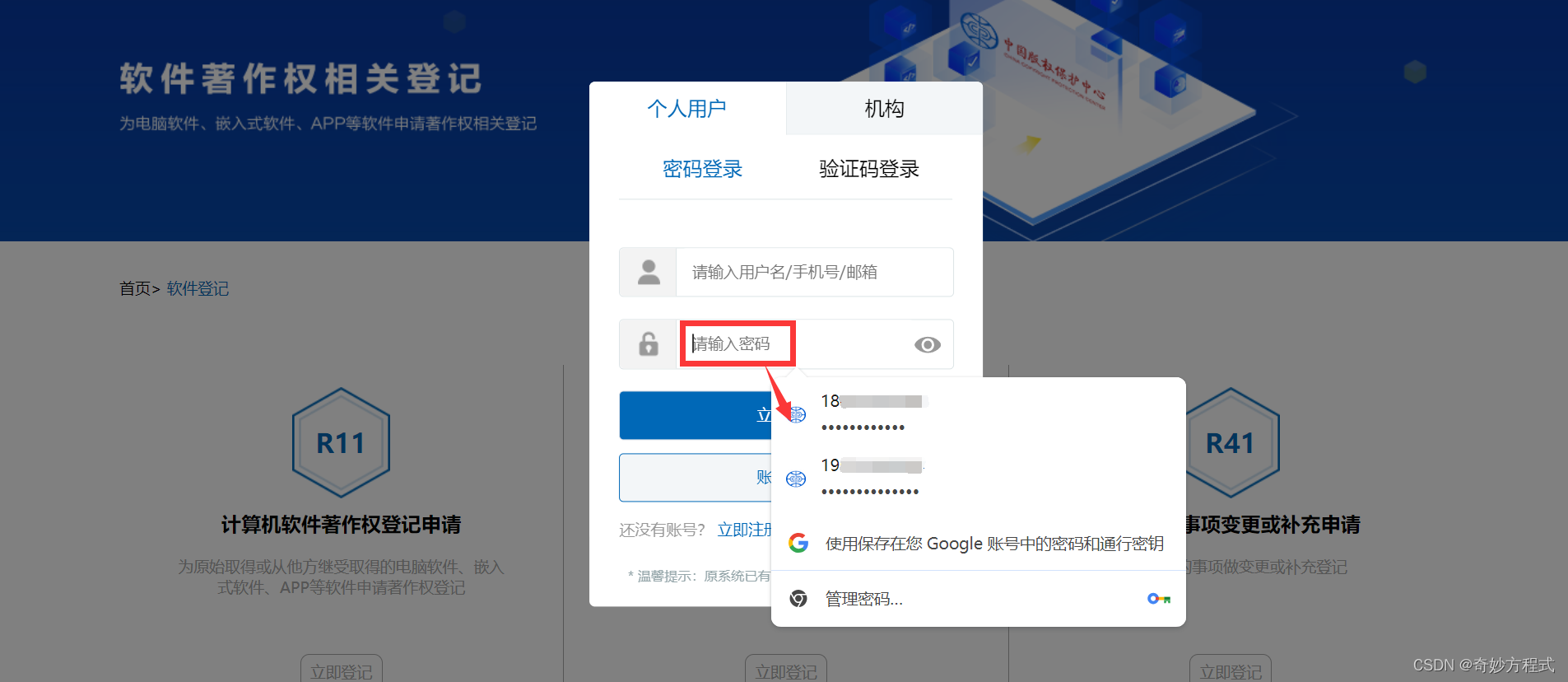
注意:在浏览器保存账号密码后,若想登录时调用,需点击密码框,才能看见保存的账号密码。点击用户框无效
1.2 实名认证
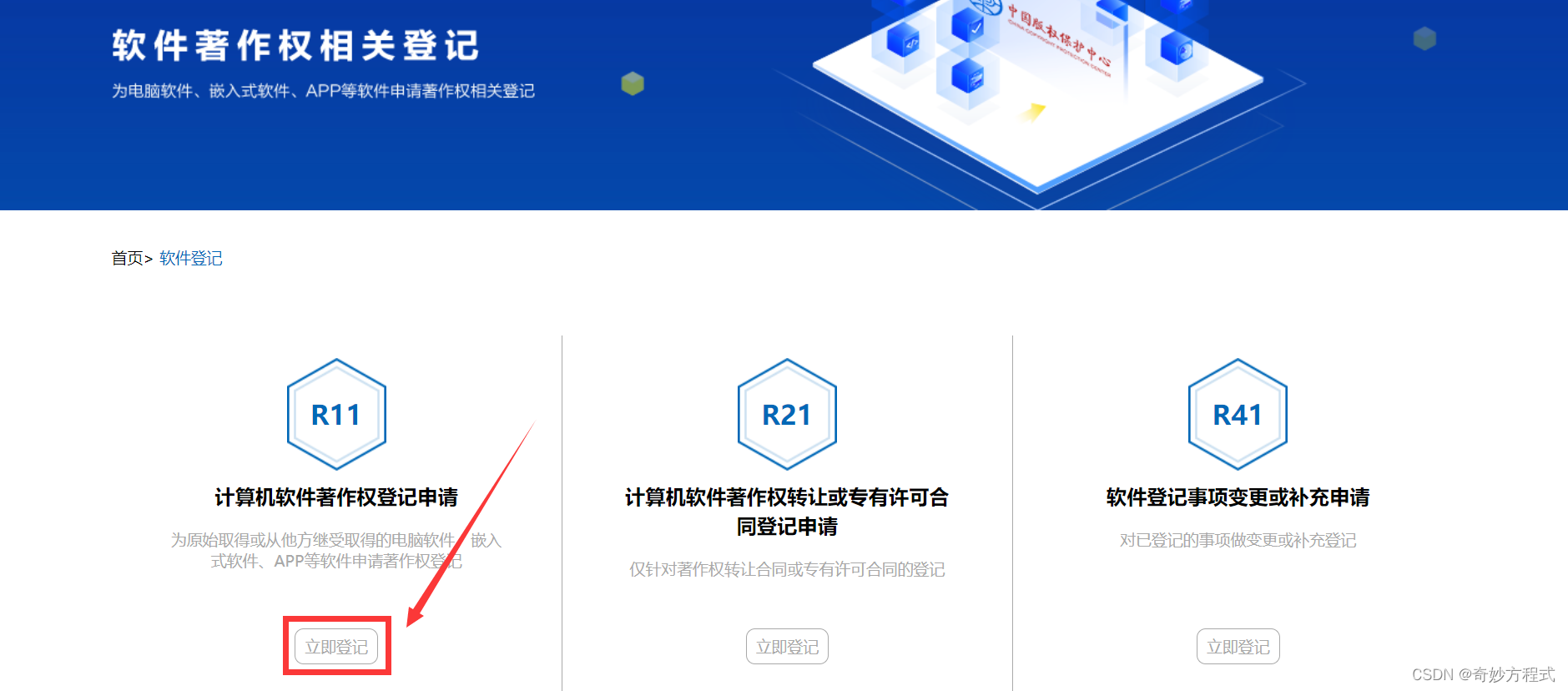
登录后,直接点击 计算机软件著作权登记申请
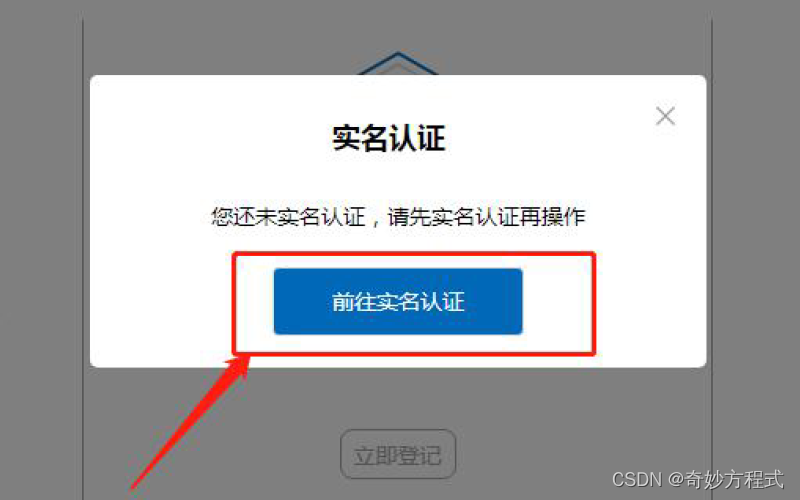
此时会跳出弹窗提示:登记之前需先进行 “实名认证”,否则无法进行软著申请
点击 前往实名认证
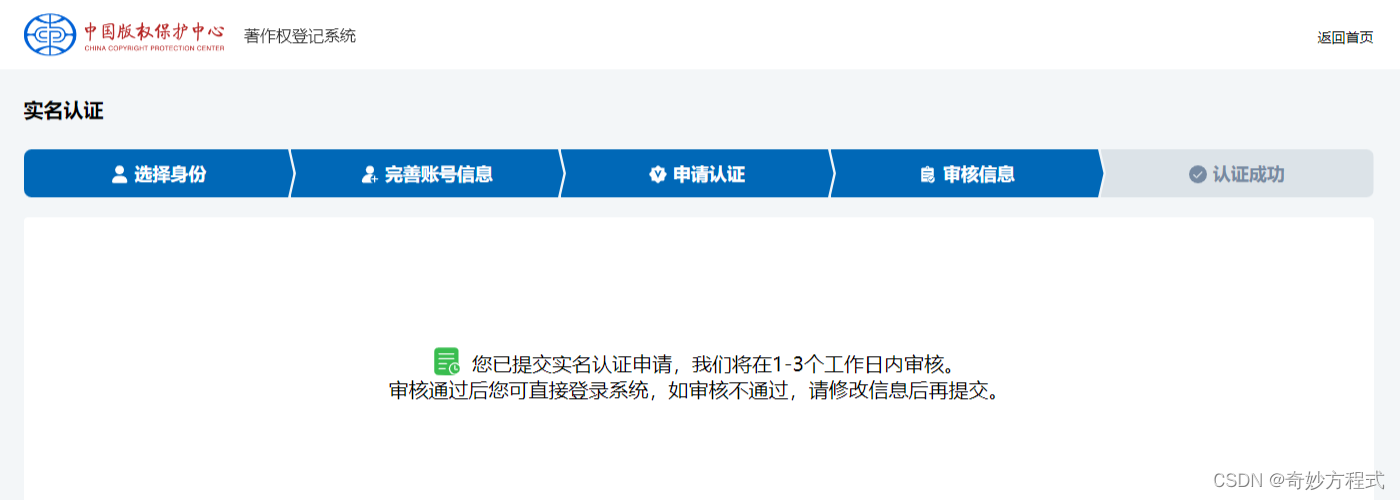
提交实名认证申请后,需审核1-3个工作日,即可通过。若审核不通过,就按照提示进行修改再次提交
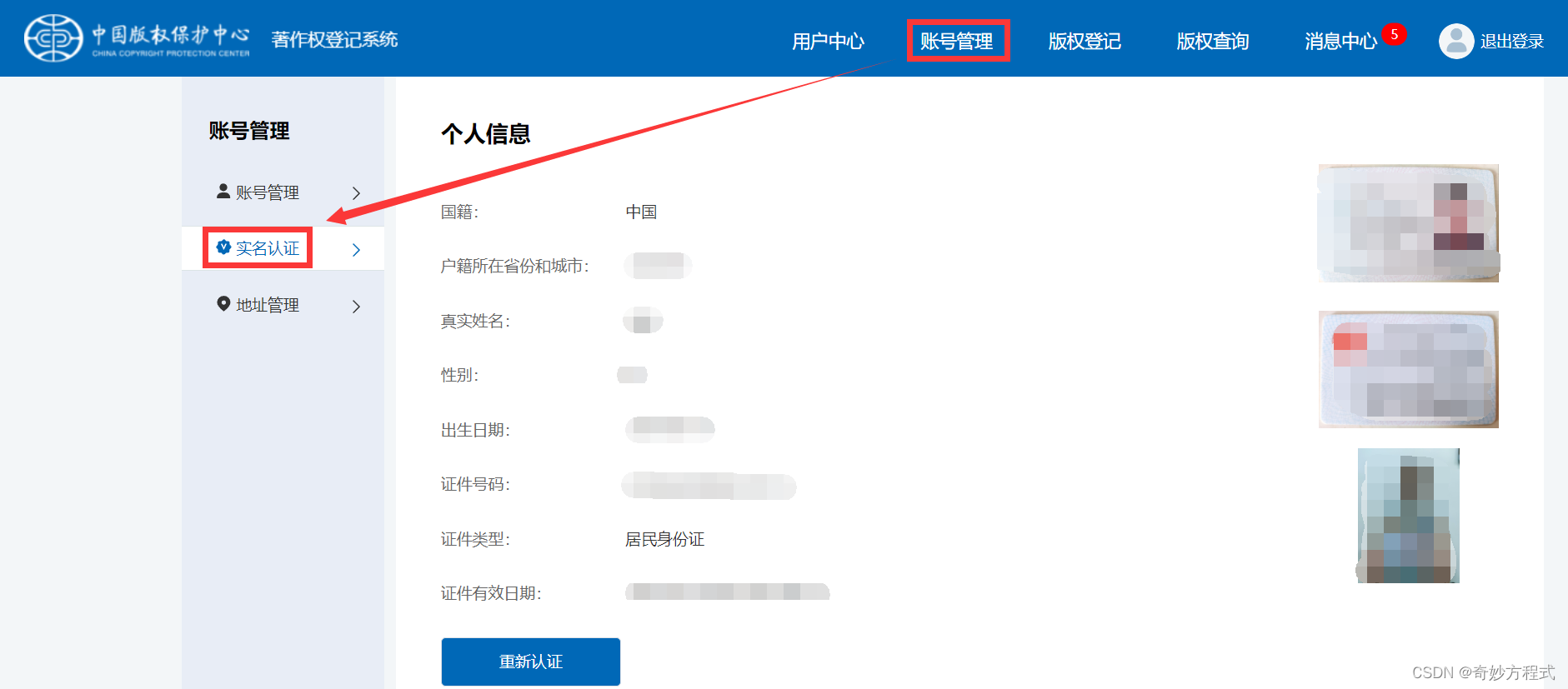
之后就可以在 用户中心 - 账号管理 - 实名认证 看到相关信息
2. 登记申请
以学校名义申请软著的流程,每个学校规则不一样。
有的学校要求先要在学校系统里提前申请;有的学校要求要使用学校账号进行申请。
总之,一切以学校规则为准。
进入登记页面,选择 R11 计算机软件著作权登记申请
https://register.ccopyright.com.cn/registration.html#/registerSoft
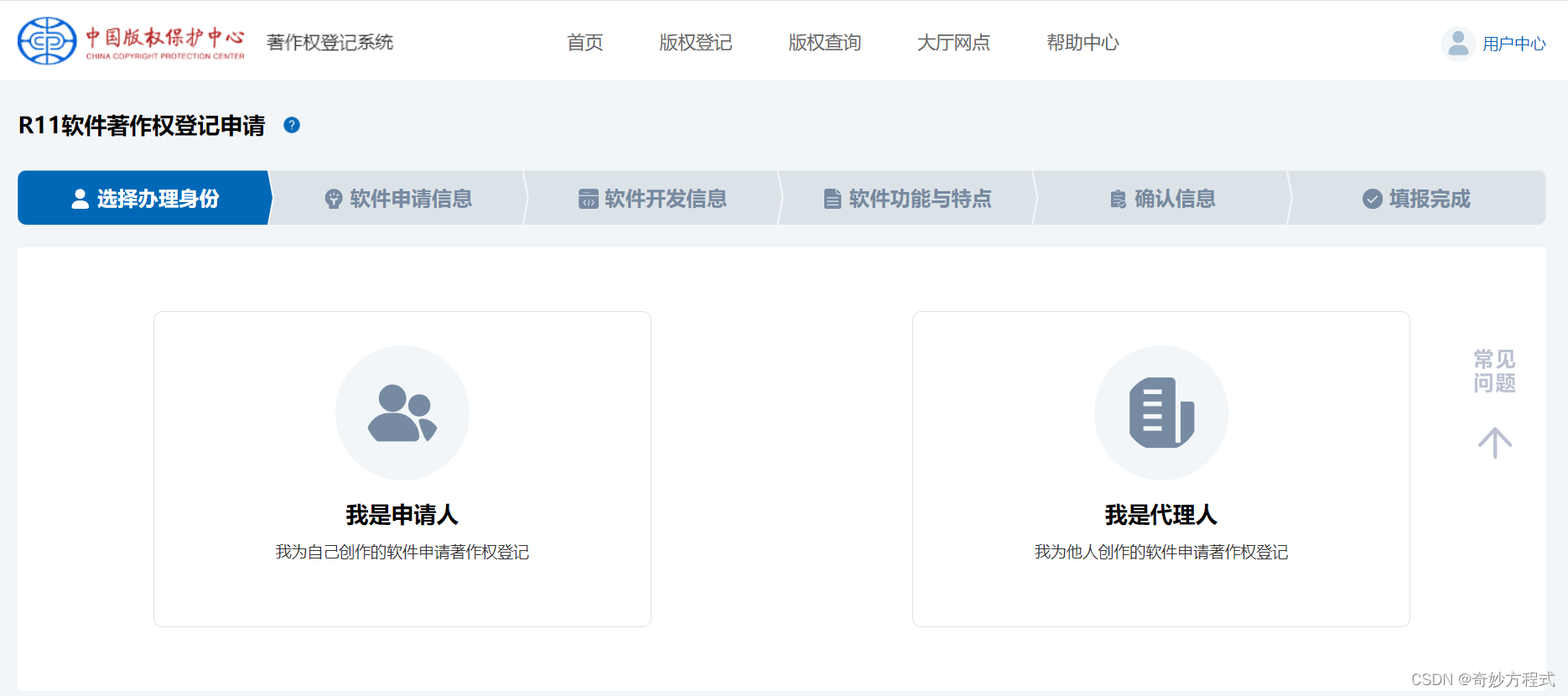
2.1 选择办理身份
一般来说,如果自己也是软件著作权人,选择“我是申请人”;如果自己不是软件著权人,则选择我是代理人
Tip:一切还是以学校要求为准
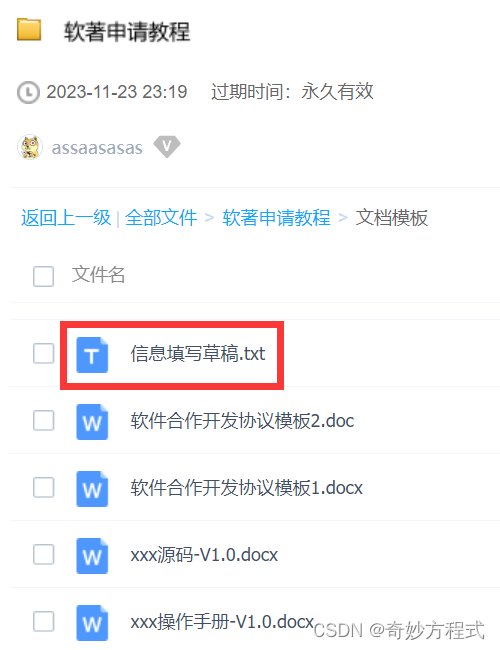
🔺 信息填写
1.2 → 1.4 的内容,可以先写在电脑本地文档里,申请时再复制粘贴到申请系统里
作者也提供了文档,可以先用这个
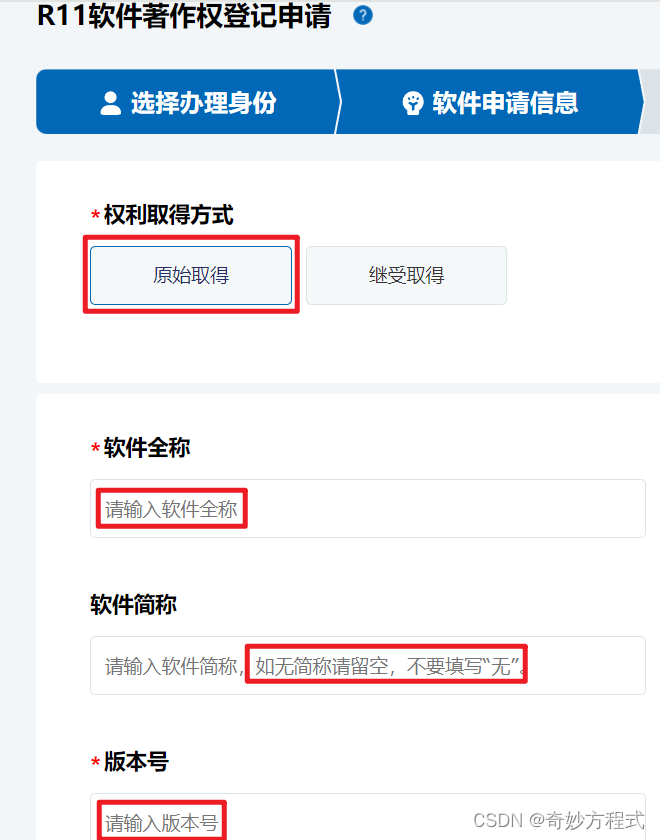
2.2 软件申请信息
权利取得方式: 一般都选 原始取得
软件全称:要说明清楚,不要含糊不清。且最后几个字中,要出现 软件 or 游戏软件 or 系统 or 其他能明确指代软件的名词
比如:基于xxx的软件、xxx游戏软件、基于xxx的系统、基于xxx的平台、基于xxx的AI模型 …
软件简称:没有就空着
版本号:填写 Vx.0 or x.0
比如:V1.0、V1.0.0、1.0、1.0.0 …
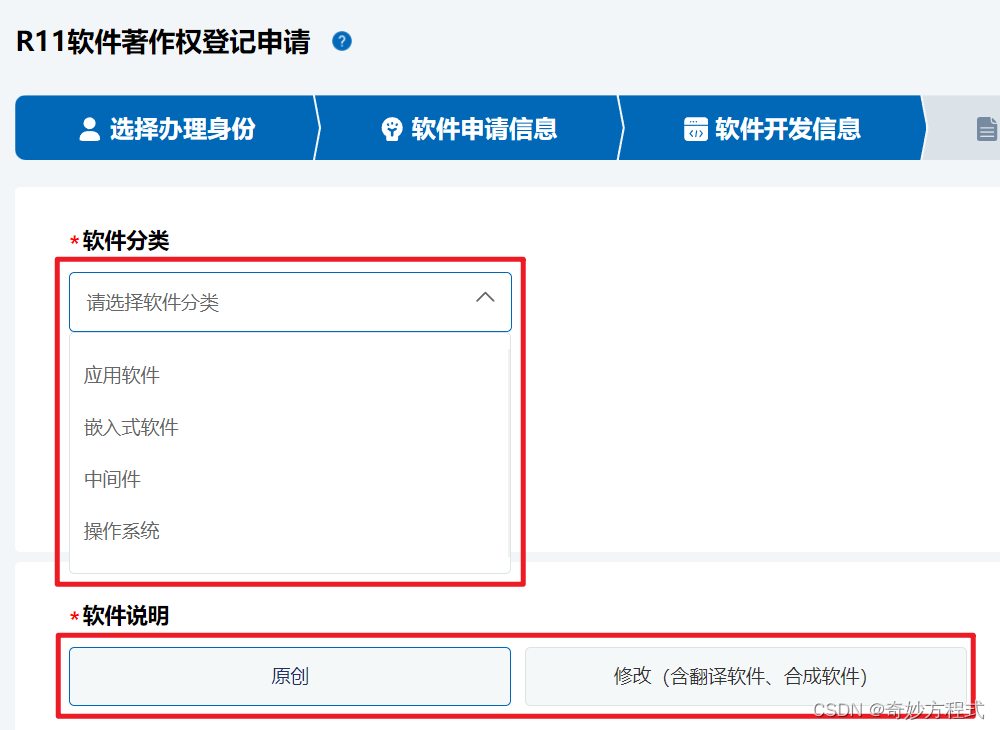
2.3 软件开发信息
软件分类:按实际情况选择
软件说明:按实际情况选择

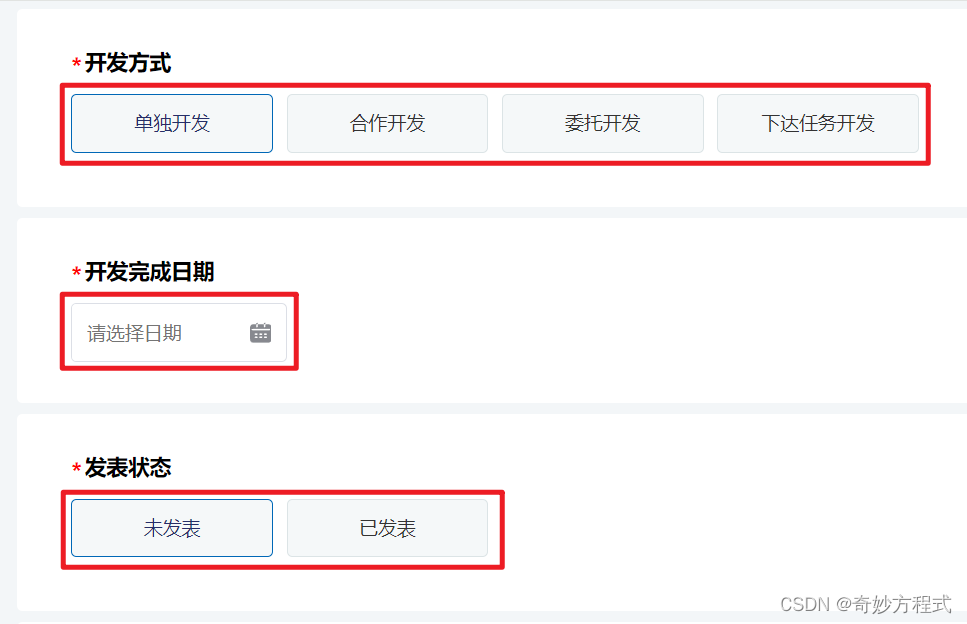
开发方式:根据学校要求选择
单独开发:最后的软著证书上只有学校名字,这是大多数学校的做法
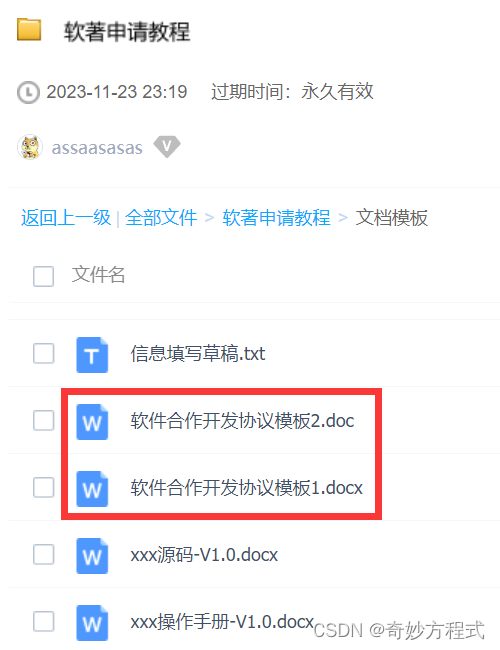
合作开发:须上传合作开发协议,最后的软著证书上不仅有学校名字,也有个人的名字(可多人),如有需要,须和学校签订合作开发协议
记得最后转成PDF上传的
作者提供了模板(网上下载的,可根据实际情况进行更改)
开发完成日期:按实际情况选择
发表状态:按实际情况选择
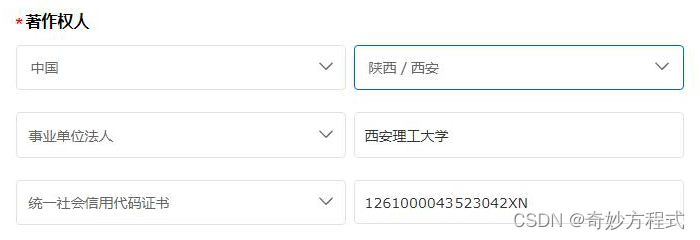
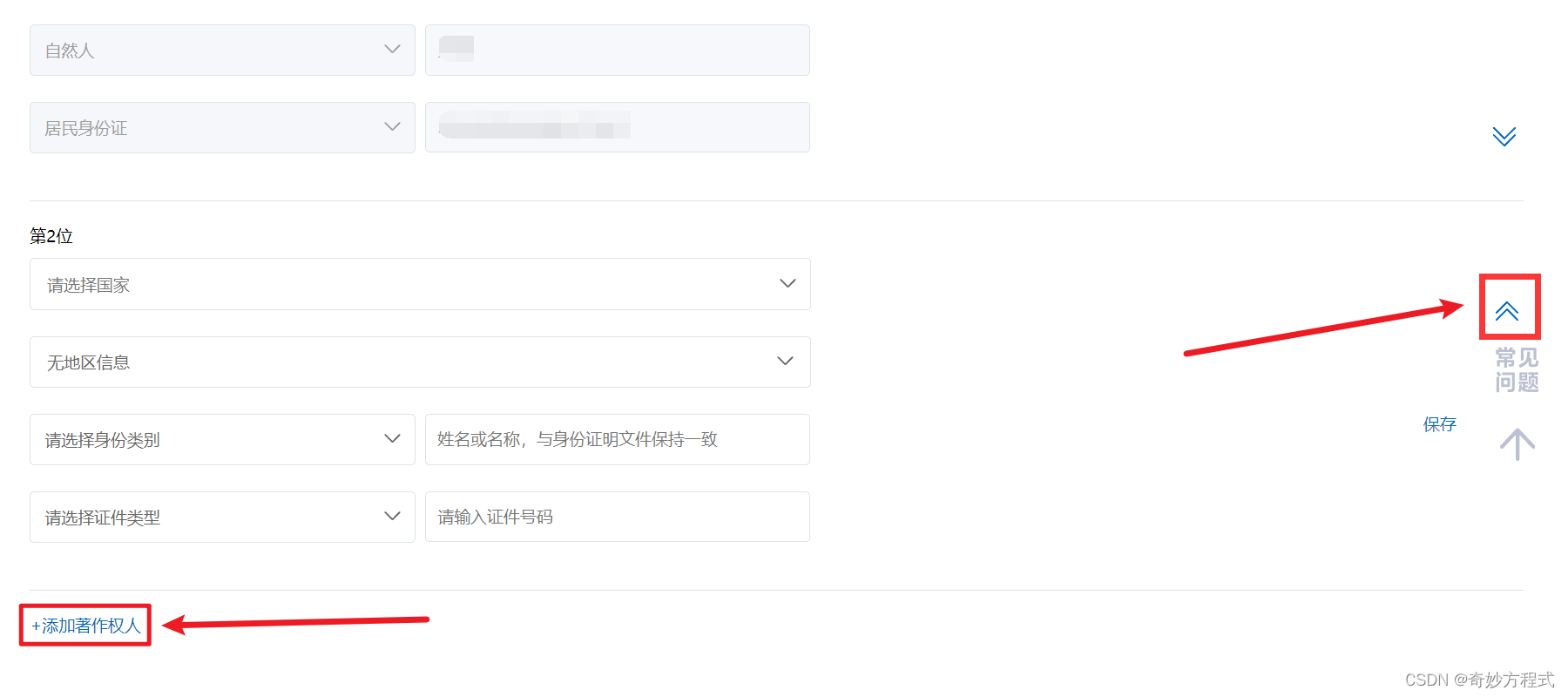
著作权人:按实际情况填写,合作开发可在下方添加其他著作权人信息 (若第一次填写,点击右边的很小的“保存”按钮进行保存)
比如:
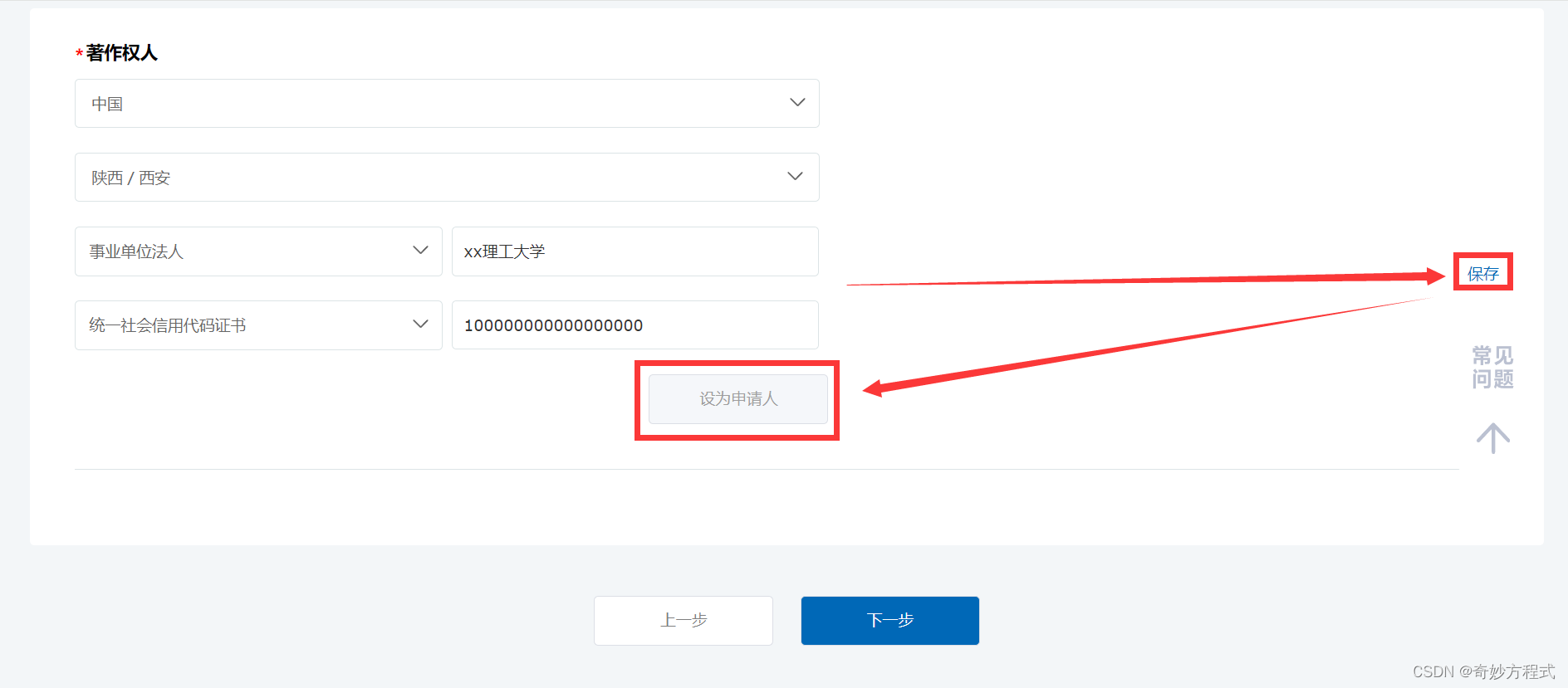
Tip:选择“我是申请人”,默认自己是著作权第一位,此时也是可以把学校调到第一位的。点击右边的 ︽向上箭头按钮 就行
2.4 软件功能与特点
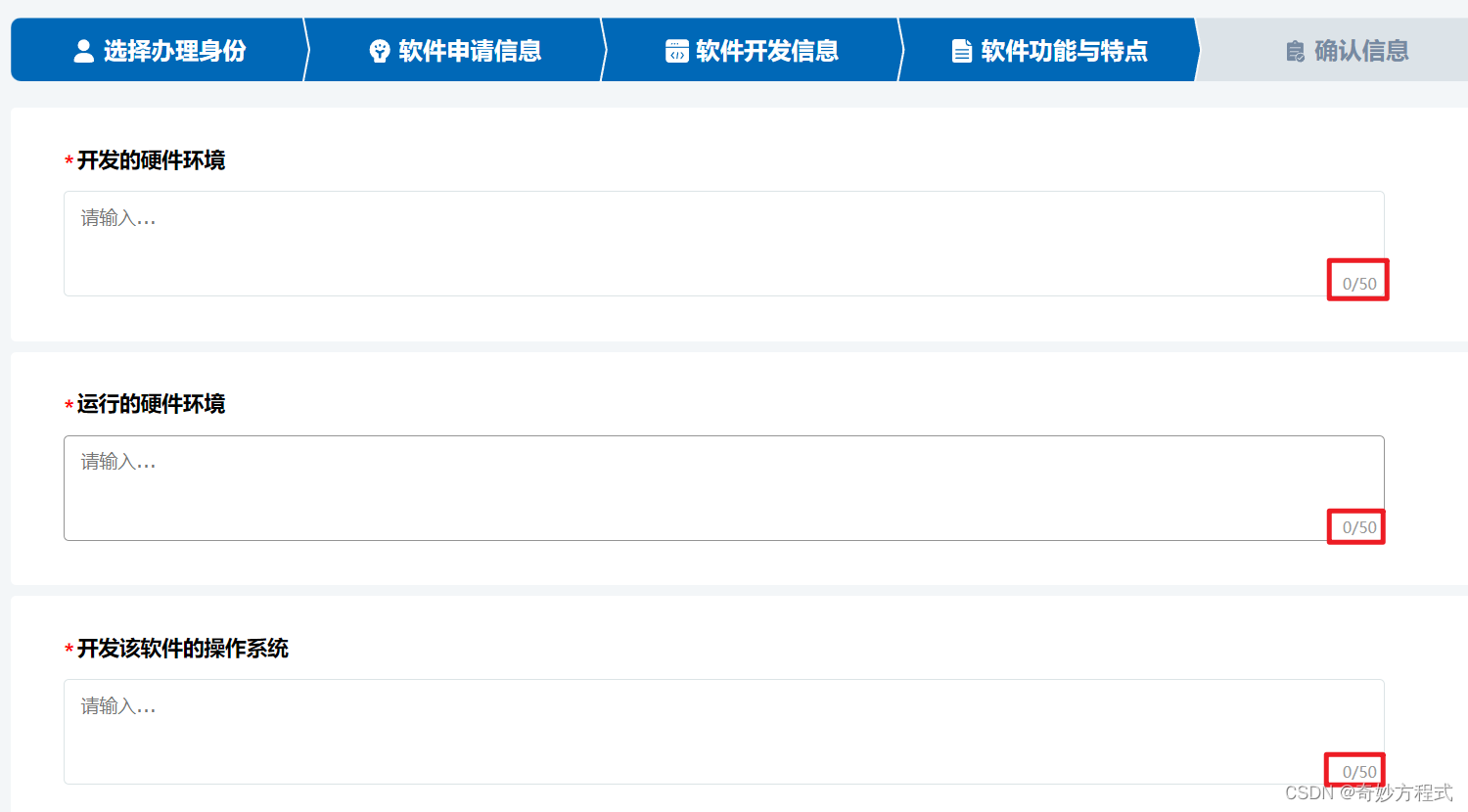
开发的硬件环境 → 软件的技术特点 的内容:按实际情况填写,注意右下角的字数限制,千万千万不要写超了
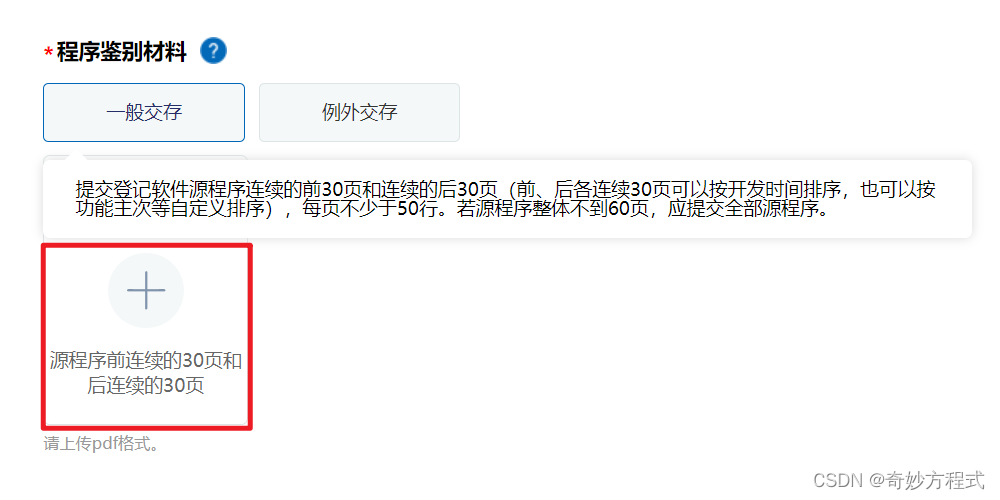
2.4.1 程序鉴别材料
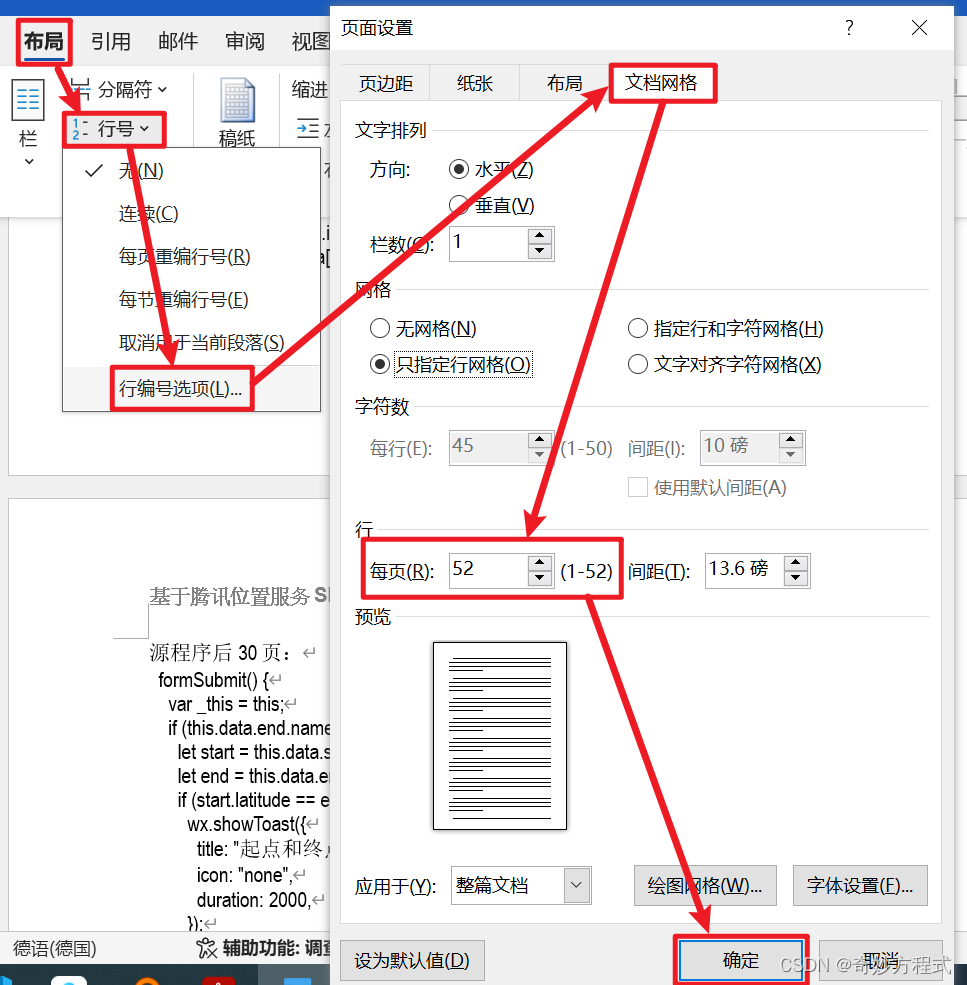
无需封面,每页不少于50行;不足60页全部提交,超过60页提交前后30页共60页,最后转成PDF提交,文件名记得改
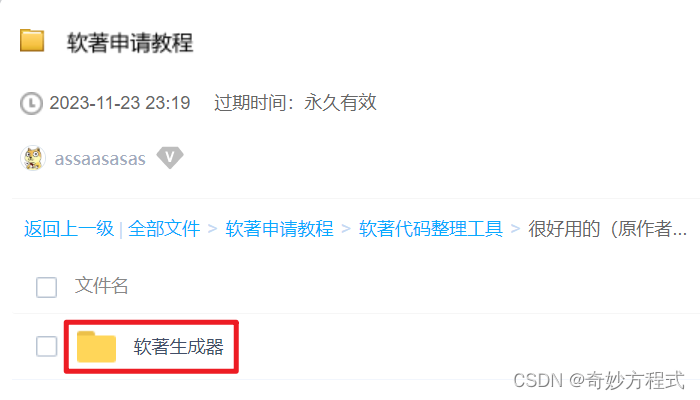
个人建议:把源码复制到新的文件夹中,删去 第三方包库、配置文件 等文件,再进行提取
可以使用我网盘里的工具进行提取
若源码超过60页,只保留前后各30页的优雅方式:
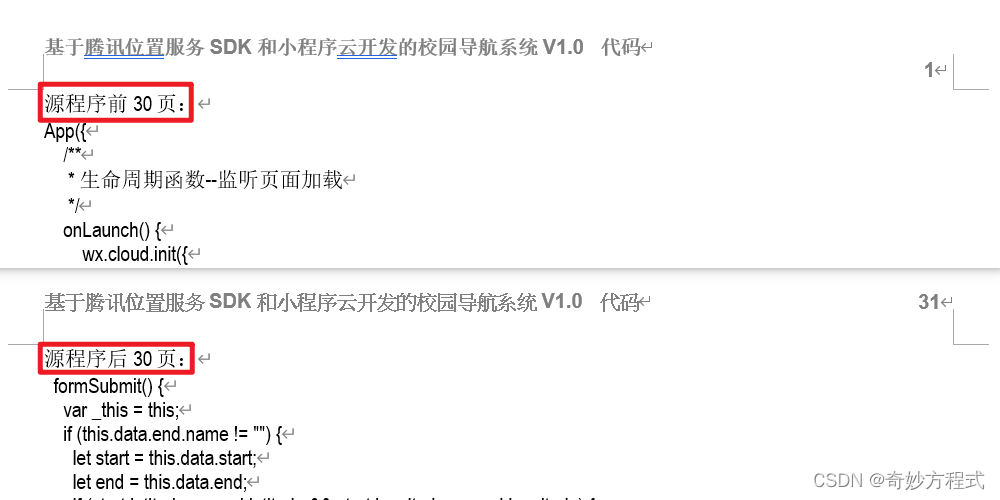
可调整每页行数,不少于50行就行,50、51、52、53、54 … 行/页都行
最后一页尽量满页,实在不行,也不要留白太多
2.4.2 文档鉴别材料
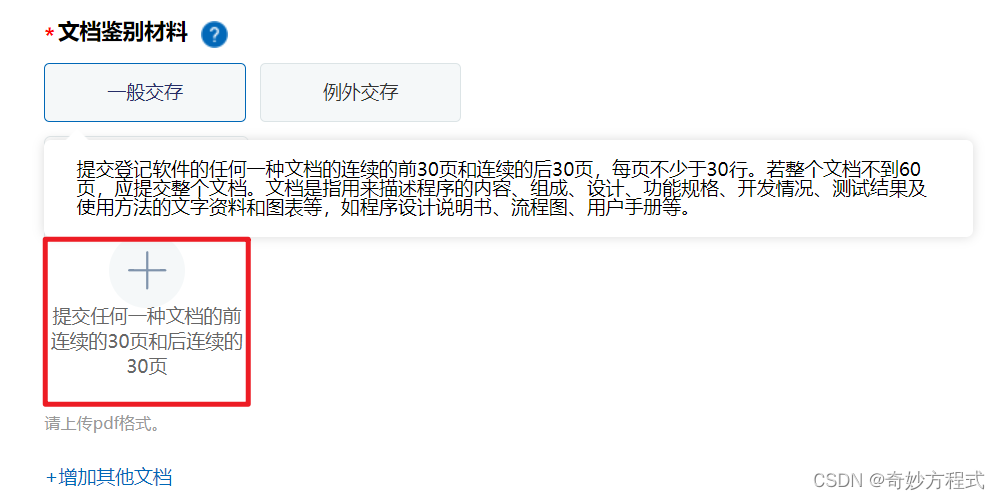
无需封面,按照要求编写就行,最后转成PDF提交,文件名记得改
写不出来的话,少写点也没啥事,把软件的相应功能讲清楚就行
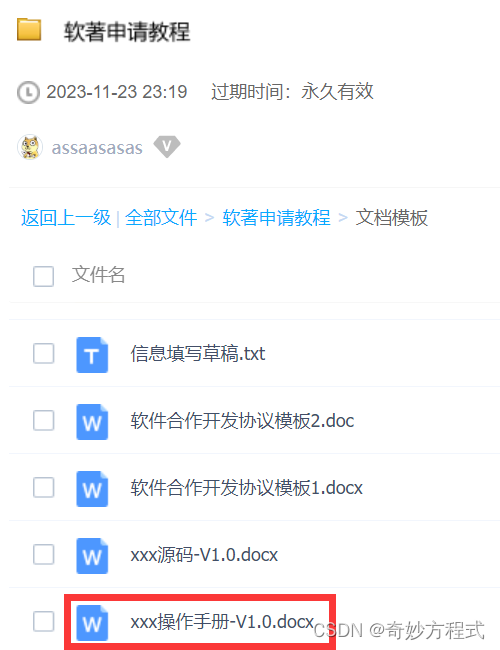
可参考作者的模板和案例(写得比较水,不过也申请下来了)
2.5 确认信息
仔细确认全部信息!!!
如有错误,返回修改
2.6 填报完成
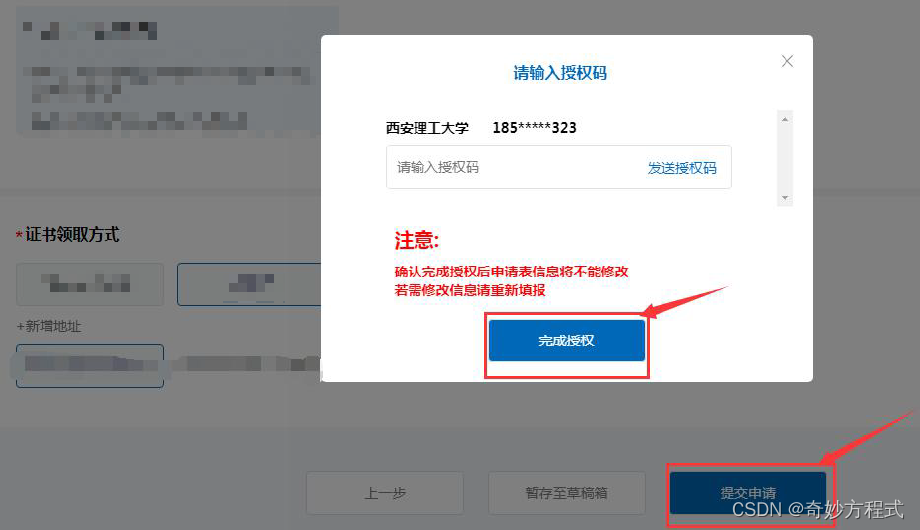
填写完成,核对软著信息,选择“提交申请”,系统会向学校管理员发送授权码信息,请向学校有关部门咨询,获取授权码,授权码获取后,点击“完成授权”。
比如:
2.7 走学校流程去盖章
下载 申请表/签章页,打印出来,走学校流程去盖校章,合作申请的话,签章页上还得签字
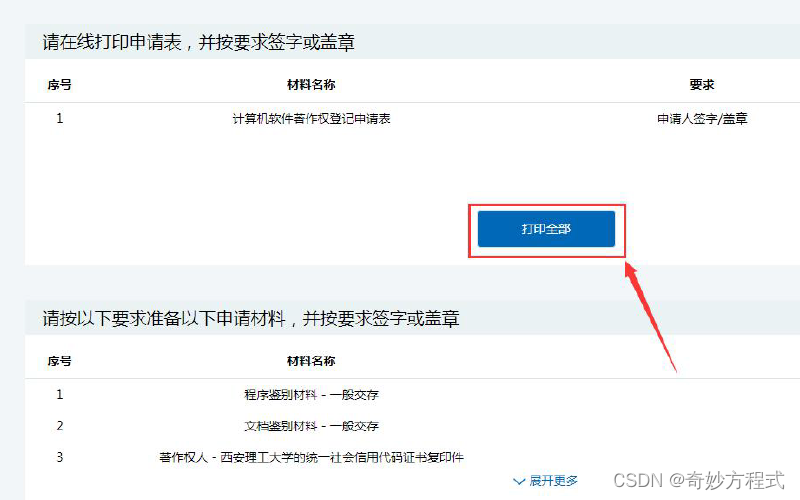
有的学校会要求在系统里填报,这个就根据学校要求来
合作申请如果是六个著作权人的话, 软著申请签章第二页显示的著作权人只有一个人,这个问题不大,照常签字盖章就行了。
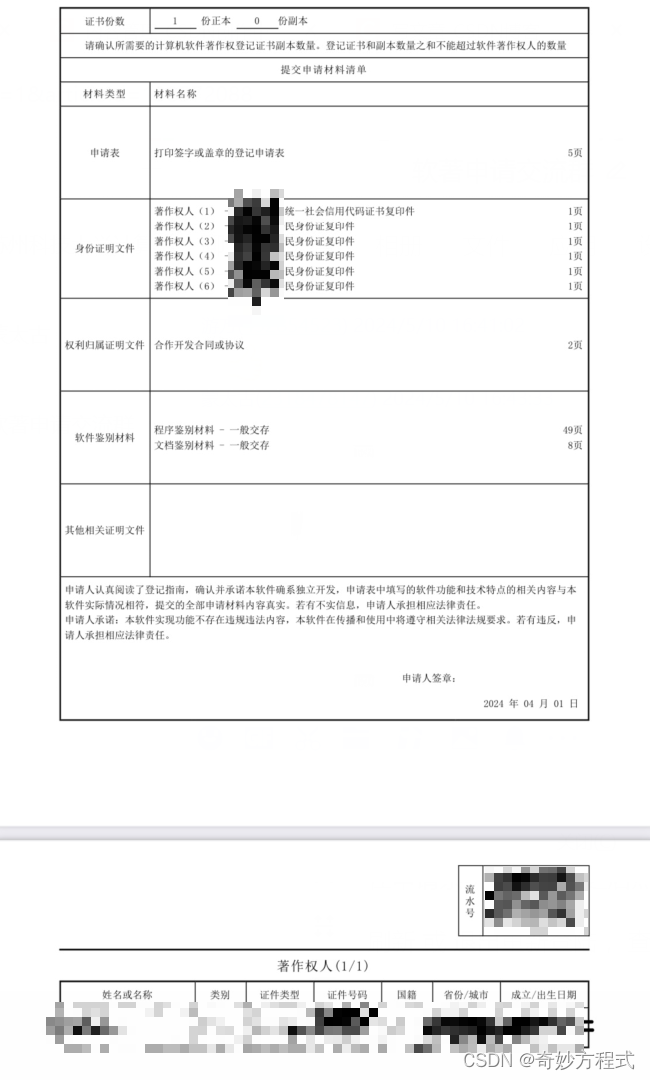
(只以学校名义申请的签章页)盖完章的样子:
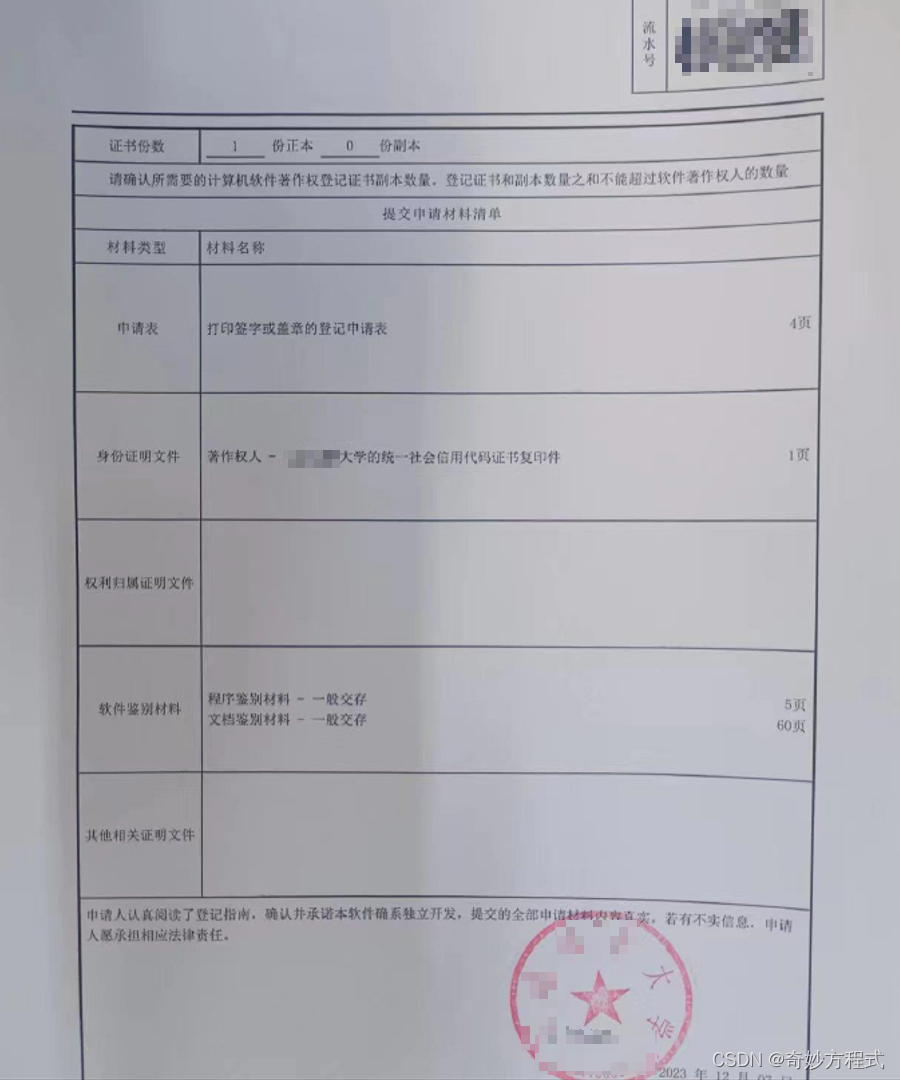
(和学校合作开发申请的签章页)盖完章的样子:
暂无图片
2.8 上传签章页并提交申请
将盖好章的申请表/签章页 拍照 or扫描,转成PDF(最好把文件名改成类似“软著签章页”的样子)
在申请系统里提交,之后点击确认提交
刷新 或 退出重新登陆 ,查看是否成功提交
3. 后续
每年4-6月,大创等项目结题,申请的人会很多,审核会慢,建议提早到3月申请。
提交申请结束的一个月左右,应该就会被受理。之后可以每周都登录一下系统,关注一下目前进度和情况。
3.1 申请状态
已上传资料 → 已提交材料 → 待受理 → 受理中 → 待审查 → 审查中 → 待发放 → 已发放
↑ ↓
待递交补正材料 ← 待补正
根据作者自身情况和群友反馈,申请全流程时间大致是:
- 一次通过:一个多月
- 打回一次:两个月左右
- 打回两次:三个月左右
- 打回三次:三个多月
- 法定节假日 or 4-6月大创等项目结题很多人申请时,会慢一些
查看详情 ---新页面往下滑动---> 查看申请状态
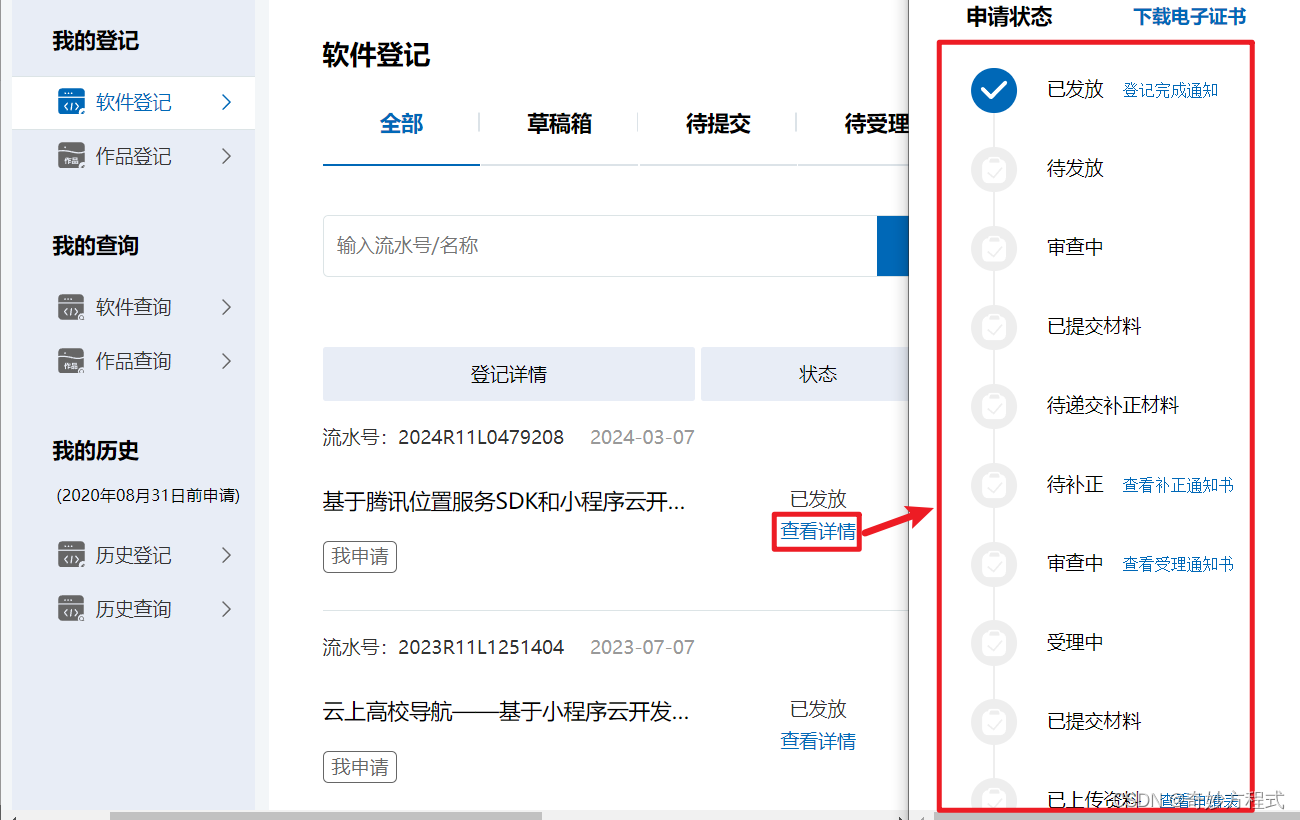
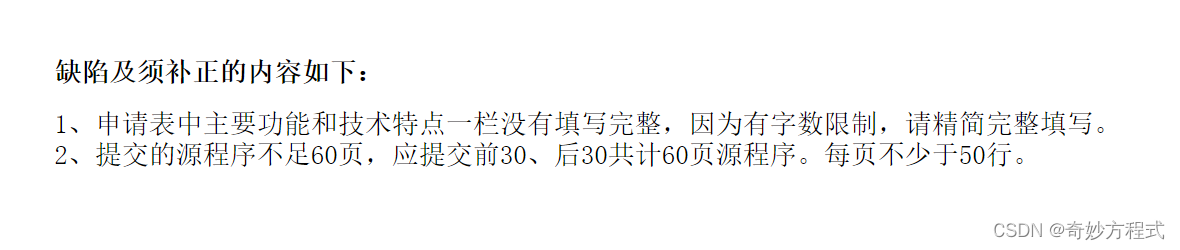
3.2 补正(如果被打回的话)
查看补正通知书,按照补正原因,进行补正,继续提交就行
比如:
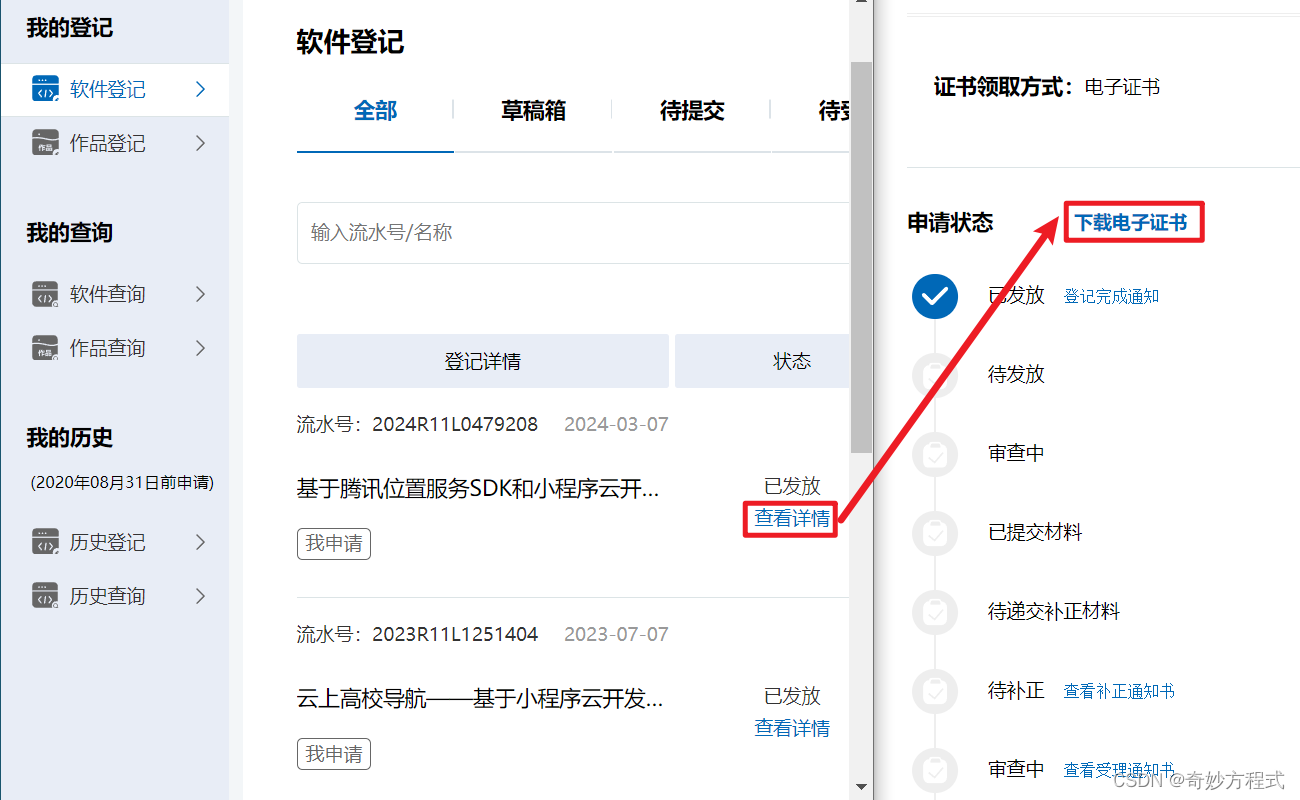
3.3 下载电子证书
查看详情 ---新页面往下滑动---> 下载电子证书
版权声明:本文内容由互联网用户自发贡献,该文观点仅代表作者本人。本站仅提供信息存储空间服务,不拥有所有权,不承担相关法律责任。如发现本站有涉嫌侵权/违法违规的内容,请联系我们,一经查实,本站将立刻删除。
如需转载请保留出处:https://51itzy.com/kjqy/43519.html